ما هي المعرفة
لا يذكر وكيلك أي معلومة إلا من معرفته ومن خلفية العلامة التجارية الموجودة في ملفه. وإذا لم يكن سعر أو عنوان أو مدة توصيل مكتوبًا في أي مكان، فلن يذكره: يخبر العميل بأنه لا يملك هذه المعلومة. لذلك فما تضعه هنا هو ما يحدد ما يستطيع الإجابة عنه.
لكل وكيل معرفته الخاصة. افتح وكيل الذكاء الاصطناعي، واختر تعديل في بطاقة الوكيل، ثم المعرفة في العمود الجانبي.
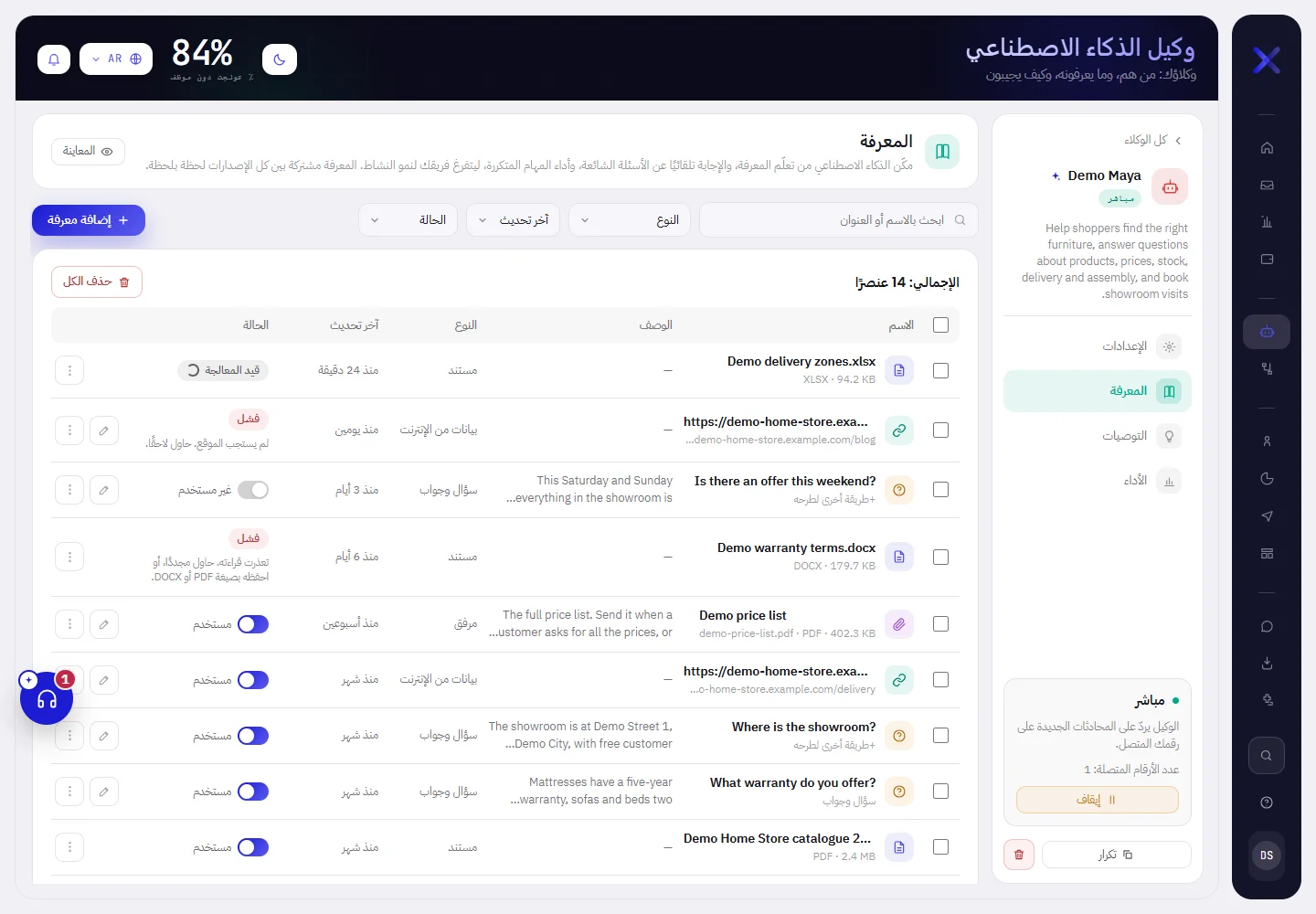
أنواع المعرفة الأربعة
اختر إضافة معرفة. تسأل النافذة من أين يتعلم الوكيل؟ وتعرض أربعة أنواع. اختر نوعًا واحدًا ثم اختر التالي.
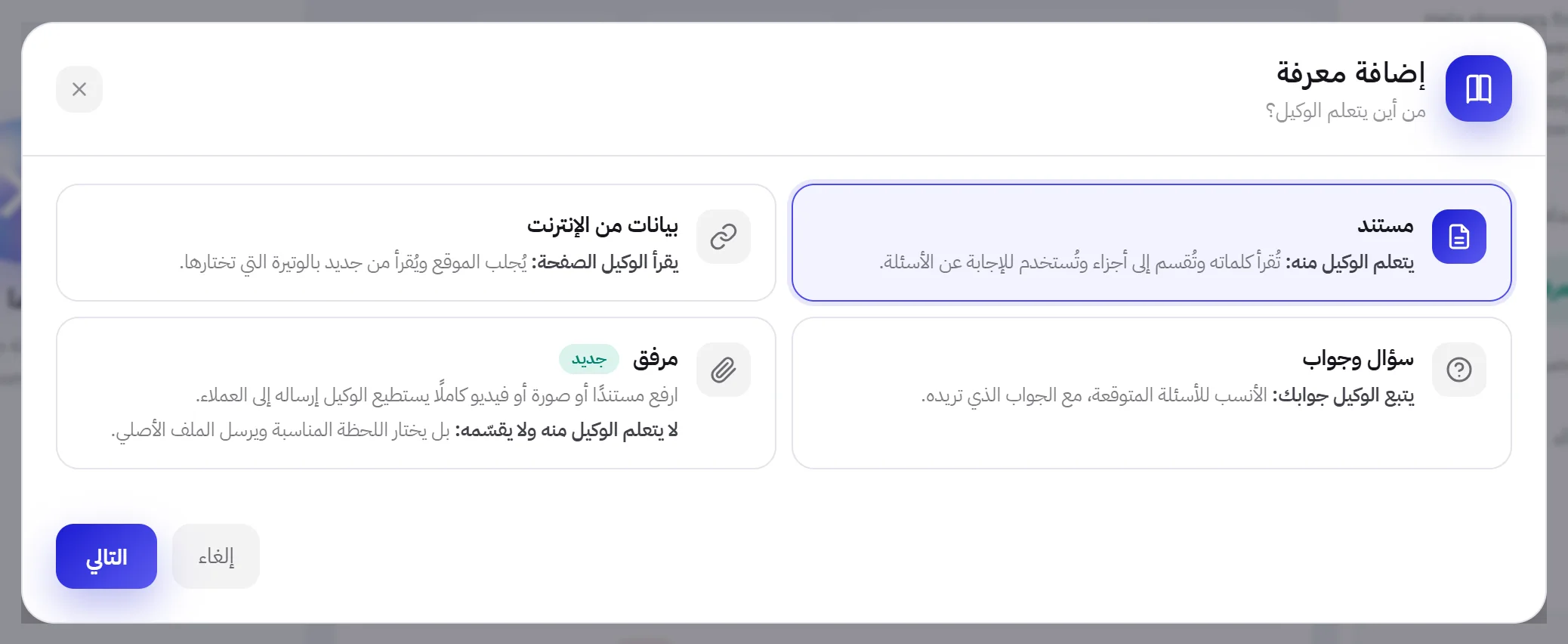
| على الشاشة | ما وظيفته |
|---|---|
| مستند | ملف يتعلم الوكيل كلماته: تُقرأ وتُقسَّم إلى أجزاء وتُستخدم للإجابة عن الأسئلة. |
| بيانات من الإنترنت | صفحة ويب، أو صفحة مع الصفحات التابعة لها. يُجلَب الموقع، ويُقرأ من جديد بالوتيرة التي تختارها. |
| سؤال وجواب | سؤال والجواب الذي تريد أن يُقدَّم. الأنسب للأسئلة التي يمكنك توقعها. |
| مرفق | مستند كامل أو صورة أو فيديو يستطيع الوكيل إرساله إلى العميل. لا يقرؤه الوكيل: بل يرسل الملف الأصلي في اللحظة المناسبة. |
إضافة مستندات
اختر إضافة معرفة، ثم مستند، ثم التالي.
تُفتح نافذة إضافة مستندات.
اسحب ملفاتك إلى المربع، أو انقر عليه واختر الملفات.
يظهر في المربع انقر أو اسحب الملفات إلى هذه المنطقة. يمكنك إضافة ما يصل إلى 10 ملفات في المرة الواحدة، على أن يقل حجم كل منها عن 15 ميغابايت. ويُدرج كل ملف اخترته تحت المربع، مع زر لإزالته.
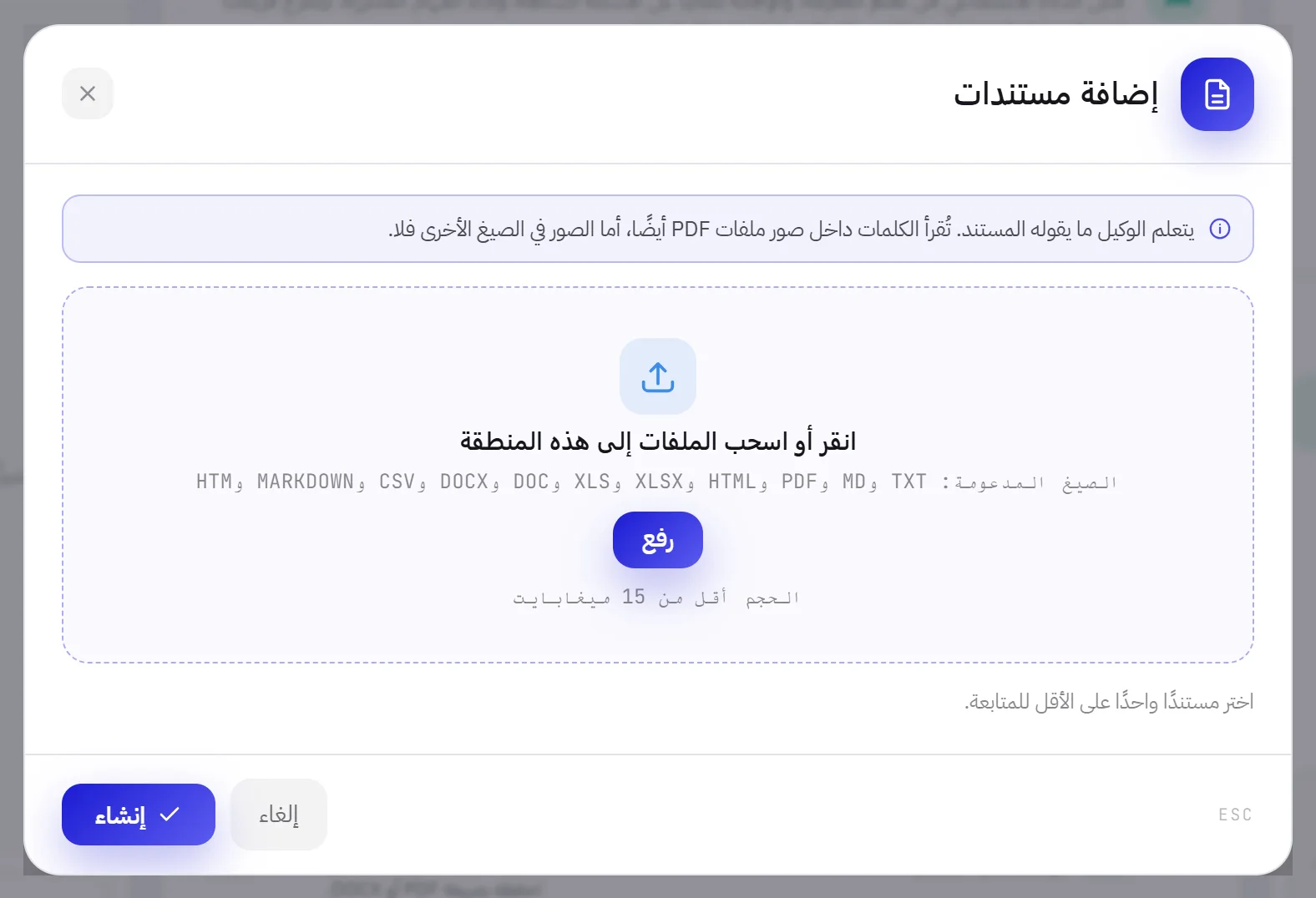
اختر إنشاء.
تُرفع الملفات وتظهر في القائمة بحالة قيد المعالجة بينما تُقرأ في الخلفية. وبعد قراءتها يظهر على كل ملف مستخدم، أو فشل مع السبب.
| الصيغة | ما يقرؤه الوكيل |
|---|---|
| TXT, MD, MARKDOWN | النص كما هو. |
| نص كل صفحة. وملف PDF الذي تغلب عليه الصفحات الممسوحة ضوئيًا أو الصور يُقرأ بصريًا أيضًا، فتُحتسب الكلمات الموجودة في صوره كذلك. | |
| DOC, DOCX | الفقرات وصفوف الجداول. ولا تُقرأ الصور. |
| XLSX, XLS, CSV | كل صف، وكل قيمة تحت اسم عمودها. ويجب أن يحتوي الصف الأول على أسماء الأعمدة. |
| HTML, HTM | كلمات الصفحة، دون نصوصها البرمجية وأنماط تنسيقها. |
يقرأ الوكيل نحو أول 120,000 حرف من المستند، أي ما يقارب أربعين صفحة نصية. قسّم المستند الأطول إلى عدة ملفات بحسب الموضوع.
إضافة صفحات من موقعك
اختر إضافة معرفة، ثم بيانات من الإنترنت، ثم التالي.
تُفتح نافذة إضافة محتوى موقع من رابط.
اختر عمق القراءة.
يقرأ الخيار هذا الرابط فقط الصفحة الواحدة فقط. ويقرأ الخيار مع الصفحات الفرعية أيضًا الصفحات التابعة لها في الموقع نفسه، حتى 30 صفحة: ففي عنوان ينتهي بـ
/help/start، تُقرأ كل الصفحات الواقعة تحت/help/.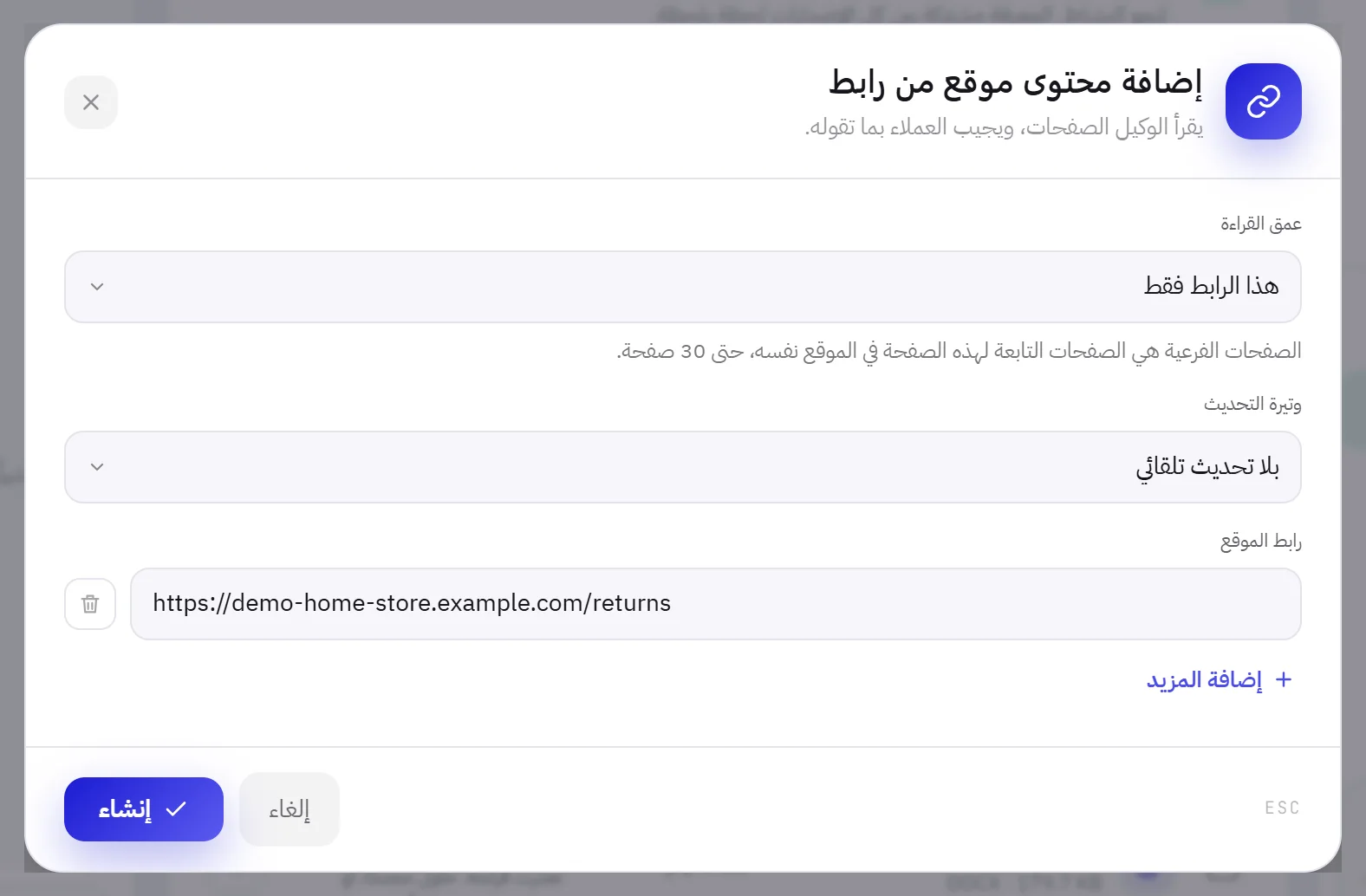
اختر وتيرة التحديث.
يقرأ الخيار بلا تحديث تلقائي الصفحات مرة واحدة. أما الخيارات تحديث كل 3 أيام وتحديث كل 7 أيام وتحديث كل 30 يومًا فتقرأها من جديد من تلقاء نفسها، فيصل إلى الوكيل أي سعر تغيّره في موقعك دون أن تفعل شيئًا.
اكتب العنوان تحت رابط الموقع.
استخدم العنوان الكامل، على أن يبدأ بـ
https://. يضيف الخيار إضافة المزيد سطرًا، حتى 10 عناوين في المرة الواحدة. والعنوان الذي ليس عنوان ويب يظهر عليه رابط غير صالح قبل إرسال أي شيء.اختر إنشاء.
يصبح كل عنوان عنصرًا، بحالة قيد المعالجة أثناء قراءته. وبعد القراءة يأخذ عنوان صفحته الأولى اسمًا له.
- لا تُقرأ إلا صفحات الويب العامة. وتُرفض أي صفحة خلف تسجيل دخول، وأي عنوان ليس على الإنترنت العام.
- لا تُتبَع الملفات التي ترتبط بها الصفحة، مثل ملف PDF أو جدول بيانات. ارفعها كمستندات.
- يقرأ الوكيل كلمات كل صفحة دون القوائم التي تتكرر في كل صفحة: حتى 30,000 حرف للصفحة الواحدة و120,000 حرف للعنصر الواحد.
- إذا فشلت قراءة لاحقة، مثلًا لأن موقعك متوقف، يواصل الوكيل الإجابة من آخر قراءة نجحت.
إضافة أسئلة وأجوبة
اختر إضافة معرفة، ثم سؤال وجواب، ثم التالي.
تُفتح نافذة إنشاء سؤال وجواب.
اكتب السؤال.
اكتبه كما يسأله العميل. يسأل العملاء عن الشيء نفسه بكلمات مختلفة، لذلك يضيف الخيار إضافة طريقة أخرى لطرحه سطرًا لكل صياغة أخرى، حتى 10 صياغات في المجموع. وكل صياغة تُكتب هنا تصل إلى الجواب نفسه.
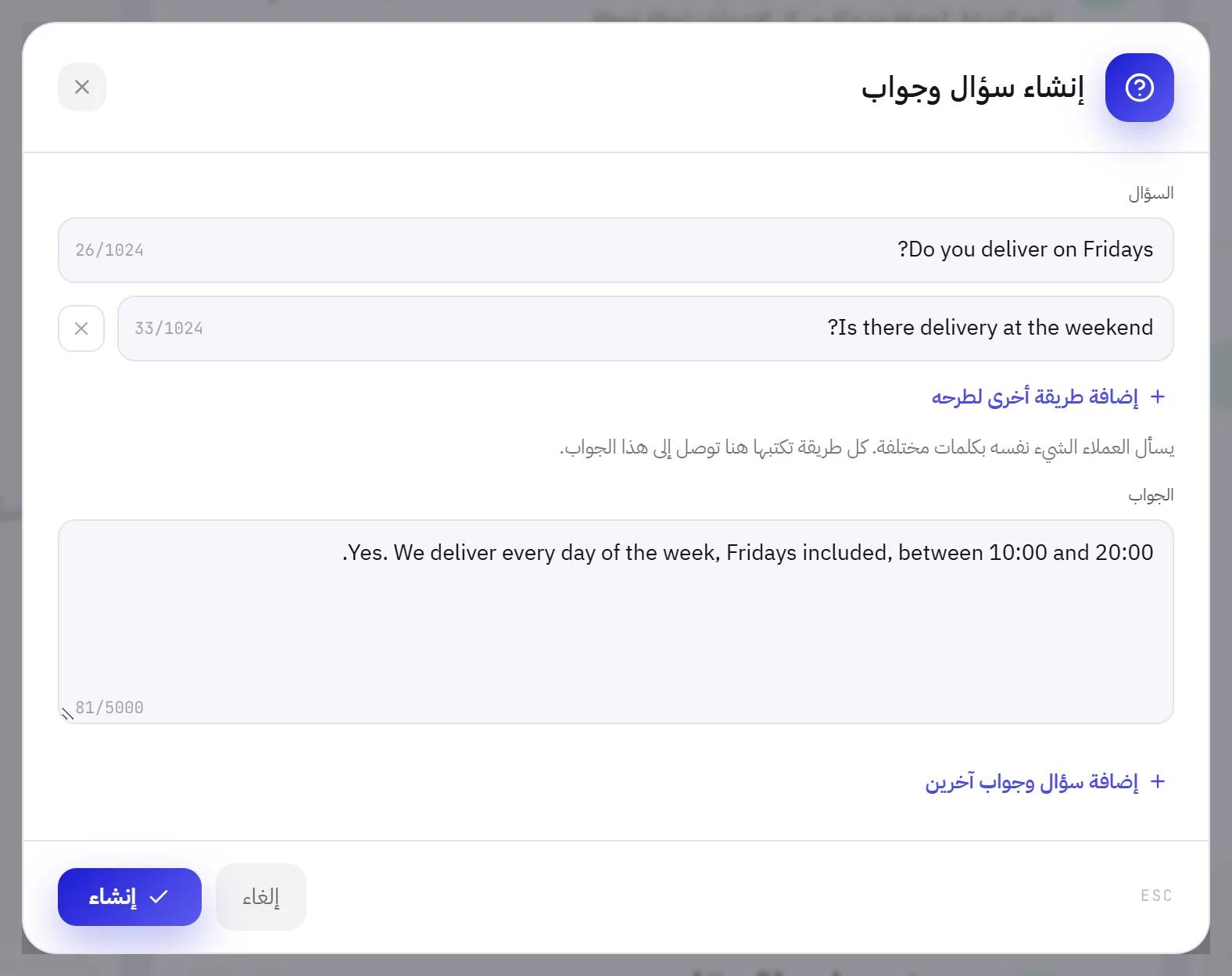
اكتب الجواب.
هذا ما يقوله الوكيل، بنبرته الخاصة وبلغة العميل. يقبل السؤال حتى 1,024 حرفًا، والجواب حتى 5,000 حرف.
لكتابة عدة أسئلة دفعة واحدة، اختر إضافة سؤال وجواب آخرين.
يصبح كل سؤال مع جوابه عنصرًا مستقلًا في القائمة. يمكنك كتابة ما يصل إلى 20 سؤالًا مع أجوبتها دفعة واحدة.
اختر إنشاء.
لا يحتاج السؤال مع جوابه إلى قراءة: فهو جاهز فورًا.
إضافة ملف يستطيع الوكيل إرساله
المرفق هو ملف يرسله الوكيل كما هو: كتالوج، أو قائمة أسعار، أو صورة، أو فيديو قصير. ولا يقرأ الوكيل ما بداخله أبدًا. كل ما يعرفه هو الاسم والوصف اللذان تعطيهما له، وبهما يقرّر متى يرسله.
اختر إضافة معرفة، ثم مرفق، ثم التالي.
تُفتح نافذة إضافة مرفق، وبجانب النموذج الأنواع والأحجام المسموح بها.
اختر الملف تحت الملف.
ملف واحد في كل مرة. يفتح رفع ملف ملفاتك، ويمكنك أيضًا سحب الملف إلى المربع.
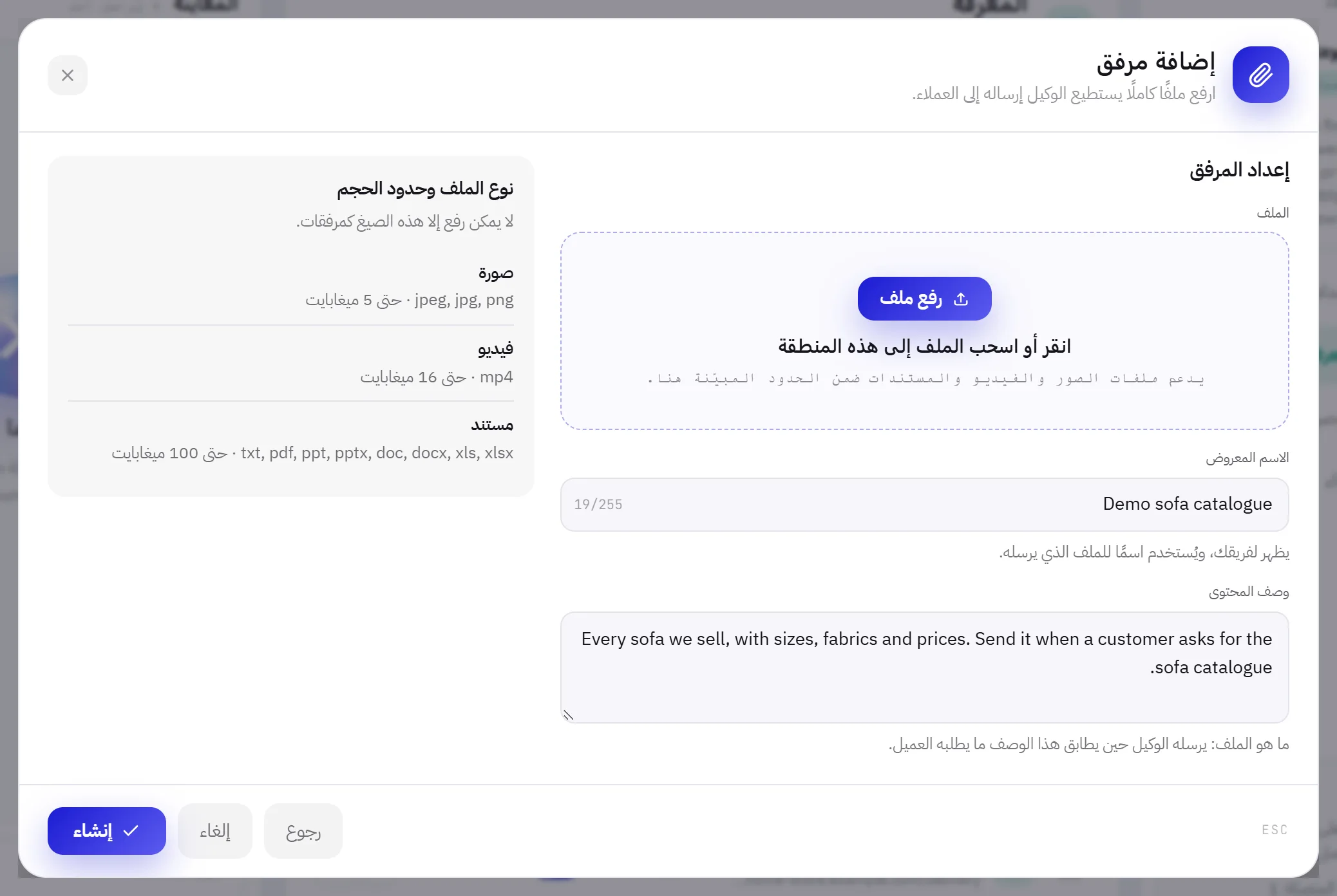
أعطِه الاسم المعروض، إذا أردت اسمًا آخر.
يراه زملاؤك، ويُستخدم اسمًا للملف الذي يصل إلى العميل. وإذا تُرك فارغًا، يكون اسم الملف نفسه.
اكتب وصف المحتوى.
اذكر ما هو الملف، بحد أقصى 1,000 حرف. يرسل الوكيل الملف عندما يطابق هذا الوصف ما يطلبه العميل، لذلك كن دقيقًا: “كتالوج صيف 2026 يضم كل الأرائك مع المقاسات والأسعار” أفضل من “الكتالوج”.
اختر إنشاء.
تعرض القائمة العبارة أُضيف المرفق. يستطيع الوكيل إرساله الآن. أما الزر رجوع فيعيدك إلى الأنواع الأربعة بدلًا من ذلك.
| النوع | الصيغ | أكبر حجم |
|---|---|---|
| صورة | JPEG, JPG, PNG | 5 ميغابايت |
| فيديو | MP4 | 16 ميغابايت |
| مستند | TXT, PDF, PPT, PPTX, DOC, DOCX, XLS, XLSX | 100 ميغابايت |
- لا يرسل الوكيل نوعًا من الملفات إلا إذا كان هذا النوع محدّدًا تحت صيغ الرسائل التفاعلية المسموح بها في الملف الخاص به.
- يرسل ثلاثة ملفات على الأكثر بعد ردّ واحد، ويتجنب إرسال ملف سبق أن أرسله في المحادثة إلا إذا طلبه العميل مرة أخرى.
- يختار من بين 30 مرفقًا على الأكثر: وإذا كان لديك أكثر من ذلك قيد الاستخدام، فيؤخذ أول 30 مرفقًا بترتيب الأسماء.
معنى حالة العنصر
| على الشاشة | ما وظيفته |
|---|---|
| قيد المعالجة | تجري قراءة مستند أو موقع في الخلفية. لا يستطيع الوكيل الإجابة منه بعد. ولا تتحدّث القائمة من تلقاء نفسها: أعد تحميل الصفحة لترى هل انتهت القراءة. |
| مستخدم | المفتاح مفعّل: يجيب الوكيل من العنصر، أو يجوز له إرساله. |
| غير مستخدم | المفتاح معطّل: يبقى العنصر في القائمة ويُستبعد من كل ردّ. انقر المفتاح لتغيير ذلك. |
| فشل | تعذّرت قراءته، ويُكتب السبب تحت الشارة. ولا يجيب الوكيل منه. |
تعني علامة تعجب صغيرة بجانب مفتاح الموقع أن آخر قراءة له فشلت. ولا يزال الوكيل يجيب من القراءة السابقة: ضع المؤشر على العلامة لترى السبب.
| ما تقوله القائمة | ما العمل |
|---|---|
| هذا ليس عنوان موقع. | تحقّق من العنوان وأضفه من جديد، على أن يبدأ بـ https://. |
| لا يمكن قراءة هذا العنوان من هنا: ليس موقعًا عامًا. | استخدم العنوان العام للصفحة. تُرفض العناوين الخاصة والمحلية. |
| لم يستجب الموقع. حاول لاحقًا. | افتح الصفحة في متصفحك للتأكد منها، ثم اختر قراءة من جديد. |
| هذا العنوان ليس صفحة ويب. | يؤدي العنوان إلى ملف. نزّله وأضفه كمستند. |
| لم تُقرأ منه أي كلمات. | لا تحتوي الصفحة أو الملف على نص يستطيع الوكيل قراءته. وإذا كان الملف مكوّنًا من صور، فاحفظه بصيغة PDF. |
| الملف مفقود. ارفعه من جديد. | احذف العنصر وارفع الملف من جديد. |
| تعذرت قراءته. حاول مجددًا، أو احفظه بصيغة PDF أو DOCX. | اختر قراءة من جديد. وإذا فشل مرة أخرى، فاحفظ الملف بصيغة أخرى وارفعه. |
تعديل عنصر أو قراءته من جديد أو تعطيله
ينتهي كل صف بقلم للعناصر التي يمكن تعديلها، وبقائمة من ثلاث نقاط.
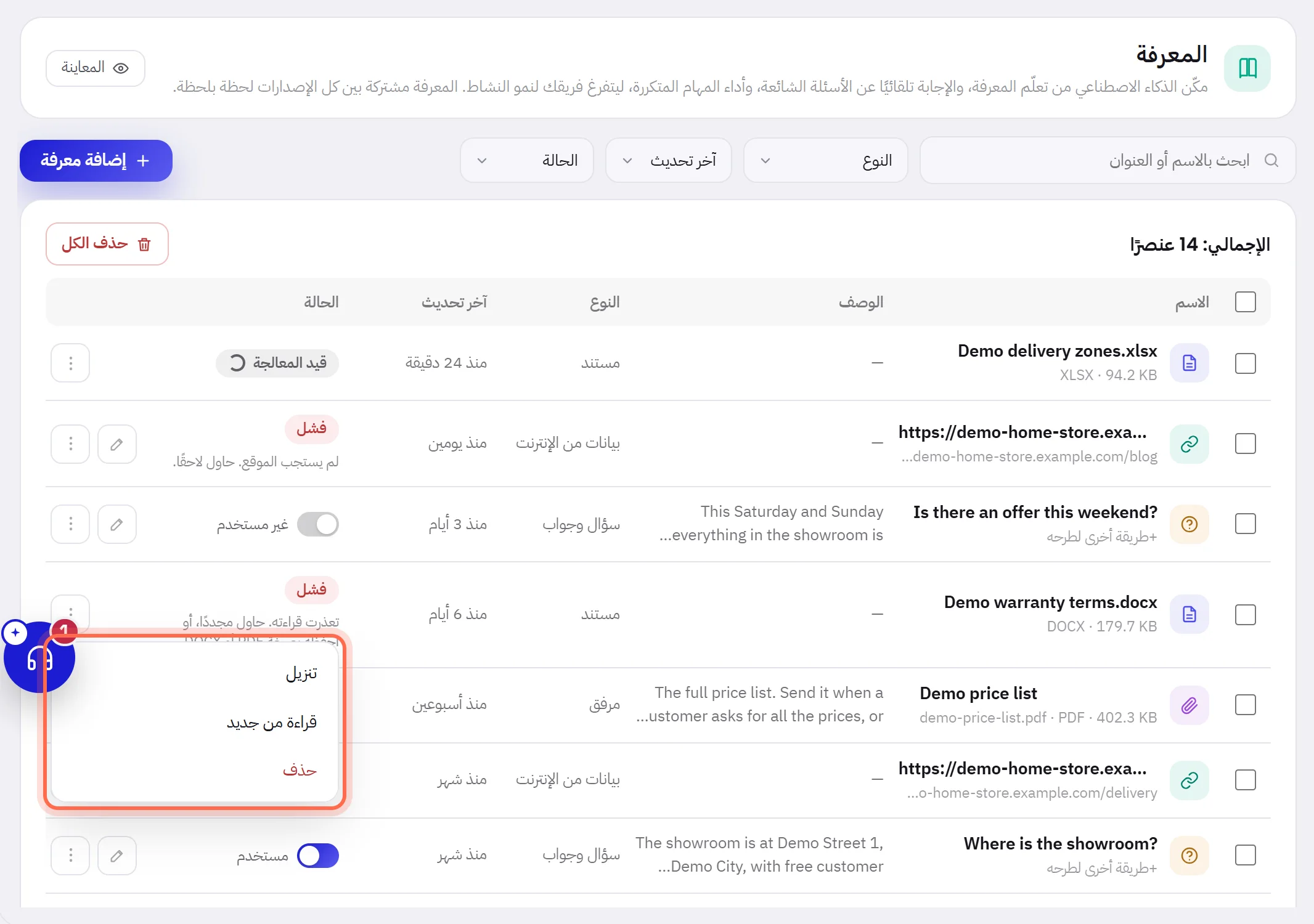
| على الشاشة | ما وظيفته |
|---|---|
| تعديل | القلم. في السؤال تُفتح نافذة تعديل السؤال والجواب لتغيير السؤال وصياغاته الأخرى والجواب. وفي الموقع تُفتح طريقة قراءة هذا الموقع لتغيير عمق القراءة ووتيرة التحديث، مع تاريخ آخر قراءة وعدد الصفحات المقروءة. وفي المرفق تُفتح تعديل المرفق لتغيير اسمه ووصفه. أما المستند فلا قلم له: احذفه وارفع الملف الجديد. |
| تنزيل | في قائمة المستند أو المرفق: ينزّل الملف كما رفعته. |
| فتح الصفحة | في قائمة الموقع: يفتح عنوانه في تبويب جديد. |
| قراءة من جديد | في قائمة المستند أو الموقع: يقرؤه من جديد الآن، دون انتظار موعده. استخدمه بعد حدوث فشل، أو عندما تغيّر صفحة. |
| حذف | في القائمة: يحذف العنصر بعد أن تؤكد. |
يفعّل المفتاح الموجود في عمود الحالة العنصر ويعطّله دون حذفه. عطّل قائمة أسعار لم تعد صالحة، وفعّلها من جديد عندما تصبح سارية. وبعد أي إجراء تعود القائمة كما كانت، بالبحث والمرشّحات والصفحة نفسها، ويذكر سطر في الأعلى ما حدث.
حذف المعرفة
لحذف عنصر واحد، افتح قائمته ذات النقاط الثلاث واختر حذف.
يطلب منك التطبيق التأكيد، مع ذكر اسم العنصر.
لحذف عدة عناصر، حدّد صفوفها.
يظهر شريط يعرض عدد العناصر المحدّدة، وفيه الزران إلغاء وحذف. والمربع الموجود في أعلى العمود يحدّد كل صفوف الصفحة.
لإفراغ القائمة، اختر حذف الكل.
يوجد في أعلى القائمة، بجانب الإجمالي. ويذكر التطبيق عدد العناصر التي ستُحذف ويطلب منك التأكيد.
العثور على عنصر
| على الشاشة | ما وظيفته |
|---|---|
| ابحث بالاسم أو العنوان | اكتب جزءًا من اسم عنصر أو من عنوان موقع، ثم اضغط Enter. |
| النوع | يعرض نوعًا واحدًا: مستند أو بيانات من الإنترنت أو سؤال وجواب أو مرفق. |
| آخر تحديث | يعرض ما تغيّر اليوم أو في آخر 7 أيام أو في آخر 30 يومًا. |
| الحالة | يعرض العناصر التي حالتها مستخدم أو غير مستخدم أو قيد المعالجة أو فشل. |
| مسح عوامل التصفية | يظهر عندما لا يطابق شيء: يعيد القائمة كاملة. |
| الاسم | اسم العنصر، وتحته سطر: صيغة المستند وحجمه، أو عنوان الموقع وعمق قراءته، أو عدد الطرق الأخرى التي يُطرح بها السؤال، أو صيغة المرفق وحجمه واسم ملفه. أما الصورة فتظهر بنفسها. |
| الوصف | في السؤال، بداية جوابه. وفي المرفق، وصفه. |
| انتقل إلى | اكتب رقم صفحة ثم اضغط Enter. يظهر عندما تتألف القائمة من أكثر من صفحة. |
تُرتَّب القائمة بحيث يأتي آخر تغيير أولًا، وتعرض 20 عنصرًا في كل صفحة. وتغيّر القائمة الموجودة في أسفل الصفحة هذا العدد إلى 50 أو 100.
كيف يستخدمها الوكيل
- لا تُحتسب إلا العناصر التي حالتها مستخدم. أما العنصر الذي حالته قيد المعالجة أو فشل أو غير مستخدم فيُستبعد من كل ردّ.
- عندما تكون معرفة الوكيل قليلة، يقرؤها كلها لكل ردّ. وعندما تكون كثيرة، يقرأ الأجزاء الأقرب إلى ما يسأل عنه العميل، بالمعنى وليس بالكلمات المستخدمة فقط، لذلك يمكن لسؤال بالعربية أن يجد جوابًا كتبته بالفرنسية.
- إذا كتب العميل مرجعًا يتكوّن من حروف وشرطة وأرقام، مثل
MG2-1104، فإن الأجزاء التي تحمل هذا المرجع تُقرأ أولًا. - تُقرأ خلفية العلامة التجارية في الملف لكل ردّ، أيًّا كان السؤال.
- يجب أن يكون كل رقم من أربع خانات فأكثر في الردّ موجودًا فيما زُوِّد به الوكيل. ومكان السعر هنا، في المعرفة، ويُكتب بالطريقة التي تريد أن يُذكر بها.
تعرض المعاينة، تحت كل إجابة، مقدار المعرفة التي بُنيت منها. راجع اختبر وكيلك.
ممارسات جيدة
- ابدأ بأسئلة وأجوبة عن الأمور العشرة التي يسأل عنها العملاء أكثر من غيرها. فهي أدقّ معرفة يمكن أن تكون لدى الوكيل.
- اجعل الصف الأول في جداول البيانات أسماء أعمدة واضحة، مثل المنتج والسعر ومدة التوصيل: فالوكيل يقرأ كل قيمة تحت اسم عمودها.
- اجعل الموضوع الواحد في مستند واحد. فالملفات القصيرة المتعددة يُعثر عليها بدقة أكبر من الملف الطويل الواحد، ويسهل استبدالها.
- اكتب الأسعار مع عملتها ووحدتها، بالطريقة التي ينبغي أن يذكرها بها الوكيل.
- للموقع الذي يتغيّر، اختر وتيرة تحديث. أما الموقع الذي لا يتغيّر أبدًا فيكفيه بلا تحديث تلقائي.
- عندما تصبح قائمة الأسعار قديمة، عطّلها أو احذفها في اليوم نفسه. فالوكيل يذكر ما هو موجود فيها.
- بعد إضافة المعرفة، اسأل المعاينة الأسئلة التي ينبغي أن يجيب عنها الوكيل الآن.
معلومات مفيدة
- يستطيع المسؤولون والمديرون تعديل معرفة الوكيل. أما الأعضاء الآخرون فيحتاجون إلى صلاحية الوصول إلى وكيل الذكاء الاصطناعي: راجع الأدوار والصلاحيات.
- إضافة المعرفة وقراءتها لا تُخصم من محفظة الذكاء الاصطناعي. أما ردود الوكيل فتُخصم: راجع نظرة عامة على استخدام الذكاء الاصطناعي.
- يبدأ الوكيل الجديد بلا معرفة، وتظهر في الصفحة العبارة لا معرفة بعد. ويحصل الوكيل المكرَّر على نسخة خاصة به من معرفة الأصل.
- يؤدي حذف الوكيل إلى حذف معرفته وملفاته.
أسئلة
تظهر في مستندي الحالة قيد المعالجة ولا تتغيّر. ماذا أفعل الآن؟
تجري القراءة في الخلفية، ولا تتحدّث القائمة من تلقاء نفسها: أعد تحميل الصفحة. والملف الطويل أو ملف PDF الممسوح ضوئيًا يستغرق وقتًا أطول من صفحة نصية. وإذا تحوّلت حالة العنصر إلى فشل، يُكتب السبب تحتها: اختر قراءة من جديد من قائمته، أو ارفع الملف بصيغة أخرى.
هل يستطيع الوكيل قراءة صورة لقائمة أسعاري؟
ليس كملف صورة. ضع الصورة في ملف PDF وأضفه كمستند: فملف PDF المكوّن من صور يُقرأ بصريًا. أما الصورة المضافة كمرفق فتُرسَل فقط ولا تُقرأ أبدًا. وكتابة الأسعار على شكل أسئلة وأجوبة أضمن من ذلك.
لماذا يقول الوكيل إنه لا يملك المعلومة مع أنها موجودة في مستندي؟
تأكد من أن حالة العنصر مستخدم وليست فشل، ومن أن المقطع يقع ضمن أول أربعين صفحة تقريبًا من الملف. ثم اسأل المعاينة: فهي تبيّن تحت الإجابة مقدار المعرفة التي قُرئت. وسؤال وجواب يُكتبان لهذا السؤال بالذات يحلّان المشكلة نهائيًا.
هل يشارك الوكيل معرفته مع وكلائي الآخرين؟
لا. لكل وكيل معرفته الخاصة. اختر تكرار لأحد الوكلاء لتبدأ وكيلًا آخر بالمعرفة نفسها.