ما هو الوارد
الوارد هو المكان الذي تجتمع فيه كل محادثات رقم واتساب الخاص بك. لكل جهة اتصال محادثة واحدة، وفيها كل ما دار معها: ما كتبه العميل، وما أجاب به وكيل الذكاء الاصطناعي، وما ردّ به فريقك، والقوالب التي أرسلتها إليها حملة أو مسار.
افتح الوارد من القائمة. قائمة المحادثات في أحد الجانبين، والمحادثة التي تختارها تُفتح بجانبها. وتُفتح تفاصيل جهة الاتصال في نافذة فوق المحادثة عندما تختار اسمها.
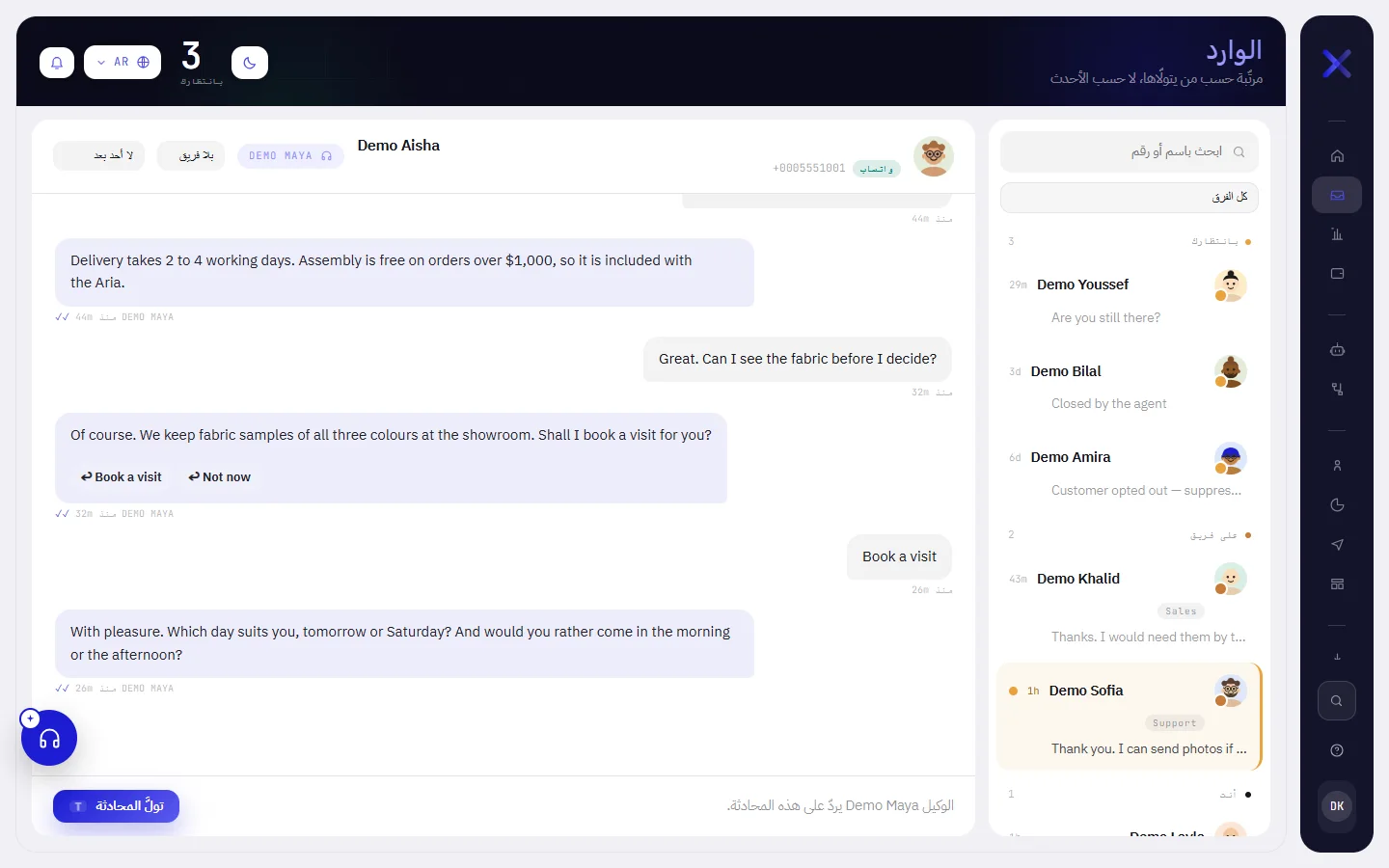
الرقم الظاهر في أعلى الشاشة، بانتظارك، يحصي المحادثات في مساحة العمل التي حُوّلت إلى موظف ولم يتولّها أحد بعد.
قائمة المحادثات
القائمة مجمّعة حسب من يتولّى كل محادثة وليس حسب التاريخ، فيكون ما يحتاج إلى موظف في الأعلى. داخل كل مجموعة تأتي أولًا المحادثة التي وصلت فيها أحدث رسالة، والرقم بجانب اسم المجموعة هو عدد المحادثات التي تحتها.
| المجموعة | لونها | ما فيها |
|---|---|---|
| بانتظارك | كهرماني | حُوّلت إلى موظف ولم يتولّها أحد. ابدأ من هنا. |
| على فريق | بني | حُوّلت إلى فريق ولم يتولّها بعد أحد من أعضاء ذلك الفريق. |
| أنت | أسود | مُسندة إليك. |
| زميل | أخضر | مُسندة إلى شخص آخر في مساحة العمل. |
| اسم وكيل الذكاء الاصطناعي لديك | بنفسجي، مع سماعة رأس | وكيل الذكاء الاصطناعي يردّ عليها. وإذا لم يكن لديك وكيل مفعّل، تُسمّى المجموعة وكيل الذكاء الاصطناعي. |
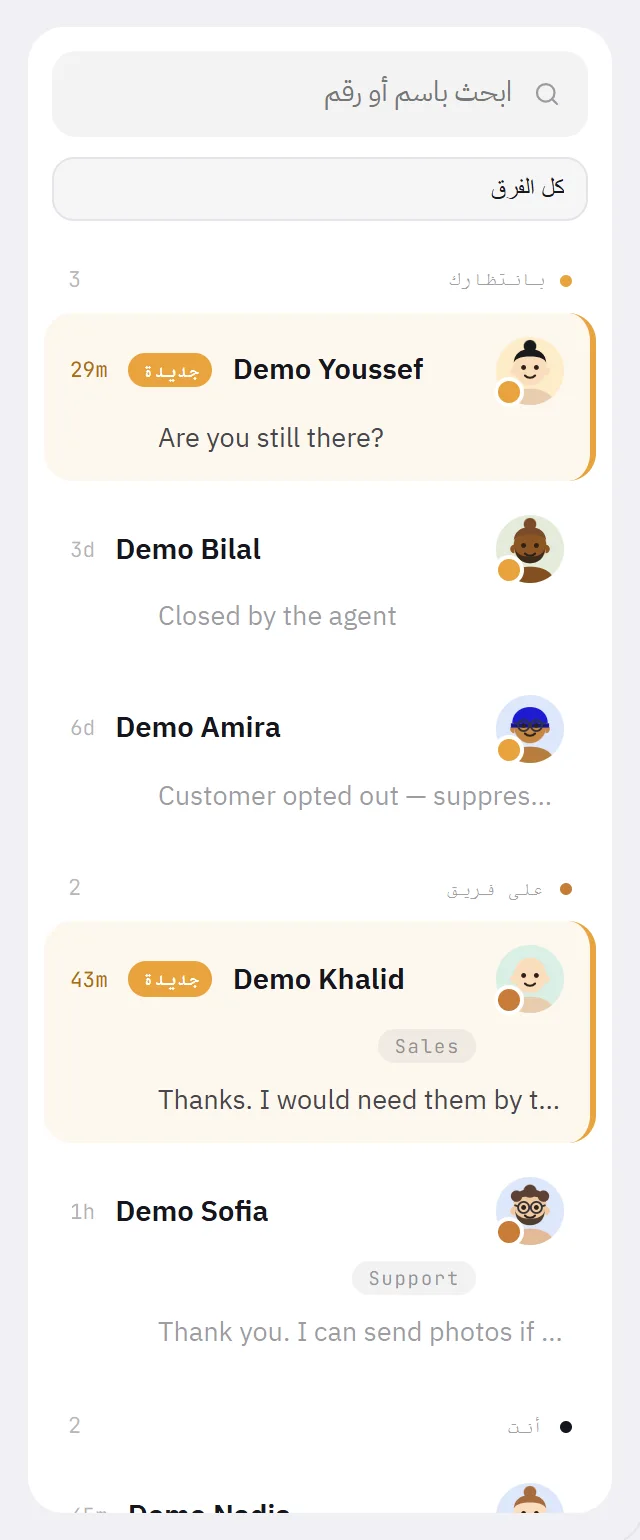
كل صف هو محادثة واحدة:
| في الصف | ما يخبرك به |
|---|---|
| الصورة والنقطة التي عليها | وجه مرسوم لجهة الاتصال، وليس صورتها على واتساب. والنقطة التي عليها بلون من يتولّى المحادثة. |
| الاسم | اسم جهة الاتصال كما وصل من واتساب أو كما حفظته أنت. |
| جديدة | لم تفتح هذه المحادثة من قبل، وقد بدأت خلال اليومين الماضيين. |
| الوقت | المدة التي مضت على آخر رسالة: 13m أو 1h أو 3d. |
| نقطة كهرمانية | كتب العميل منذ آخر مرة فتحت فيها المحادثة. |
| اسم فريق | الفريق الذي تتبع له المحادثة، إذا كانت تتبع فريقًا. |
| السطر الأخير | بداية آخر رسالة. وإذا لم تكن في الرسالة كلمات، فيذكر السطر ما وصل: صورة أو رسالة صوتية أو ملف. |
الصف الذي عليه جديدة أو النقطة الكهرمانية يبرز بخلفية كهرمانية إلى أن تفتحه. هاتان العلامتان لك وحدك: فإذا فتح زميل المحادثة فلن تزول عنك العلامتان.
تعرض القائمة 150 محادثة، وهي التي وصلت فيها أحدث الرسائل. وعندما يكون هناك أكثر من ذلك، يوضح سطر في أسفل القائمة عدد المحادثات غير المعروضة، مثل: 12 محادثة أقدم غير مدرجة. ابحث للعثور على واحدة. راجع البحث عن محادثة.
المحادثة المفتوحة
اختر صفًا لفتح محادثته. وإلى أن تفعل ذلك، يظهر في الجانب الآخر من الشاشة: اختر محادثة لقراءتها.

| في أعلى المحادثة | ما هو |
|---|---|
| صورة جهة الاتصال واسمها | اختر الاسم لتعرف من هذا: الموافقة والوسوم والتفاصيل. راجع تفاصيل جهة الاتصال والملاحظات. |
| واتساب والرقم | القناة، ورقم العميل. |
| النافذة مغلقة | يظهر عندما يمضي أكثر من 24 ساعة على آخر رسالة كتبها العميل. راجع الرد على عميل. |
| الشارة الملوّنة | من يتولّى المحادثة: اسم الوكيل، أو بانتظارك، أو على فريق، أو أنت، أو اسم الزميل. |
| قائمة الفريق | الفريق الذي تتبع له المحادثة، أو بلا فريق. وتظهر هذه القائمة بمجرد أن يكون في مساحة العمل فريق. |
| قائمة الإسناد | من أُسندت إليه المحادثة: لا أحد بعد، أو أنا، أو زميل. راجع الإسناد والتحويل. |
تُفتح المحادثة وفيها أحدث 50 رسالة. وإذا كان فيها أكثر من ذلك، فإن رابطًا فوقها، مثل عرض 120 رسالة أقدم، يحمّل الباقي. وتُفتح المحادثة الطويلة عند أعلى الجزء المحمَّل منها: مرّر إلى الأسفل لتصل إلى أحدث رسالة. ومنطقة الرد في الأسفل، وتجد شرحها في الرد على عميل.
كيف تظهر الرسائل
| ما هو | كيف يظهر |
|---|---|
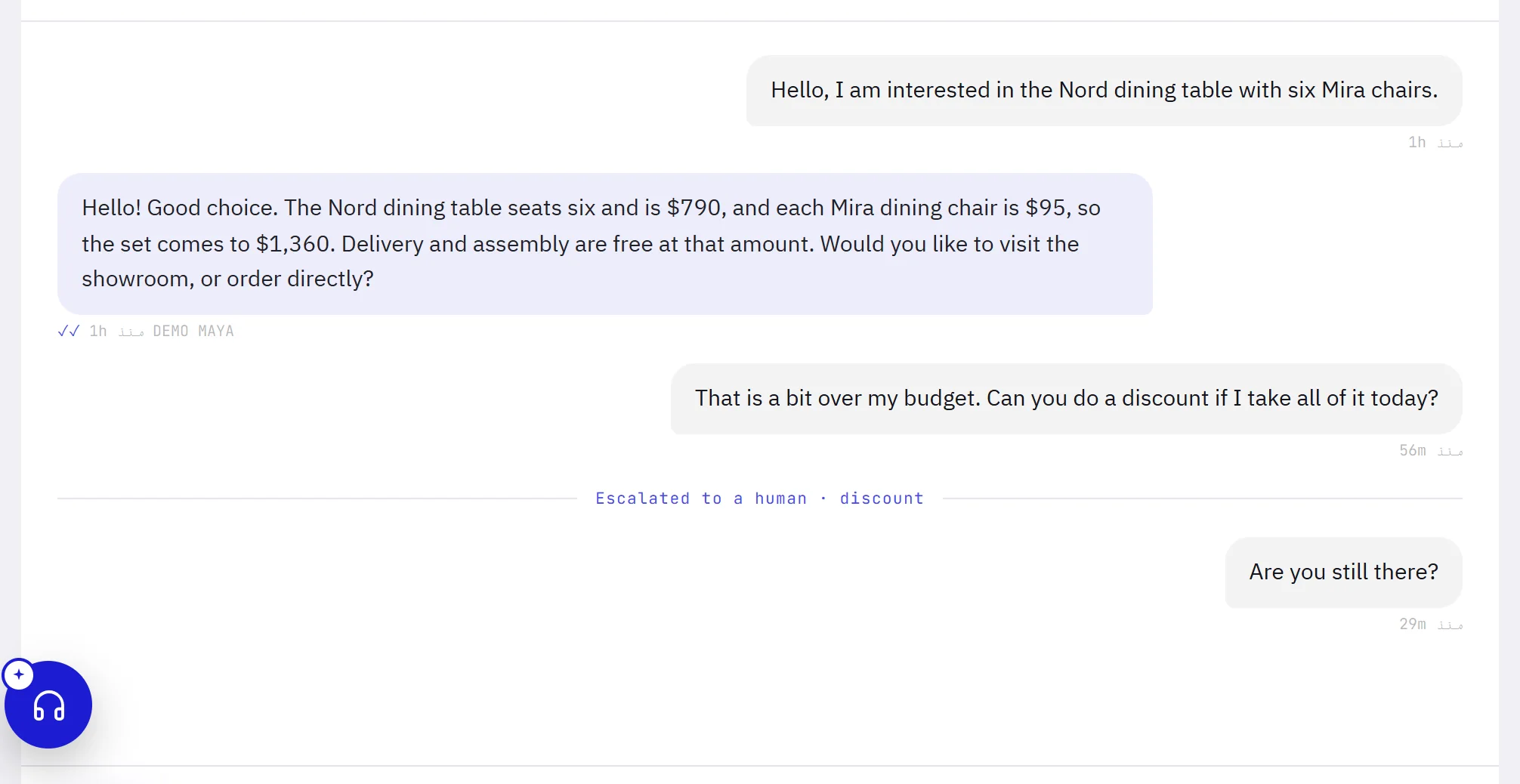
| رسالة من العميل | فقاعة رمادية على أحد جانبَي المحادثة، وتحتها المدة التي مضت على وصولها. |
| رد من وكيل الذكاء الاصطناعي | فقاعة زرقاء على الجانب الآخر. وتحتها: اسم الوكيل، والوقت، وعلامة التسليم. وتظهر الأزرار أو الرابط الذي أرسله الوكيل مع رده تحت كلماته، كما رآها العميل. |
| رد من موظف | الفقاعة الزرقاء نفسها، مع الوقت وعلامة التسليم وبلا اسم. وعلى رقم مشترك مع تطبيق واتساب للأعمال، يظهر بالطريقة نفسها ما كتبه شخص ما على الهاتف. |
| قالب من حملة أو من مسار | سطر بنص بنفسجي صغير في وسط المحادثة: الكلمات التي وصلت إلى العميل. |
| حدث في المحادثة | سطر من النوع نفسه: حوّل الوكيل المحادثة إلى موظف مع ذكر السبب، أو أغلقها، أو وسم جهة الاتصال، أو حفظ معلومة، أو طلب العميل التوقف. وتكون هذه الأسطر دائمًا بالإنجليزية. |
تظهر الصورة في المحادثة، وتُفتح بحجمها الكامل في تبويب جديد عند اختيارها. وتُشغَّل الرسالة الصوتية أو أي ملف صوتي آخر داخل المحادثة نفسها، وكذلك الفيديو. أما أي ملف آخر فيظهر اسمه وحجمه، ويُفتح عند اختياره. وإذا كان ما وصل لا تستطيع هذه الشاشة عرضه، فإن سطرًا بخط مائل يذكر ما وصل، مثل موقع مُثبّت أو بطاقة جهة اتصال أو تفاعل. وإذا تعذّر جلب ملف من واتساب، تظهر في الرسالة العبارة: تعذّر تنزيل الملف. افتح واتساب لرؤيته.
تحمل الرسائل التي ترسلها أنت وفريقك والوكيل علامة تسليم بجانب الوقت:
| العلامة | عند تمرير المؤشر عليها | ماذا تعني |
|---|---|---|
| ◌ | بانتظار الإرسال أو في الطريق | لم تصل الرسالة إلى واتساب بعد. |
| ✓ | أُرسلت | استلم واتساب الرسالة. |
| ✓✓ | وصلت أو قُرئت | وصلت إلى هاتف العميل. والحالتان تبدوان متماثلتين: مرّر المؤشر على العلامة لتعرف أيهما. |
| لم تصل | السبب | تظهر بالأحمر، ومعها السبب تحت الرسالة. راجع الرد على عميل. |
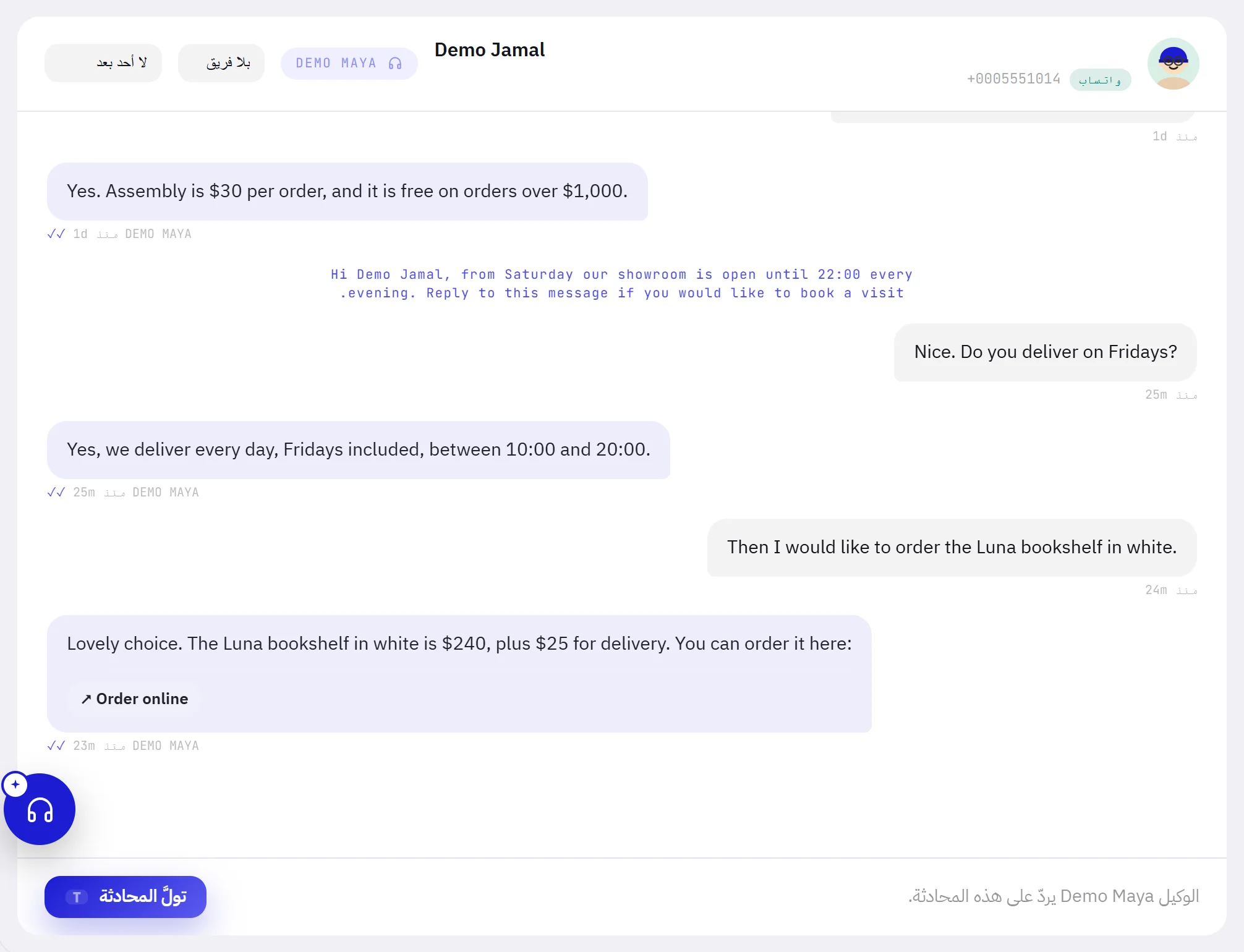
مع جهة اتصال لغتها العربية، تُقرأ الكلمات داخل كل فقاعة من اليمين إلى اليسار، مهما كانت اللغة التي تستخدمها في التطبيق. ولا يتغيّر الجانب الذي تظهر فيه الفقاعات.
الوارد يحدّث نفسه
لا حاجة إلى إعادة تحميل الوارد. فما دام تبويبه هو المعروض أمامك، يتحقق كل ثلاث ثوانٍ مما إذا تغيّر شيء، ويعيد رسم القائمة والمحادثة المفتوحة عندما يحدث ذلك: رسالة جديدة، أو تغيّر من يتولّى محادثة، أو تحوّل علامة صح واحدة إلى علامتين.
لا يتأثر ما تكتبه. وإذا كنت قد مرّرت إلى الأعلى لقراءة رسالة سابقة، تبقى المحادثة حيث كنت.
التبويب الذي في الخلفية يتوقف عن التحقق، ويلحق بما فاته فور عودتك إليه. ويُكتب الرقم الظاهر على الجرس أيضًا في عنوان تبويب المتصفح، فتراه وأنت في تبويب آخر: راجع الإشعارات.
قبل الرسالة الأولى
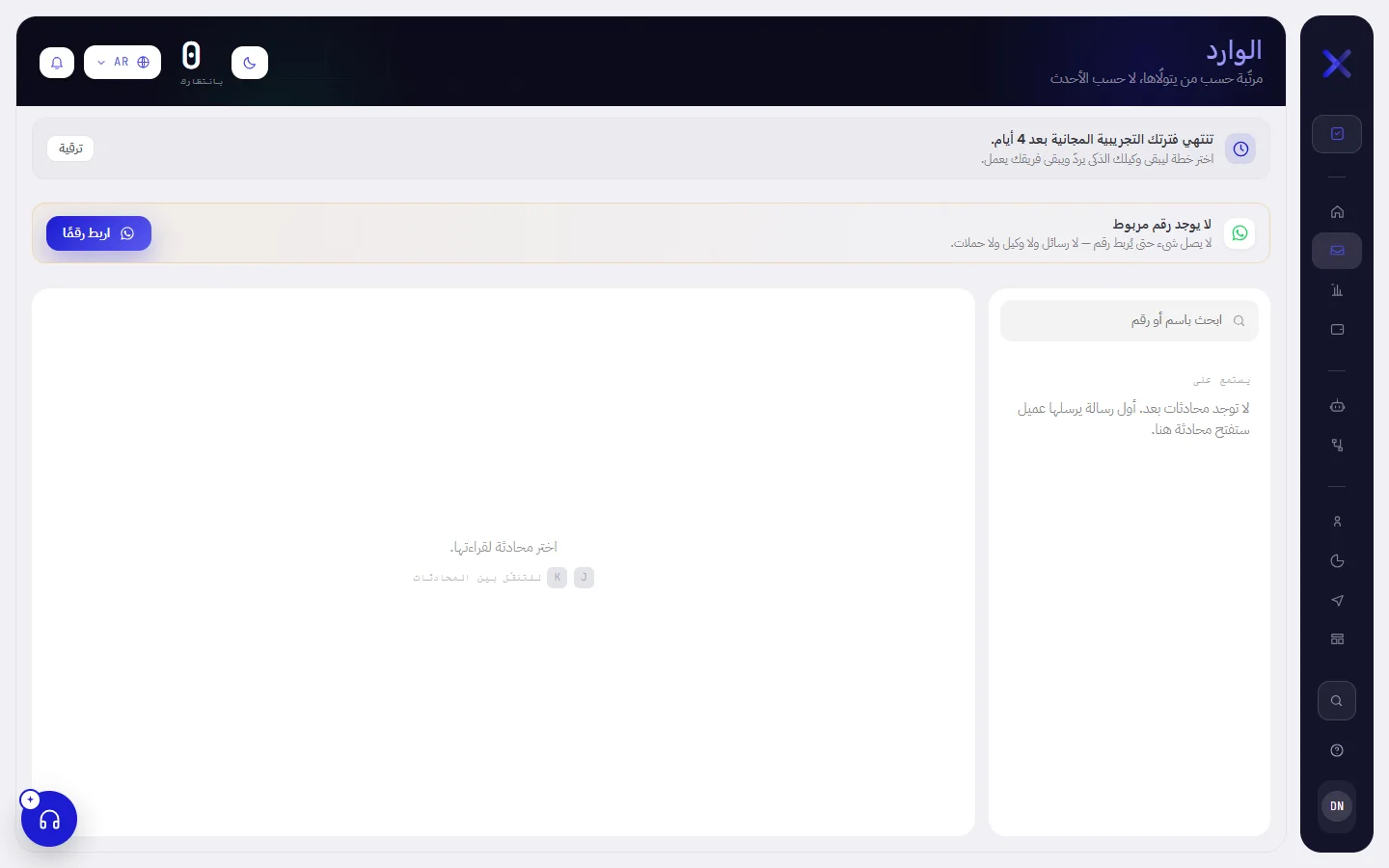
تعرض مساحة العمل التي لم يراسلها أحد بعد قائمة فارغة مع العبارة: لا توجد محادثات بعد. أول رسالة يرسلها عميل ستفتح محادثة هنا.
لا يمكن أن يصل شيء قبل ربط رقم واتساب. وإلى أن يحدث ذلك، يرى الأشخاص القادرون على إدارة الأرقام العبارة لا يوجد رقم مربوط في أعلى كل شاشة، مع الزر اربط رقمًا. راجع ربط رقم واتساب.
معلومات مفيدة
- من يرى أي المحادثات. يستطيع كل من في مساحة العمل فتح الوارد. ومن تشمل صلاحياته محادثات الجميع يرى كل المحادثات؛ وهي ممنوحة للمسؤولين والمديرين من البداية. وبدونها يرى الشخص المحادثات المُسندة إليه، والمحادثات غير المُسندة لأحد إذا لم تكن على أي فريق أو كانت على أحد فرقه، ومنها المحادثات التي يردّ عليها الوكيل. ولا يرى محادثات زميل. وتُضبط الصلاحيات في شاشة الفريق: راجع الأدوار والصلاحيات.
- محادثة واحدة لكل جهة اتصال. العميل الذي يكتب من جديد بعد أشهر يكمل المحادثة نفسها، ويظهر سجلّها السابق فوقها.
- لا شيء يُحذف من هنا. تُحفظ الرسائل ما دامت مساحة العمل قائمة. ولا تزول المحادثة إلا عند حذف جهة الاتصال الخاصة بها في شاشة جهات الاتصال.
- عدة أرقام. يُرسَل الرد من الرقم الذي كتب إليه العميل آخر مرة.
- على الهاتف. تملأ القائمة الشاشة. وعند اختيار محادثة تحلّ محلها، ويعيدك السهم في أعلى المحادثة إلى القائمة.