افتح نافذة حملة جديدة
افتح الحملات واضغط حملة جديدة. تحتاج أولًا إلى رقم متصل وقالب معتمد وشريحة: راجع ما تحتاجه الحملة.
تسألك النافذة عن أربعة أمور بالتتابع: التفاصيل والجمهور والرسالة والجدولة. يفحص الزر التالي الخطوة التي أنت فيها، ويقول بجانب الحقل إذا كان هناك ما ينقص. وأسماء الخطوات في أعلى النافذة طريق للعودة إلى خطوة أجبت عنها بالفعل.
بجانب الخطوات، يجمع ملخص الحملة إجاباتك أولًا بأول، ويرسم قسم ما سيستلمونه الرسالة كما سيعرضها واتساب.
الخطوة 1: التفاصيل
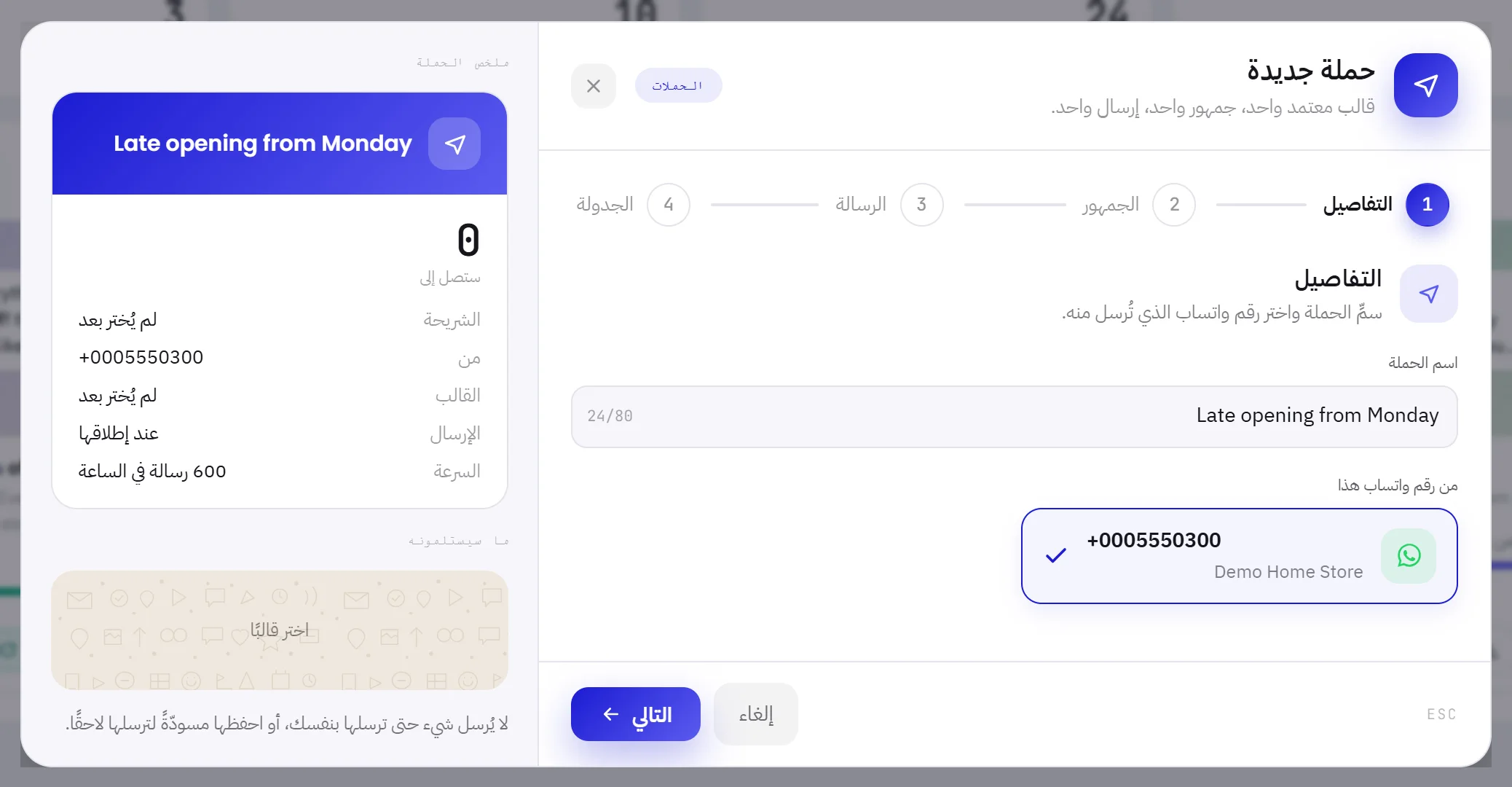
| على الشاشة | ما وظيفته |
|---|---|
| اسم الحملة | الاسم الذي تطلقه على الحملة، بحد أقصى 80 حرفًا. ولا يراه عملاؤك أبدًا. |
| من رقم واتساب هذا | الرقم الذي تأتي منه الرسالة. كل رقم من أرقامك بطاقة فيها الرقم واسمه المعروض. وإذا كان لديك رقم واحد فهو مختار مسبقًا. |
تعرض القائمة كل رقم في مساحة عملك، أيًّا كانت حالته. اختر رقمًا تعرضه القنوات بحالة متصل: فالحملة التي تُرسل من رقم لا يستطيع الإرسال تفشل لكل من فيها.
إذا لم يوجد أي رقم، تقول الخطوة: لا يوجد رقم واتساب متصل بعد. اربط رقمًا من القنوات أولًا. وتعرض فتح القنوات.
الخطوة 2: الجمهور
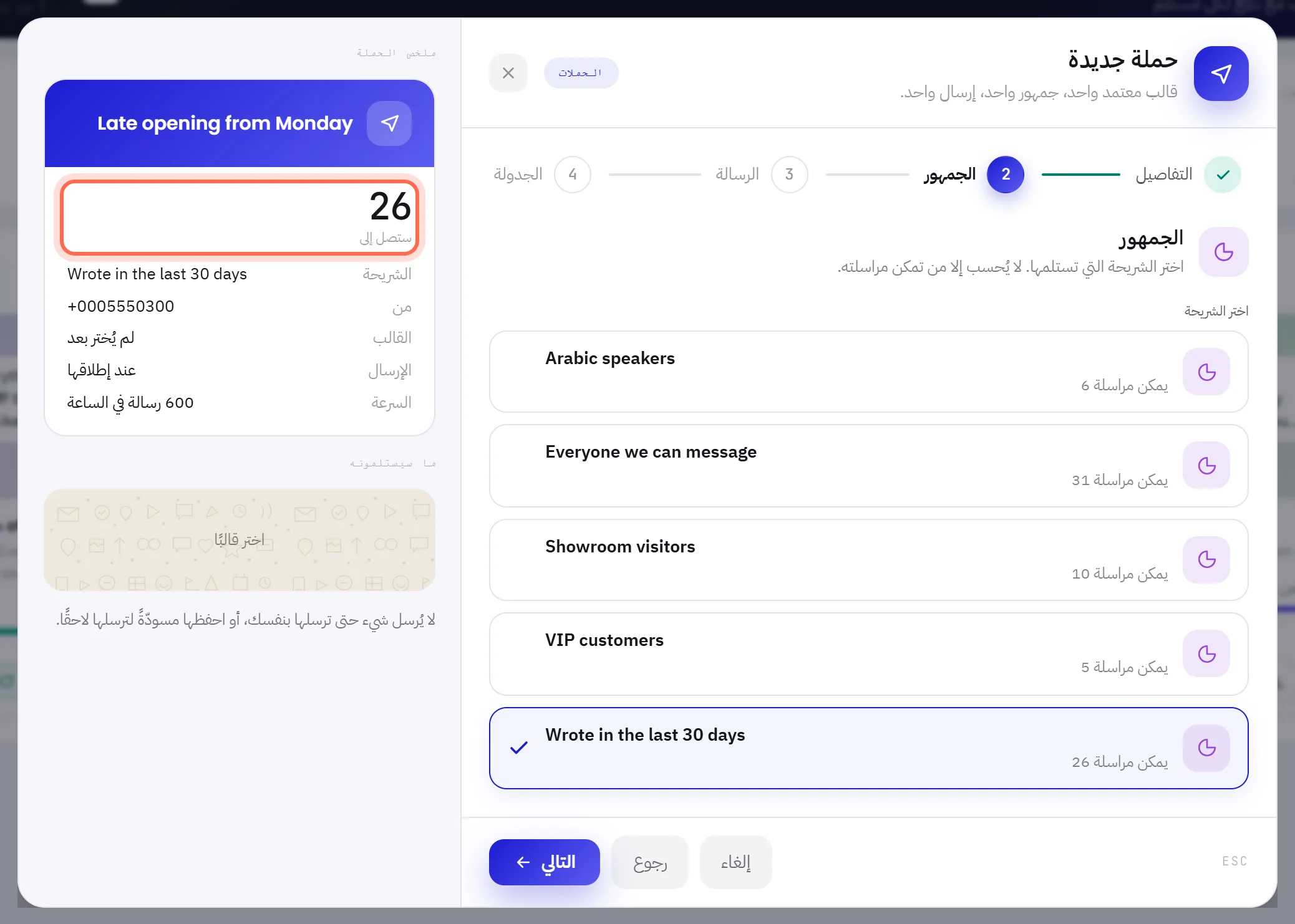
| على الشاشة | ما وظيفته |
|---|---|
| اختر الشريحة | الشريحة التي تستلم الحملة. كل شريحة بطاقة عليها اسمها وعدد من يمكن مراسلتهم من أفرادها اليوم، بصيغة يمكن مراسلة 26. |
الجمهور دائمًا شريحة واحدة، سواء بُنيت بالشروط أو كانت قائمة ثابتة. وإذا أردت مراسلة أشخاص تختارهم يدويًا، أو كل من وافق على تلقي رسائلك، فابنِ هذه الشريحة أولًا: راجع بناء شريحة.
إذا لم توجد شريحة بعد، تقول الخطوة: لا يوجد جمهور بعد. ابنِ شريحة أولًا. وتعرض شريحة جديدة.
من يُحتسب ومن يُستبعد
لا يُحتسب إلا الأشخاص الذين يمكن مراسلتهم: جهات الاتصال في الشريحة التي وافقت على تلقي رسائلك ولم تطلب التوقف. أما بقية من في الشريحة فليسوا جزءًا من الحملة إطلاقًا. راجع الموافقة وطلب التوقف.
العدد هو عدد اليوم. ويُثبَّت الجمهور لحظة إرسال الحملة أو جدولتها، بسطر لكل شخص، ثم يُسجَّل لكل واحد من هؤلاء مصيره. ومع ذلك لا تصل الرسالة إلى بعضهم:
| من | متى يُكتشف | ما تسجّله الحملة |
|---|---|---|
| جهة اتصال ليس لها رقم واتساب يمكن مراسلته | عند الإطلاق | تُخطّيت |
| شخص أوقف في واتساب الرسائل التسويقية من نشاطك التجاري، عندما يكون القالب من الفئة التسويقية | عند الإطلاق، ثم مرة أخرى عندما يحين دور هذا الشخص | تُخطّيت |
| جهة اتصال لا قيمة لها في حقل يستخدمه أحد الفراغات | عندما يحين دور هذا الشخص | تُخطّيت |
| شخص طلب التوقف بعد الإطلاق | عندما يحين دور هذا الشخص | فشلت |
| شخص لا يسلّم واتساب الرسائل إليه | عندما يحين دور هذا الشخص، أو بعد ذلك | فشلت، أو لم تُسلَّم |
«تُخطّيت» تعني أنه لم تجرِ أي محاولة لإرسال رسالة. و«فشلت» تعني أنه جرت محاولة ورُفضت. وسبب كل شخص موجود في صفحة النتائج.
الخطوة 3: الرسالة
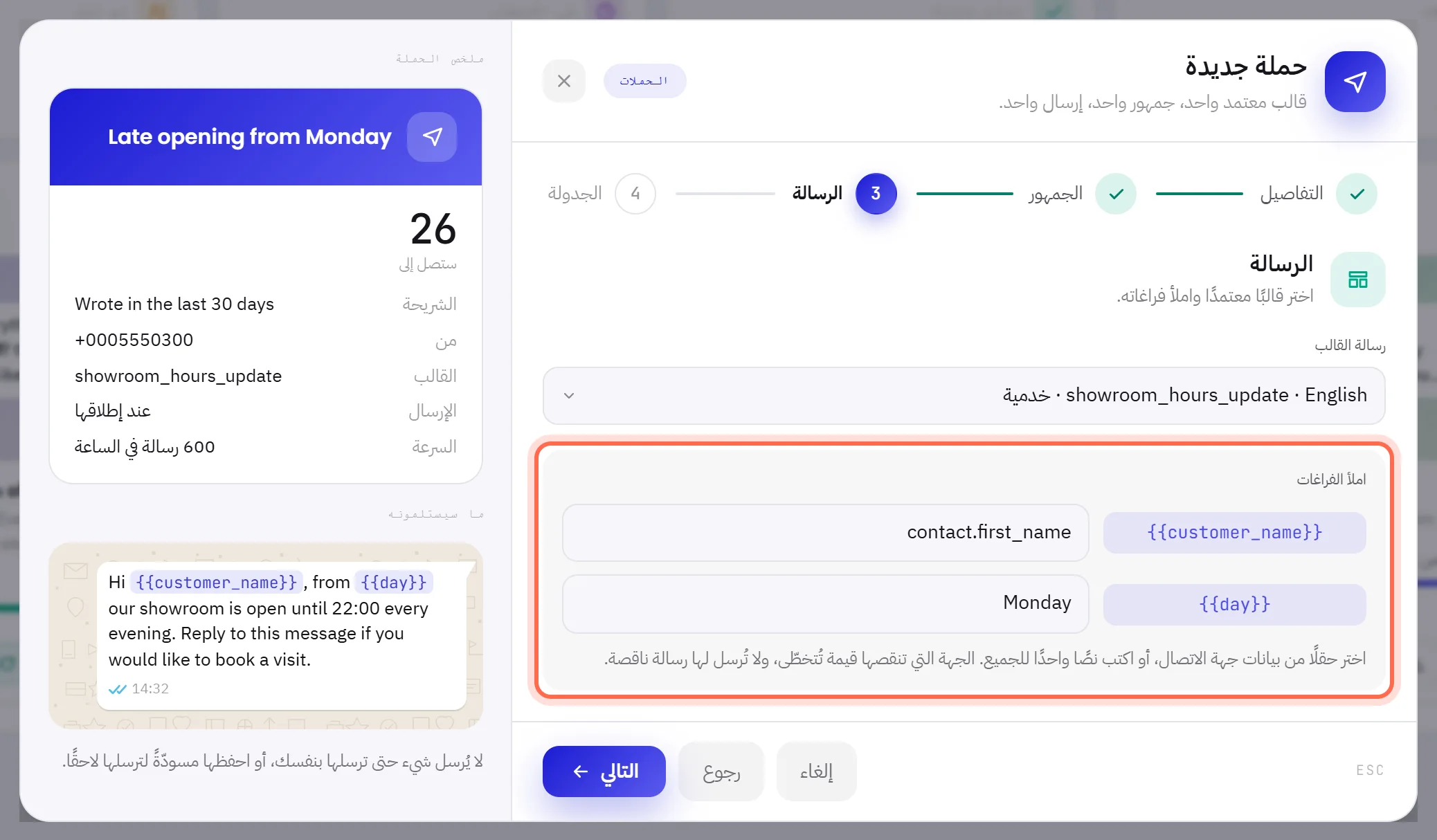
| على الشاشة | ما وظيفته |
|---|---|
| رسالة القالب | القالب المعتمد الذي سيُرسل. يُكتب كل سطر من القائمة بترتيب الاسم واللغة والفئة، مثل showroom_hours_update · English · Utility. وإلى أن تختار، يظهر اختر قالبًا. |
| املأ الفراغات | مربع لكل متغيّر من متغيّرات القالب، بجانب اسمه بين أقواس معقوصة، مثل {{customer_name}}. ويجب ملء كل مربع. |
| صورة أو ملف | لا يظهر إلا للقالب الذي اعتُمد برأس من صورة أو فيديو أو مستند: وهو الملف الذي ترسله هذه الحملة معه. |
| رفع ملف | يفتح ملفاتك لتختار ملف الرأس هذا. ويمكنك أيضًا سحب ملف وإفلاته على المربع. |
إذا لم يوجد قالب معتمد، تقول الخطوة: لا يوجد قالب معتمد بعد. يجب أن تعتمد ميتا قالبًا قبل أن ترسل أي حملة. وتعرض قالب جديد. ولا يظهر في القائمة القالب الذي هو قيد المراجعة أو مرفوض أو موقوف: راجع حالات القوالب.
املأ الفراغات
يقبل الفراغ أحد أمرين.
حقل من جهة الاتصال. اضغط على المربع واختر من الاقتراحات. يحتوي المربع بعدها على رمز: اتركه كما هو تمامًا. وعند إرسال الحملة يستلم كل شخص قيمته الخاصة مكان الرمز.
| الرمز في المربع | ما يستلمه كل شخص |
|---|---|
contact.name | اسمه كما هو في جهات الاتصال |
contact.first_name | أول كلمة من اسمه |
contact.phone | رقمه |
contact.email | عنوان بريده الإلكتروني |
contact.locale | لغته |
field:Budget | قيمته في أحد الحقول المخصصة لديك، وهو هنا حقل اسمه Budget. وتعرض الاقتراحات الحقول المخصصة الموجودة لدى جهات اتصالك. |
نص ثابت. اكتب الكلمات بنفسك، حتى 120 حرفًا. ويستلمها الجميع كما كتبتها.
جهة الاتصال التي لا قيمة لها في حقل اخترته تُتخطّى، ولا تصلها أبدًا جملة فيها فراغ. وتذكر صفحة النتائج حينئذ السبب بعبارة no value for يتبعها اسم الفراغ.
عندما يكون في القالب رأس من صورة أو فيديو أو مستند، يظهر صورة أو ملف تحت الفراغات ويذكر النوع الذي اعتُمد به القالب. ويمكن أن يكون الملف JPG أو PNG أو WEBP أو PDF أو MP4 بحجم يصل إلى 5 MB، ولا تنتقل حملة جديدة من هذه الخطوة من دونه. والملف يخص الحملة لا القالب: فيمكن لحملتين إرسال القالب نفسه بصورتين مختلفتين.
الخطوة 4: الجدولة
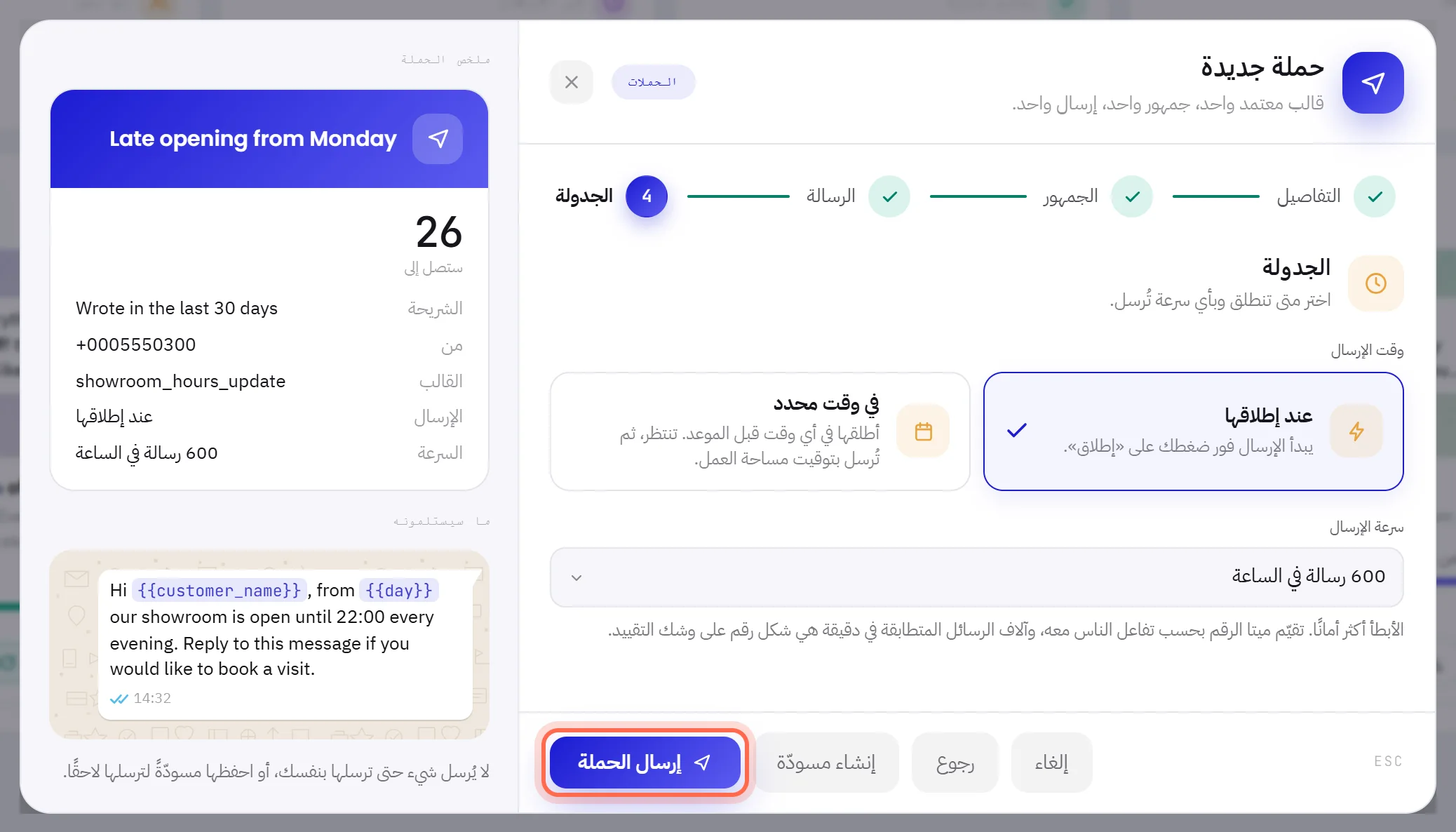
| على الشاشة | ما وظيفته |
|---|---|
| وقت الإرسال | خياران: عند إطلاقها أو في وقت محدد. |
| عند إطلاقها | يبدأ الإرسال فور أن ترسل الحملة. |
| في وقت محدد | يبدأ الإرسال في التاريخ والوقت اللذين تحددهما، بحسب ساعة مساحة عملك. |
| التاريخ والوقت | يظهر عندما تختار في وقت محدد. ويجب أن يكون في المستقبل. |
| سرعة الإرسال | عدد الرسائل التي تخرج في الساعة: 120 أو 300 أو 600 أو 1,200 أو 3,000 أو 6,000. وتبدأ على 600. |
لا يوجد خيار لساعات الصمت في هذه النافذة: فالحملة تأخذ ساعات مساحة عملك. وتُشرح المواعيد المحددة وساعات الصمت وما تفعله السرعة في الجدولة وساعات الصمت وسرعة الإرسال.
الملخص بجانب الخطوات
| على الشاشة | ما وظيفته |
|---|---|
| ملخص الحملة | إجاباتك حتى الآن، تحت اسم الحملة. وإلى أن تكتب اسمًا يظهر حملة بلا اسم، ويظهر في السطر الذي لم تُجب عنه لم يُختر بعد. |
| ستصل إلى | عدد الأشخاص في الشريحة المختارة الذين يمكن مراسلتهم اليوم. |
| الشريحة | الشريحة التي اخترتها. |
| من | الرقم الذي تُرسل منه الحملة. |
| القالب | القالب الذي اخترته. |
| الإرسال | عند إطلاقها أو في وقت محدد. |
| السرعة | سرعة الإرسال. |
| ما سيستلمونه | القالب كما يرسمه واتساب: رأسه، وكلماته مع علامة على كل فراغ، وتذييله، وأزراره. وتظهر الفراغات كعلامات، لا مملوءة. |
لا تُقدّر النافذة تكلفة الحملة. تفرض ميتا رسومًا على حسابك في واتساب عن كل قالب تسلّمه، بسعر يعتمد على فئة القالب وعلى بلد كل مستلم: راجع رسوم واتساب. وللحصول على رقم تقريبي قبل الإرسال، استخدم العدد الظاهر تحت ستصل إلى في حاسبة تكلفة واتساب. وبعد الإرسال تعرض صفحة النتائج ما فرضته ميتا من رسوم.
أرسلها أو جدولها أو احتفظ بها كمسودة
في أسفل النافذة كل ما تحتاجه للخروج منها. وتظهر الأزرار الثلاثة الأخيرة في الخطوة الأخيرة.
| على الشاشة | ما وظيفته |
|---|---|
| إلغاء | يغلق النافذة. والحملة الجديدة التي لم تُحفظ لا يُحتفظ بها. |
| رجوع | ينتقل إلى الخطوة السابقة. |
| إنشاء مسودّة | يحفظ الحملة دون إرسال أي شيء، ويفتح نافذتها. |
| إرسال الحملة | مع عند إطلاقها: يحفظ الحملة ويبدأ الإرسال. |
| جدولة الحملة | مع في وقت محدد: يحفظ الحملة ويثبّت جمهورها الآن. ويبدأ الإرسال في الوقت المحدد. |
بعد إرسال الحملة أو جدولة الحملة تعود إلى البطاقات، وتظهر على الشاشة رسالة تقول إن الحملة قيد الإرسال أو متى ستُرسل.
إذا تعذّر إرسال الحملة، تُحفظ كمسودة وتُفتح نافذتها وفيها هذه الحملة غير جاهزة للإرسال. والأسباب تحت غير جاهزة بعد. راجع لماذا لا يمكن إرسال المسودة بعد.
تعديل مسودة أو إرسالها لاحقًا
اضغط القلم، وهو تعديل المسودّة، في بطاقة المسودة.
تُفتح الخطوات الأربع نفسها وفيها إجابات المسودة، ويمكن فتح أي خطوة مباشرة.
غيّر ما تحتاج إلى تغييره ثم اضغط حفظ المسودّة.
يوجد حفظ المسودّة في كل خطوة، فتغيير إجابة واحدة لا يعني المرور بالخطوات الثلاث الأخرى. ويبقى ملف الرأس كما كان ما لم ترفع ملفًا آخر.
لإرسالها، اضغط إطلاق في بطاقتها، أو افتح نافذتها واضغط الزر الذي يذكر عدد الأشخاص الذين ستصل إليهم.
تسأل نافذة التأكيد: الإرسال إلى 5 شخص؟ لا يمكن استرجاع الرسائل التي انطلقت. أكّد بالضغط على أرسلها. وتصبح المسودة التي لم يحن موعدها المحدد بعد مجدولة؛ أما غيرها فتصبح قيد الإرسال.
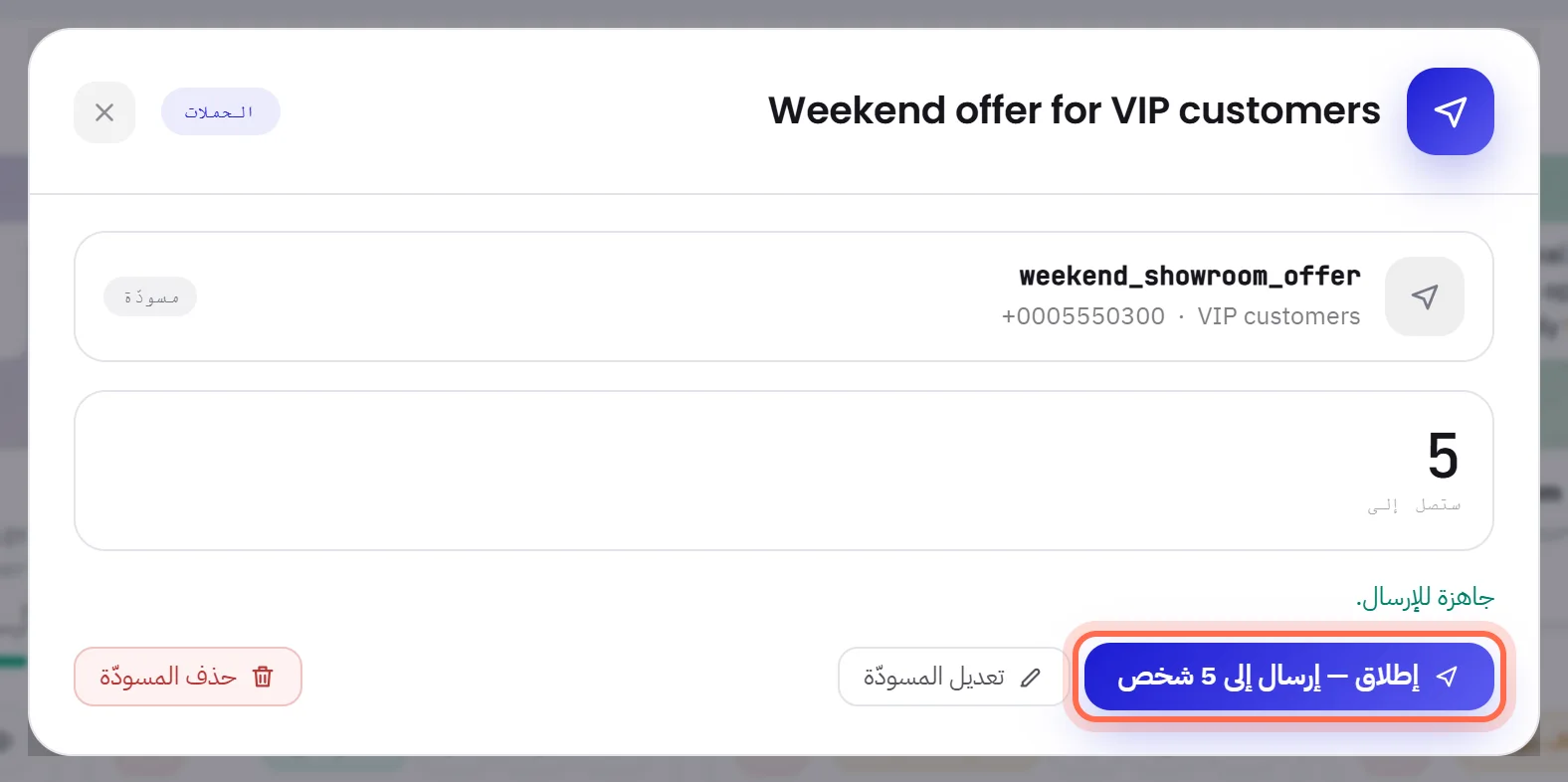
يمكنك أيضًا الإرسال من نافذة التعديل: ففي خطوتها الأخيرة إرسال الحملة أو جدولة الحملة، كما في الحملة الجديدة.
من المفيد أن تعرف
- يمكن لكل من تشمل صلاحياته الحملات والقوالب كتابة الحملة وإرسالها. راجع الأدوار والصلاحيات.
- تبقى المسودة مسودة ما شئت من الوقت. وتُعدّ شريحتها من جديد في كل مرة تنظر إليها، وللمرة الأخيرة عند إرسالها أو جدولتها.
- إذا رفض التطبيق ما أدخلته، مثل وقت مضى أو ملف كبير جدًا، تُفتح النافذة من جديد على الخطوة المعنية ويظهر السبب تحت الحقل.
- إذا كانت الفترة التجريبية المجانية لا ترسل الحملات، يحفظ إرسال الحملة الحملة كمسودة وتوضح نافذتها السبب. راجع الفترة التجريبية المجانية.
أسئلة
لماذا لا يظهر قالبي في القائمة؟
لا تُعرض إلا القوالب التي اعتمدتها ميتا. أما القالب الذي هو مسودة أو قيد المراجعة أو مرفوض أو موقوف فلا يُعرض. افتح القوالب لترى وضعه: حالات القوالب.
هل يمكن إرسال حملة واحدة إلى شريحتين؟
لا، للحملة الواحدة شريحة واحدة. ابنِ شريحة تشمل المجموعتين، أو أرسل نسخة من الحملة إلى الشريحة الثانية. وعندها يستلم الرسالة مرتين من كان في الشريحتين معًا.
هل يمكنني رؤية الرسالة باسم حقيقي فيها قبل الإرسال؟
ليس في هذه النافذة: إذ يعرض قسم ما سيستلمونه كل فراغ كعلامة. ولترى رسالة ممتلئة، أرسل الحملة أولًا إلى شريحة صغيرة فيها رقمك أنت فقط.
هل يمكنني إرسال حملة بكلماتي الخاصة بدل القالب؟
لا. لأن الحملة تراسل الأشخاص قبل أن يراسلوك، ولا يسمح واتساب للنشاط التجاري بذلك إلا بقالب معتمد. راجع نافذة الـ 24 ساعة.