ما هو تبويب الملف الشخصي
الملف الشخصي هو أول تبويب في الإعدادات، وهو الذي يفتحه الخيار إعدادات الحساب في قائمة الحساب. يضم ما يعرفه المنتج عنك بصفتك شخصًا. وهو خاص بك وحدك: لا يستطيع أحد غيرك في مساحة العمل تغييره، ولا شيء فيه يغيّر طريقة عمل مساحة العمل لزملائك.
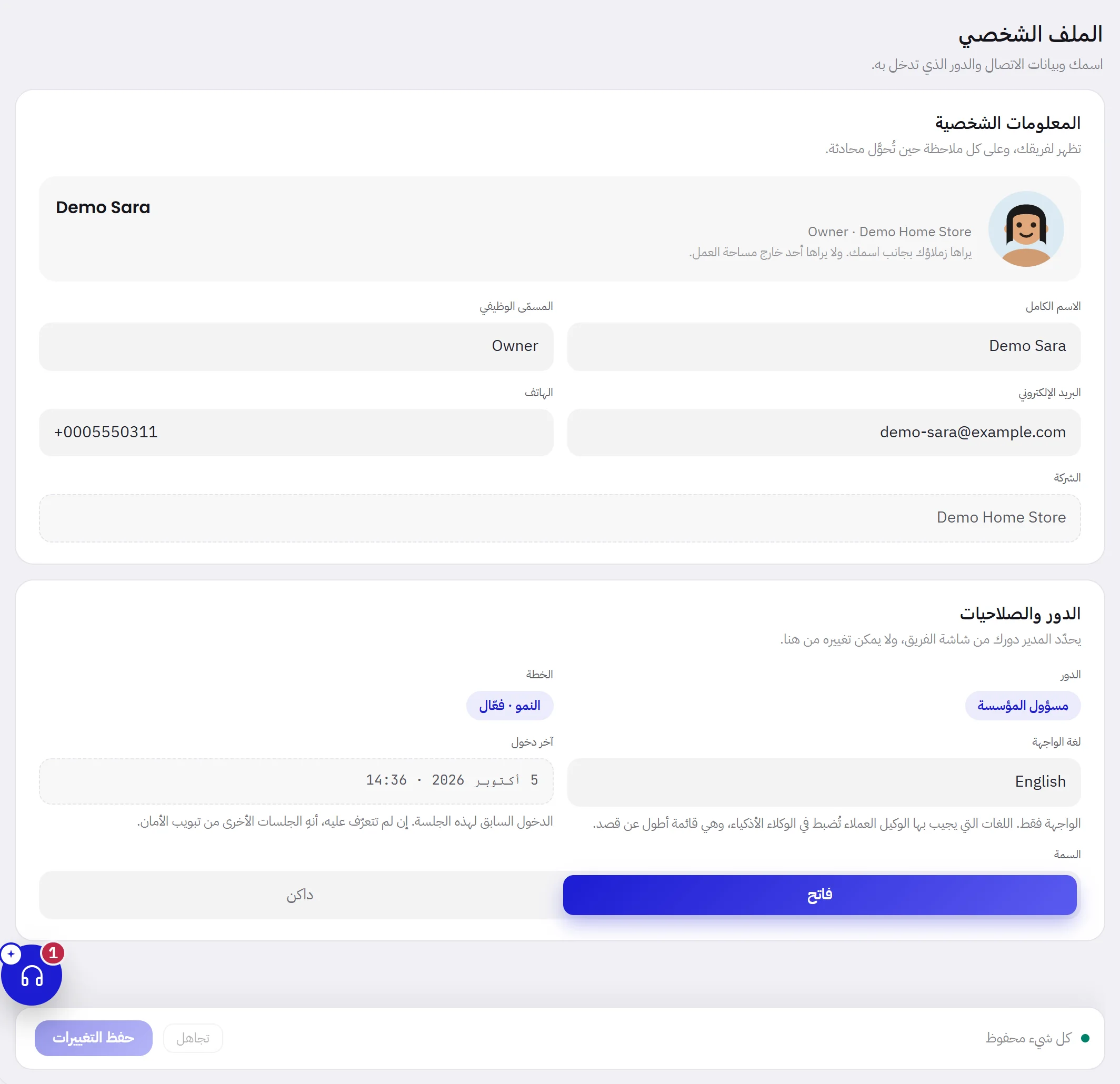
غيّر اسمك وبيانات التواصل
افتح الإعدادات، ثم الملف الشخصي.
غيّر ما تحتاج إليه ضمن المعلومات الشخصية.
الاسم الكامل والبريد الإلكتروني مطلوبان. أما المسمّى الوظيفي ورقم الهاتف فاختياريان.
اختر حفظ التغييرات في الشريط أسفل التبويب.
يعرض الشريط حُفظ. وإذا رُفض شيء، يُكتب السبب تحت حقله ولا يُحفظ أي شيء: صحّحه ثم احفظ مرة أخرى.
أضف صورتك أو غيّرها أو احذفها
انقر على الصورة الدائرية في أعلى المعلومات الشخصية.
قبل أن تضيف صورة، يظهر وجه مرسوم. وعند تمرير المؤشر عليه تظهر كاميرا وعبارة اختر صورة.

اختر ملفًا بصيغة JPG أو PNG أو WebP لا يتجاوز حجمه 5 MB.
تُحفظ الصورة لحظة اختيارها: لا يوجد ما تؤكده، ولا علاقة لشريط الحفظ بها. وتُقصّ إلى مربع حول منتصفها، فاختر صورة يكون وجهك في وسطها.
للعودة إلى الوجه المرسوم، اختر احذف الصورة.
لا يظهر الزر إلا ما دامت لديك صورة.
يُرفض الملف الكبير جدًا، أو الذي ليس صورة يستطيع المنتج قراءتها، مع جملة تظهر بجوار الصورة، وتبقى صورتك الحالية كما هي.
اختر لغتك والسمة
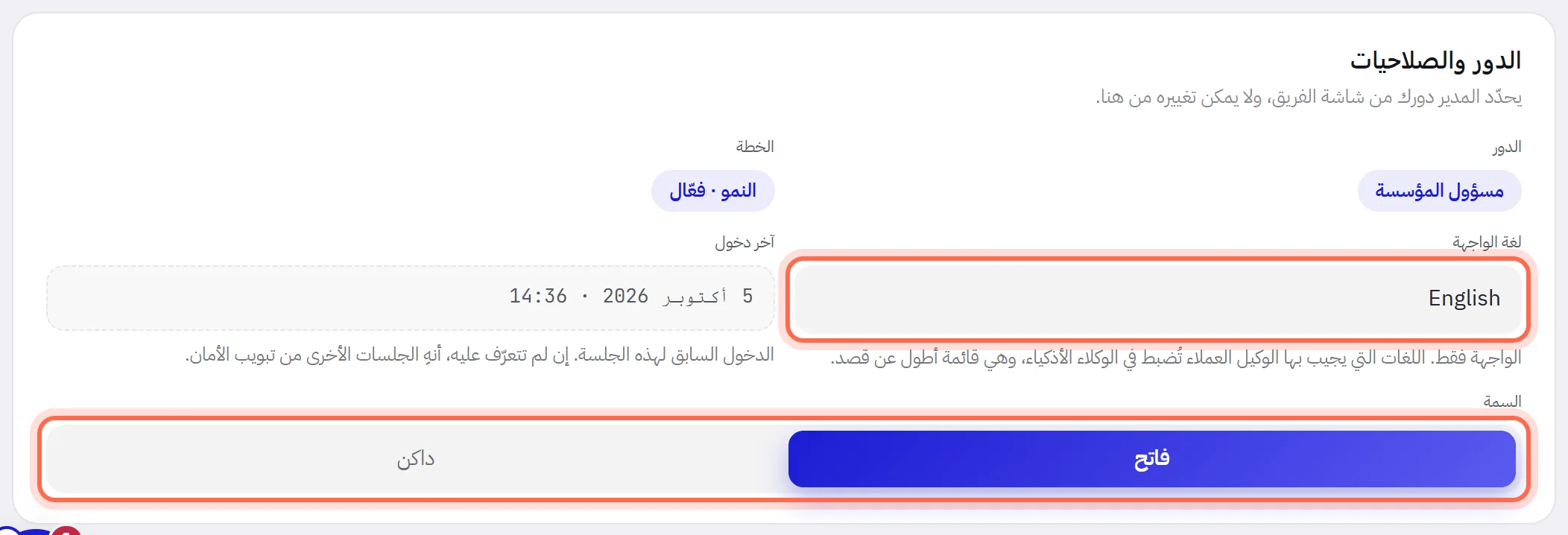
لغة الواجهة هي اللغة التي تقرأ بها التطبيق: الإنجليزية أو العربية أو الفرنسية. اختر لغتك واحفظ التبويب. يتغيّر التطبيق فورًا، ومن ذلك الحين تُكتب رسائل البريد الإلكتروني التي يرسلها المنتج إليك، مثل الملخص اليومي، بتلك اللغة.
يغيّر زر اللغة في أعلى كل شاشة اللغة أيضًا، لجلستك الحالية، دون أن يغيّر ما هو محفوظ هنا. ويُفتح كل دخول جديد بالإنجليزية إلى أن تختار لغتك من جديد بهذا الزر.
لغتك تخص ما تقرؤه أنت. ولا تغيّر اللغة التي يجيب بها وكيل الذكاء الاصطناعي عملاءك: فالوكيل يردّ بلغة كل عميل يكتب إليه.
تبدّل السمة التطبيق بين فاتح وداكن. وتسري لحظة النقر، لجلستك الحالية، ويؤدي زر القمر والشمس في أعلى كل شاشة التبديل نفسه. ويبدأ كل دخول جديد بالسمة الفاتحة. ولا يتغيّر شيء مما يراه العميل.
كل ما في التبويب
| على الشاشة | ما وظيفته |
|---|---|
| اختر صورة | الصورة الدائرية. انقر عليها لرفع صورة: JPG أو PNG أو WebP، بحد أقصى 5 MB. وتُحفظ فورًا. |
| احذف الصورة | يزيل صورتك ويعيد الوجه المرسوم. ولا يظهر إلا إذا كانت لديك صورة. |
| الاسم الكامل | مطلوب، حتى 80 حرفًا. وهو الاسم الذي يراه زملاؤك. |
| المسمّى الوظيفي | اختياري، حتى 80 حرفًا. يظهر تحت اسمك في أعلى هذا التبويب، قبل اسم مساحة العمل. |
| البريد الإلكتروني | مطلوب. هو العنوان الذي تسجّل به الدخول وتصلك عليه رسائل المنتج. ويجب ألا يكون عائدًا إلى حساب آخر. |
| الهاتف | اختياري. رقم يمكن التواصل معك عبره: أرقام، مع + في أولها أو بدونه، ومسافات أو نقاط أو شرطات أو أقواس. |
| الشركة | اسم مساحة العمل. لا يمكن تغييره هنا: من يدير مساحة العمل يغيّره في تبويب مساحة العمل. |
| الدور | دورك في مساحة العمل: مسؤول المؤسسة أو مدير أو موظف. يُحدَّد في شاشة الفريق ولا يمكن تغييره هنا. راجع الأدوار والصلاحيات. |
| الخطة | خطة مساحة العمل وحالتها، كأن تكون في الفترة التجريبية أو نشطة. وتجد التفاصيل في تبويب الخطة والفوترة. |
| لغة الواجهة | اللغة التي تقرأ بها التطبيق. تُحفظ مع التبويب. |
| آخر دخول | تاريخ ووقت آخر دخول لك قبل هذا الدخول، بتوقيت مساحة العمل. وفي جلستك الأولى تمامًا تظهر العبارة هذا أول دخول لك. وإذا لم تتعرّف على هذا الدخول، فافتح الأمان، وأنهِ جلساتك الأخرى، وغيّر كلمة المرور. |
| السمة | فاتح أو داكن، ويسري فورًا. |
| تجاهل | يعيد الحقول إلى ما كانت عليه عند فتح التبويب. |
| حفظ التغييرات | يحفظ اسمك ومسمّاك الوظيفي وبريدك الإلكتروني وهاتفك ولغتك معًا. |
ما يراه زملاؤك وعملاؤك
- يرى زملاؤك اسمك في شاشة الفريق، وعلى المحادثات المُسندة إليك في الوارد، وبجوار ما فعلته في سجل النشاط. ويرون صورتك بجوار اسمك في شاشة الفريق.
- يظهر مسمّاك الوظيفي ورقم هاتفك في هذا التبويب فقط.
- لا يرى عملاؤك شيئًا من ذلك. فالرد الذي تكتبه في الوارد يُرسل من رقم واتساب الخاص بالنشاط التجاري تمامًا كما كتبته: لا يُضاف اسمك ولا صورتك. وما يراه العميل هو الملف التعريفي لنشاطك التجاري على واتساب.
الاسم الذي يستخدمه وكيل الذكاء الاصطناعي خاص به، ويُضبط مع الوكيل: راجع ملف الوكيل وتعليماته.
من المفيد أن تعرف
- هذا التبويب متاح لكل من في مساحة العمل، أيًّا كان دوره.
- كل عنوان بريد إلكتروني يقابله حساب واحد: ويُرفض عنوان يستخدمه حساب آخر بالفعل.
- يُسجَّل كل تغيير في ملفك الشخصي أو صورتك في سجل النشاط لمساحة عملك.
هل أستطيع تغيير دوري؟
لا. تُغيَّر الأدوار والصلاحيات في شاشة الفريق، على يد من يستطيع إدارة الفريق. راجع الأدوار والصلاحيات.
لماذا صورتي مقصوصة؟
تُقصّ الصورة إلى مربع حول منتصفها، ثم تُعرض في دائرة. اختر صورة يكون وجهك في وسطها.
عاد التطبيق إلى الإنجليزية بعد أن سجّلت الدخول.
يُفتح كل دخول جديد بالإنجليزية. اختر لغتك بزر اللغة في أعلى الشاشة. وتبقى اللغة المحفوظة في هذا التبويب هي التي تحدد لغة رسائلك الإلكترونية.