أجزاء كل شاشة
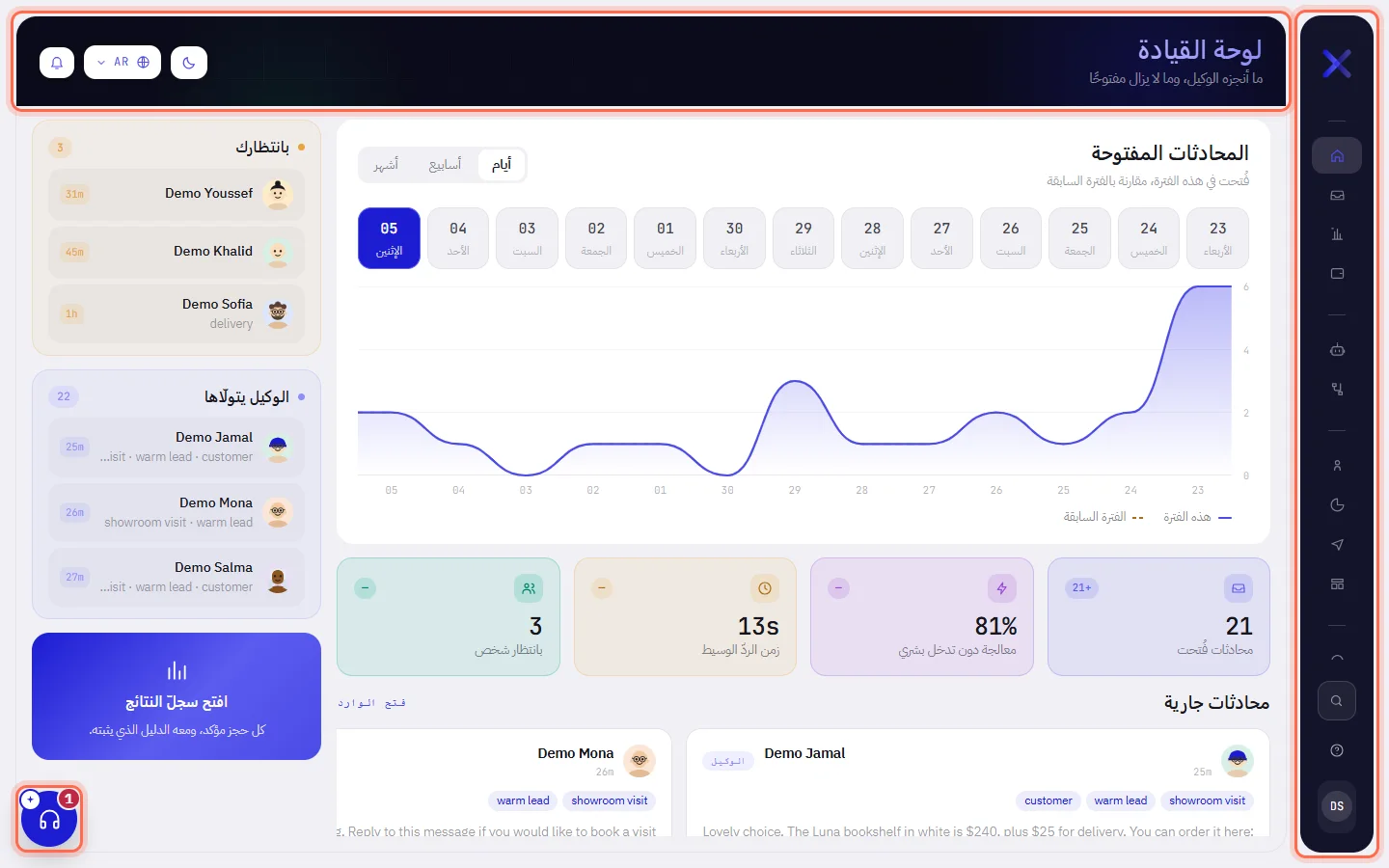
تُبنى كل شاشة في xconversions بالطريقة نفسها. القائمة هي العمود الداكن على الجانب. ويذكر الشريط العلوي الممتد عبر أعلى الشاشة اسم الشاشة التي أنت فيها، ويضم الأدوات الموجودة دائمًا. ويفتح زر دائري في الزاوية السفلية المساعدة. وكل ما بينهما يخص الشاشة نفسها.
القائمة
على الحاسوب تكون القائمة مطوية في عمود من الأيقونات. وتنفتح فوق الصفحة عندما تمرّر المؤشر عليها أو تصل إليها بلوحة المفاتيح، وتكون الشاشة التي أنت فيها مميّزة داخلها.
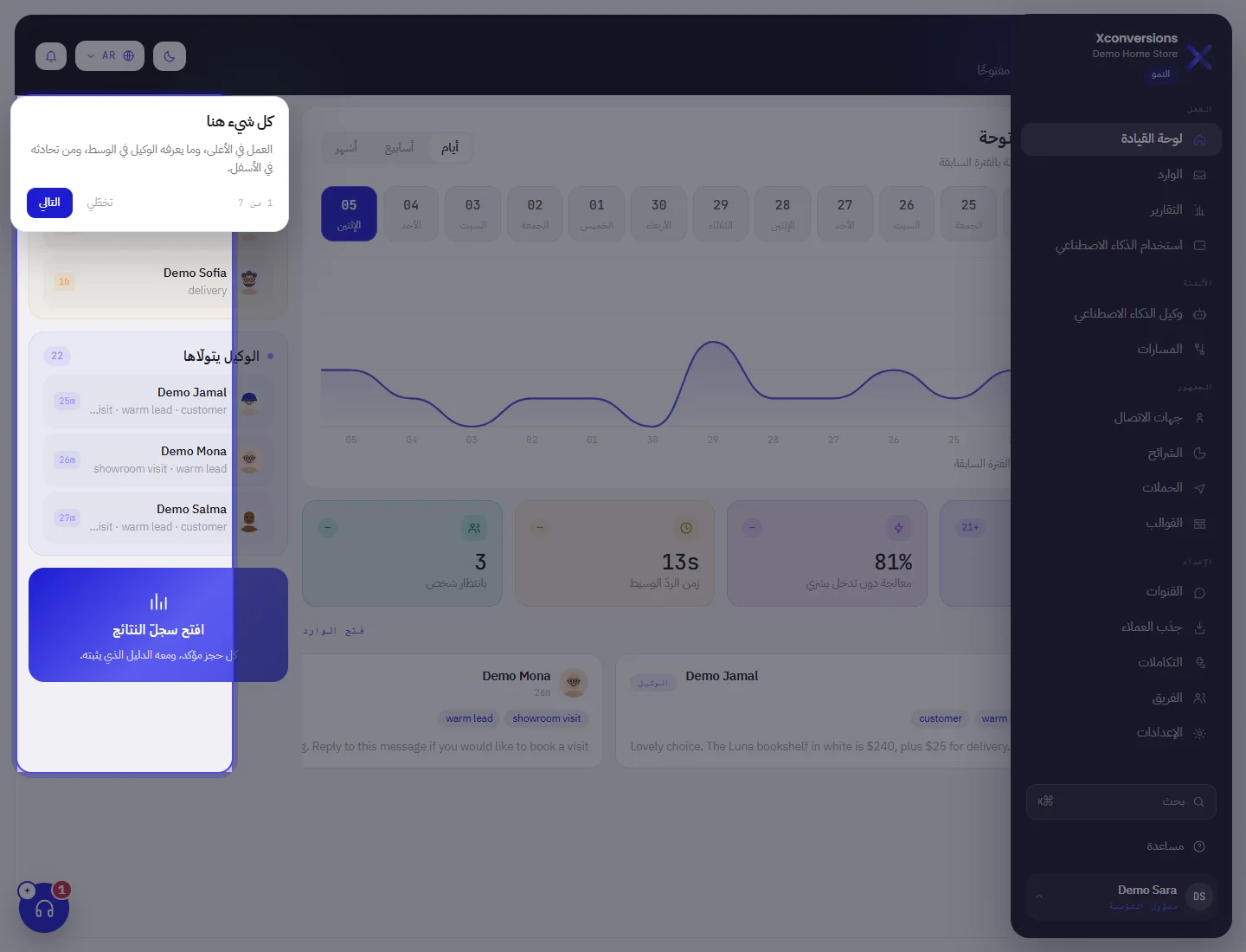
في أعلى القائمة اسم المنتج واسم مساحة عملك وشارة تبيّن وضع مساحة عملك في خطتها. تفتح الشارة الخطة والفوترة. وتحتها تأتي العناصر في أربع مجموعات:
| المجموعة | العناصر | الغرض منها |
|---|---|---|
| العمل | لوحة القيادة, الوارد, التقارير, استخدام الذكاء الاصطناعي, السجل | العمل اليومي: حال رقمك، ومحادثاتك، وما أُرسل وما رُدّ عليه، وما استهلكه الوكيل، وما خُصم منك وما دفعته. |
| الأتمتة | وكيل الذكاء الاصطناعي, المسارات | الوكيل الذي يجيب عملاءك، والمتابعات التي تُرسل من تلقاء نفسها. |
| الجمهور | جهات الاتصال, الشرائح, الحملات, القوالب | من تتحدث إليهم، والمجموعات التي ترسل إليها، وما ترسله إلى كثيرين، والرسائل التي يعتمدها واتساب مسبقًا. |
| الإعداد | القنوات, الفريق, الإعدادات | أرقام واتساب الخاصة بك، والأشخاص في مساحة عملك، وملفك الشخصي ومساحة العمل وخطتك. |
ترى فقط العناصر التي يُسمح لك بفتحها، لذلك قد تكون قائمة زميلك أقصر من قائمتك: يوضح الأدوار والصلاحيات السبب. وفي مساحة العمل الجديدة عنصر إضافي في أعلى القائمة تمامًا، هو قائمة الإعداد، إلى أن تكتمل خطواتها الأربع.
في أسفل القائمة بحث ومساعدة والزر الذي يحمل اسمك، وهو يفتح قائمة حسابك.
الشريط العلوي

يعرض الشريط اسم الشاشة مع سطر واحد يبيّن الغرض منها. وفي بعض الشاشات يعرض أيضًا رقمًا واحدًا واسمه تحته، مثل عدد المحادثات التي تنتظر في الوارد. ويبيّن المقال الخاص بكل شاشة ما يحصيه رقمها.
| على الشاشة | ما وظيفته |
|---|---|
| تبديل السمة | القمر أو الشمس: يبدّل التطبيق بين الوضع الفاتح والوضع الداكن. |
| اللغة: العربية | الكرة الأرضية مع حرفين: يفتح قائمة اللغات. |
| الإشعارات | الجرس: يفتح قائمة الأمور التي تحتاج إليك. ويحصي الرقم الظاهر عليه ما هو جديد منذ آخر مرة فتحته فيها. |
البحث
اضغط Ctrl+K على Windows، أو ⌘K على Mac. أو اضغط على بحث في أسفل القائمة.
يُفتح مربع فوق الشاشة، وفيه عبارة شاشة أو جهة اتصال أو قالب….
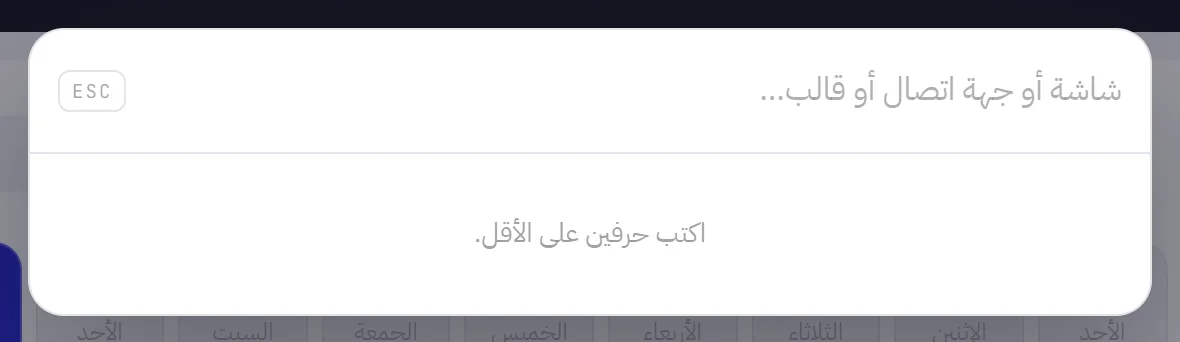
اكتب حرفين على الأقل.
تظهر النتائج أثناء الكتابة في مجموعات: الشاشات أولًا، ثم جهات الاتصال، ثم القوالب والحملات والشرائح والمسارات ومعرفة وكلائك ووكلاؤك، كل مجموعة تحت اسمها.
تنقّل بالسهمين لأعلى ولأسفل، واضغط Enter لفتح السطر المميّز.
والنقر يعمل أيضًا. ويغلق Esc المربع.
- تُعثر على الشاشة باسمها كما يظهر في القائمة، وباللغة التي تقرأ بها التطبيق.
- تُعثر على جهة الاتصال باسمها أو برقم هاتفها. وللبحث برقم، اكتب الأرقام: لا أهمية للمسافات والشرطات.
- وكل ما عدا ذلك يُعثر عليه باسمه.
- تعرض كل مجموعة خمس نتائج على الأكثر، ومن الشاشات التي يُسمح لك بفتحها فقط. وللحصول على قائمة كاملة، افتح الشاشة واستخدم أدوات التصفية فيها.
- لا يقرأ البحث الرسائل. للعثور على محادثة، راجع العثور على محادثة.
| على الشاشة | ما وظيفته |
|---|---|
| اكتب حرفين على الأقل. | يظهر إلى أن تكتب حرفين. |
| لا شيء يطابق ذلك. | لا توجد شاشة ولا جهة اتصال ولا اسم يحتوي على ما كتبته. |
| لم يعد البحث بنتيجة. حاول مرة أخرى. | تعذّر على البحث الوصول إلى خادمنا. تحقق من اتصالك ثم اكتب مرة أخرى. |
الجرس
يفتح الجرس الإشعارات فوق الشاشة التي أنت فيها: محادثات تنتظر موظفًا، وعملاء ينتظرون ردك، ومحادثات جديدة، وما قررته ميتا بشأن قوالبك، وأخبار عن محفظة الذكاء الاصطناعي وفترتك التجريبية وأرقامك وطلباتك إلى فريقنا. وكل سطر يفتح ما يتعلق به.
فتح القائمة يُعدّ قراءةً لها: يختفي الرقم الظاهر على الجرس. يصف الإشعارات كل نوع من أنواع الأسطر، ويبيّن إعدادات الإشعارات كيف تتلقى تنبيهات في متصفحك وعبر البريد الإلكتروني.
اللغة، والوضع الفاتح أو الداكن
اضغط على زر الكرة الأرضية في الشريط العلوي.
عنوان القائمة اللغة. تُكتب كل لغة بكلماتها هي، وتحتها اسمها بلغتك واتجاه الكتابة فيها. واللغة التي تستخدمها عليها علامة صح.
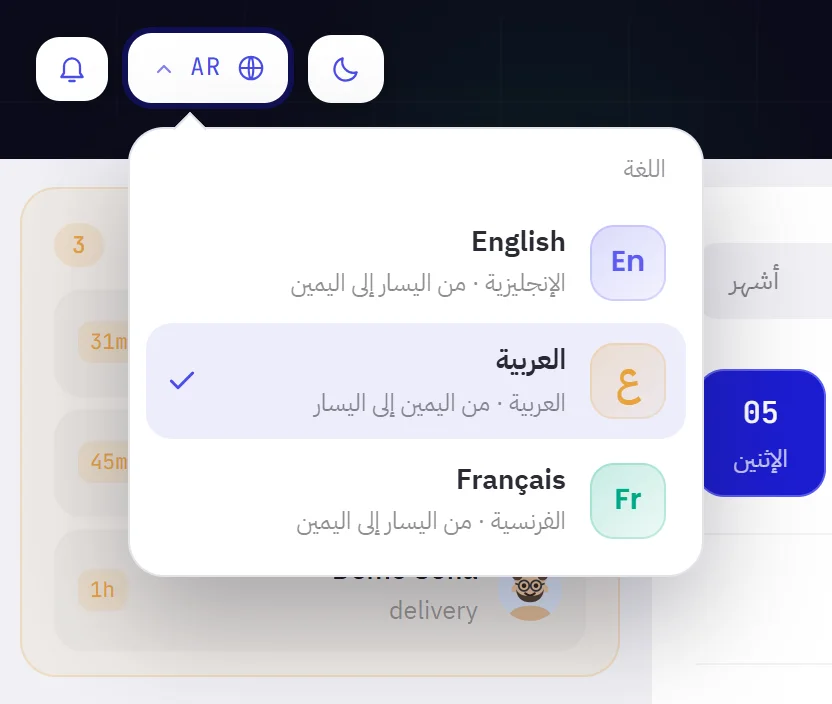
اختر English أو العربية أو Français.
تُحمَّل الشاشة التي أنت فيها من جديد بتلك اللغة. وتُعرض العربية من اليمين إلى اليسار.
هذا الاختيار يخصك وحدك: لا يغيّر شيئًا لدى زملائك، ولا شيئًا في ما يصل إلى عملائك. ويبقى محفوظًا في ذلك المتصفح ما دمت مسجّلًا للدخول. وتوجد اللغات الثلاث نفسها في قائمة حسابك، وفي ملفك الشخصي يظهر الاختيار باسم لغة الواجهة، وهو يحدد أيضًا لغة رسائل البريد الإلكتروني التي نرسلها إليك.
يبدّل الزر تبديل السمة بين الوضع الفاتح والوضع الداكن بالطريقة نفسها: لك وحدك، وفي ذلك المتصفح.
قائمة حسابك
يعرض الزر الموجود في أسفل القائمة صورتك أو الأحرف الأولى من اسمك، واسمك، ودورك. اضغط عليه لفتح قائمة حسابك.
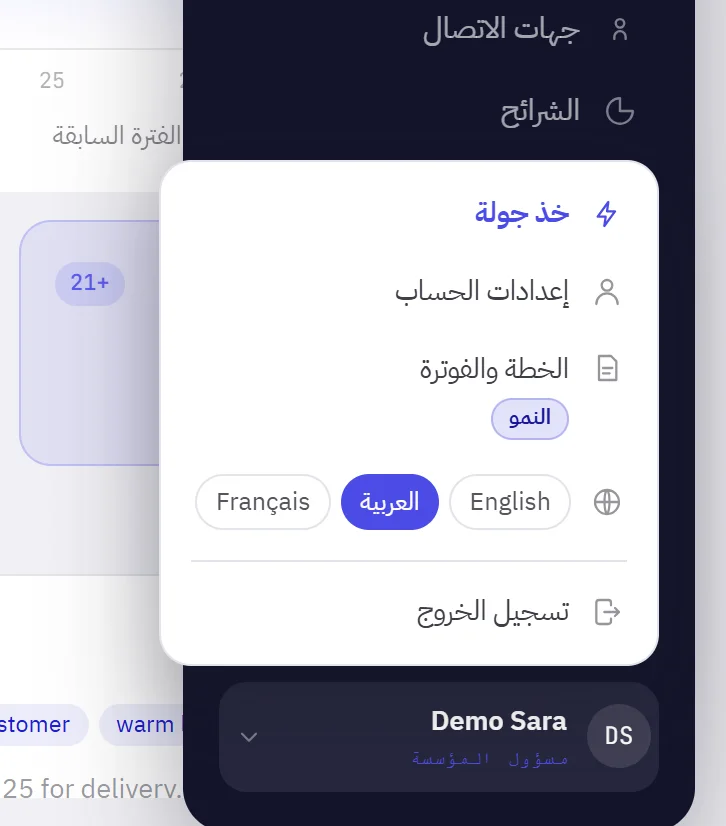
| على الشاشة | ما وظيفته |
|---|---|
| خذ جولة | يبدأ الجولة القصيرة في الشاشة من جديد. راجع أنشئ حسابك. |
| إعدادات الحساب | يفتح ملفك الشخصي في الإعدادات: اسمك وصورتك وبيانات الاتصال الخاصة بك. راجع ملفك الشخصي. |
| الخطة والفوترة | يفتح خطة مساحة عملك في الإعدادات. وتبيّن الشارة التي تحته وضع مساحة العمل: خطتها، أو ما تبقى من الفترة التجريبية. راجع نظرة عامة على الخطط. |
| اللغة | الصف الذي فيه كرة أرضية: اللغات الثلاث، واللغة المستخدمة منها مظلّلة. |
| تسجيل الخروج | ينهي جلستك في هذا المتصفح. راجع تسجيل الدخول والخروج وكلمة المرور. |
المساعدة
في كل شاشة طريقان للمساعدة.
- يفتح الزر الدائري في الزاوية السفلية، المساعدة، لوحة المساعدة: يجيب Xconversions AI أولًا، ثم فريقنا. ويحصي الرقم الموجود على الزر طلباتك التي فيها رد لم تقرأه بعد.
- يفتح مساعدة، في أسفل القائمة، قائمة قصيرة. يفتح مركز المساعدة مركز المساعدة هذا. يفتح اطلب الدعم لوحة المساعدة نفسها، ويفتحها بلّغ عن عطل على بلاغ جديد. ويبقى أدلّة مصوّرة باهتًا إلى أن يوجد ما يُفتح.
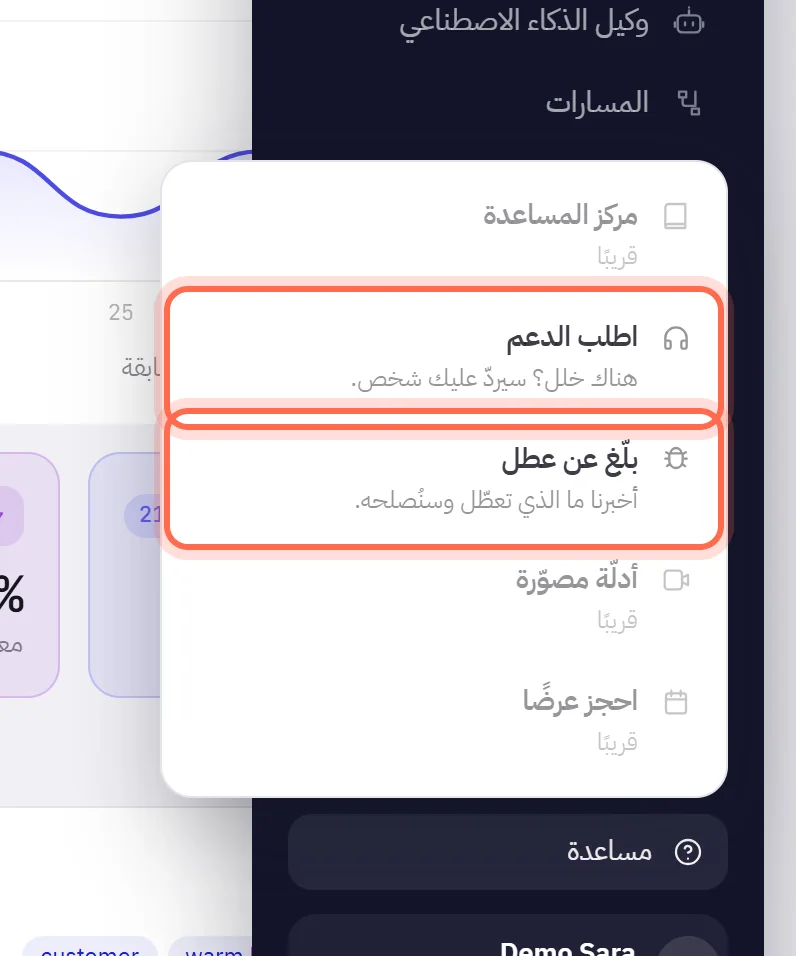
يشرح الحصول على مساعدة من فريقنا اللوحة، ويشرح متابعة طلب ما يحدث بعد إرسال طلب.
على الهاتف
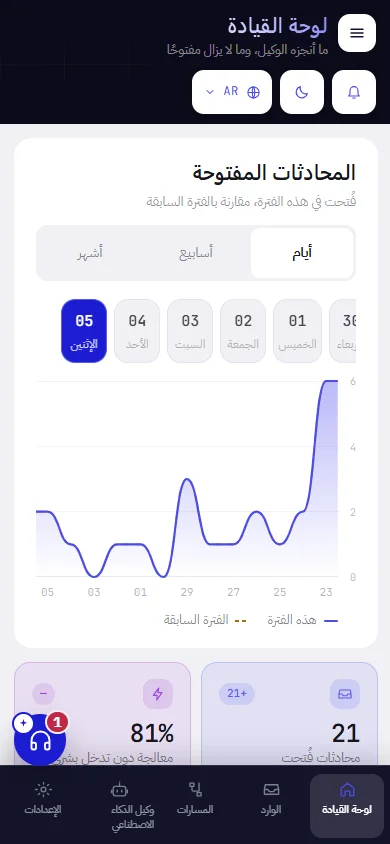
- يضم شريط في الأسفل الشاشات التي تفتحها أكثر من غيرها: لوحة القيادة والوارد والمسارات ووكيل الذكاء الاصطناعي والإعدادات، بقدر ما يُسمح لك بفتحه منها.
- يفتح الزر الموجود في الزاوية العليا، القائمة، القائمة كاملة في لوحة فوق الشاشة، ويغلقها إغلاق.
- يوجد الجرس وزر السمة وزر اللغة تحت اسم الشاشة.
- تُفتح نوافذ التأكيد وقائمة الإشعارات ولوحة المساعدة فوق الشاشة كلها، ويملؤها البحث.
- يبقى زر المساعدة في الزاوية السفلية، فوق الشريط.
أشرطة التنبيه في الأعلى
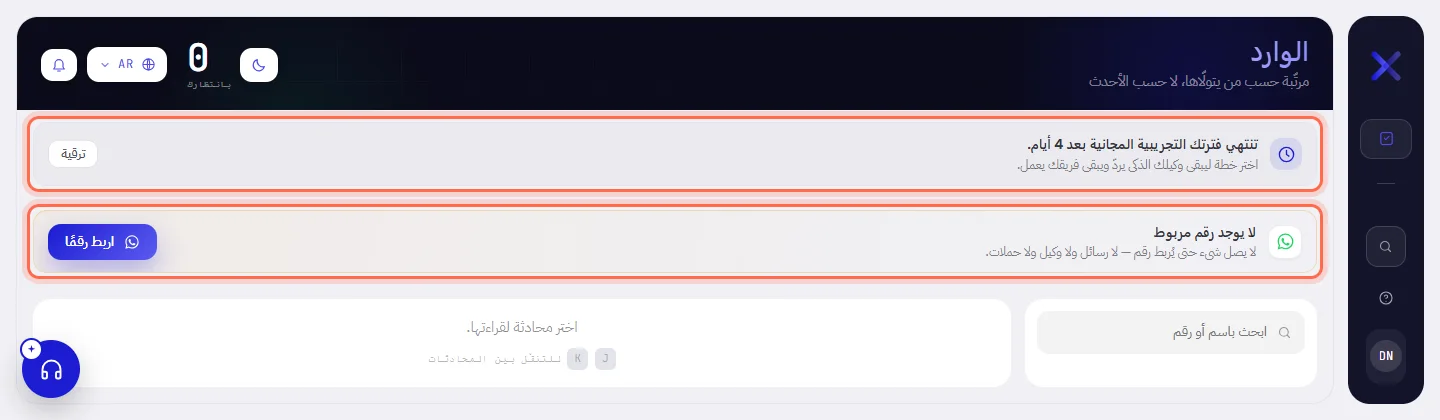
عندما يكون هناك أمر يخص مساحة العمل كلها ويتطلب تصرفًا من أحد، يذكر ذلك شريط تنبيه تحت الشريط العلوي، في كل شاشة، إلى أن تتم معالجته. ولا يمكن إغلاق شريط التنبيه.
| شريط التنبيه | ماذا يعني | ماذا تفعل |
|---|---|---|
| لا يوجد رقم مربوط | لا يوجد رقم واتساب مفعّل، فلا يمكن أن تصل أي رسالة ولا أن تُرسل. | اضغط على اربط رقمًا. راجع ربط رقم واتساب. |
| رقمك لدى ميتا | سُلّم الرقم إلى ميتا ولم يُفعَّل بعد. | لا شيء: يُفعَّل من تلقاء نفسه. يفتح تابع الحالة شاشة القنوات. راجع إدارة أرقامك. |
| رقمك يحتاج انتباهك | رفض واتساب الرقم. | افتح القنوات لمعرفة السبب. راجع مشكلات الأرقام. |
| افتح تطبيق واتساب للأعمال على الهاتف | رقم تستخدمه أيضًا في تطبيق واتساب للأعمال لم يُرسل أي شيء من التطبيق منذ أيام. وتفصل ميتا الرقم الذي يبقى تطبيقه دون فتح. | افتح التطبيق على الهاتف. يفتح راجع الرقم شاشة القنوات. |
| الرقم +000 555 0300 لا يستطيع الإرسال بعد — حساب واتساب يحتاج وسيلة دفع | تحاسبك ميتا مباشرة على رسائلك، وحساب واتساب لهذا الرقم ليست فيه وسيلة دفع صالحة. | اضغط على عالج الأمر. راجع إضافة وسيلة دفع لدى ميتا. |
| يتوقف +000 555 0300 عن الإرسال خلال 5 أيام ما لم يُعد ربطه | صلاحية وصول الرقم إلى واتساب على وشك الانتهاء، أو انتهت، ولم يمكن تجديدها تلقائيًا. | اضغط على إعادة الربط. راجع إعادة ربط رقم. |
| رصيد الذكاء الاصطناعي منخفض: | محفظة الذكاء الاصطناعي الخاصة بك على وشك أن تفرغ. وعندما يُستنفد رصيدها يذكر الشريط ذلك، ثم يذكر أن ردود الذكاء الاصطناعي أُوقفت. | اضغط على اشحن. راجع شحن محفظة الذكاء الاصطناعي. |
| تنتهي فترتك التجريبية المجانية بعد 4 أيام. | مساحة عملك في فترة تجريبية مجانية لها تاريخ انتهاء. ويتحول الشريط إلى اللون الكهرماني في أيامها الأخيرة. | اضغط على الترقية. راجع الفترة التجريبية المجانية. |
| انتهت فترتك التجريبية، والذكاء الاصطناعي متوقف | انتهت الفترة التجريبية ولا توجد خطة مفعّلة. وما زالت رسائل العملاء تصل وتُحفظ. | اضغط على اختر خطة. راجع اختيار خطة أو تغييرها. |
- تظهر أشرطة التنبيه الخاصة بربط رقم لمن يديرون الأرقام.
- تظهر أشرطة التنبيه الخاصة بوسيلة الدفع وإعادة الربط والفترة التجريبية للجميع. والزر فيها لمن يستطيع التصرف بشأنها؛ أما الآخرون فيُخبَرون بمن يجب أن يطلبوا منه ذلك.
- يظهر شريط التنبيه الخاص برصيد الذكاء الاصطناعي المنخفض أو المنتهي لمن يتولون فوترة مساحة العمل. وعندما تتوقف ردود الذكاء الاصطناعي يراه الجميع.
- بعد انتهاء الفترة التجريبية، يكون شريطها هو الوحيد الذي يظهر إلى أن تُختار خطة.