فتح تفاصيل جهة الاتصال
كل ما يعرفه xconversions عن الشخص الذي تحادثه على بُعد نقرة واحدة من المحادثة. استخدمه قبل أن ترد: فهو يبيّن هل يجوز مراسلة جهة الاتصال، وما الوسوم التي وُضعت عليها، ومن المسؤول عنها، وما دوّنه فريقك عنها.
افتح المحادثة في الوارد.
اختر اسم جهة الاتصال في أعلى المحادثة.
تُفتح نافذة فوق المحادثة، عنوانها اسم جهة الاتصال، أو رقمها إذا لم يكن لها اسم.

أغلقها بعلامة الإغلاق، أو اضغط Esc، لتعود إلى المحادثة.
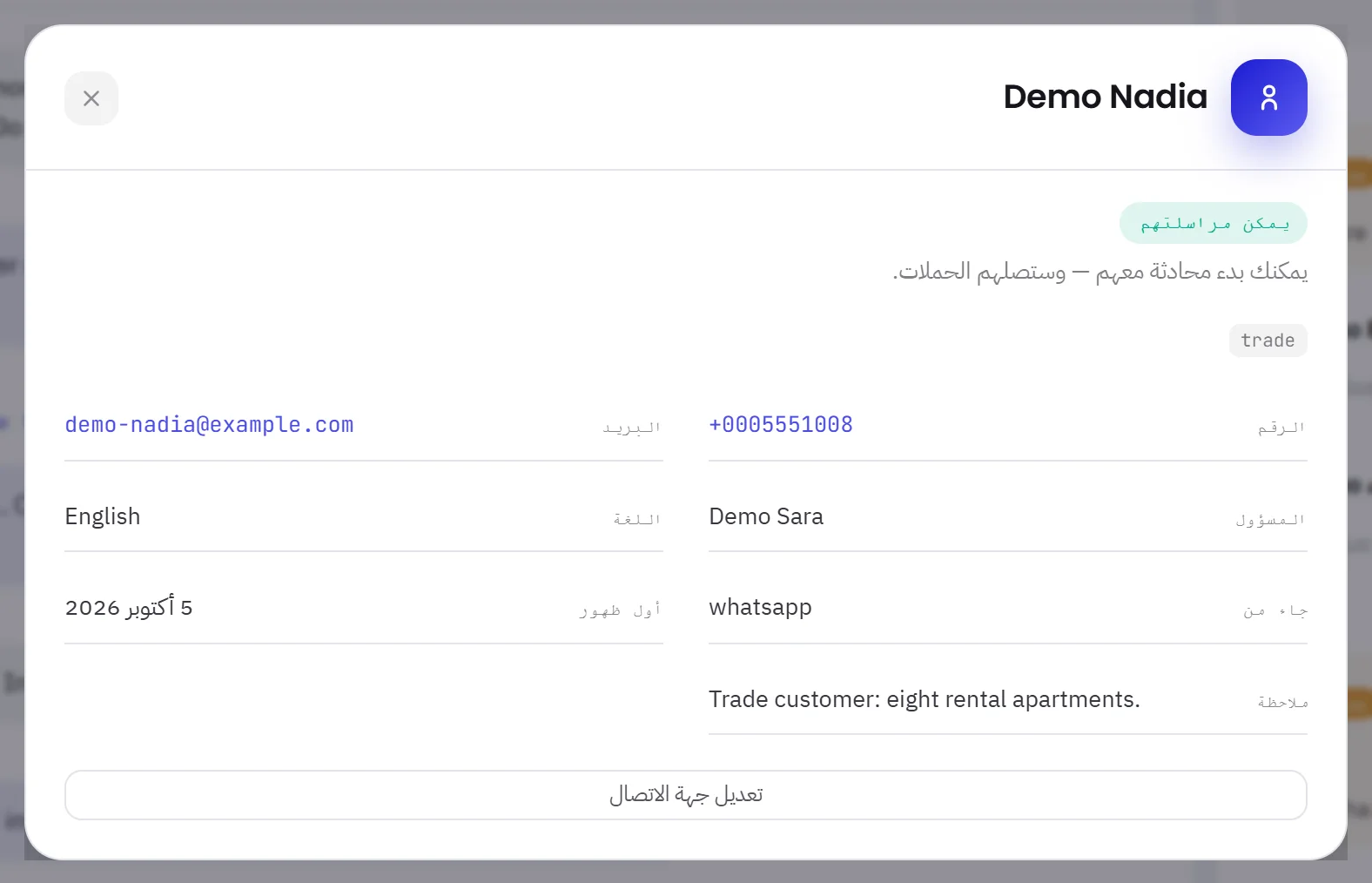
الموافقة: هل يجوز مراسلة جهة الاتصال هذه
الشارة الملوّنة في أعلى النافذة هي موافقة جهة الاتصال، وتحتها جملة تبيّن معناها. ويشرح الموافقة وطلب التوقف ما يطلبه واتساب من النشاط التجاري.
| على الشاشة | ما وظيفته |
|---|---|
| يمكن مراسلتهم | أخضر. وافقت جهة الاتصال على المراسلة: تستطيع الحملات والمسارات الوصول إليها، وتُرسَل الردود إليها. |
| الرد فقط | كهرماني. لم توافق جهة الاتصال قط على المراسلة. فلا ترسل إليها أي حملة أو مسار، ولا يردّ عليها وكيل الذكاء الاصطناعي، ويظهر أي رد يُرسَل من الوارد بالعبارة لم تصل ومعه السبب the contact has opted out. سجّل موافقتها على جهة الاتصال أولًا: تعديل جهة الاتصال، ثم وافق على المراسلة. |
| طلبوا التوقف | أحمر. طلبت جهة الاتصال التوقف. ولا يُرسَل إليها أي شيء بعد ذلك، من أي جزء في xconversions، ولا يمكن التراجع عن هذا من التطبيق. |
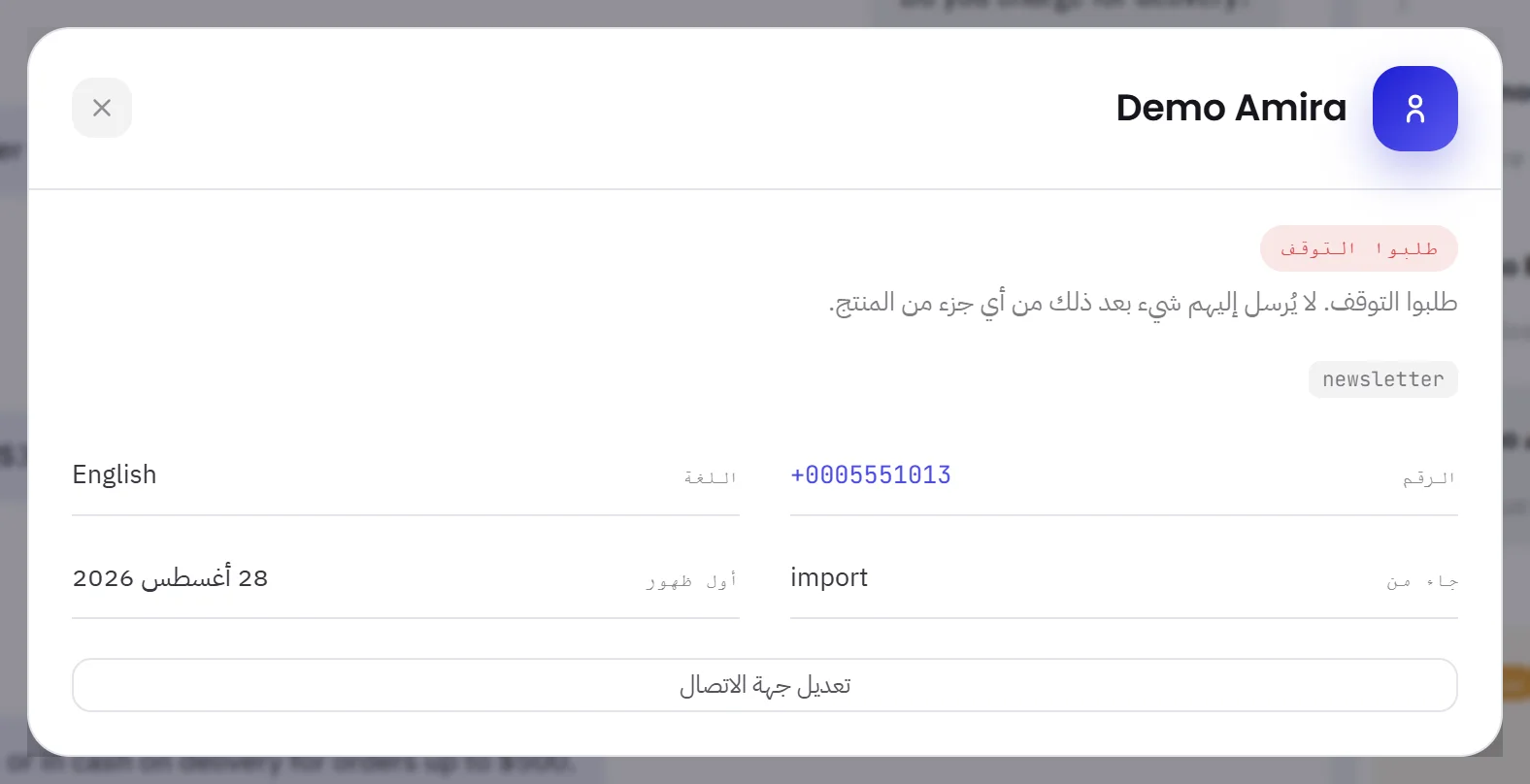
العميل الذي يكتب إلى رقمك لأول مرة يبدأ بحالة يمكن مراسلتهم. وجهة الاتصال التي تضيفها يدويًا أو تستوردها تبدأ بحالة الرد فقط ما لم تكن موافقتها مسجّلة. راجع الموافقة وطلبات التوقف.
كل ما في النافذة
تحت شارة الموافقة تأتي وسوم جهة الاتصال، ثم تفاصيلها. والتفصيل الفارغ لا يظهر.
| على الشاشة | ما وظيفته |
|---|---|
| الرقم | رقم واتساب الخاص بجهة الاتصال، مع رمز الدولة. |
| البريد | عنوان بريدها الإلكتروني، إذا كان محفوظًا. ولا شيء في xconversions يرسل إليه. |
| الاسم المخصص | اسم ثانٍ أعطاه فريقك لجهة الاتصال، ليميّزها به أو ليتذكّر من هي. |
| المسؤول | الزميل الذي يتبع له هذا العميل. ويمكن لوكيل الذكاء الاصطناعي أن يحوّل المحادثة إلى هذا الزميل. |
| اللغة | اللغة المحفوظة لجهة الاتصال. ومع جهة اتصال لغتها العربية، تُقرأ كلمات المحادثة من اليمين إلى اليسار. |
| جاء من | كيف وصلت جهة الاتصال إلى مساحة العمل أول مرة: whatsapp لمن كتب إلى رقمك، وعبارة أُضيفت يدويًا لمن أدخله زميل، أو المصدر المكتوب في ملف مستورد. |
| أول ظهور | اليوم الذي أُضيفت فيه جهة الاتصال إلى مساحة العمل. |
| ملاحظة | ما كتبه فريقك عن جهة الاتصال. انظر أدناه. |
| تعديل جهة الاتصال | يفتح جهة الاتصال في شاشة جهات الاتصال، جاهزة للتعديل. ويظهر لمن تشمل صلاحياتهم جهات الاتصال. |
حقول جهة الاتصال الأخرى، وهي التي أضافتها مساحة العمل بنفسها، ليست في هذه النافذة: إنها في شاشة جهات الاتصال.
تعديل جهة اتصال من الوارد
افتح تفاصيل جهة الاتصال من المحادثة.
اختر تعديل جهة الاتصال.
تغادر الوارد إلى شاشة جهات الاتصال، حيث تُفتح جهة الاتصال جاهزة للتعديل: الاسم والوسوم والمسؤول والاسم المخصص والملاحظة والموافقة.
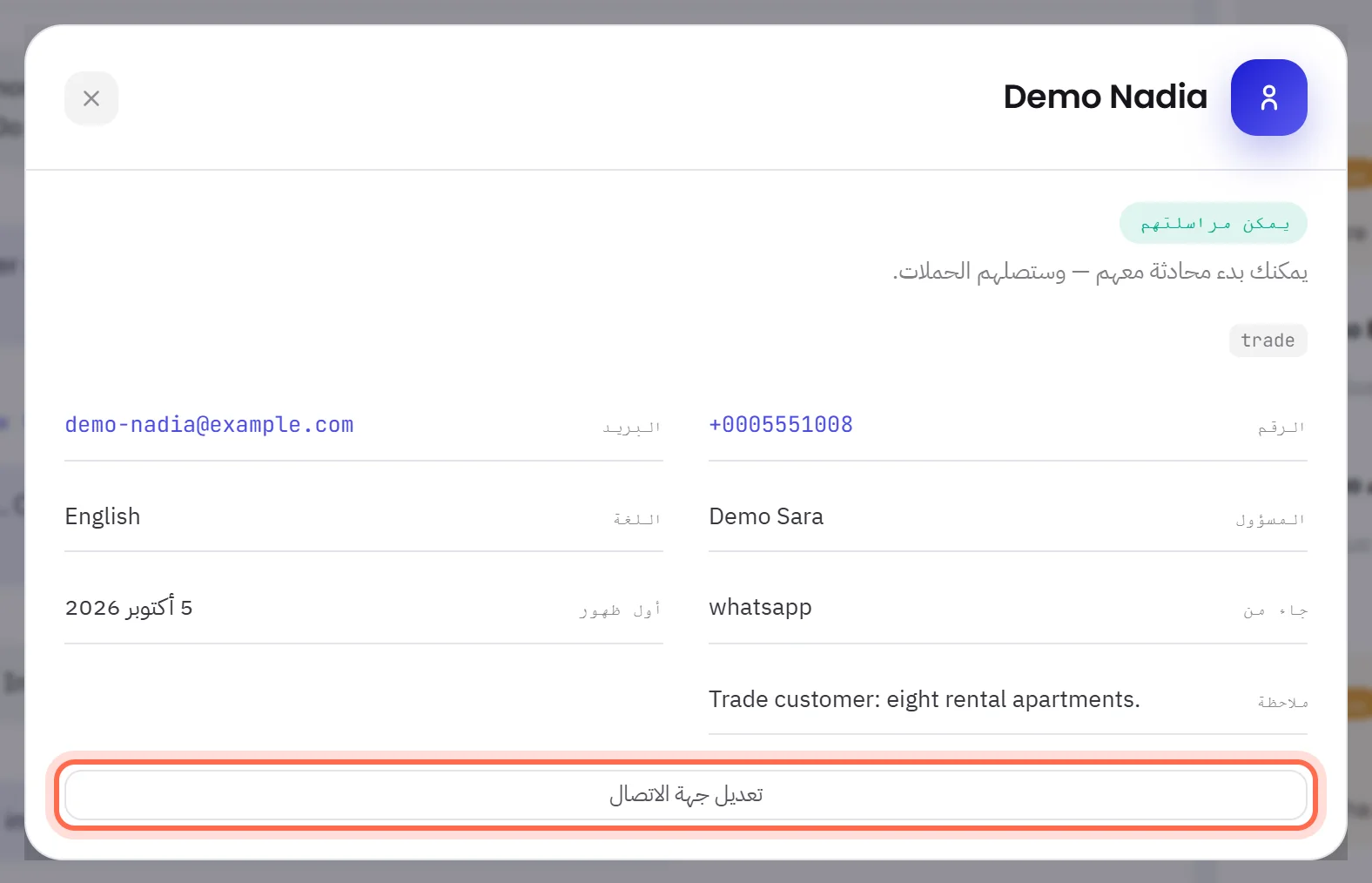
غيّر ما تحتاج إلى تغييره واحفظ.
يصف إضافة جهات الاتصال وتعديلها كل حقل. وارجع إلى الوارد لتتابع المحادثة.
الملاحظات
لكل جهة اتصال ملاحظة واحدة: بضعة أسطر يحتفظ بها فريقك عن الشخص، بحد أقصى 2,000 حرف. وهي مرتبطة بجهة الاتصال لا برسالة بعينها، فتكون موجودة كلما فتح أحد تفاصيلها.
- اكتبها أو غيّرها من تعديل جهة الاتصال.
- يراها كل من يستطيع فتح المحادثة. أما العميل فلا يراها أبدًا.
- يستطيع وكيل الذكاء الاصطناعي أن يضيف إليها عندما يكون إجراؤه تحديث بيانات العميل مفعّلًا وتكون الملاحظة من البيانات المسموح له بحفظها. وهو يضيف سطرًا: ولا يستبدل ما كُتب فيها.
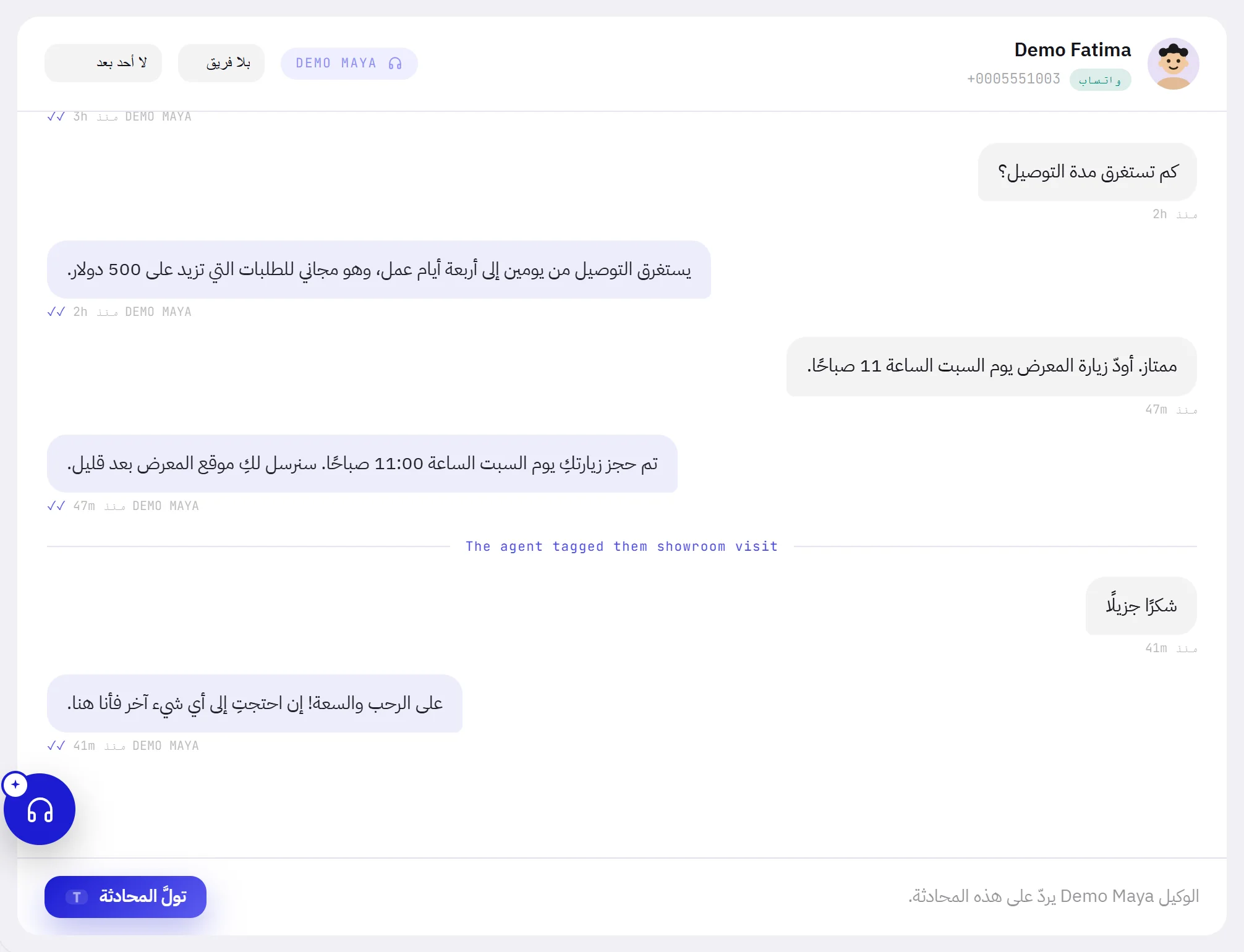
وللمحادثة سجلّها الخاص أيضًا. فعندما يحفظ الوكيل معلومة أو يضع وسمًا على جهة الاتصال، يظهر سطر في المحادثة يقول ذلك، مثل The agent tagged them showroom visit. ولا يرى هذه الأسطر إلا فريقك.
معلومات مفيدة
- يستطيع كل من يمكنه فتح محادثة أن يفتح تفاصيل جهة الاتصال فيها. أما تغييرها فيحتاج إلى صلاحية الوصول إلى جهات الاتصال: راجع الأدوار والصلاحيات.
- لكل جهة اتصال محادثة واحدة. وكل ما قيل لها من قبل موجود فوق، في المحادثة نفسها.
- حذف جهة اتصال في شاشة جهات الاتصال يحذف محادثتها معها، ولا يمكن التراجع عنه.