قبل أن تبدأ
- تحتاج إلى صلاحية تتضمن الفريق.
- تحتاج خطتك إلى مقعد شاغر. ويذكر السطر في أعلى شاشة الفريق عدد المقاعد المستخدمة.
- يحتاج الشخص إلى عنوان بريد إلكتروني ليس له حساب في xconversions بعد. فكل عنوان هو حساب واحد، وكل حساب ينتمي إلى مساحة عمل واحدة.
إضافة شخص
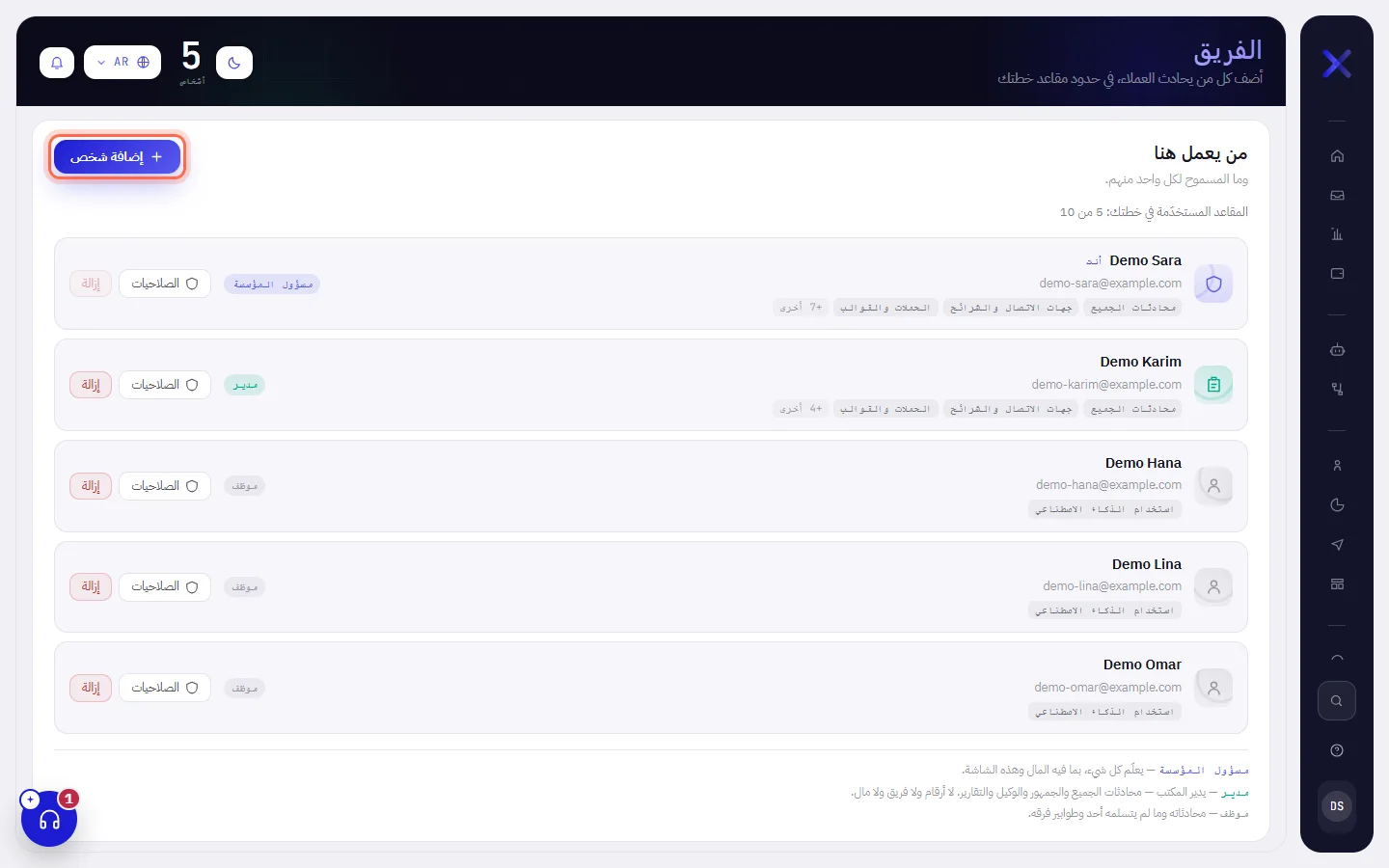
افتح الفريق واضغط إضافة شخص.
تحت من هم، اكتب بيانات الشخص في خانتي الاسم وبريد العمل.
يذكر السطر تحت الخانتين ما يحدث عند الانتهاء: يتلقى الشخص رسالة بريد إلكتروني فيها كلمة مروره.
اضغط التالي.
تنتقل النافذة إلى ما يجوز لهم. ويعيدك رجوع إلى الخطوة الأولى مع ما كتبته.
اختر الدور.
لكل دور سطر يذكر ما يمنحه: مسؤول المؤسسة أو مدير أو موظف. واختيار أحدها يحدّد خاناته في القائمة تحته.
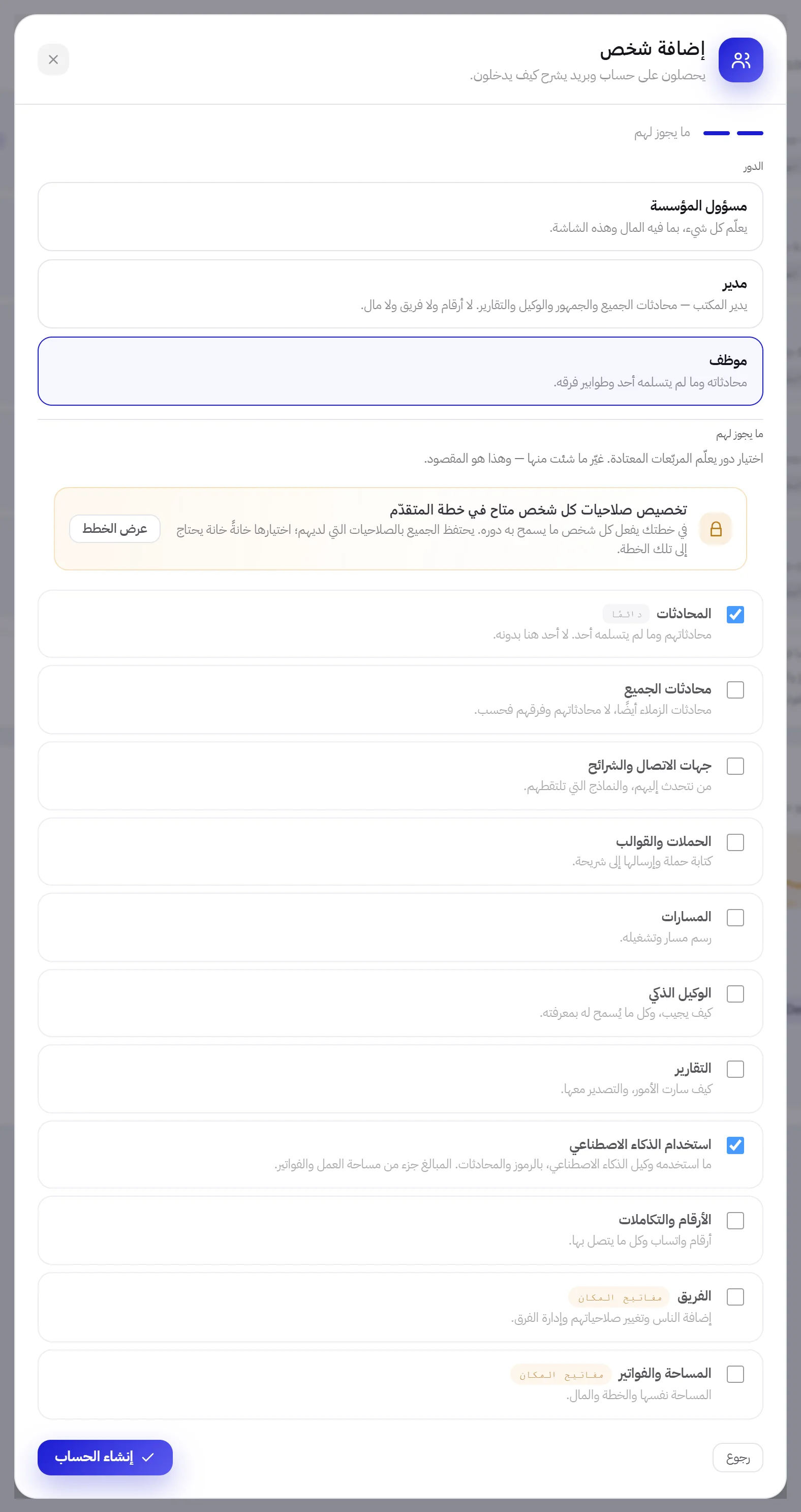
راجع قائمة ما يجوز لهم فعله.
تبيّن الخانات بدقة ما يمكن للشخص فتحه. وحين تتيح خطتك ذلك، يمكنك تحديد أي منها أو إلغاء تحديده: فيظهر على الشخص حينئذٍ مُفصّل.
المحادثات مفعّلة دائمًا. ويحمل الفريق والمساحة والفواتير علامة مفاتيح المكان: فمن يملك أحدهما يستطيع أن يمنح نفسه الباقي.
تُشرح كل خانة في الأدوار والصلاحيات.
اضغط إنشاء الحساب.
يُنشأ الحساب فورًا. ويظهر الشخص في القائمة ويشغل مقعدًا.
بعد أن تضيفه
تذكر ملاحظة في أعلى شاشة الفريق ما حدث للبريد الإلكتروني.
| ما تقوله الملاحظة | معناها |
|---|---|
| أن رسالة البريد أُرسلت إلى عنوانه. | لدى الشخص حساب، والرسالة فيها كلمة مروره. ولا حاجة إلى أن تعطيه شيئًا. |
| أن لديه حسابًا، لكن لم تصله أي رسالة بريد. | تعذّر إرسال الرسالة. تعرض الملاحظة عنوان بريده وكلمة مروره، ولكل منهما زر نسخ: سلّمهما أنت إلى الشخص. وتُعرض كلمة المرور هذه المرة فقط ولا يُحتفظ بها. |
رسالة البريد التي يتلقاها
موضوع الرسالة هو اسم مساحة عملك وكلمة “حساب”. وتذكر من أضافه، وتتضمن:
- عنوان البريد الإلكتروني الذي يسجّل به الدخول.
- كلمة مرور أُنشئت له.
- زر تسجيل الدخول.
- طلب بتغيير كلمة المرور هذه بعد أن يدخل.
يُعدّ عنوانه مؤكَّدًا: فلا توجد رسالة ثانية تحتاج إلى الضغط على رابطها. يسجّل الدخول من شاشة تسجيل الدخول، ثم يغيّر كلمة مروره في الأمان ضمن الإعدادات. راجع تسجيل الدخول وكلمة المرور.
إذا لم تصل الرسالة إليه، أو فقدها
لا يوجد زر لإعادة إرسال الرسالة. يفتح الشخص شاشة تسجيل الدخول، ويضغط نسيت كلمة المرور؟، ويكتب عنوانه: فيصله رابط لاختيار كلمة مرور جديدة.
ولا يمكن إلغاء دعوة كذلك، لأنه لا توجد دعوة معلّقة: فالحساب يوجد فور أن تضغط إنشاء الحساب. وللتراجع عن ذلك، أزل الشخص.
إذا رُفضت الإضافة
| ما تراه | السبب | ما تفعله |
|---|---|---|
| تحت خانة البريد الإلكتروني: البريد الإلكتروني مستخدم من قبل. | لهذا العنوان حساب في xconversions بالفعل: في مساحة عمل أخرى، أو بصفته مالك مساحة عمل خاصة به، أو في مساحة عملك قبل أن يُزال. | استخدم عنوانًا آخر له. وإذا احتجت إلى إعادة شخص أُزيل بالعنوان نفسه، فاكتب إلى الدعم. |
| شريط تنبيه يذكر أن كل المقاعد مستخدمة، وزر إضافة شخص معطَّل. | ليس في خطتك مكان. | راجع حدود الخطة. |
| سطر يذكر أن الصلاحيات الخاصة بالشخص تأتي مع خطة. | غيّرت الخانات يدويًا في خطة لا تتيح ذلك. | اختر الدور واترك خاناته كما هي: راجع الأدوار والصلاحيات. |
إزالة شخص
قبل أن تزيل شخصًا، حوّل محادثاته المفتوحة إلى شخص آخر وأخرجه من فرقه. فالإزالة لا تفعل أيًّا منهما نيابةً عنك.
في الفريق، اضغط إزالة في سطر الشخص.
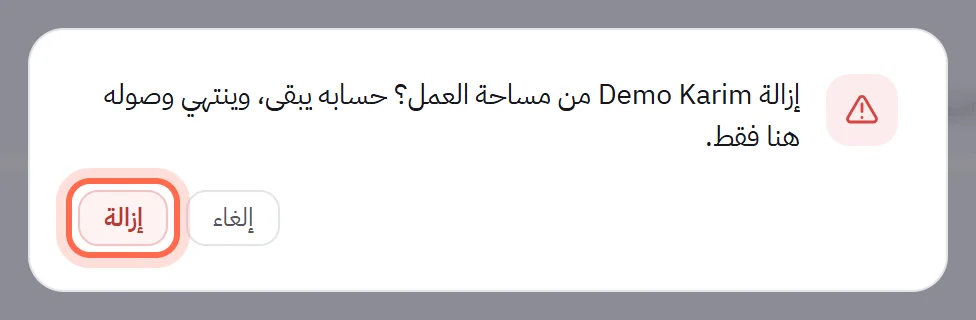
في نافذة التأكيد، اضغط إزالة للتأكيد.
تذكر نافذة التأكيد أن حسابه يبقى، وأن ما ينتهي هو وصوله إلى مساحة العمل هذه فقط. ويترك إلغاء كل شيء كما كان.
وما يحدث بعد ذلك:
- يختفي الشخص من القائمة فورًا ولا يستطيع بعد ذلك فتح مساحة عملك. ويصبح مقعده شاغرًا.
- تبقى المحادثات المُسندة إليه مُسندة إليه. ويستطيع من يرون محادثات الجميع فتحها في الوارد وتحويلها إلى شخص آخر: راجع الإسناد والتحويل.
- حسابه لا يزال موجودًا، لذلك لا يمكن إضافة عنوانه مرة أخرى.
لا يمكنك إزالة نفسك: اطلب ذلك من شخص آخر يستطيع فتح شاشة الفريق. ولا يمكن إزالة آخر شخص يستطيع فتح شاشة الفريق: امنح هذه الصلاحية لشخص آخر أولًا.
من المفيد أن تعرف
- من يستطيع إضافة الأشخاص وإزالتهم: من تتضمن صلاحياتهم الفريق.
- كل شخص في مساحة العمل يشغل مقعدًا، أيًّا كان دوره.
- تُسجَّل الإضافة والإزالة في سجل النشاط.