قبل أن تبدأ
- اختيار الخطة لمن تتضمن صلاحياتهم المساحة والفواتير. أما غيرهم فيرون الخطط، مع سطر يذكر من يستطيع الاختيار.
- تُدفع الخطط بالتحويل المصرفي. ولا يُدفع شيء على الشاشة.
- يفعّل فريقنا خطتك عند وصول التحويل.
اختر خطة
افتح الإعدادات، ثم الخطة والفوترة، وانتقل إلى الخطط.
في الفترة التجريبية، يقودك اختر خطة في البطاقة الأولى إلى هناك.
اختر طريقة الدفع: شهريًا أو سنويًا.
تعرض البطاقات السعر بحسب ما اخترته. وعند اختيار سنويًا، تعرض البطاقة السعر في الشهر والمبلغ الذي يُدفع مرة واحدة عن السنة.

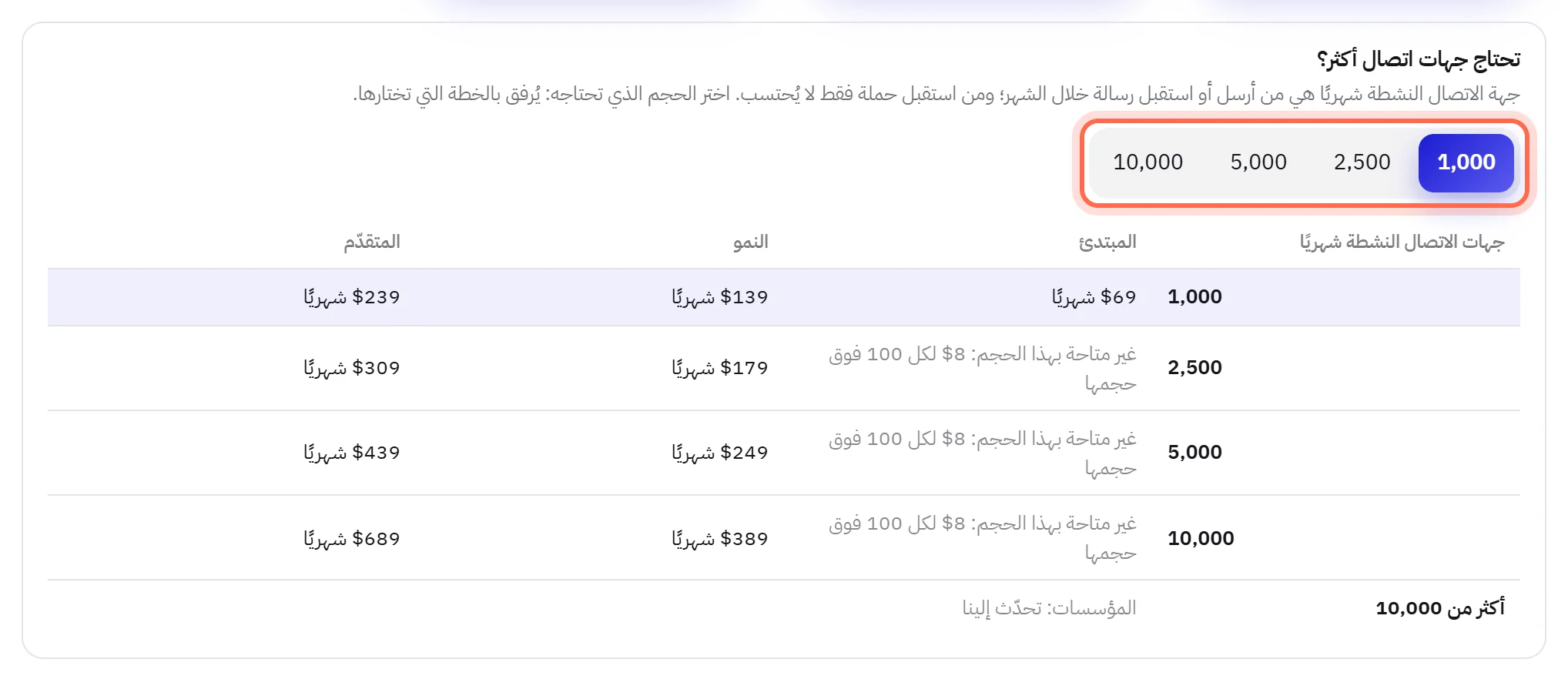
إذا كنت تحتاج إلى جهات اتصال نشطة شهريًا أكثر مما تأتي به الخطة، حدّد حجمًا تحت تحتاج جهات اتصال أكثر؟.
يعرض الجدول سعر كل خطة عند كل حجم. والخطة التي لا تُباع بالحجم الذي حدّدته تُطلب بحجمها الخاص.
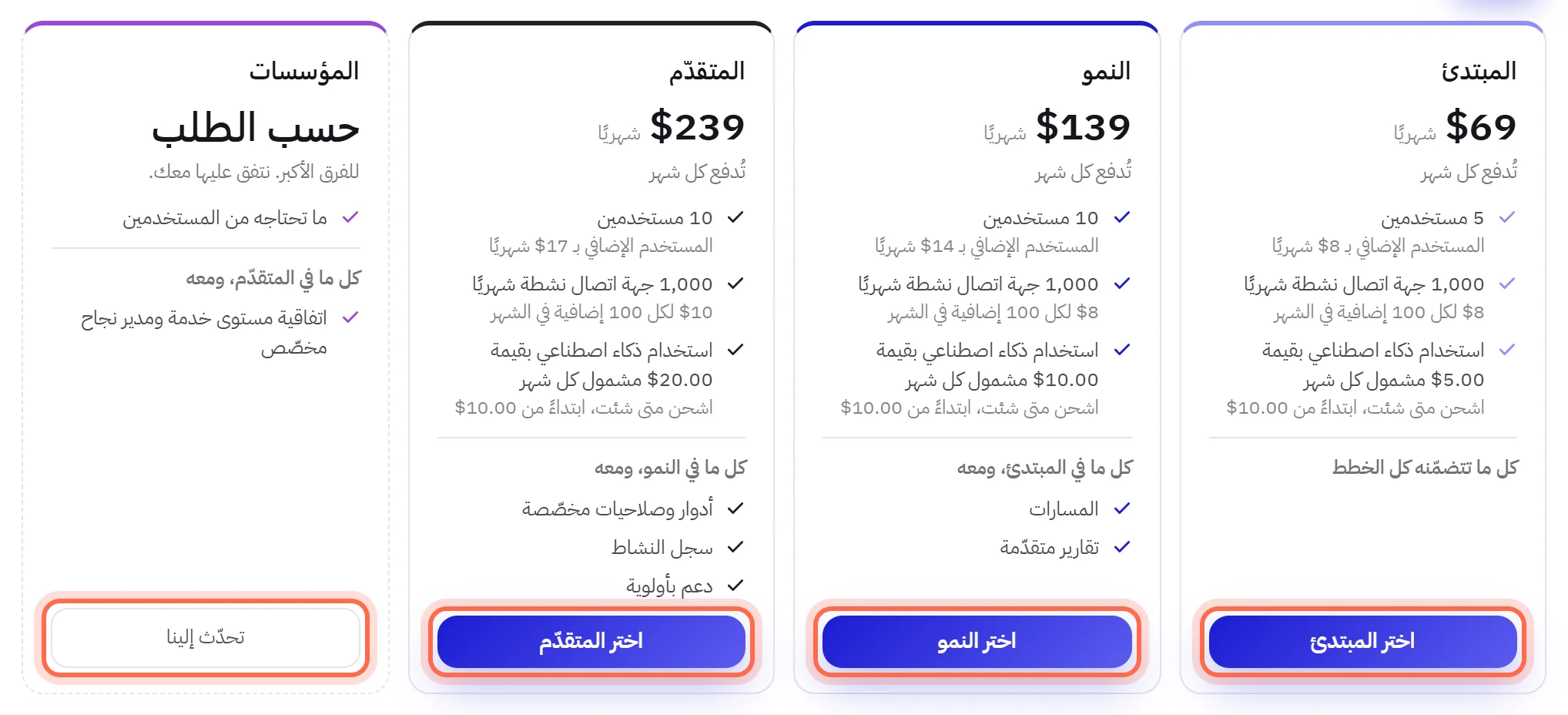
اضغط الزر الموجود في أسفل بطاقة الخطة.
مكتوب عليه اختر واسم الخطة.
اقرأ البطاقة التي تظهر: المبلغ والمرجع وبياناتنا المصرفية.
تؤكد الطلب رسالة تقول طُلبت الخطة. وعنوان البطاقة التي تحتها هو اسم الخطة التي طلبتها.
يمثّل المبلغ دفعة واحدة: شهرًا واحدًا، أو أشهر السنة الاثني عشر. والمرجع هو مرجع مساحة عملك. وتحتهما بياناتنا المصرفية، أو سطر يطلب منك أن تكتب إلينا للحصول عليها.
حوّل المبلغ من بنكك، واذكر المرجع في التحويل.
نفعّل خطتك عند وصول التحويل، وعادةً خلال يوم أو يومي عمل.
وإلى ذلك الحين، يحمل الزر في بطاقة تلك الخطة عبارة مطلوبة، ويذكر شريط التنبيه خلال الفترة التجريبية أن خطتك مطلوبة.
ينتظر طلب واحد فقط في كل مرة. وإذا غيّرت رأيك، فاضغط زر خطة أخرى، أو غيّر طريقة الدفع أو الحجم واضغط مرة أخرى: فيحل الطلب الجديد محل القديم. ولإلغاء الطلب نهائيًا، اكتب إلى الدعم.
عندما تصبح خطتك فعّالة
- تعرض أول بطاقة في الخطة والفوترة اسم الخطة، والحالة، والسعر.
- تُفتح فورًا مساحة العمل التي كانت فترتها التجريبية قد انتهت.
- تصبح الحدود هي حدود الخطة: راجع حدود الخطة.
- يُضاف استخدام الذكاء الاصطناعي الذي تشمله الخطة لهذا الشهر إلى محفظة الذكاء الاصطناعي، ويمكنك الشحن من الآن.
غيّر خطتك لاحقًا
بعد أن تصبح على خطة، تكون الخطط آخر بطاقة في التبويب. وتحمل خطتك علامة خطتك ولا زر لها. واختيار خطة أخرى يتم بالخطوات نفسها: اضغط زرها، ثم حوّل المبلغ المعروض مع ذكر مرجعك. ويفعّلها فريقنا.
المبلغ الظاهر على البطاقة هو دفعة واحدة عن الخطة التي طلبتها. وإذا كنت في منتصف شهر أو سنة دفعتَها بالفعل، فاكتب إلى الدعم قبل أن تحوّل، لنتفق على المبلغ المستحق.
ماذا يحدث لما لا تشمله الخطة الجديدة
لا يُحذف شيء مما لديك ولا يُوقَف عند تغيير خطتك.
| ما لديك | في خطة لا تشمله |
|---|---|
| أشخاص أكثر من عدد مستخدمي الخطة | يبقى الجميع. ولا يمكن إضافة أحد آخر حتى يتوفر مكان. |
| أرقام واتساب أكثر مما تسمح به الخطة، عندما تضع حدًّا | تبقى متصلة. ولا يمكن ربط رقم آخر حتى يتوفر مكان. |
| المسارات | تبقى كما هي وتواصل العمل، ويمكنك إيقافها أو حذفها. أما إنشاء مسار أو تعديله أو تشغيله فيحتاج إلى خطة تشمل المسارات. |
| تقارير المكاتب والحملات | تبقى تقارير النظرة العامة والتسليم والردود والموافقة. أما تقارير المكاتب والحملات والتنزيل فتحتاج إلى خطة تشمل التقارير المتقدّمة. |
| الصلاحيات الخاصة بكل شخص | يحتفظ كل شخص بصلاحياته. أما تغييرها خانةً خانة فيحتاج إلى خطة تتيح ذلك. |
| سجل النشاط | يستمر تسجيل كل شيء. أما الاطلاع عليه وتنزيله فيحتاجان إلى خطة تشمله. |
| لغة يتحدثها وكيلك | هذا الأمر يسري فورًا: لا يعود وكيلك يرد بلغة لا تشملها الخطة. |
إضافة مستخدمين إلى خطتك
عندما يمكن إضافة مستخدمين إلى خطة، تذكر بطاقتها تكلفة مستخدم إضافي في الشهر. ولإضافة مستخدم، اكتب إلى الدعم: ونضيفه إلى خطتك. وحينها يذكر المقاعد في الخطة والفوترة عدد من أُضيفوا فوق ما تتضمنه خطتك.
خطة نتفق عليها معك
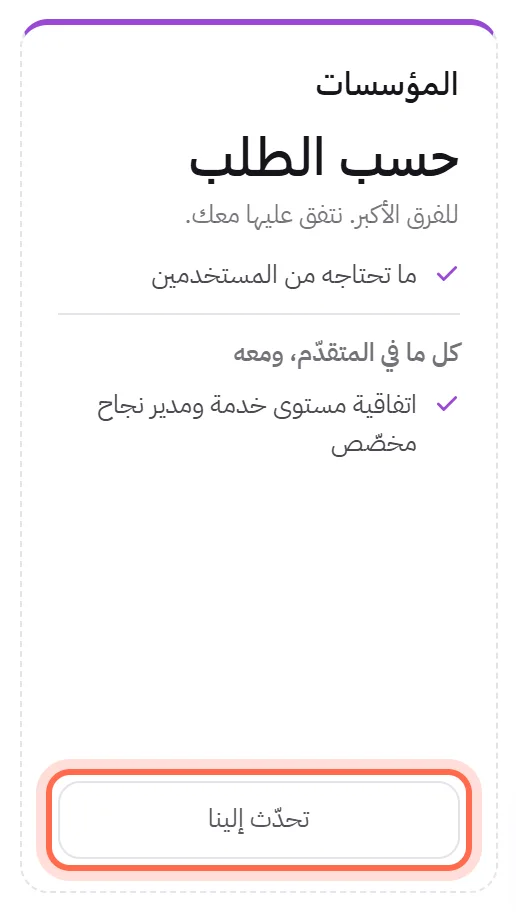
ليس للبطاقة الأخيرة سعر: مكتوب فيها حسب الطلب. اضغط تحدّث إلينا. ولا يوجد ما تحوّله بعد. يكتب إليك فريقنا ليتفق معك على ما تحتاجه وتكلفته، ثم يفعّل الخطة.
أسئلة
هل يمكنني الدفع ببطاقة مصرفية؟
تُدفع الخطط حاليًا بالتحويل المصرفي.
أي مرجع أكتبه في التحويل؟
مرجع مساحة عملك، وهو على البطاقة التي تظهر بعد الطلب. وهو نفسه المرجع الظاهر في شاشة استخدام الذكاء الاصطناعي.
طلبت الخطة الخاطئة.
اضغط زر الخطة الصحيحة. ويحل الطلب الجديد محل الأول.
هل يُسجَّل طلب الخطة في أي مكان؟
نعم، في سجل النشاط.