ما هو الفريق
الفريق مجموعة أشخاص يتشاركون قائمة انتظار للمحادثات: المبيعات، الدعم، التوصيل. والمحادثة المحوَّلة إلى فريق تنتظر هناك من يتفرغ لها، بدلًا من أن تنتظر شخصًا بعينه.
الدور يحدد ما يحق للشخص فعله. والفريق يحدد ما يعمل عليه. ويمكن أن يكون الشخص في عدة فرق، أو ألا يكون في أي فريق. والوجود في فريق يغيّر ما يراه في الوارد، ولا يغيّر شيئًا غيره.
فيمَ يُستخدم الفريق
- في الوارد، يمكن تحويل المحادثة إلى فريق. وتبقى تحت على فريق إلى أن يتولّاها شخص، ويراها من في الفريق حتى حين لا يرون محادثات الجميع. راجع الإسناد والتحويل.
- في الوارد، يُبقي اعرض فريقًا واحدًا قائمة انتظار فريق واحد على الشاشة.
- يمكن لوكيل الذكاء الاصطناعي لديك أن يحوّل محادثة إلى فريق، عندما تذكر تعليماته ذلك الفريق. راجع ملف الوكيل وتعليماته.
- في التقارير، يعرض المكاتب الأرقام فريقًا فريقًا. ويُسمّى الفريق هناك مكتبًا. راجع تقارير الفرق والحملات.
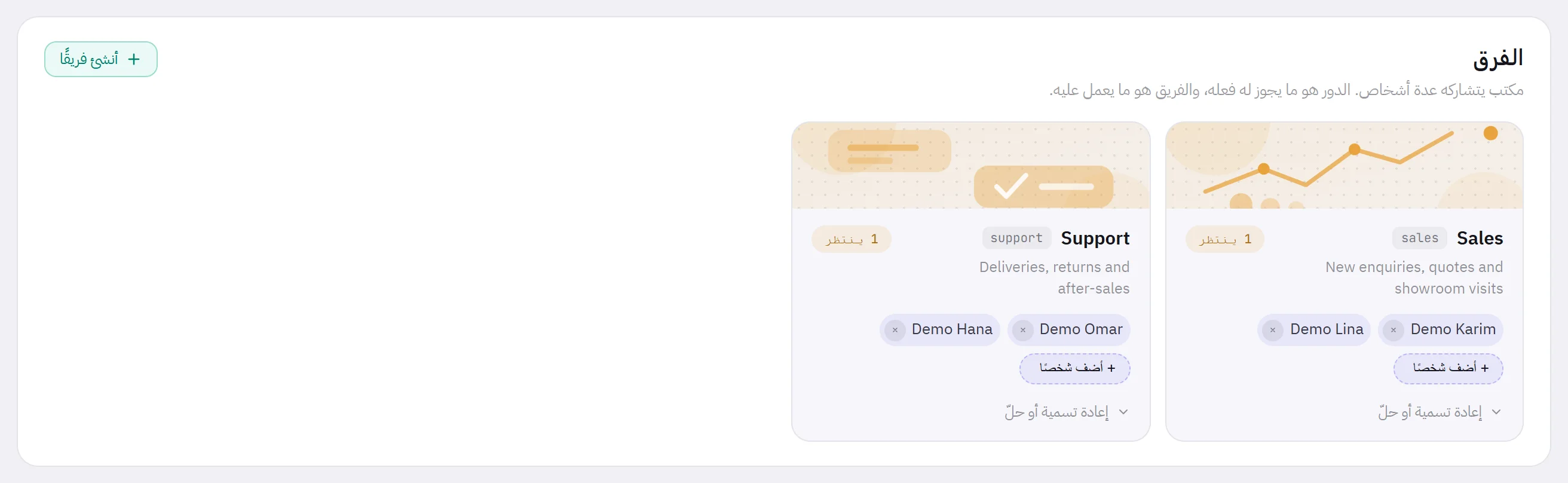
بطاقة الفريق
- اسمه، وبجانبه بالرمادي الكلمة التي يحوّل إليها وكيل الذكاء الاصطناعي المحادثات. وتُصنع هذه الكلمة من أول اسم تعطيه للفريق ولا تتغير أبدًا، حتى عند إعادة تسمية الفريق.
- الغرض من الفريق.
- عدد المحادثات المنتظرة: على الفريق، ولم يتولّها شخص بعد. وتتحول الشارة إلى اللون البرتقالي عند وجود أي منها.
- الأشخاص فيه، ولكل منهم علامة × لإخراجه.
- + أضف شخصًا، لإضافة شخص إليه.
- إعادة تسمية أو حلّ.
الفريق الذي لا أحد فيه يذكر ذلك بالبرتقالي: فلا يمكن تحويل أي شيء إليه.
أنشئ فريقًا
في الفريق، اضغط أنشئ فريقًا.
اكتب اسمه تحت بماذا نسميه.
على سبيل المثال: المبيعات.
اكتب الغرض منه تحت لماذا هو.
هذا اختياري. ويظهر على بطاقة الفريق.
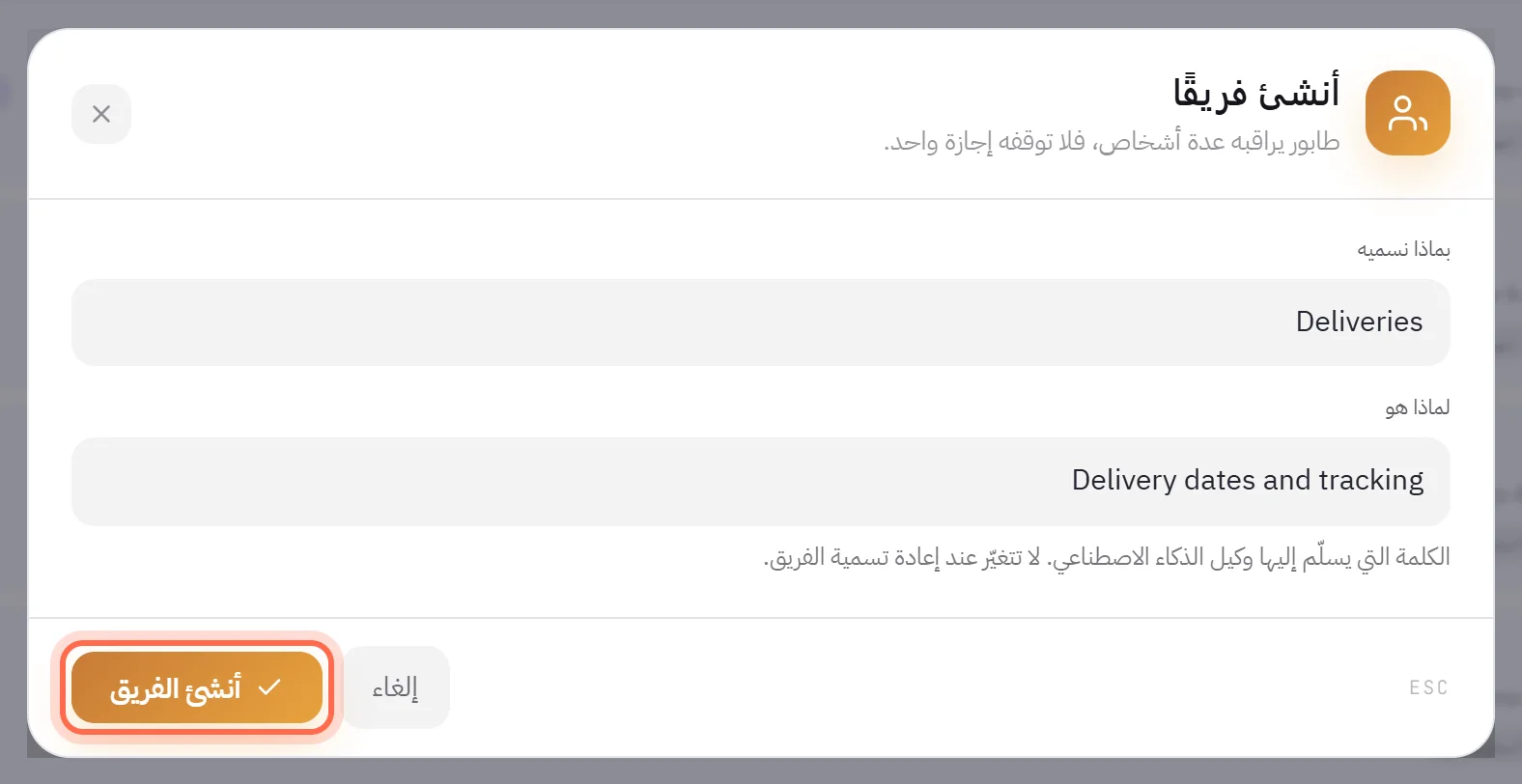
اضغط أنشئ الفريق.
يظهر الفريق بين البطاقات، ولا أحد فيه بعد.
أعطِ كل فريق اسمه الخاص. فالكلمة التي يحوّل إليها وكيلك المحادثات تُصنع من الاسم، وإذا كان لفريق ثانٍ الاسم نفسه، يُضاف رقم إلى آخر كلمته.
إضافة الأشخاص إلى فريق وإخراجهم منه
في بطاقة الفريق، افتح + أضف شخصًا واختر شخصًا.
يصبح في الفريق فورًا. وتضم القائمة كل من في مساحة العمل ممن ليسوا في هذا الفريق بعد.
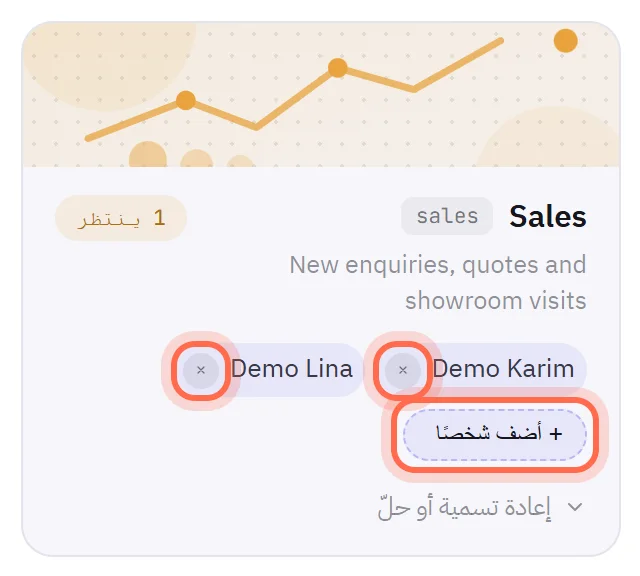
لإخراج شخص، اضغط علامة × بجانب اسمه.
يخرج من الفريق فورًا. وتبقى المحادثات التي يتولاها له.
إعادة تسمية فريق
في بطاقة الفريق، افتح إعادة تسمية أو حلّ.
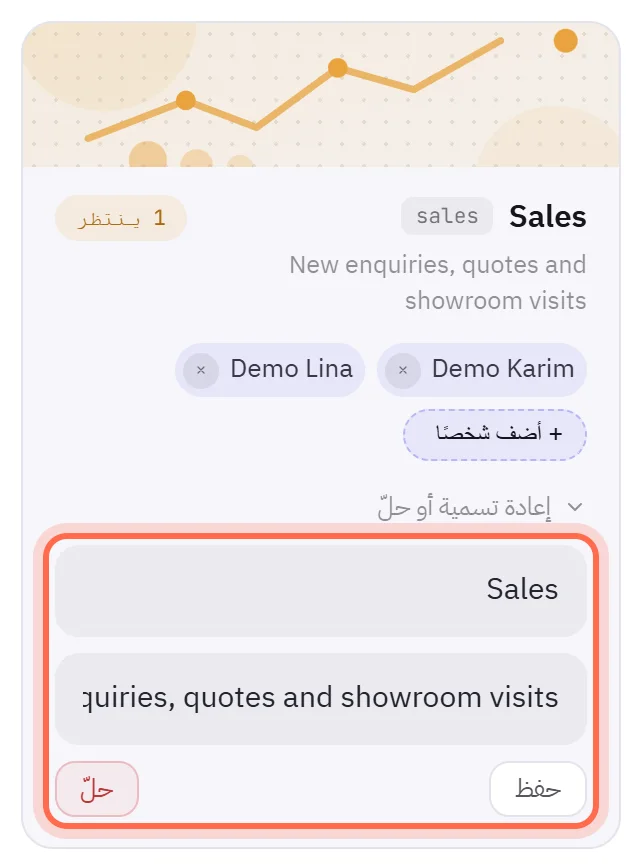
غيّر الاسم، أو غرض الفريق.
اضغط حفظ.
تبقى الكلمة التي يحوّل إليها وكيلك المحادثات كما هي، فتظل تعليماته تعمل.
حلّ فريق
في بطاقة الفريق، افتح إعادة تسمية أو حلّ واضغط حلّ.
في نافذة التأكيد، اضغط حلّ للتأكيد.
تذكر نافذة التأكيد ما سيحدث: تعود المحادثات التي يتولاها الفريق إلى الوارد المشترك. ولا يُحذف شيء، لكن قائمة الانتظار تزول.
من المفيد أن تعرف
- من يستطيع إنشاء الفرق وتغييرها وحلّها: من تتضمن صلاحياتهم الفريق.
- تُعرض الفرق بحسب الاسم، اثنا عشر فريقًا في الصفحة.
- يُسجَّل كل تغيير في فريق في سجل النشاط.