الغرض من الإعدادات
تحتوي الإعدادات على نوعين من الأمور. بعضها خاص بك وحدك: اسمك وصورتك وكلمة مرورك والتنبيهات التي تصلك. أما البقية فتخص مساحة العمل كلها: اسمها وعملتها وتوقيتها وساعات الصمت فيها وخطتها.
افتح الإعدادات من القائمة، ضمن الإعداد. وللوصول مباشرة إلى بياناتك، افتح قائمة الحساب في أسفل القائمة (الأحرف الأولى من اسمك أو صورتك) واختر إعدادات الحساب.
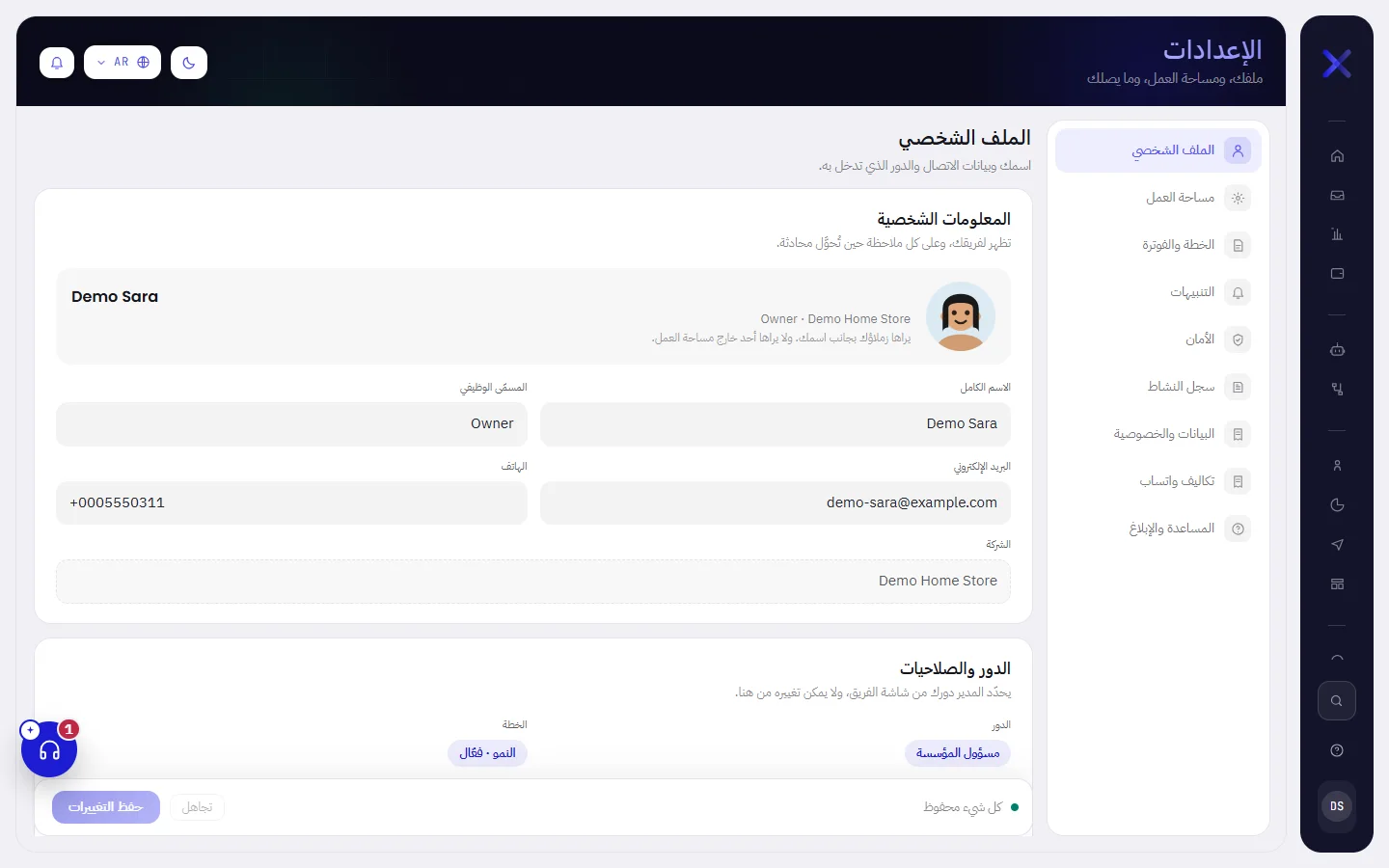
التبويبات مرتبة في قائمة على جانب الشاشة. يُفتح التبويب الذي تختاره بجوار القائمة في عمود من البطاقات، وتضم كل بطاقة الحقول المتعلقة ببعضها. ولكل تبويب عنوان ويب خاص به، فيمكنك حفظه في المفضلة أو إرسال رابطه إلى زميل.
التبويبات واحدًا تلو الآخر
| التبويب | ما يحتويه | لمن هو | اقرأ المزيد |
|---|---|---|---|
| الملف الشخصي | اسمك وصورتك وبيانات التواصل واللغة والسمة. | الجميع، كلٌّ لحسابه الخاص. | ملفك الشخصي |
| مساحة العمل | اسم النشاط التجاري وعملته ومنطقته الزمنية وطريقة كتابة التواريخ. | يمكن للجميع الاطلاع عليه. أما تغييره فيقتصر على من يدير مساحة العمل. | إعدادات مساحة العمل |
| الخطة والفوترة | خطتك وما تشمله ومقدار ما يُستخدم منها. | يمكن للجميع الاطلاع عليه. | نظرة عامة على الخطط |
| التنبيهات | تنبيهات المتصفح، والملخص بالبريد، وساعات الصمت الخاصة بمساحة العمل. | الجميع، لتنبيهاتهم وملخصهم الخاص. أما ساعات الصمت فلمن يدير مساحة العمل. | إعدادات التنبيهات |
| الأمان | كلمة المرور، والتحقق بخطوتين، والمتصفحات التي سجّلت الدخول منها. | الجميع، كلٌّ لحسابه الخاص. | إعدادات الأمان |
| سجل النشاط | من فعل ماذا في مساحة العمل، ومتى، ومن أين. | لمن يدير مساحة العمل فقط: لا يظهر هذا التبويب لغيره. أما قراءته فتتوقف على خطتك. | سجل النشاط |
| البيانات والخصوصية | ملفات يمكنك تنزيلها، وما يحتفظ به المنتج، ومعرّف مساحة العمل. | الجميع. ولا يُعرض التنزيل إلا لمن يستطيع فتح الشاشة التي يأتي منها. | البيانات والخصوصية |
| تكاليف واتساب | حاسبة لما ستتقاضاه ميتا مقابل رسائلك. | الجميع. | حاسبة تكاليف واتساب |
| المساعدة والإبلاغ | نموذج للإبلاغ عن مشكلة، واختصارات لوحة المفاتيح، وخريطة لباقي شاشات الإعداد. | الجميع. | أسفل هذه الصفحة |
الحفظ، وماذا يحدث إذا غادرت
تبويبات الملف الشخصي، مساحة العمل والتنبيهات عبارة عن نماذج: تغيّر في التبويب ما تريد، ثم تحفظ مرة واحدة. ويُطلعك شريط في أسفل التبويب على حالة تغييراتك.

| على الشاشة | ما وظيفته |
|---|---|
| كل شيء محفوظ | لا يختلف شيء في التبويب عمّا هو محفوظ. الزران رماديان ولا يمكن الضغط عليهما. |
| تغيير واحد غير محفوظ | يحصي الشريط الإعدادات التي غيّرتها منذ فتح التبويب، ويتحول لونه إلى الكهرماني. يُحسب الإعداد الواحد مرة واحدة مهما غيّرته من مرات، وإذا أعدته إلى ما كان عليه خرج من العدّ. |
| تجاهل | يعيد كل حقل في التبويب إلى ما كان عليه عند فتح التبويب. ولا يُرسل شيء. |
| حفظ التغييرات | يحفظ التبويب كله دفعة واحدة. ثم يعرض الشريط حُفظ. |
بعض الأمور لا تنتظر الشريط، لأن القيام بها هو القرار نفسه: اختيار صورتك أو حذفها، وتبديل السمة، وتغيير كلمة المرور، وتفعيل التحقق بخطوتين أو تعطيله، وإنهاء جلسات متصفحاتك الأخرى، وإرسال بلاغ. ويسري كل منها فور أن تفعله.
تبويبات الأمان، البيانات والخصوصية، تكاليف واتساب، سجل النشاط والمساعدة والإبلاغ لا شريط فيها أصلًا: لا شيء فيها يُحفظ كنموذج.
من يستطيع تغيير ماذا
- حسابك خاص بك وحدك: الملف الشخصي، وتنبيهاتك وملخصك في التنبيهات، والأمان. يرى كل شخص ما يخصه ويغيّره فقط.
- إعدادات مساحة العمل تسري على الجميع: كل ما في مساحة العمل، وساعات الصمت في التنبيهات. ويستطيع تغييرها مسؤول المؤسسة، أو أي شخص تشمل صلاحياته المساحة والفواتير. ويطلق مركز المساعدة هذا على هؤلاء الأشخاص اسم “من يدير مساحة العمل”.
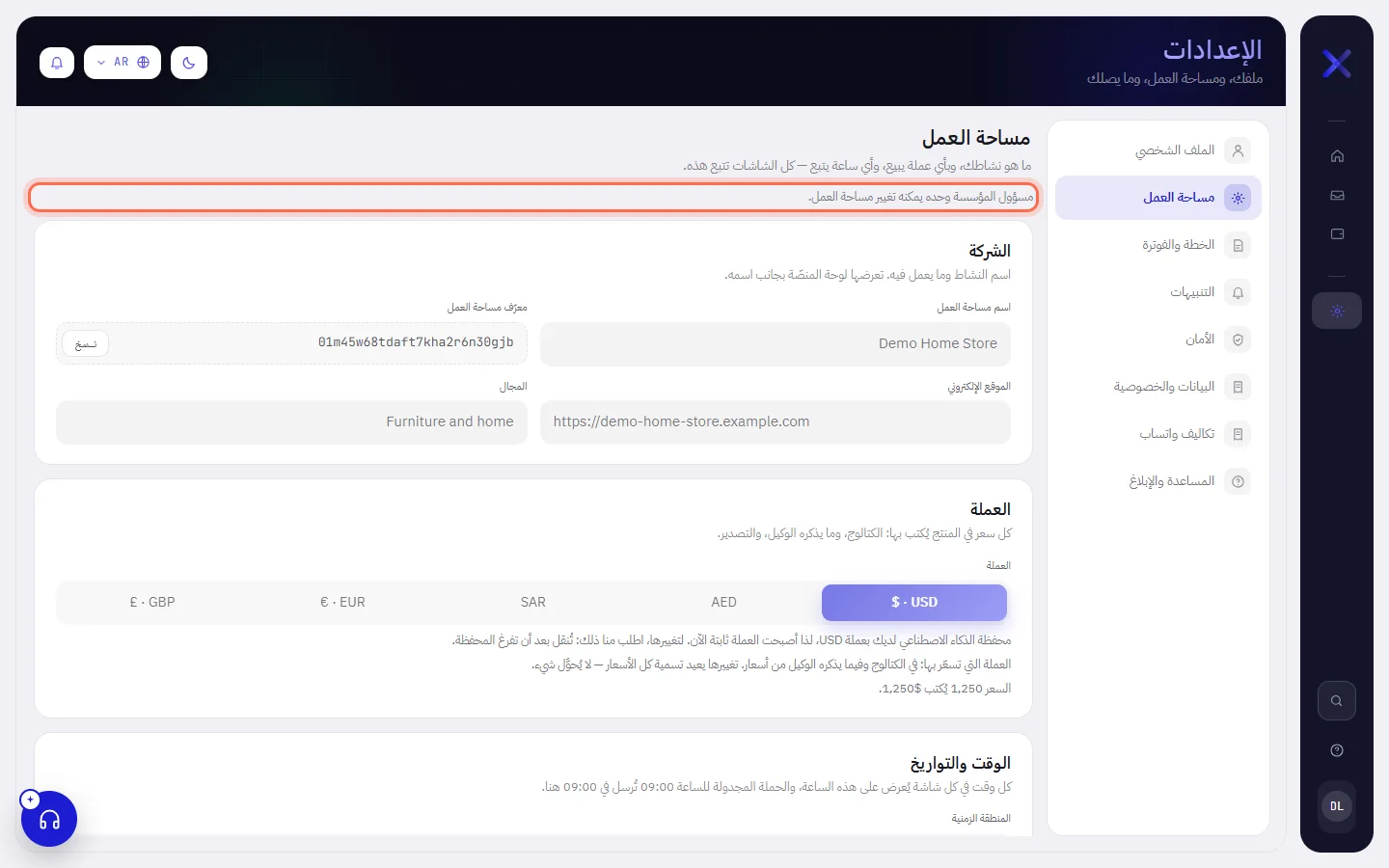
- أما بقية الأشخاص فيستطيعون قراءة إعدادات مساحة العمل وهي رمادية، ولا يستطيعون تغييرها.
- لا يظهر تبويب سجل النشاط في القائمة إلا لمن يدير مساحة العمل.
تُحدَّد الأدوار والصلاحيات في شاشة الفريق: راجع الأدوار والصلاحيات.
تبويب المساعدة والإبلاغ
التبويب الأخير هو المكان الذي تخبرنا فيه بوجود مشكلة. وفيه أيضًا قائمة بالمفاتيح التي يستجيب لها المنتج.
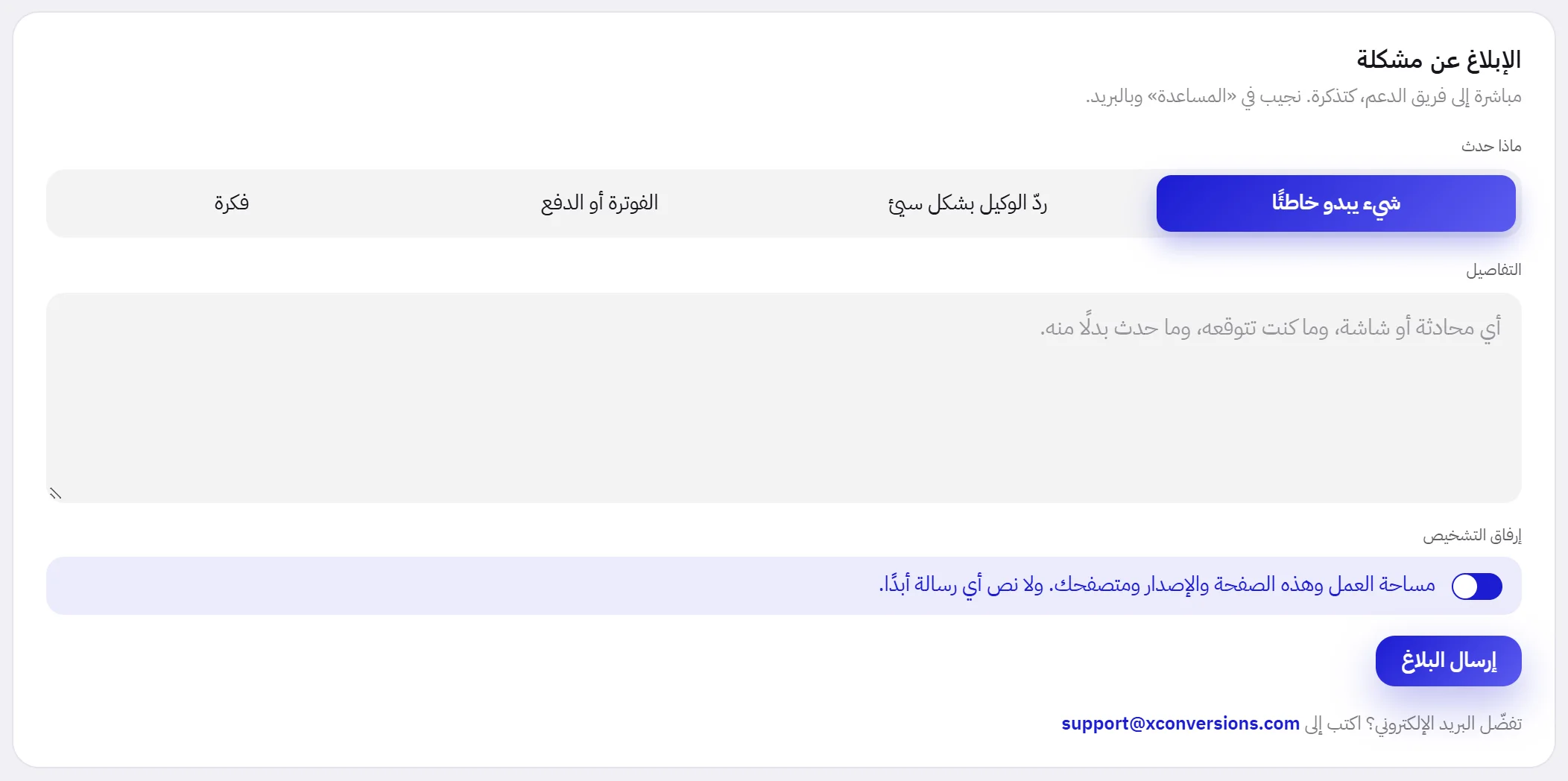
تُرسل بطاقة الإبلاغ عن مشكلة رسالتك إلى فريق الدعم لدينا في صورة طلب يمكنك متابعته. اختر ما حدث، ثم صِف المشكلة في التفاصيل، واختر إرسال البلاغ. فيردّ التبويب بالرقم المرجعي لطلبك وبرابط افتح التذكرة. يشرح الحصول على مساعدة النموذج حقلًا بعد حقل، ويشرح متابعة طلب أين يصلك الرد. وتحت النموذج العنوان الذي تكتب إليه إن فضّلت البريد الإلكتروني.
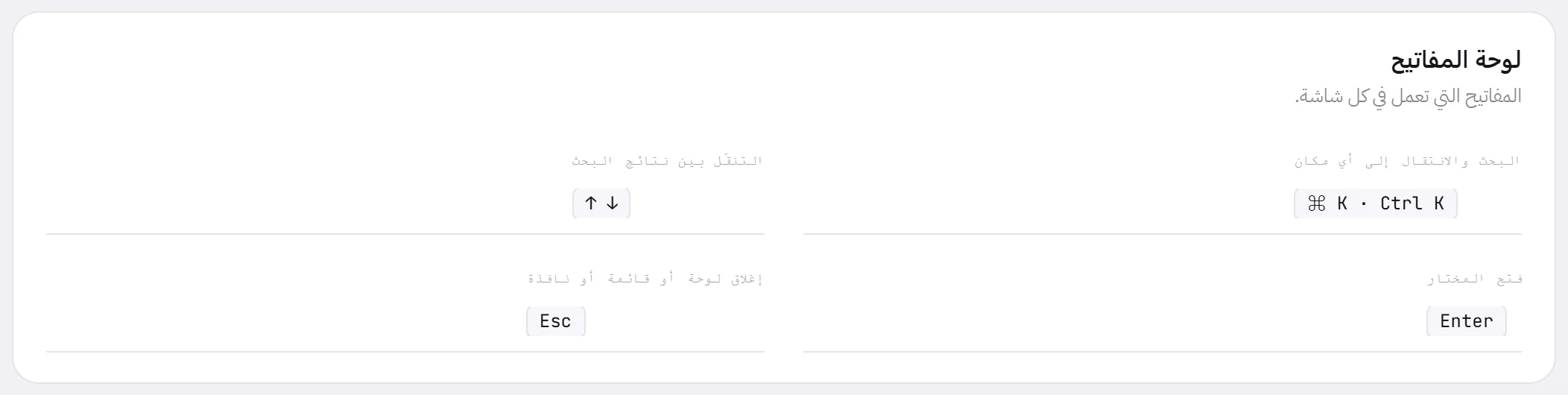
تسرد بطاقة لوحة المفاتيح المفاتيح التي تعمل في كل شاشة:
| على الشاشة | ما وظيفته |
|---|---|
| البحث والانتقال إلى أي مكان | Ctrl مع K معًا، أو ⌘ مع K على جهاز Mac. يفتح البحث من أي شاشة. راجع التنقل في التطبيق. |
| التنقّل بين نتائج البحث | مفتاحا السهمين ↑ و↓. |
| فتح المختار | Enter. |
| إغلاق لوحة أو قائمة أو نافذة | Esc. |
حين تتوفر أدلة للقراءة، تعرضها بطاقة الأدلة، ويحمل كل دليل زر فتح يفتحه في تبويب جديد من المتصفح.
بطاقة أين تجد الباقي هي خريطة للشاشات الأخرى التي لها إعداداتها الخاصة، مثل القنوات لأرقام واتساب، والفريق للأشخاص وصلاحياتهم، والمعرفة لما يُسمح لوكيل الذكاء الاصطناعي بقوله، والقوالب. تفتح البطاقة شاشتها، وتحمل علامة تمّ متى اكتمل إعداد ذلك الجزء: رقم متصل ويعمل، وشخص ثانٍ انضم، ووكيل لديه ما يقرأه، وقالب موجود.
أسئلة
لا أرى تبويب سجل النشاط.
لا يظهر التبويب إلا لمسؤول المؤسسة، أو لمن تشمل صلاحياته المساحة والفواتير. اسأل من يدير مساحة العمل لديك.
غيّرت شيئًا ولم يثبت التغيير.
لم يُحفظ. في تبويبات الملف الشخصي، مساحة العمل والتنبيهات لا يُحفظ التغيير إلا حين تختار حفظ التغييرات، ومغادرة التبويب قبل ذلك تُضيعه دون تحذير.
حقول تبويب مساحة العمل رمادية.
يمكنك قراءة إعدادات مساحة العمل دون تغييرها، والسطر في أعلى التبويب يقول ذلك. يستطيع مسؤول المؤسسة تغييرها، أو منحك الصلاحية لذلك.