ما هو القالب
القالب رسالة تكتبها مرة واحدة وتعتمدها ميتا قبل أن يصبح إرسالها ممكنًا. يتيح واتساب للنشاط التجاري الكتابة بحرية خلال 24 ساعة فقط بعد آخر رسالة من العميل؛ وخارج هذه المدة، ولكي تبدأ أنت المراسلة، لا يُرسل إلا قالب معتمد. راجع نافذة الـ 24 ساعة.
تصنّف ميتا كل قالب في فئة وتراجعه. تجد شرح الفئات وطريقة المراجعة في فئات القوالب ومراجعتها.
افتح القوالب في القائمة لترى قوالبك وحالة كل قالب لدى ميتا، ولتكتب قالبًا جديدًا، ولتعدّل قالبًا أو تحذفه.
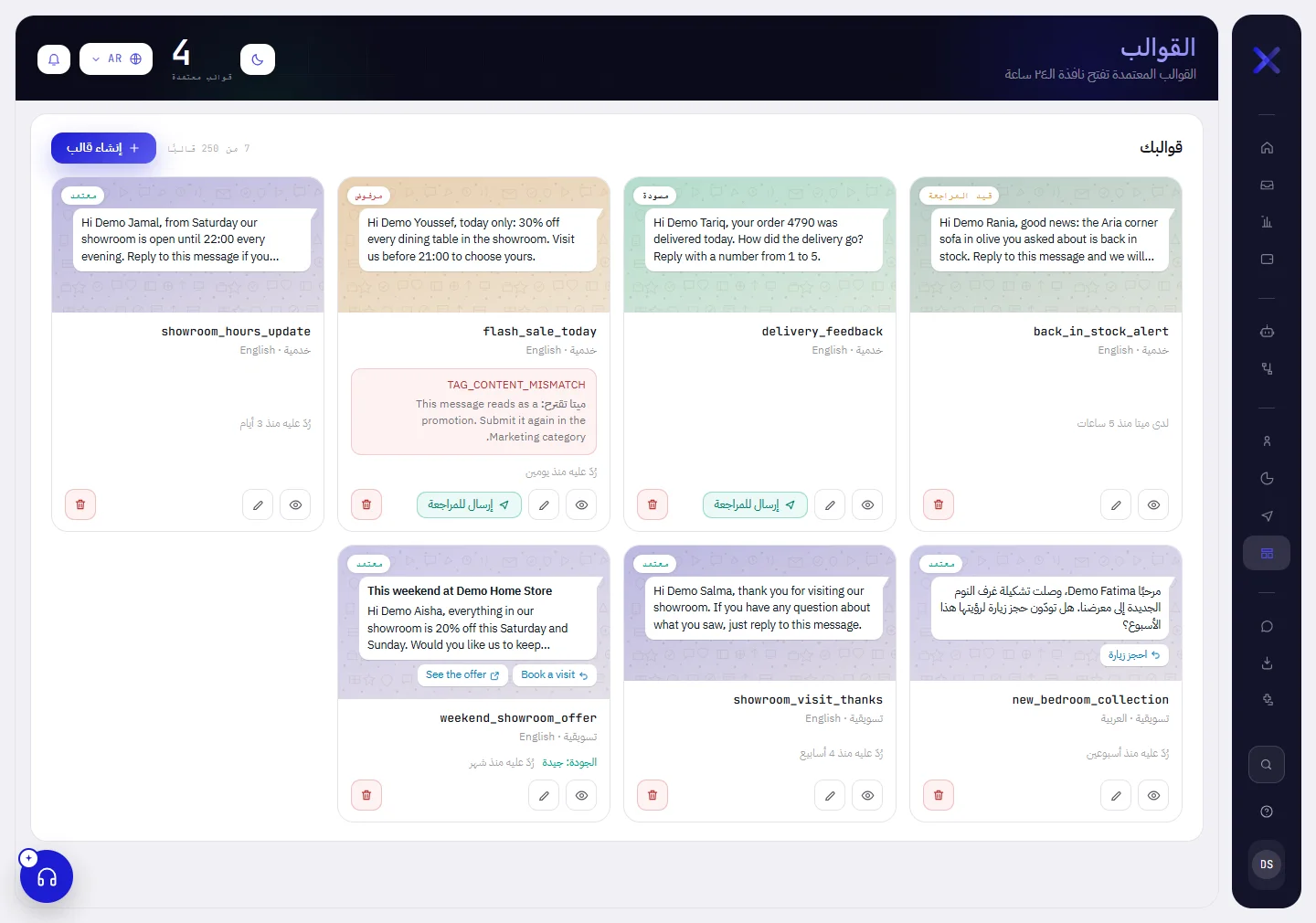
اقرأ البطاقة
كل قالب بطاقة. أعلى البطاقة هو الرسالة كما يعرضها الهاتف: الصورة أو الفيديو أو الملف إن وُجد، أو العنوان، ثم النص وفيه أمثلتك بدل المتغيّرات، ثم أول زرّين. أحدث قالب يأتي أولًا، و25 قالبًا في كل صفحة.
| على البطاقة | ما يخبرك به |
|---|---|
| الشارة في زاوية الصورة | حالة القالب، مثل معتمد أو قيد المراجعة أو مرفوض أو مسودة. لا يُختار لحملة أو مسار إلا قالب معتمد. تجد شرح كل حالة في حالات القوالب. |
| الاسم | اسم القالب كما تعرفه ميتا. |
| السطر تحت الاسم | الفئة، وهي تسويقية أو خدمية أو مصادقة، ثم اللغة. |
| مربع أحمر | سبب رفض ميتا للقالب، بكلماتها هي. وإذا قدّمت ميتا نصيحة، فهي تأتي بعد ميتا تقترح. |
سطر برتقالي مثل Meta moved this from Utility to Marketing | صنّفت ميتا القالب في الفئة التسويقية مع أنه كُتب لفئة أخرى. راجع حين تغيّر ميتا الفئة. |
| الجودة | ما تقوله ميتا عن تفاعل العملاء مع هذا القالب: Good أو Slipping أو Poor. لا يظهر إلا بعد أن تقدّم ميتا تقييمًا. |
With Meta 5 hours ago | وقت إرسال القالب إلى المراجعة، ما دامت ميتا لم تردّ. |
Answered 2 days ago | وقت آخر قرار اتخذته ميتا بشأنه. |
| على الشاشة | ما وظيفته |
|---|---|
| اطّلع عليه | العين. تفتح القالب لقراءته، وبجانبه هاتف يعرضه. والنقر على الصورة أو الاسم يفعل الشيء نفسه. |
| تعديل | القلم. يفتح القالب في النافذة نفسها التي تُكتب فيها القوالب. راجع تعديل قالب. |
| إرسال للمراجعة | يرسل القالب إلى ميتا. لا يظهر هذا الزر على البطاقة إلا للمسودة وللقالب المرفوض. |
| حذف | سلة المهملات الحمراء. تحذف القالب بعد أن تبيّن ما سيُحذف معه. راجع حذف قالب. |
اطّلع على قالب واحد
انقر على صورة البطاقة أو اسمها أو أيقونة العين.
يفتح القالب في نافذة. اسم القالب هو عنوانها، وتحته حالته. وفي النافذة أيضًا، تعرض معاينة القالب الرسالة على هاتف كما يستلمها عميلك. ويُشغَّل الفيديو في المعاينة عند الضغط عليه.
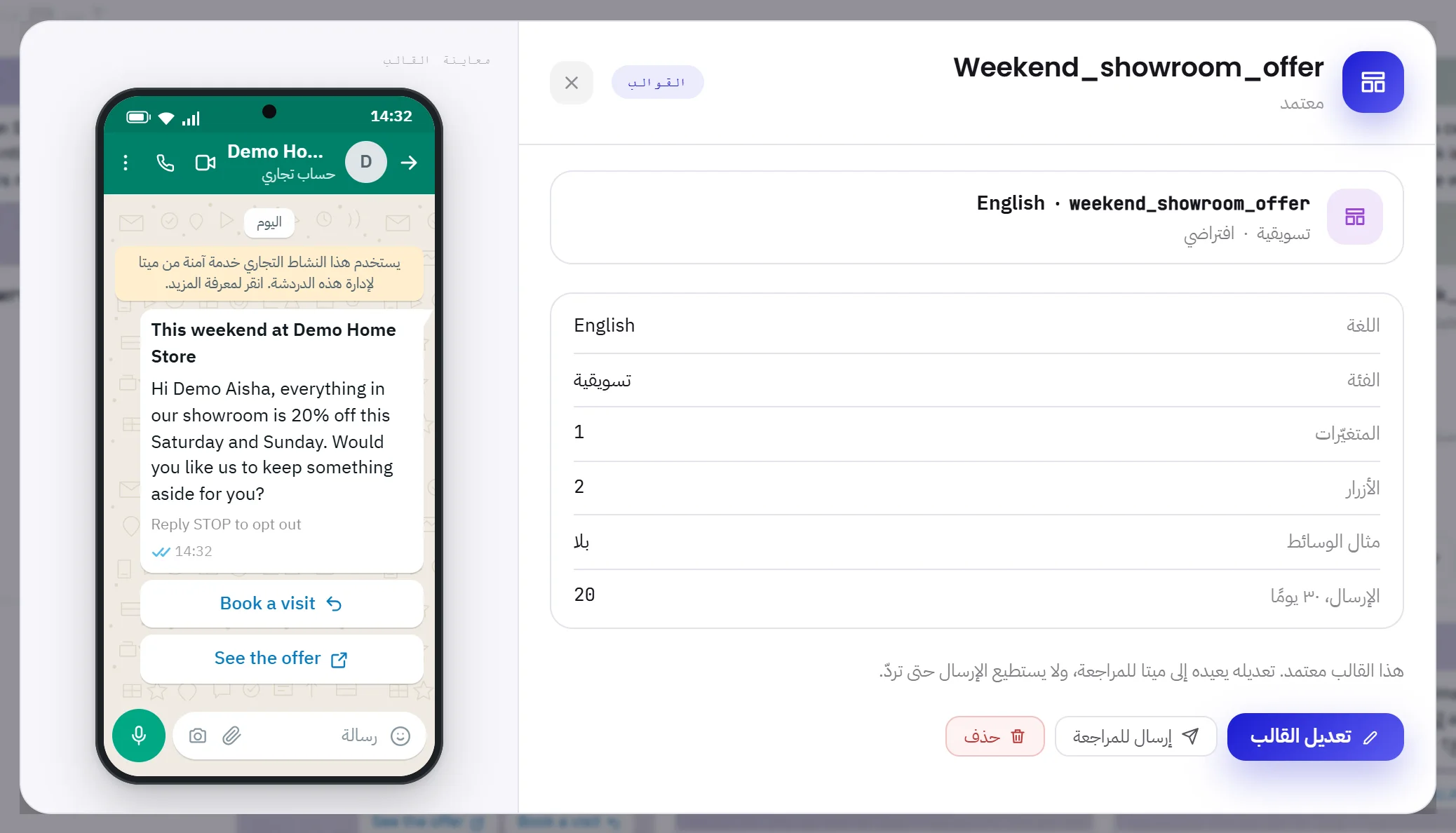
اقرأ بيانات القالب: ما هو وما يحتويه.
أغلق النافذة بعلامة الإغلاق، أو استخدم أحد أزرارها الثلاثة.
| على الشاشة | ما وظيفته |
|---|---|
| اللغة | اللغة التي كُتب بها القالب. |
| الفئة | الفئة التي تصنّفه ميتا ضمنها اليوم. |
| المتغيّرات | عدد المتغيّرات في نص الرسالة. |
| الأزرار | عدد الأزرار فيه. |
| مثال الوسائط | نوع الملف في أعلى الرسالة: صورة أو فيديو أو مستند أو بلا. |
| الإرسال، ٣٠ يومًا | عدد الرسائل التي أُرسلت بهذا القالب خلال آخر 30 يومًا. |
| تعديل القالب | يفتح القالب لتعدّله. وتبيّن جملة فوق الأزرار ما إذا كان التعديل سيعيد القالب إلى ميتا. |
| إرسال للمراجعة | يرسل القالب إلى ميتا كما هو. استخدمه للمسودة أو للقالب المرفوض. وعلى القالب المعتمد يُعدّ تعديلًا: يعود القالب إلى المراجعة ولا يُرسل حتى تعتمده ميتا من جديد. |
| حذف | يحذف القالب بعد أن يطلب منك التأكيد. |
من أين تُرسل القوالب
- ترسل الحملة قالبًا معتمدًا واحدًا إلى كل من في الشريحة، الآن أو في وقت تحدده. راجع إنشاء حملة.
- يرسل المسار قوالب معتمدة من تلقاء نفسه، بواسطة خطوة إرسال قوالب. راجع خطوات المسار.
يطلب كل منهما منك قيمة كل متغيّر، وكذلك الصورة أو الفيديو أو الملف الحقيقي إن كان في أعلى القالب أحدها، لأن ما قدّمته أثناء كتابة القالب كان مجرد مثال لميتا.
بقية ما في الشاشة
| على الشاشة | ما وظيفته |
|---|---|
| قوالب معتمدة | العدد في أعلى الشاشة: عدد قوالبك المعتمدة اليوم. |
| قوالبك | عنوان قائمة القوالب. |
| إنشاء قالب | يفتح النافذة التي يُكتب فيها قالب جديد. راجع إنشاء قالب. |
بجانب العنوان عدّاد يعرض مثلًا 7 of 250 templates used. ويحسب العدّاد كل قالب في هذه الشاشة، بما في ذلك المسودات، من أصل 250، وهو العدد الذي تسمح به ميتا لحساب واتساب للأعمال الذي لم يتم توثيق نشاطه التجاري. راجع توثيق النشاط التجاري.
لا يوجد في هذه الشاشة مربع بحث ولا أداة تصفية. للعثور على قالب باسمه من أي مكان، استخدم بحث في القائمة، فيفتح القالب في نافذته.
من المفيد أن تعرف
- من يمكنه فتح هذه الشاشة: من تشمل صلاحياتهم الحملات والقوالب. مع الأدوار الافتراضية، يملك هذه الصلاحية مسؤول المؤسسة والمدير، ولا يملكها الموظف. راجع الأدوار والصلاحيات.
- القوالب جزء من كل خطة.
- يمكنك كتابة المسودات وحفظها قبل ربط رقم. أما إرسال مسودة إلى ميتا فيتطلب رقم واتساب مربوطًا، لأن القوالب تُحفظ في حساب واتساب للأعمال الخاص به. راجع ربط رقم واتساب.
- لا تُعرض إلا القوالب المكتوبة هنا. أما القالب الذي تنشئه في WhatsApp Manager الخاص بميتا فلا يظهر في هذه الشاشة، ولا يمكن إرساله من xconversions.
- يخبرك الجرس في الشريط العلوي عندما تعتمد ميتا قالبًا أو ترفضه. وتختار كيف يصلك ذلك عبر قرار ميتا بشأن قالب: راجع إعدادات الإشعارات.