قبل أن تبدأ
ينتمي الحساب في xconversions إلى مساحة عمل: واحدة لكل نشاط تجاري. من يفتح مساحة العمل يصبح أول مسؤول فيها، بدور مسؤول المؤسسة. أما بقية الأشخاص فيُضافون من داخلها، في شاشة الفريق، ولا يملؤون هذا النموذج أبدًا: راجع إضافة عضو إلى الفريق.
كل عنوان بريد إلكتروني هو حساب واحد، والحساب الواحد يعمل في مساحة عمل واحدة. استخدم عنوانًا تستطيع فتح بريده الآن: تبقى مساحة العمل مغلقة إلى أن تؤكّد هذا العنوان.
افتح مساحة عملك
اكتب اسم الشركة واسمك والبريد المهني.
يُوصف كل منها في الجدول الموجود تحت هذه الخطوات.
أدخل في كلمة المرور كلمة مرور من 10 أحرف على الأقل، واكتبها مرة ثانية في كلمة المرور مجددًا.
يتحول السطر الذي تحت الحقل إلى اللون الأحمر ما دامت كلمة المرور قصيرة جدًا، وإلى الأخضر حين تصبح طويلة بما يكفي.
وتُرفض أيضًا كلمة المرور التي ظهرت في تسريب بيانات معروف. يُفحص ذلك عند إرسال النموذج، ويخبرك النموذج بذلك إذا حدث.
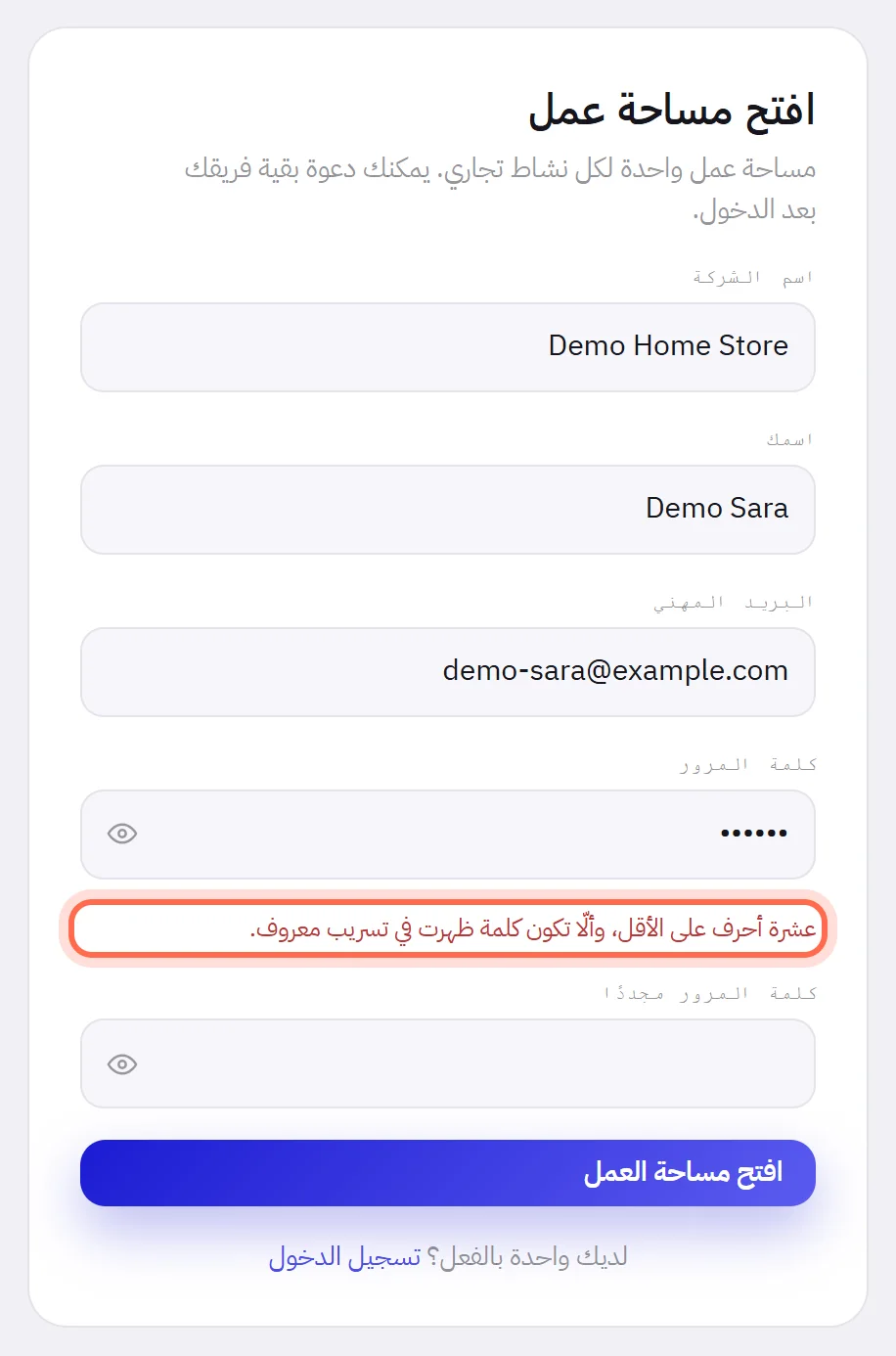
اضغط على افتح مساحة العمل.
تُنشأ مساحة العمل، ويُسجَّل دخولك، ويُرسل رابط تأكيد إلى عنوان بريدك.
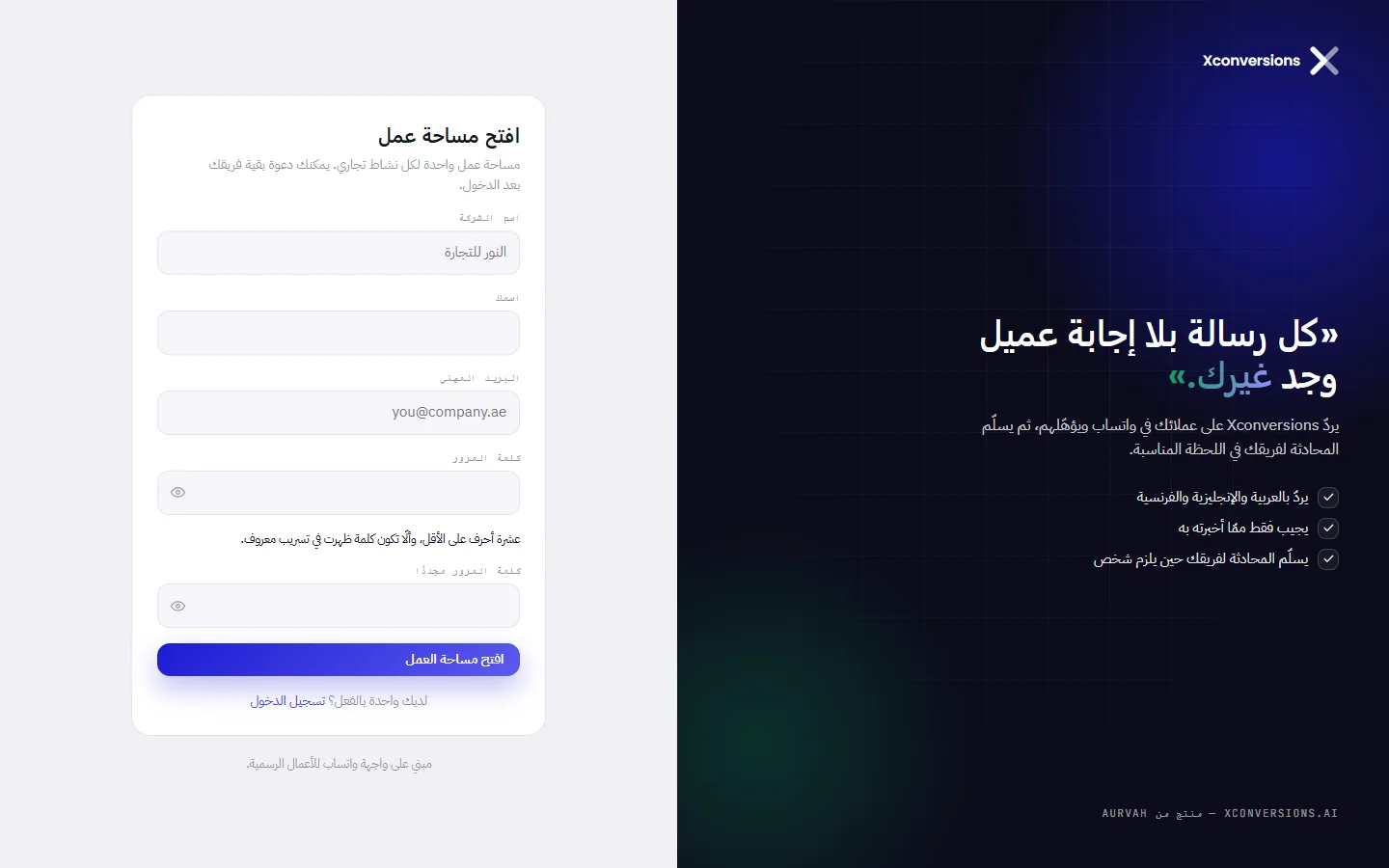
| على الشاشة | ما وظيفته |
|---|---|
| اسم الشركة | الاسم الذي تُعرف به مساحة عملك. يراه فريقك تحت الشعار في القائمة. بحد أقصى 120 حرفًا. يمكنك تغييره لاحقًا في إعدادات مساحة العمل. |
| اسمك | اسمك الشخصي كما يراه زملاؤك. بحد أقصى 120 حرفًا. يمكنك تغييره لاحقًا في ملفك الشخصي. |
| البريد المهني | العنوان الذي تسجّل الدخول به. يصل إليه رابط التأكيد ورسائل إعادة تعيين كلمة المرور والرسائل الخاصة بمساحة عملك، لذا استخدم عنوانًا تقرأ رسائله. |
| كلمة المرور | 10 أحرف على الأقل، وألّا تكون من كلمات المرور التي ظهرت في تسريب معروف. |
| أظهر كلمة المرور | أيقونة العين في نهاية حقل كلمة المرور تُظهر ما كتبته. اضغط عليها مرة أخرى لإخفائه. |
| كلمة المرور مجددًا | كلمة المرور نفسها، تكتبها مرة ثانية لاكتشاف أي خطأ في الكتابة. |
| افتح مساحة العمل | ينشئ مساحة العمل ويسجّل دخولك. |
| تسجيل الدخول | لمن لديه حساب بالفعل: يفتح صفحة تسجيل الدخول. |
تأخذ مساحة العمل منطقتها الزمنية من المتصفح الذي تسجّل فيه، فتظهر التواريخ صحيحة منذ البداية بحسب مكانك. يمكنك تغييرها في إعدادات مساحة العمل.
إذا عاد النموذج برسالة، فهي إحدى الرسائل التالية:
- لهذا العنوان حساب بالفعل. سجّل الدخول به، أو استخدم عنوانًا آخر.
- كلمة المرور أقصر من 10 أحرف، أو ظهرت في تسريب معروف.
- ما كتبته في حقلي كلمة المرور غير متطابق.
أكّد بريدك الإلكتروني
بعد إرسال النموذج تنتقل إلى صفحة عنوانها أكّد بريدك الإلكتروني. تعرض الصفحة العنوان الذي أُرسل إليه الرابط، تحت عبارة أُرسل إلى. لا يُفتح أي شيء آخر في مساحة العمل إلى أن يُؤكَّد هذا العنوان.
افتح الرسالة التي أرسلناها إليك.
موضوعها أكّد بريدك الإلكتروني.
اضغط على تأكيد هذا البريد في الرسالة.
يعمل الرابط مرة واحدة فقط، وتبقى صلاحيته ساعة واحدة.
افتحه في المتصفح الذي سجّلت فيه. في متصفح آخر يُطلب منك تسجيل الدخول أولًا، ويُؤكَّد العنوان بمجرد أن تفعل ذلك.
تُفتح مساحة عملك.
تصل إلى قائمة الإعداد. تلي ذلك رسالة ترحيب؛ وإذا بدأت مساحة عملك برصيد مجاني للذكاء الاصطناعي، فإن الرسالة تذكر مقداره.
إذا لم تصل الرسالة:
- ابحث أولًا في مجلد الرسائل غير المرغوب فيها.
- اضغط على أرسله مرة أخرى. بعد كل رابط يصبح الزر رماديًا لمدة دقيقة مع عدّ تنازلي، مثل إعادة الإرسال بعد 42 ث. لا يُرسل أكثر من خمسة روابط في الساعة.
- إذا كان العنوان الظاهر تحت عبارة أُرسل إلى خاطئًا، فاضغط على تسجيل الخروج ثم سجّل من جديد بالعنوان الصحيح.
| على الشاشة | ما وظيفته |
|---|---|
| أُرسل إلى | العنوان الذي أُرسل إليه رابط التأكيد، وهو العنوان الذي كتبته عند التسجيل. |
| أرسله مرة أخرى | يرسل رابطًا جديدًا. يبقى رماديًا لمدة دقيقة بعد كل رابط، ويقتصر على خمسة روابط في الساعة. |
| تسجيل الخروج | يُخرجك من الحساب دون تأكيد بريدك. يمكنك تسجيل الدخول مرة أخرى لاحقًا ومتابعة العمل من هذه الصفحة. |
ما تراه في المرة الأولى
الجولة. في أول صفحة تفتحها تبدأ جولة قصيرة من تلقاء نفسها. تضع الجولة إطارًا حول جزء واحد من الشاشة في كل مرة، وتشرح الغرض منه: القائمة، القنوات، الوارد، وكيل الذكاء الاصطناعي، المسارات، البحث، وقائمة حسابك. يبيّن العدّاد، مثل 1 من 7، أين وصلت.
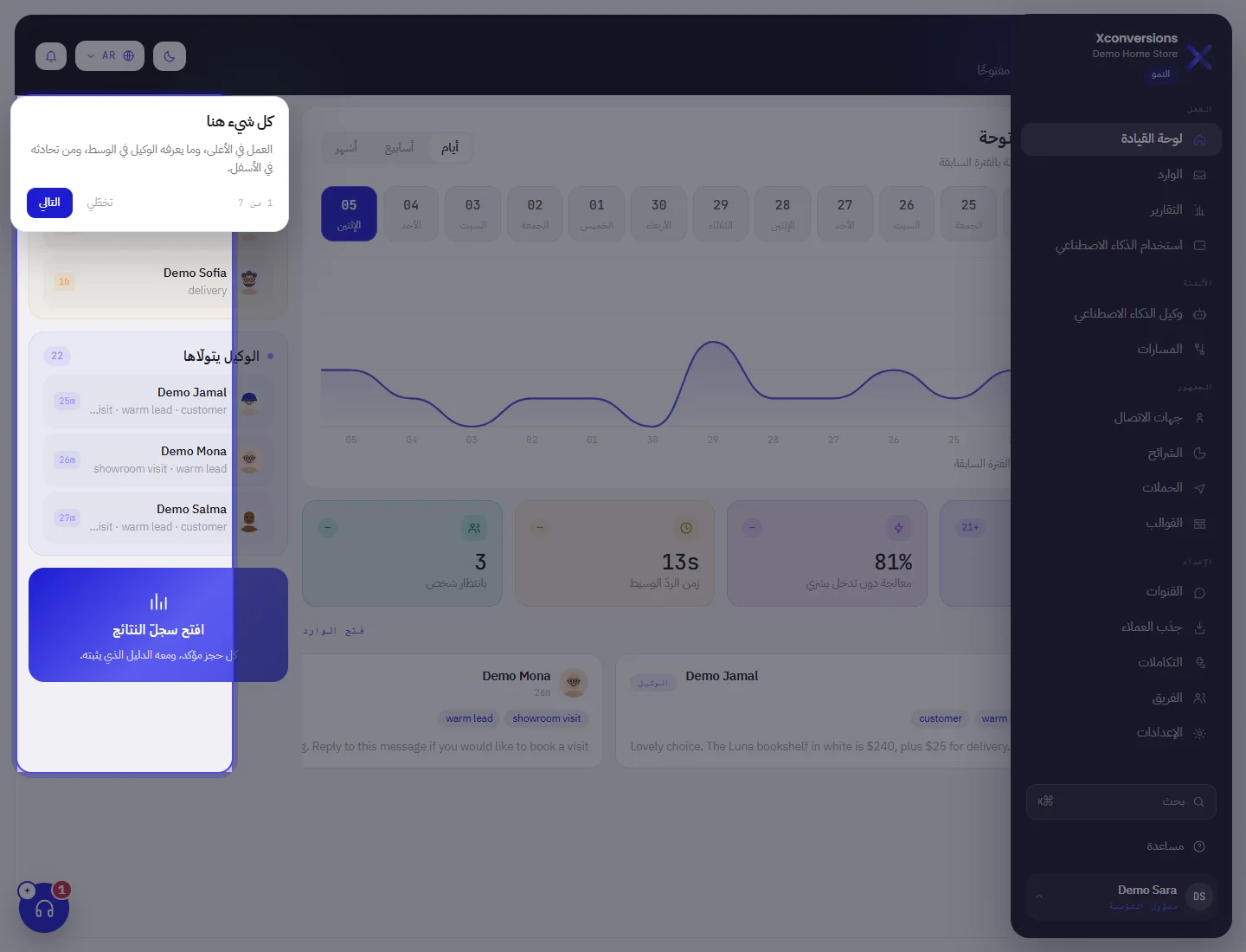
الضغط على مفتاح Esc، أو النقر على الجزء المعتّم من الشاشة، ينهي الجولة أيضًا. تبدأ من تلقاء نفسها مرة واحدة فقط. لمشاهدتها مرة أخرى، افتح قائمة حسابك في أسفل القائمة واختر خذ جولة.
الترحيب. في أول مرة تُفتح فيها لوحة القيادة في مساحة عمل جديدة، تظهر نافذة ترحّب بك باسمك، مثل مرحبًا Demo، لنبدأ العمل، وتطلب شيئًا واحدًا: رقم واتساب الخاص بك، لأنه لا يصل أي شيء إلى أن يُربط رقم.
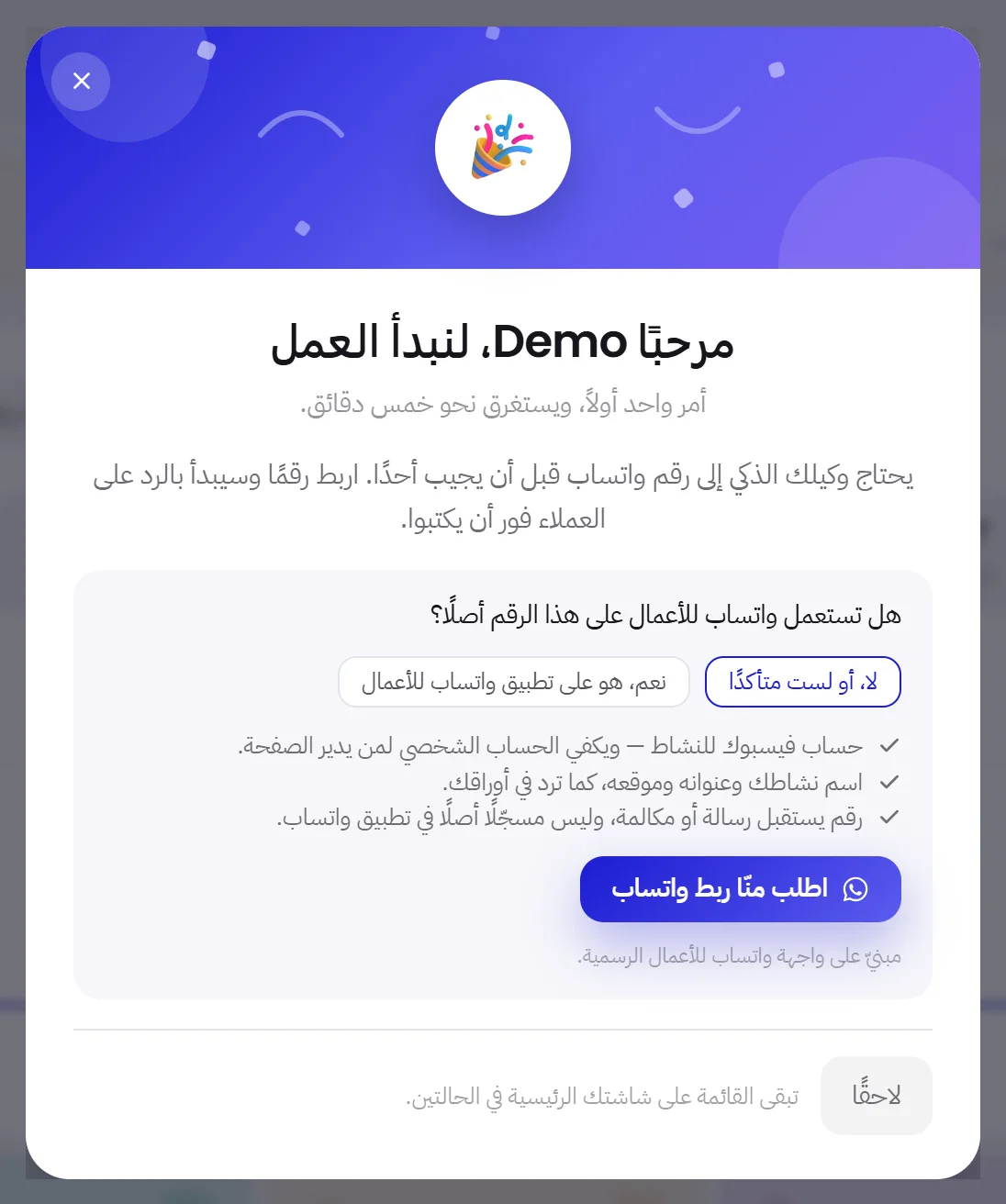
- للربط الآن، أجب عن السؤال هل تستعمل واتساب للأعمال على هذا الرقم أصلًا؟ ثم اضغط على الزر الذي تحته: اربط واتساب، أو اطلب منّا ربط واتساب إذا كان فريقنا هو الذي يربط الرقم نيابةً عنك. كل خطوة موضحة في ربط رقم واتساب.
- لفعل ذلك في وقت آخر، اضغط على لاحقًا. تظهر النافذة مرة واحدة لمساحة العمل كلها ولا تعود. وتحتفظ قائمة الإعداد وشريط التنبيه في أعلى كل شاشة بالزر نفسه.
يرى الزميل الذي لا يستطيع إدارة الأرقام الترحيب نفسه، مع اطلب من المسؤول ربط واتساب. بدلًا من الزر.
فترتك التجريبية المجانية
تبدأ مساحة العمل الجديدة بفترة تجريبية مجانية. تحت اسم مساحة عملك في أعلى القائمة، تعرض شارة حالتها، مثل تجربة مجانية · بقيت 4 أيام. وعندما يكون للفترة التجريبية تاريخ انتهاء، يذكر ذلك أيضًا شريط تنبيه في أعلى كل شاشة، مثل تنتهي فترتك التجريبية المجانية بعد 4 أيام.، مع زر الترقية لمن يستطيع اختيار خطة.
ما تشمله الفترة التجريبية ومدتها وما يحدث عند انتهائها مذكور في الفترة التجريبية المجانية. أما تواريخك وخطتك فتجدها في الخطة والفوترة، ضمن الإعدادات.
أسئلة
هل يستطيع زملائي التسجيل أيضًا؟
لا. أي تسجيل ثانٍ يفتح مساحة عمل ثانية منفصلة. أضف زملاءك بدلًا من ذلك من شاشة الفريق: يحصل كل منهم على حساب في مساحة عملك وعلى رسالة تشرح له طريقة تسجيل الدخول. راجع إضافة عضو إلى الفريق.
تظهر رسالة تفيد بأن صلاحية الرابط الموجود في البريد قد انتهت. ماذا أفعل الآن؟
سجّل الدخول. ستصل مرة أخرى إلى صفحة أكّد بريدك الإلكتروني: اضغط على أرسله مرة أخرى للحصول على رابط جديد، تدوم صلاحيته ساعة واحدة.
سجّلت بعنوان بريد خاطئ.
في صفحة أكّد بريدك الإلكتروني، اضغط على تسجيل الخروج، ثم سجّل من جديد بالعنوان الصحيح. لم يُؤكَّد التسجيل الأول أبدًا ولا يمكن استخدامه.
بأي لغة تُعرض صفحة التسجيل؟
لا يوجد زر للغة في الصفحات التي تسبق تسجيل الدخول. بعد أن تدخل، اختر لغتك من زر الكرة الأرضية في أعلى أي شاشة: راجع التنقل في التطبيق.