ما هو تبويب الأمان
يتناول تبويب الأمان الطريقة التي تدخل بها إلى حسابك، وهو خاص بك وحدك. وفيه ثلاث بطاقات: كلمة المرور، والمتصفحات التي سجّلت الدخول منها، والتحقق بخطوتين.
لا يوجد شريط حفظ هنا. يحدث كل شيء لحظة تفعله، ويطلب كل إجراء كلمة المرور الحالية أولًا، حتى لا يستطيع من يجد شاشتك مفتوحة أن يمنعك من دخول حسابك.
غيّر كلمة المرور
افتح الإعدادات، ثم الأمان.
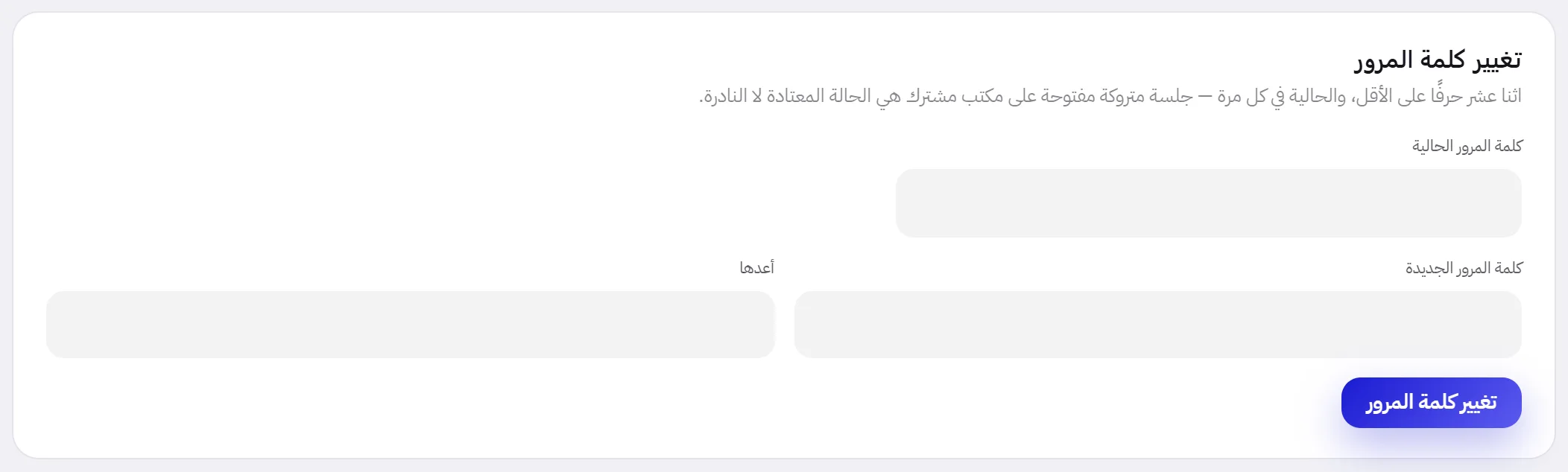
اكتب كلمة مرورك في كلمة المرور الحالية.
اكتب الكلمة الجديدة في كلمة المرور الجديدة، ثم مرة أخرى في أعدها.
يجب ألا تقل عن 12 حرفًا، ويجب أن تتطابق الكلمتان.
اختر تغيير كلمة المرور.
تردّ البطاقة بالعبارة تغيّرت كلمة المرور. أما إذا كانت كلمة المرور الحالية خاطئة، أو كانت الجديدة قصيرة جدًا، فيُكتب السبب تحت الحقل ولا يتغيّر شيء.
إذا نسيت كلمة المرور الحالية، فلا يمكنك تغييرها من هنا. سجّل الخروج واستخدم الرابط في صفحة تسجيل الدخول: راجع تسجيل الدخول وإعادة تعيين كلمة المرور.
فعّل التحقق بخطوتين
مع التحقق بخطوتين، يتطلب تسجيل الدخول كلمة مرورك ورمزًا من ستة أرقام يأتيك من تطبيق على هاتفك. ومن يعرف كلمة مرورك لا يستطيع الدخول دون الهاتف.
تحتاج إلى تطبيق مصادقة على هاتفك. ويصلح أي منها: تذكر شاشة الإعداد Google Authenticator، 1Password، Authy، Bitwarden.
في تبويب الأمان، وفي بطاقة التحقق بخطوتين، اختر فعّل التحقق بخطوتين.
تُفتح شاشة الإعداد: فعّل التحقق بخطوتين.

افتح تطبيق المصادقة، وأضف حسابًا، وامسح ضوئيًا الرمز المربع الظاهر على الشاشة.
إذا تعذّر عليك مسحه، فاكتب في التطبيق المفتاح المطبوع تحت أو اكتب المفتاح بيدك. فهو السرّ نفسه.
اكتب الأرقام الستة التي يعرضها تطبيقك الآن.
ترسلها الشاشة بمجرد كتابة الرقم السادس. وإذا ردّت بأن الرمز غير صحيح، فتأكد من أن ساعة هاتفك مضبوطة، واكتب الرمز الظاهر الآن: فالرمز لا يصلح إلا لوقت قصير.
بعد 5 رموز خاطئة متتالية، تجعلك الشاشة تنتظر حتى دقيقة قبل المحاولة التالية.
احتفظ برموز الاسترداد.
تعرض الشاشة التالية، رموز الاسترداد، ثمانية رموز. يتيح لك كل رمز الدخول مرة واحدة، دون هاتفك. هذه هي المرة الوحيدة التي تُعرض فيها. اطبعها، أو اختر انسخ الكل والصقها في مدير كلمات المرور.
ثم اختر افتح اللوحة للعودة إلى التطبيق.
للخروج من شاشة الإعداد دون تفعيل التحقق بخطوتين، اختر ليس الآن.
تسجيل الدخول بعد تفعيل التحقق بخطوتين
بعد بريدك الإلكتروني وكلمة مرورك، تطلب شاشة اسمها خطوة أخيرة الأرقام الستة التي يعرضها تطبيقك. اكتبها؛ وترسلها الشاشة عند الرقم السادس، أو اختر متابعة. ويُطلب منك ذلك مرة لكل جلسة: بعد تسجيل الخروج، أو بعد إغلاق المتصفح، يطلبها تسجيل الدخول التالي من جديد.
إذا لم يكن هاتفك معك، فاختر استعمل رمز استرداد بدل ذلك واكتب أحد رموزك الثمانية. يعمل رمز الاسترداد مرة واحدة، ثم يُظهر تبويب الأمان أن عدد الرموز المتبقية نقص رمزًا واحدًا.
يعيدك الزر سجّل الخروج بدل ذلك إلى صفحة تسجيل الدخول.
اعتنِ برموز الاسترداد، أو عطّل التحقق بخطوتين
بعد تفعيل التحقق بخطوتين، تعرض بطاقته في تبويب الأمان معلومتين وإجراءين:
| على الشاشة | ما وظيفته |
|---|---|
| الحالة | يذكر أن التحقق بخطوتين مفعّل، ومنذ أي تاريخ ووقت. |
| رموز الاسترداد المتبقية | عدد رموزك الثمانية التي لم تستخدمها بعد. وحين يصل إلى اثنين أو أقل، يظهر تحته تحذير يطلب منك إنشاء مجموعة جديدة. |
| أنشئ رموزًا جديدة | اكتب كلمة المرور الحالية في الخانة بجواره، ثم اختره. تظهر مجموعة جديدة من ثمانية رموز، مرة واحدة، وتتوقف القديمة عن العمل. استخدمه حين توشك رموزك على النفاد، أو حين تفقدها. |
| عطّله | اكتب كلمة المرور الحالية في الخانة بجواره، ثم اختره. تردّ البطاقة بالعبارة التحقق بخطوتين مُعطّل الآن. وتعود كلمة المرور إلى أن تكون كل ما يلزم لتسجيل الدخول. |
حين يكون التحقق بخطوتين إلزاميًا
يستطيع xconversions أن يُلزم دورًا معيّنًا بالتحقق بخطوتين: مسؤولي المؤسسة أو المديرين أو الموظفين. ويُقرَّر ذلك للمنصة كلها، لا من هذه الشاشة. وحين يكون مطلوبًا من دورك:
- تُفتح شاشة الإعداد عند تسجيل دخولك، ولا يُفتح شيء آخر حتى تفعّل التحقق بخطوتين. والمخرج الوحيد الآخر منها هو سجّل الخروج بدل ذلك؛
- يحلّ محل زر عطّله سطر يقول إن التحقق بخطوتين مطلوب من دورك ولا يمكن تعطيله هنا.
وإذا لم يكن مطلوبًا منك، فالتحقق بخطوتين اختيارك أنت، ويمكنك تعطيله في أي وقت.
اعرف أين سجّلت الدخول، وأنهِ جلسات متصفحاتك الأخرى
تسرد بطاقة أين أنت مسجّل الدخول المتصفحات المسجّلة الدخول إلى حسابك في هذه اللحظة، ويأتي أولًا المتصفح الذي تستخدمه، ثم الأحدث استخدامًا. ويذكر كل سطر المتصفح والنظام (Chrome على Windows مثلًا)، وعنوان الإنترنت الذي يتصل منه، ووقت آخر نشاط له. ويحمل المتصفح الذي تنظر منه العلامة هذا المتصفح.
السطر الذي لا تعرفه قد يعني أن شخصًا آخر داخل حسابك. أنهِ جلسات كل المتصفحات الأخرى:
اكتب كلمة مرورك في كلمة المرور الحالية، تحت القائمة.
اختر الزر الأحمر، إنهاء الجلسة الأخرى.
حين تكون هناك عدة جلسات أخرى، يذكر الزر عددها. وتُنهى فورًا جلسات كل المتصفحات عدا الذي تستخدمه، بما فيها المتصفحات التي طُلب منها البقاء مسجّلة الدخول. وتردّ البطاقة بالعبارة أُنهيت كل الجلسات الأخرى.
غيّر كلمة المرور.
وإلا استطاع من كان يعرفها أن يسجّل الدخول من جديد.
وحين يكون المتصفح الذي تستخدمه هو الوحيد، تقول البطاقة هذا هو المتصفح الوحيد المسجّل الدخول إلى حسابك. ولا يظهر زر.
كل ما في التبويب
| على الشاشة | ما وظيفته |
|---|---|
| كلمة المرور الحالية | يطلبها كل إجراء في هذا التبويب: تغيير كلمة المرور، وإنهاء الجلسات الأخرى، وإنشاء رموز استرداد جديدة، وتعطيل التحقق بخطوتين. ولكل إجراء خانته الخاصة، بجوار زره. |
| كلمة المرور الجديدة | 12 حرفًا على الأقل. |
| أعدها | كلمة المرور الجديدة للمرة الثانية. |
| تغيير كلمة المرور | يغيّرها فورًا. |
| أين أنت مسجّل الدخول | المتصفحات المسجّلة الدخول إلى حسابك، مع عنوان كل منها وآخر نشاط له. |
| هذا المتصفح | تميّز المتصفح الذي تستخدمه الآن. |
| إنهاء الجلسة الأخرى | أحمر. ينهي جلسات كل المتصفحات عدا هذا المتصفح. ولا يظهر إلا عند وجود متصفح آخر. |
| التحقق بخطوتين | بطاقة الخطوة الثانية في تسجيل دخولك. وما دام التحقق بخطوتين معطّلًا، تقول البطاقة ذلك وتعرض فعّل التحقق بخطوتين. |
| فعّل التحقق بخطوتين | يفتح شاشة الإعداد. |
| الحالة | يظهر بعد تفعيل التحقق بخطوتين: منذ متى. |
| رموز الاسترداد المتبقية | يظهر بعد تفعيل التحقق بخطوتين: عدد الرموز غير المستخدمة لديك. |
| أنشئ رموزًا جديدة | يحلّ مجموعة جديدة من ثمانية رموز محل رموز الاسترداد لديك. |
| عطّله | أحمر. يعطّل التحقق بخطوتين. ولا يظهر حين يكون التحقق بخطوتين مطلوبًا من دورك. |
من المفيد أن تعرف
- هذا التبويب متاح لكل من في مساحة العمل، ولا يخص إلا حسابه هو.
- تُسجَّل عمليات الدخول، وعمليات الدخول الفاشلة، وتغييرات كلمة المرور، وكل حدث يتعلق بالتحقق بخطوتين في سجل النشاط لمساحة العمل، حيث يستطيع من يدير مساحة العمل قراءتها. ولا يحتفظ السجل بأي كلمة مرور أو رمز.
رمزي المكوّن من ستة أرقام يُرفض.
تأكد من أن وقت هاتفك مضبوط تلقائيًا، ثم اكتب الرمز الظاهر الآن. وبعد 5 رموز خاطئة، انتظر دقيقة.
لدي هاتف جديد.
سجّل الدخول بأحد رموز الاسترداد. وإذا كان التحقق بخطوتين اختيارك أنت، فعطّله في تبويب الأمان ثم فعّله من جديد على الهاتف الجديد. وإذا كان مطلوبًا من دورك، أو لم يبقَ لديك أي رمز، فاكتب إلى الدعم.
فقدت رموز الاسترداد.
أنشئ مجموعة جديدة بالزر أنشئ رموزًا جديدة في تبويب الأمان. وتتوقف الرموز المفقودة عن العمل.