أين توجد طلباتك
يبقى كل طلب تقدّمه في لوحة المساعدة. اضغط الزر الدائري في الزاوية السفلية، المساعدة: وتحت المربع تعرضها قائمة تذاكرك، ويأتي أولًا الطلب الذي حدث فيه شيء في أحدث وقت.
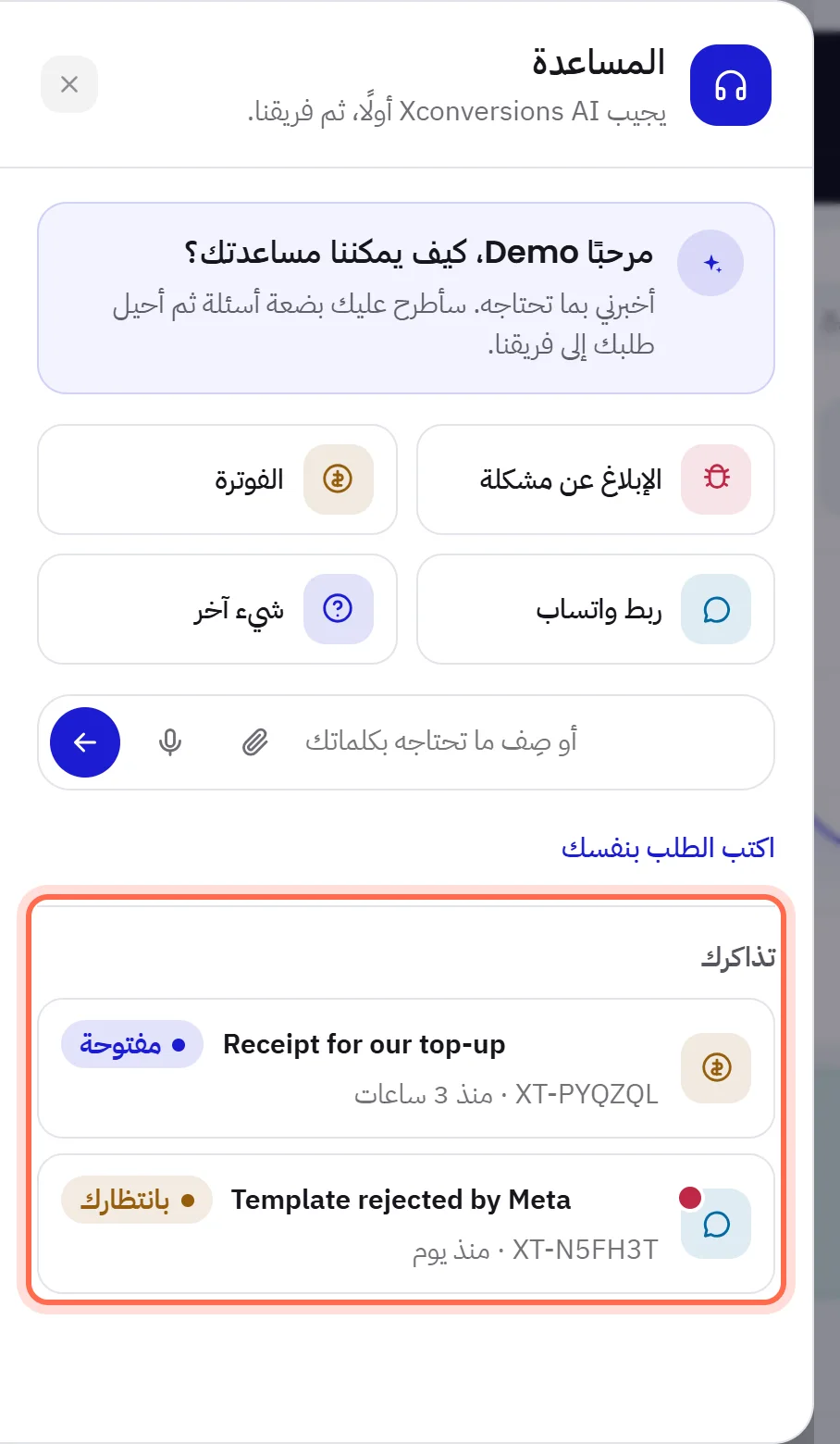
- يعرض كل سطر عنوان الطلب وحالته ورقمه المرجعي، مثل
XT-7KQ4MX، والمدة التي مضت على آخر حدث فيه. وتبيّن أيقونته ولونه أي جزء من فريقنا ذهب إليه. - الطلب الذي كتب عليه فريقنا منذ آخر مرة فتحته فيها تظهر عليه نقطة. ويعدّ الرقم على الزر الدائري هذه الطلبات.
- تعرض القائمة ثمانية طلبات في كل مرة. ويتنقّل الزران رجوع والتالي فيها، ويبيّن السطر بينهما أين أنت، مثل الصفحة 1 من 2.
- يُدرج الطلب الذي ليس له عنوان بعد باسم طلب بلا عنوان.
فتح طلب
اضغط سطره في تذاكرك.
تعرض اللوحة الطلب: عنوانه ورقمه المرجعي والجهة التي ذهب إليها في الأعلى، وحالته بجانبها.
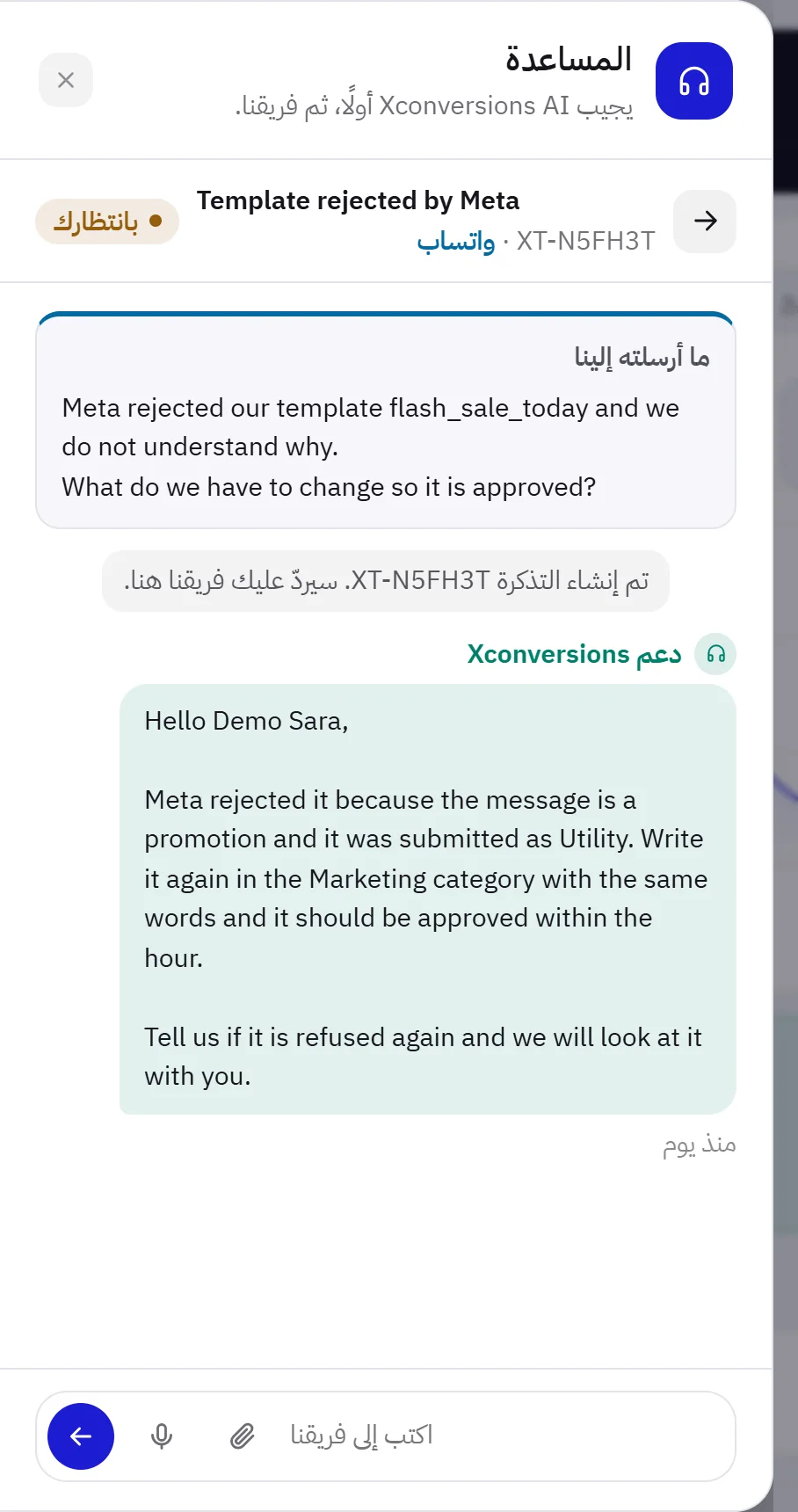
اقرأ من الأعلى.
ما أرسلته إلينا هو طلبك كما استلمه فريقنا. وتحته تمتد المحادثة من أقدم سطر إلى أحدث سطر: رسائلك في جانب، والإجابات في الجانب الآخر.
تُوقَّع إجابة فريقنا باسم فريق الدعم لدينا، ولا تحمل اسم شخص أبدًا. وما جرى على الطلب يُذكر في سطر في الوسط، مثل اعتبر فريقنا هذه التذكرة محلولة.
افتح ما جاء مع الرسالة.
تُعرض الصورة وتُفتح بحجمها الكامل، وتُشغَّل الرسالة الصوتية في اللوحة، وأي ملف آخر يُنزَّل.
اضغط السهم في الأعلى، العودة إلى تذاكرك، للعودة إلى القائمة.
فتح الطلب يعلّم إجاباته كمقروءة. وما دامت اللوحة مفتوحة، تظهر أي إجابة جديدة من فريقنا من تلقاء نفسها.
ماذا تعني كل حالة
| على الشاشة | ما وظيفته |
|---|---|
| لم يُرسَل بعد | بدأته ولم ترسله. وليس له رقم مرجعي، ولا يراه غيرك. |
| مفتوحة | هو عند فريقنا، والكلمة التالية لنا. |
| بانتظارك | ردّ فريقنا وهو ينتظر ردّك. |
| تم الحل | يعتبره فريقنا منتهيًا، ويسألك هل هو كذلك. |
| مغلقة | انتهى. ولا يمكن كتابة شيء آخر عليه. |
| تمّت الإجابة | لم يُرسَل قط: فقد أجابت عنه مقالة مساعدة، وقلت أنت ذلك. |
الرد على فريقنا
افتح الطلب.
اكتب في المربع الذي في الأسفل، اكتب إلى فريقنا.
أضف لقطة شاشة أو ملفًا أو رسالة صوتية بمشبك الورق والميكروفون إن كان ذلك يفيد. والحدود هي نفسها في الطلب الجديد: راجع لقطات الشاشة والملفات والرسائل الصوتية.
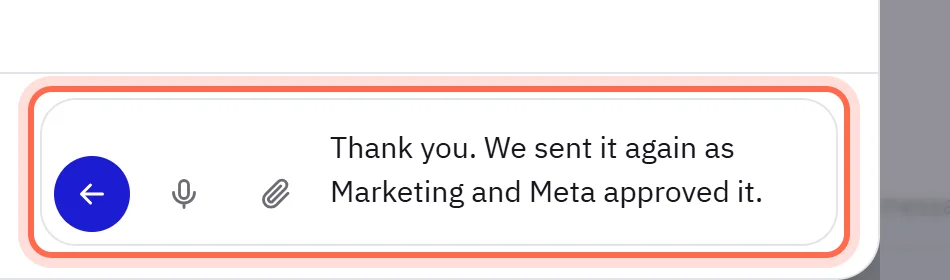
اضغط Enter، أو السهم إرسال.
يبدأ Shift+Enter سطرًا جديدًا.
الكتابة على طلب حالته بانتظارك أو تم الحل تعيد حالته إلى مفتوحة: فالدور يعود إلى فريقنا.
قل هل حُلّت المشكلة
عندما يعلّم فريقنا طلبًا على أنه محلول، تصبح حالته تم الحل وتسأل اللوحة: هل حُلّت المشكلة؟ وتحت السؤال تذكر المدة التي ينتظر فيها الطلب جوابك، مثل إن لم نسمع منك، تُغلق هذه التذكرة تلقائيًا بعد 7 أيام.
| على الشاشة | ما وظيفته |
|---|---|
| نعم، حُلّت | يغلق الطلب. وتقول اللوحة: تم التأكيد أنها حُلّت. هذه التذكرة مغلقة. |
| لا، ليس بعد | يعيد فتح الطلب: لم تُحلّ بعد: أُعيد فتح هذه التذكرة. ثم اذكر في المربع ما الذي لم يُحلّ بعد، ليعرف فريقنا أين ينظر. |
إذا لم يجب أحد عن السؤال خلال تلك المدة، يُغلق الطلب من تلقاء نفسه، ويذكر ذلك: أُغلقت هذه التذكرة: لم يخبرنا أحد أنها لم تُحلّ.
إعادة الفتح، والطلبات المغلقة
- يُعاد فتح الطلب الذي حالته تم الحل بالضغط على لا، ليس بعد، أو بالكتابة عليه.
- لا يمكن الكتابة على الطلب الذي حالته مغلقة. وتقول اللوحة: هذه التذكرة مغلقة. لأي أمر جديد، ابدأ طلبًا جديدًا. وإذا كان الأمر نفسه، فاذكر الرقم المرجعي القديم في الطلب الجديد.
- يستطيع فريقنا إعادة فتح الطلب من جانبه. وعندها تقرأ في المحادثة: أُعيد فتح هذه التذكرة.
ما يصل بالبريد الإلكتروني
يتبع كل طلب ثلاث رسائل بريد إلكتروني، حتى لا تضطر إلى إبقاء التطبيق مفتوحًا. وتصل إلى من فتح الطلب، على العنوان الذي يسجّل به الدخول، وبلغته.
| الرسالة | متى | الزر الذي فيها |
|---|---|---|
| استلمنا طلبك | عند إرسال طلب. وتذكر الرقم المرجعي. | متابعة الطلب |
| ردّ دعمنا | عندما يردّ فريقنا. والإجابة نفسها داخل الرسالة. | فتح الطلب |
| هل حُلّ؟ | عندما يعلّم فريقنا الطلب على أنه محلول. | أجب بنعم أو لا |
لا تُرسَل الملفات بالبريد الإلكتروني. وعندما تأتي إجابة ومعها ملفات، تذكر الرسالة عددها، وتفتحها في التطبيق.
الصفحة التي تفتحها الرسالة
يفتح الزر في كل رسالة صفحة الطلب الخاصة به في متصفحك، دون تسجيل الدخول.
- تعرض عنوان الطلب ورقمه المرجعي والجهة التي ذهب إليها واليوم الذي أُرسل فيه وحالته، ثم ما أرسلته إلينا، وإجابات فريقنا، وما كتبته بعد ذلك، وما حدث في الأثناء.
- لا تعرض حوارك مع Xconversions AI الذي سبق إرسال الطلب. وتُحصى الملفات ولا تُعرض، مثل أُرسل ملفان مع هذه الرسالة. افتح الطلب في التطبيق لرؤيتهما.
- عندما تكون حالة الطلب تم الحل، تسأل الصفحة: هل حُلّت المشكلة؟ ويمكنك الإجابة هناك: نعم، حُلّت، أو لا، ليس بعد مع بضع كلمات في ما الذي لم يُحلّ بعد؟ (اختياري).
- أي شيء آخر يُكتب في التطبيق. وتقول الصفحة: للكتابة إلى فريقنا، افتح «المساعدة» في التطبيق. ويأخذك الزر فتح التطبيق إلى الطلب في لوحة المساعدة، بعد أن تسجّل الدخول إن لم تكن مسجّلًا.
يعمل الرابط ما دام الطلب مفتوحًا، ولمدة 30 يومًا بعد إغلاقه. وتذكر صفحة الطلب المغلق اليوم، مثل تبقى هذه الصفحة متاحة حتى 12 نوفمبر 2026. وبعد ذلك يظل الطلب موجودًا في التطبيق.
كيف يخبرك التطبيق
- يعدّ الرقم على زر المساعدة الدائري طلباتك التي فيها إجابة لم تفتحها.
- يعرض الجرس ما فعله فريقنا، لمدة أسبوعين أو إلى أن تردّ: ردّ دعمنا · XT-7KQ4MX، أو تم حلّها: هل حُلّت فعلًا؟ · XT-7KQ4MX، أو أُغلقت · XT-7KQ4MX. والضغط على السطر يفتح الطلب في لوحة المساعدة.
يصف الإشعارات الجرس.
من يرى أي الطلبات
- ترى الطلبات التي فتحتها.
- من تشمل صلاحياته المساحة والفواتير يرى أيضًا كل طلب أُرسل من مساحة العمل، مع اسم الزميل الذي فتحه، ويستطيع الرد على أي منها. ويملك المسؤولون هذه الصلاحية ما لم تُغيَّر: راجع الأدوار والصلاحيات.
- الطلب الذي حالته لم يُرسَل بعد لا يراه إلا كاتبه.
- تصل رسائل البريد إلى من فتح الطلب، وليس إلى بقية مساحة العمل.
أسئلة
لا أجد رسالة البريد التي فيها الرابط.
لا تحتاج إليها. افتح لوحة المساعدة في التطبيق: ستجد الطلب في تذاكرك، مع كل ما تعرضه الصفحة وأكثر.
فتح زميل الطلب. هل أستطيع متابعته؟
فقط إذا كانت صلاحياتك تشمل المساحة والفواتير. وإلا فاطلب من الزميل، أو من شخص لديه هذه الصلاحية، أن يخبرك أين وصل الطلب.
هل أستطيع سحب طلب أرسلته؟
لا، لا يمكن حذف طلب أُرسل. اكتب عليه أنه لم يعد مطلوبًا، ليغلقه فريقنا.
أُغلق الطلب من تلقاء نفسه ولم تُحلّ المشكلة.
ابدأ طلبًا جديدًا واذكر الرقم المرجعي القديم. فيصل فريقنا منه إلى الطلب السابق.