Ce que sont les connaissances
Votre agent n’énonce des faits qu’à partir de ses connaissances et du contexte de la marque saisi dans son profil. Un prix, une adresse ou un délai de livraison qui ne sont écrits nulle part, l’agent ne les donnera pas : il dit au client qu’il n’a pas cette information. Ce que vous mettez ici détermine donc ce qu’il peut répondre.
Chaque agent a ses propres connaissances. Ouvrez Agent IA, sélectionnez Modifier sur la carte de l’agent, puis Connaissances dans la colonne latérale.
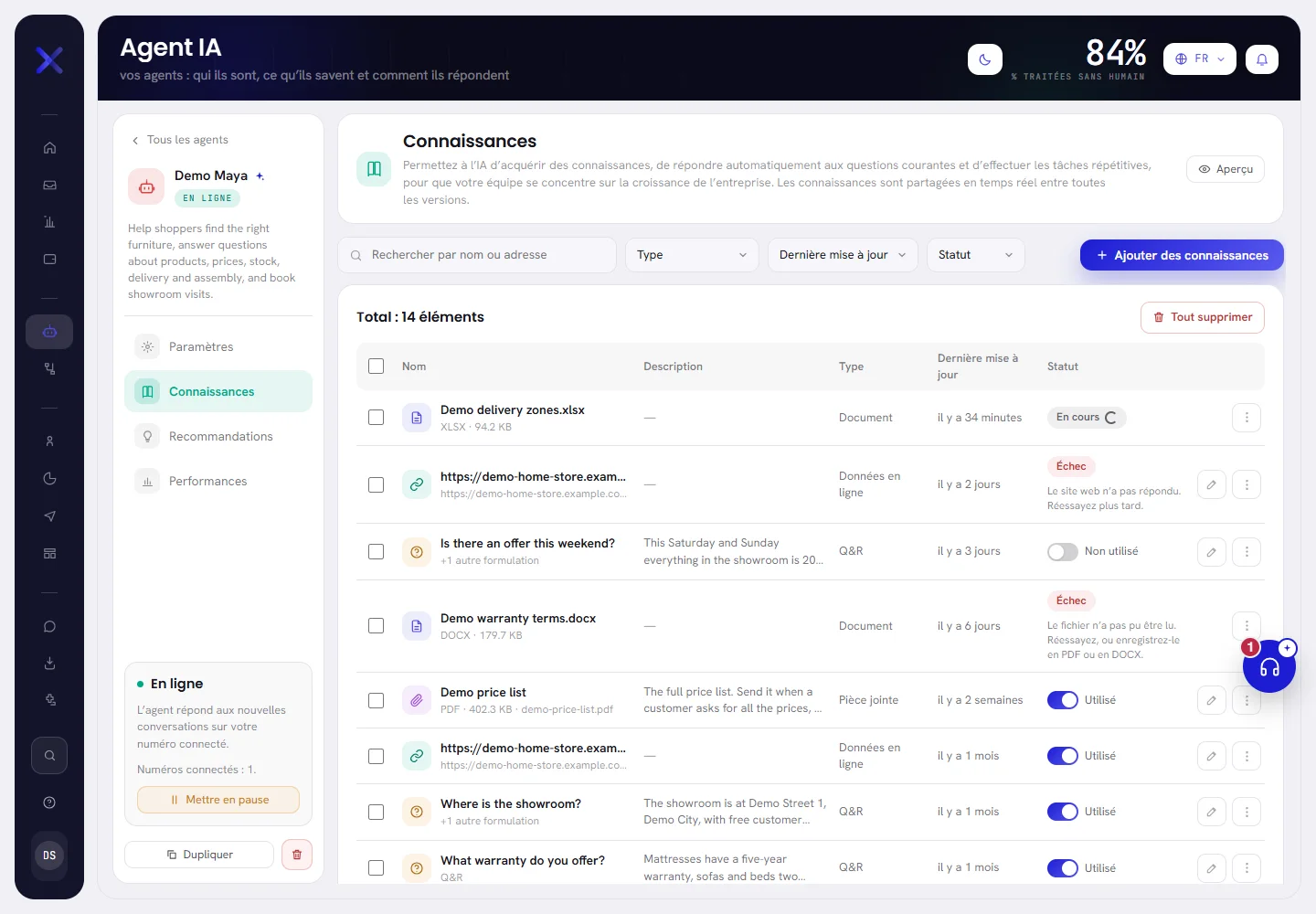
Les quatre types de connaissances
Sélectionnez Ajouter des connaissances. La fenêtre demande À partir de quoi l’agent doit-il apprendre ? et propose quatre types. Choisissez-en un, puis sélectionnez Suivant.
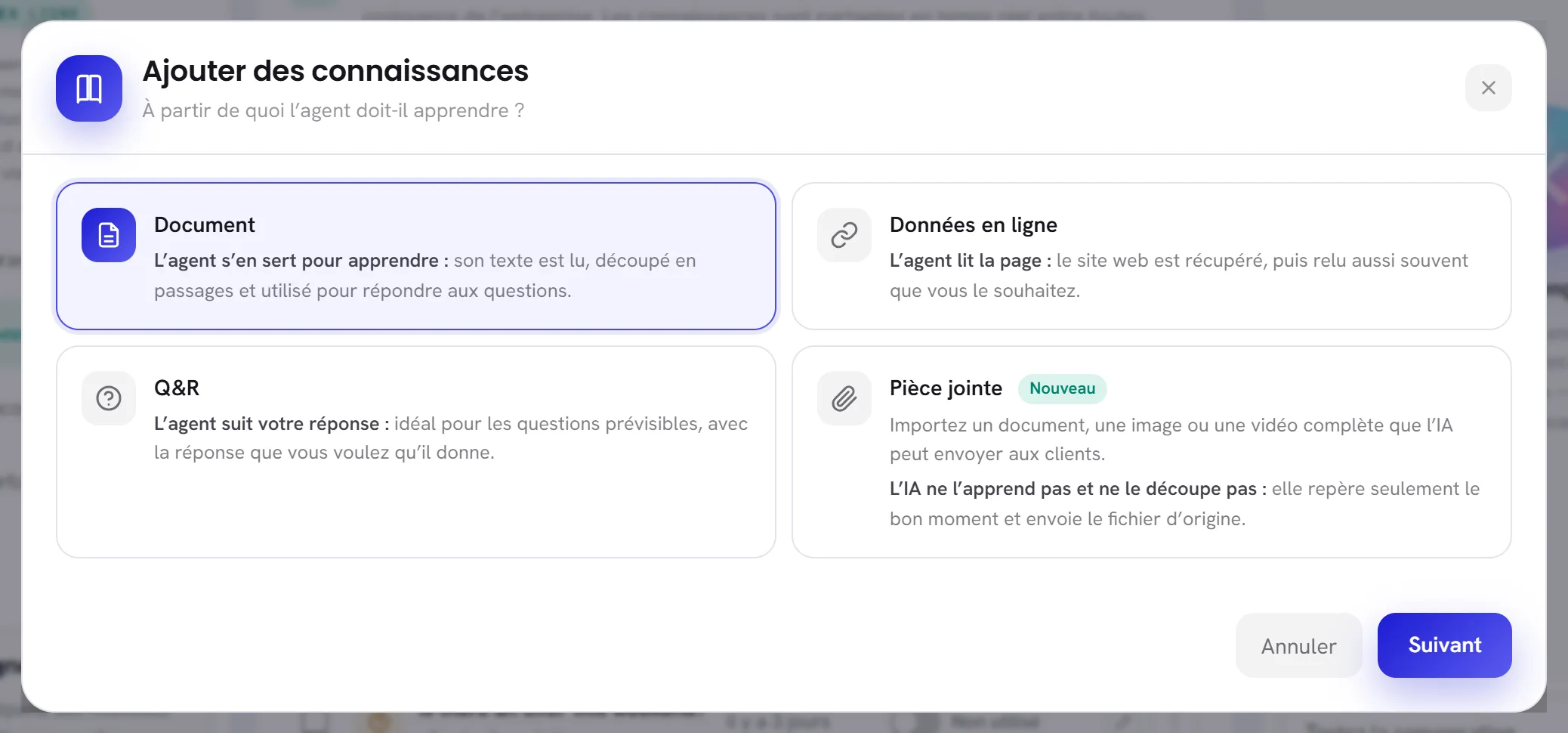
| À l’écran | À quoi cela sert |
|---|---|
| Document | Un fichier dont l’agent apprend les mots : ils sont lus, découpés en morceaux et utilisés pour répondre aux questions. |
| Données en ligne | Une page web, ou une page et ses sous-pages. Le site web est récupéré, puis relu aussi souvent que vous le choisissez. |
| Q&R | Une question et la réponse que vous voulez qu’on donne. Idéal pour les questions que vous pouvez prévoir. |
| Pièce jointe | Un document complet, une image ou une vidéo que l’agent peut envoyer à un client. L’agent ne le lit pas : il envoie le fichier d’origine au bon moment. |
Ajouter des documents
Sélectionnez Ajouter des connaissances, puis Document, puis Suivant.
La fenêtre Ajouter des documents s’ouvre.
Glissez vos fichiers dans la zone, ou cliquez dessus et choisissez-les.
La zone affiche Cliquez ou glissez des fichiers dans cette zone. Vous pouvez ajouter jusqu’à 10 fichiers à la fois, chacun de moins de 15 Mo. Chaque fichier choisi est listé sous la zone, avec un bouton pour le retirer.
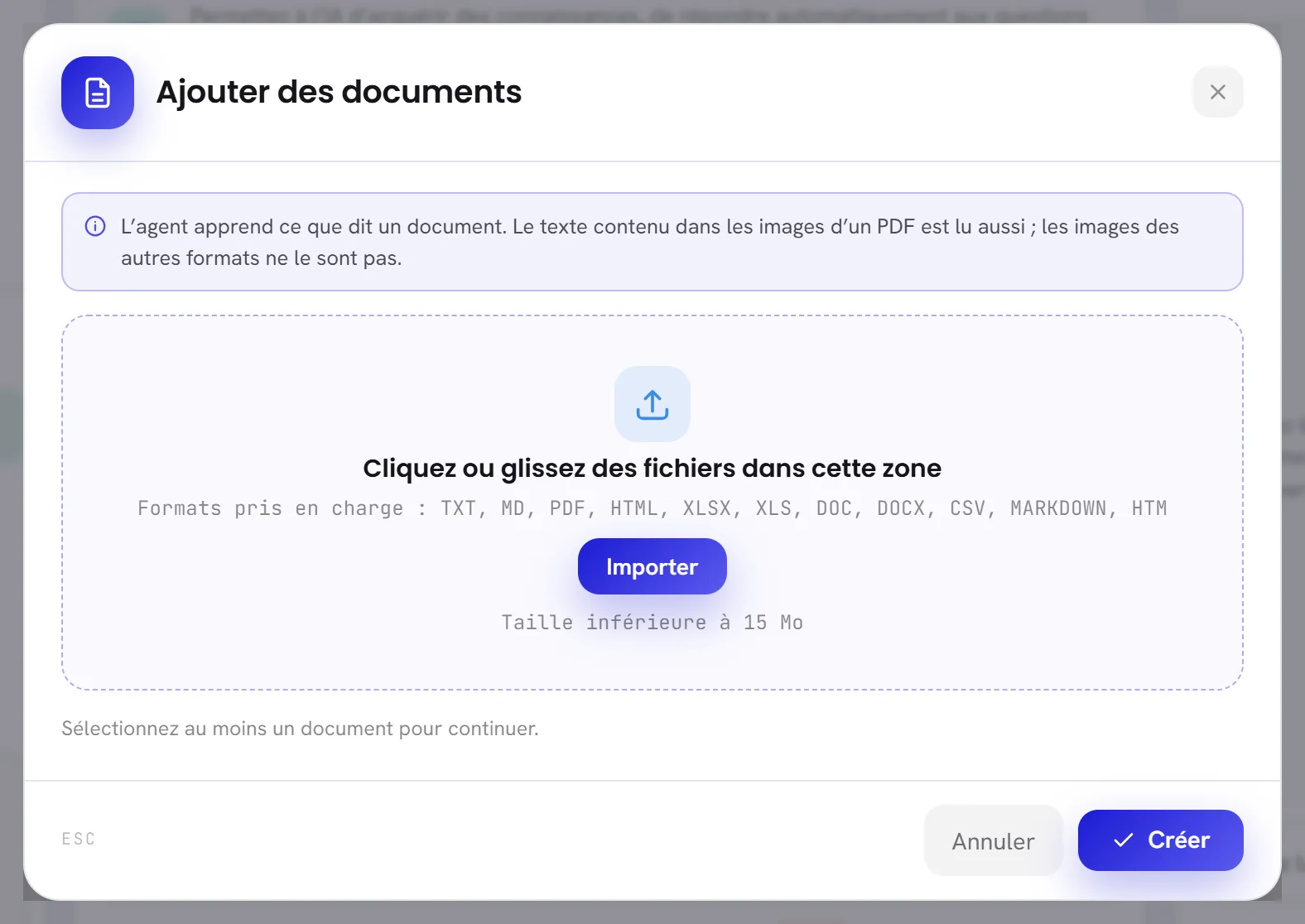
Sélectionnez Créer.
Les fichiers sont importés et apparaissent dans la liste avec le statut En cours pendant leur lecture, en arrière-plan. Une fois lu, chacun affiche Utilisé, ou Échec avec la raison.
| Format | Ce que l’agent lit |
|---|---|
| TXT, MD, MARKDOWN | Le texte tel quel. |
| Le texte de chaque page. Un PDF composé surtout de scans ou d’images est aussi lu visuellement, si bien que les mots de ses images sont pris en compte. | |
| DOC, DOCX | Les paragraphes et les lignes des tableaux. Les images ne sont pas lues. |
| XLSX, XLS, CSV | Chaque ligne, chaque valeur sous le nom de sa colonne. La première ligne doit contenir les noms de colonnes. |
| HTML, HTM | Le texte de la page, sans ses scripts ni ses styles. |
L’agent lit environ les 120 000 premiers caractères d’un document, soit à peu près quarante pages de texte. Découpez un document plus long en plusieurs fichiers, par sujet.
Ajouter des pages de votre site web
Sélectionnez Ajouter des connaissances, puis Données en ligne, puis Suivant.
La fenêtre Ajouter le contenu d’un site web à partir d’une URL s’ouvre.
Choisissez la Profondeur d’exploration.
L’option Uniquement cette URL lit une seule page. L’option Inclure les sous-pages lit aussi les pages situées en dessous sur le même site web, jusqu’à 30 pages : pour une adresse qui se termine par
/help/start, cela correspond à tout ce qui se trouve sous/help/.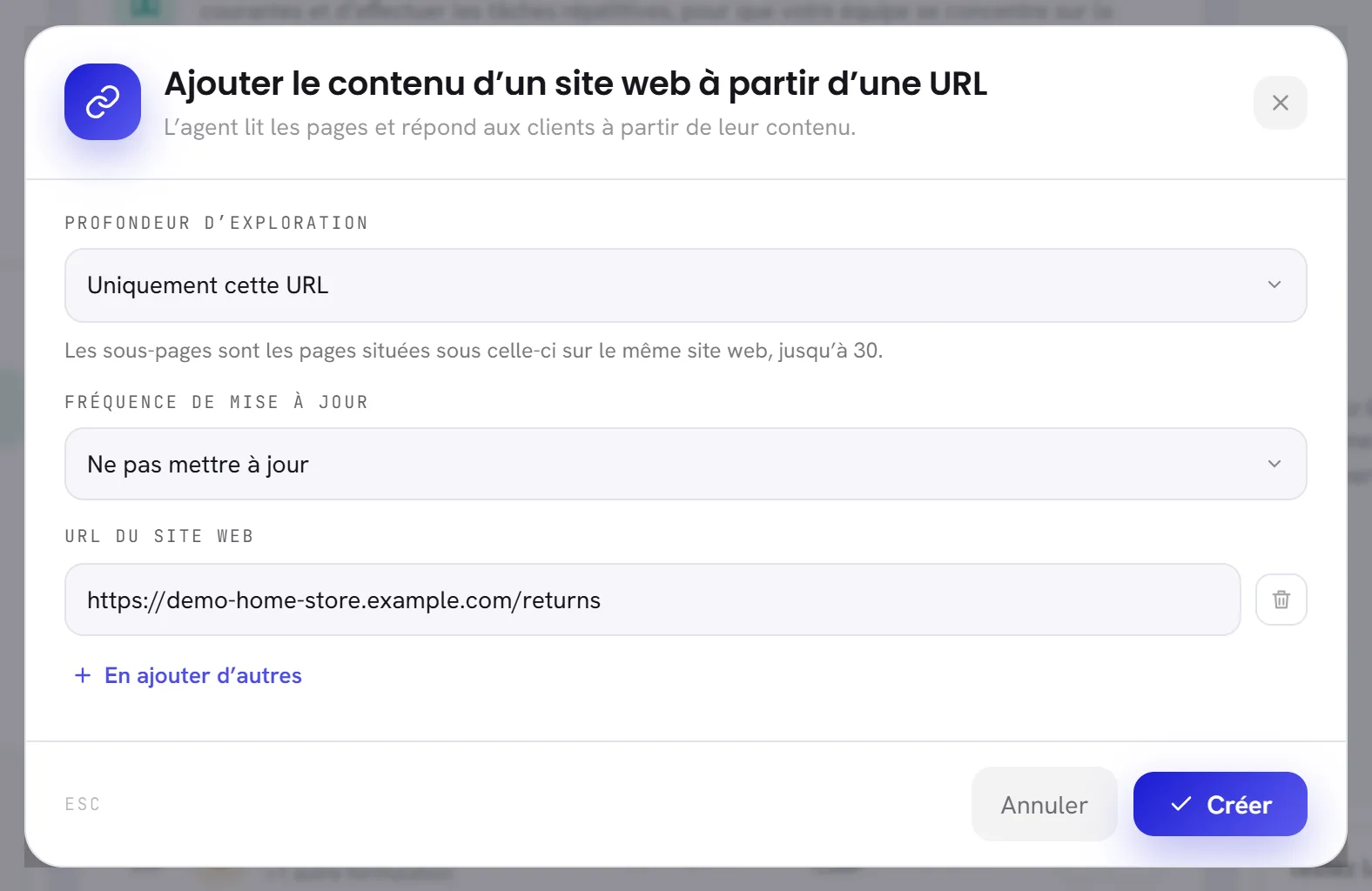
Choisissez la Fréquence de mise à jour.
L’option Ne pas mettre à jour lit les pages une seule fois. Les options Mettre à jour tous les 3 jours, Mettre à jour tous les 7 jours et Mettre à jour tous les 30 jours les relisent d’elles-mêmes, si bien qu’un prix modifié sur votre site parvient à l’agent sans que vous ayez à intervenir.
Saisissez l’adresse sous URL du site web.
Utilisez l’adresse complète, en commençant par
https://. Le bouton En ajouter d’autres ajoute une ligne, jusqu’à 10 adresses à la fois. Une adresse qui n’est pas une adresse web est signalée par la mention URL non valide avant que quoi que ce soit ne soit envoyé.Sélectionnez Créer.
Chaque adresse devient un élément, En cours pendant sa lecture. Une fois lue, elle prend comme nom le titre de sa première page.
- Seules les pages web publiques peuvent être lues. Une page qui exige une connexion, ou une adresse qui n’est pas sur l’internet public, est refusée.
- Les fichiers vers lesquels une page renvoie, comme un PDF ou un tableur, ne sont pas suivis. Importez-les comme documents.
- L’agent lit le texte de chaque page sans les menus que chaque page répète : jusqu’à 30 000 caractères par page et 120 000 pour un élément.
- Si une lecture ultérieure échoue, par exemple parce que votre site est en panne, l’agent continue de répondre à partir de la dernière lecture qui a fonctionné.
Ajouter des questions et des réponses
Sélectionnez Ajouter des connaissances, puis Q&R, puis Suivant.
La fenêtre Créer des questions-réponses s’ouvre.
Saisissez la Question.
Écrivez-la comme un client la poserait. Les clients demandent la même chose avec des mots différents, c’est pourquoi le bouton Ajouter une autre formulation ajoute une ligne pour chaque autre formulation, jusqu’à 10 au total. Toutes les formulations écrites ici mènent à la même réponse.
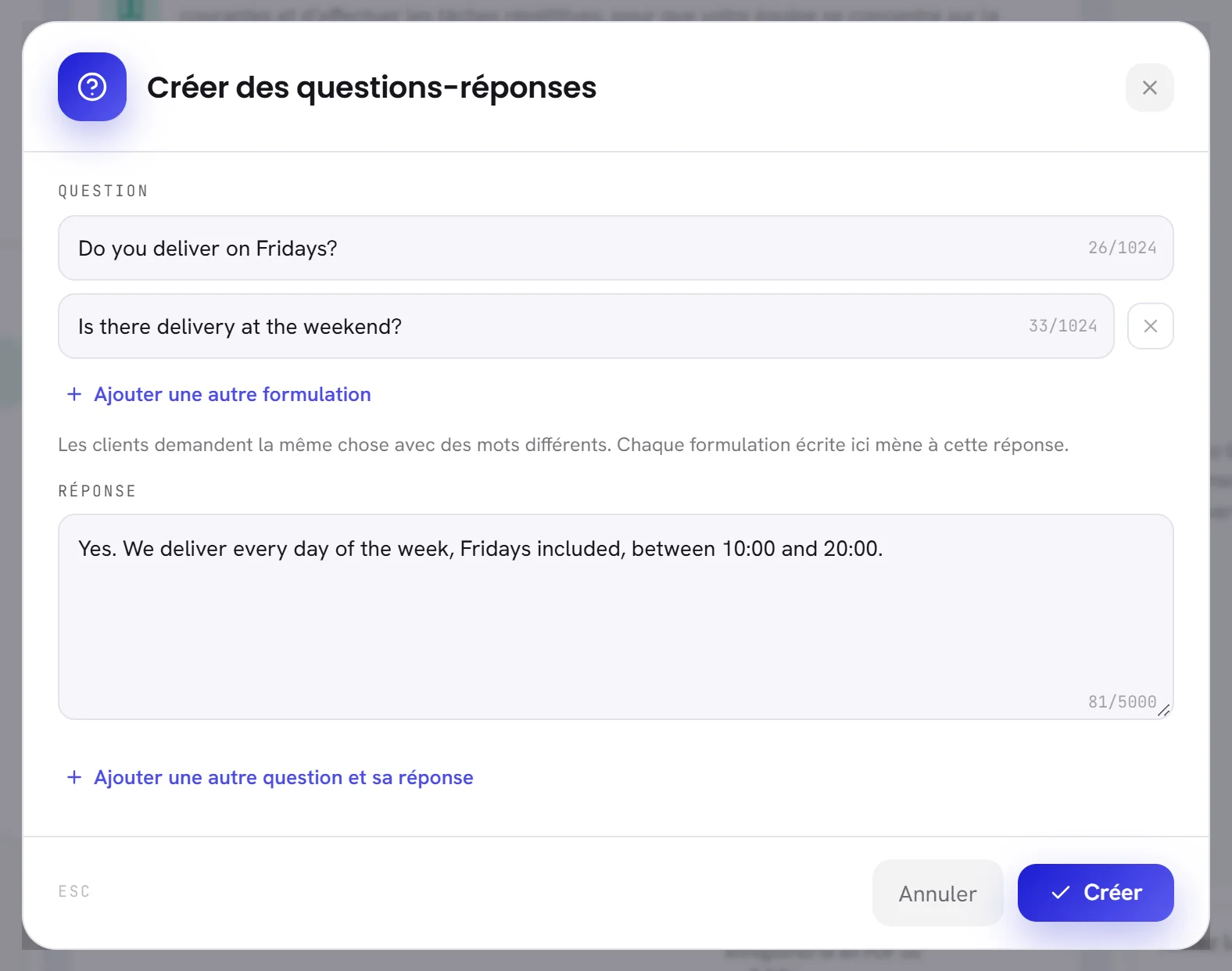
Saisissez la Réponse.
C’est ce que dit l’agent, avec son propre ton et dans la langue du client. Une question accepte jusqu’à 1 024 caractères et une réponse jusqu’à 5 000.
Pour en écrire plusieurs à la fois, sélectionnez Ajouter une autre question et sa réponse.
Chaque question avec sa réponse devient un élément à part dans la liste. Vous pouvez en écrire jusqu’à 20 d’un seul coup.
Sélectionnez Créer.
Une question et sa réponse n’ont pas besoin d’être lues : elles sont prêtes tout de suite.
Ajouter un fichier que l’agent peut envoyer
Une pièce jointe est un fichier que l’agent envoie tel quel : un catalogue, une liste de prix, une photo, une courte vidéo. L’agent ne lit jamais ce qu’il contient. Il ne connaît que le nom et la description que vous lui donnez, ce qui lui permet de décider quand l’envoyer.
Sélectionnez Ajouter des connaissances, puis Pièce jointe, puis Suivant.
La fenêtre Ajouter une pièce jointe s’ouvre, avec les types et les tailles autorisés à côté du formulaire.
Choisissez le fichier sous Fichier.
Un seul fichier à la fois. Le bouton Importer un fichier ouvre vos fichiers, et vous pouvez aussi glisser le fichier dans la zone.
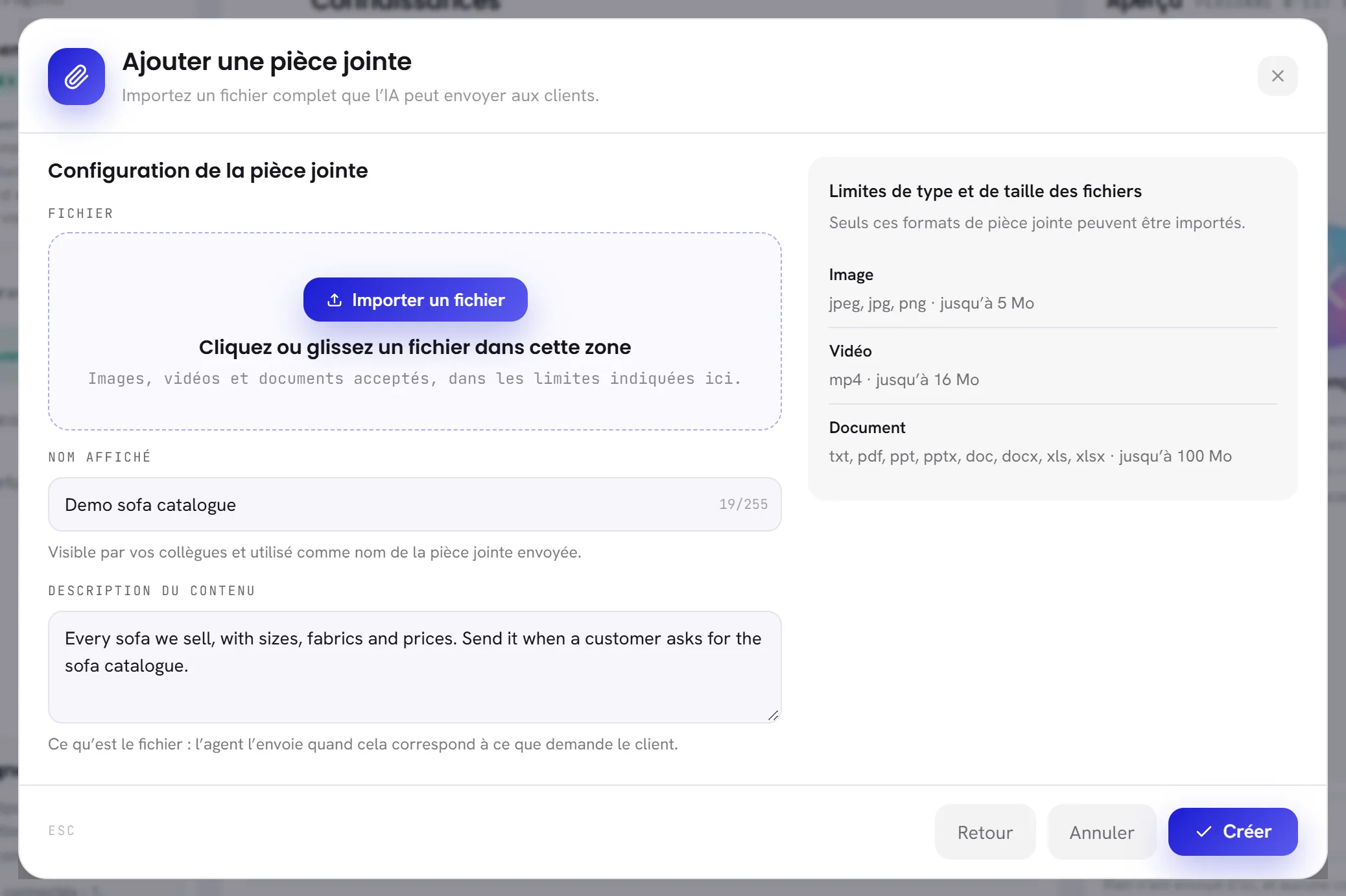
Donnez-lui un Nom affiché, si vous en voulez un autre.
Il est affiché à vos collègues et utilisé comme nom du fichier que le client reçoit. Laissé vide, c’est le nom du fichier lui-même.
Rédigez la Description du contenu.
Dites ce qu’est le fichier, en 1 000 caractères au plus. L’agent envoie le fichier quand cette description correspond à ce que le client demande, soyez donc précis : « Catalogue été 2026 avec tous les canapés, leurs tailles et leurs prix » vaut mieux que « Catalogue ».
Sélectionnez Créer.
La liste affiche Pièce jointe ajoutée. L’agent peut désormais l’envoyer. Le bouton Retour permet plutôt de revenir aux quatre types.
| Type | Formats | Taille maximale |
|---|---|---|
| Image | JPEG, JPG, PNG | 5 Mo |
| Vidéo | MP4 | 16 Mo |
| Document | TXT, PDF, PPT, PPTX, DOC, DOCX, XLS, XLSX | 100 Mo |
- L’agent n’envoie un type de fichier que si ce type est coché sous Formats interactifs autorisés dans son Profil.
- Il envoie au plus trois fichiers après une réponse, et évite d’envoyer un fichier déjà envoyé dans la conversation, sauf si le client le redemande.
- Il choisit parmi 30 pièces jointes au maximum : quand vous en utilisez davantage, ce sont les 30 premières par nom.
Ce que signifie le statut d’un élément
| À l’écran | À quoi cela sert |
|---|---|
| En cours | Un document ou un site web est en cours de lecture, en arrière-plan. L’agent ne peut pas encore s’en servir pour répondre. La liste ne s’actualise pas toute seule : rechargez la page pour voir si c’est terminé. |
| Utilisé | L’interrupteur est activé : l’agent répond à partir de l’élément, ou peut l’envoyer. |
| Non utilisé | L’interrupteur est désactivé : l’élément reste dans la liste mais n’intervient dans aucune réponse. Cliquez sur l’interrupteur pour changer cet état. |
| Échec | L’élément n’a pas pu être lu, et la raison est écrite sous le badge. L’agent ne s’en sert pas pour répondre. |
Un petit point d’exclamation à côté de l’interrupteur d’un site web signifie que sa dernière lecture a échoué. L’agent répond toujours à partir de la lecture précédente : survolez le signe pour voir pourquoi.
| Ce qu’indique la liste | Que faire |
|---|---|
| Ce n’est pas une adresse web. | Vérifiez l’adresse et ajoutez-la de nouveau, en commençant par https://. |
| Cette adresse ne peut pas être lue d’ici : ce n’est pas un site web public. | Utilisez l’adresse publique de la page. Les adresses privées et locales sont refusées. |
| Le site web n’a pas répondu. Réessayez plus tard. | Ouvrez la page dans votre navigateur pour la vérifier, puis sélectionnez Relire. |
| Cette adresse n’est pas une page web. | L’adresse mène à un fichier. Téléchargez-le et ajoutez-le comme document. |
| Aucun texte n’a pu en être extrait. | La page ou le fichier ne contient aucun texte que l’agent puisse lire. Pour un fichier fait d’images, enregistrez-le en PDF. |
| Le fichier est introuvable. Importez-le de nouveau. | Supprimez l’élément et importez de nouveau le fichier. |
| Le fichier n’a pas pu être lu. Réessayez, ou enregistrez-le en PDF ou en DOCX. | Sélectionnez Relire. Si cela échoue de nouveau, enregistrez le fichier dans un autre format et importez celui-ci. |
Modifier, relire ou désactiver un élément
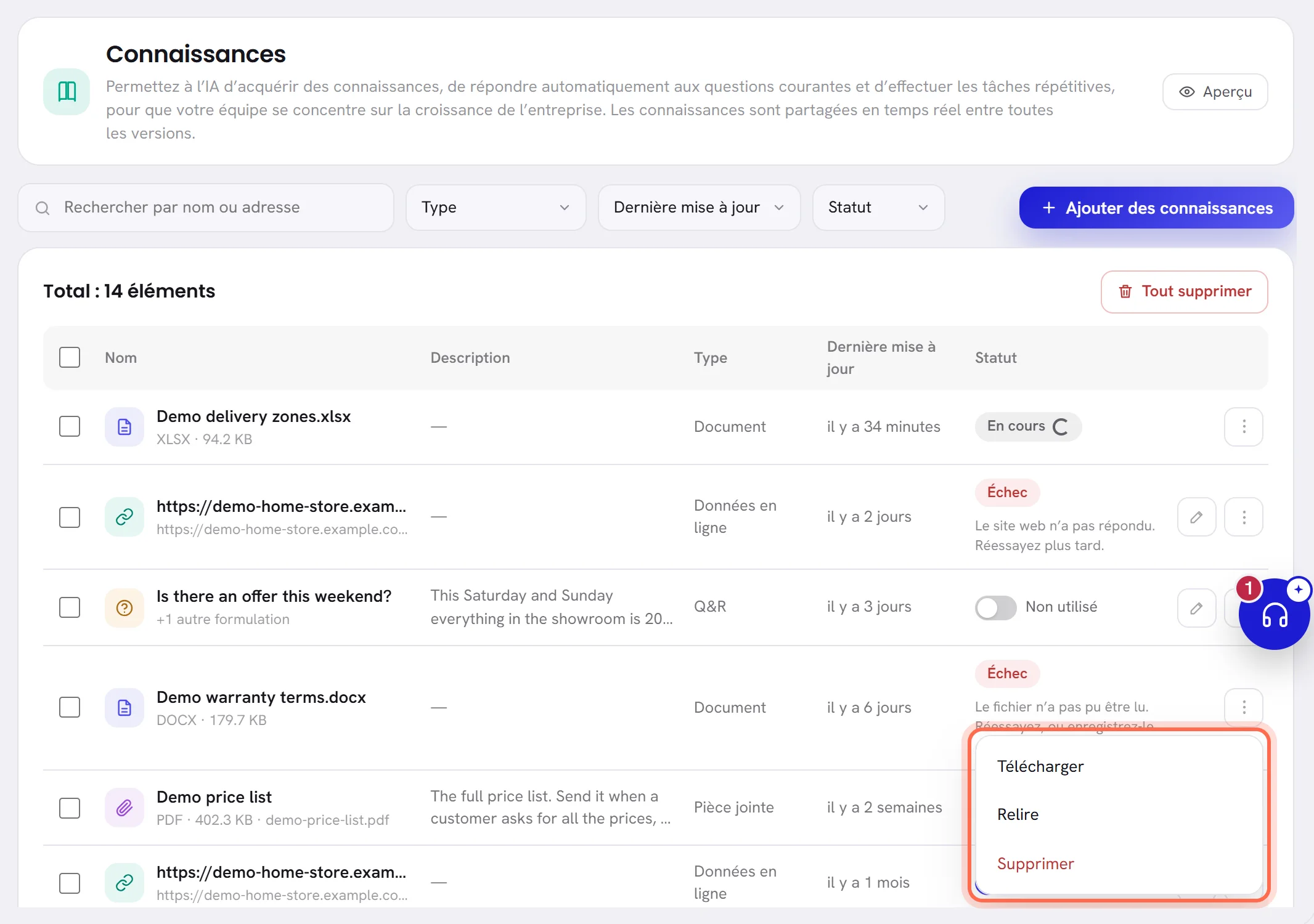
Chaque ligne se termine par un crayon, pour les éléments modifiables, et par un menu à trois points.
| À l’écran | À quoi cela sert |
|---|---|
| Modifier | Le crayon. Sur une question : la fenêtre Modifier la question-réponse, pour modifier la question, ses autres formulations et la réponse. Sur un site web : Comment ce site web est lu, pour modifier la profondeur d’exploration et la fréquence de mise à jour, avec la date de la dernière lecture et le nombre de pages lues. Sur une pièce jointe : Modifier la pièce jointe, pour modifier son nom et sa description. Un document n’a pas de crayon : supprimez-le et importez le nouveau fichier. |
| Télécharger | Dans le menu d’un document ou d’une pièce jointe : télécharge le fichier tel que vous l’avez importé. |
| Ouvrir la page | Dans le menu d’un site web : ouvre son adresse dans un nouvel onglet. |
| Relire | Dans le menu d’un document ou d’un site web : le relit tout de suite, sans attendre le jour prévu. Utilisez-le après un échec, ou quand vous avez modifié une page. |
| Supprimer | Dans le menu : supprime l’élément, après votre confirmation. |
L’interrupteur de la colonne Statut active et désactive un élément sans le supprimer. Désactivez une liste de prix périmée, et réactivez-la quand elle s’applique de nouveau. Après toute action, la liste revient comme elle était, avec la même recherche, les mêmes filtres et la même page, et une ligne en haut indique ce qui s’est passé.
Supprimer des connaissances
Pour supprimer un élément, ouvrez son menu à trois points et sélectionnez Supprimer.
L’application vous demande de confirmer, en nommant l’élément.
Pour en supprimer plusieurs, cochez leurs lignes.
Une barre apparaît avec le nombre d’éléments sélectionnés, Annuler et Supprimer. La case en haut de la colonne coche toutes les lignes de la page.
Pour vider la liste, sélectionnez Tout supprimer.
Ce bouton se trouve en haut de la liste, à côté du total. L’application indique combien d’éléments vont disparaître et vous demande de confirmer.
Retrouver un élément
| À l’écran | À quoi cela sert |
|---|---|
| Rechercher par nom ou adresse | Saisissez une partie du nom d’un élément ou de l’adresse d’un site web, puis appuyez sur Entrée. |
| Type | Affiche un seul type : Document, Données en ligne, Q&R ou Pièce jointe. |
| Dernière mise à jour | Affiche ce qui a changé Aujourd’hui, dans les 7 Derniers jours ou dans les 30 Derniers jours. |
| Statut | Affiche ce qui porte le statut Utilisé, Non utilisé, En cours ou Échec. |
| Effacer les filtres | Affiché quand rien ne correspond : fait revenir toute la liste. |
| Nom | Le nom de l’élément, avec une ligne en dessous : le format et la taille d’un document, l’adresse et la profondeur d’exploration d’un site web, le nombre d’autres façons de poser une question, ou le format, la taille et le nom de fichier d’une pièce jointe. Une image s’affiche d’elle-même. |
| Description | Pour une question, le début de sa réponse. Pour une pièce jointe, sa description. |
| Aller à | Saisissez un numéro de page et appuyez sur Entrée. Affiché quand la liste compte plus d’une page. |
La liste est triée avec la modification la plus récente en premier, et affiche 20 éléments par page. Le menu en bas de page permet de passer à 50 ou à 100.
Comment l’agent s’en sert
- Seuls les éléments dont le statut est Utilisé comptent. Un élément dont le statut est En cours, Échec ou Non utilisé est exclu de toutes les réponses.
- Quand l’agent a peu de connaissances, il les lit toutes pour chaque réponse. Quand il en a beaucoup, il lit les morceaux les plus proches de ce que le client demande, d’après le sens autant que d’après les mots employés, si bien qu’une question en arabe peut trouver une réponse que vous avez écrite en français.
- Si un client saisit une référence composée de lettres, d’un tiret et de chiffres, comme
MG2-1104, les morceaux qui contiennent cette référence sont lus en premier. - Le contexte de la marque saisi dans le Profil est lu pour chaque réponse, quelle que soit la question.
- Chaque nombre de quatre chiffres ou plus dans une réponse doit figurer dans ce que l’agent a reçu. Un prix a sa place ici, dans les connaissances, écrit comme vous voulez qu’il soit annoncé.
L’aperçu montre, sous chaque réponse, quelle part des connaissances a servi à la construire. Consultez Tester votre agent.
Bonnes pratiques
- Commencez par des questions et des réponses pour les dix choses que les clients demandent le plus. Ce sont les connaissances les plus précises que l’agent puisse avoir.
- Donnez aux tableurs une première ligne de noms de colonnes clairs, comme Produit, Prix et Délai de livraison : l’agent lit chaque valeur sous le nom de sa colonne.
- Gardez un seul sujet par document. Plusieurs fichiers courts sont retrouvés plus sûrement qu’un seul fichier long, et sont plus faciles à remplacer.
- Écrivez les prix avec leur devise et leur unité, comme l’agent doit les annoncer.
- Pour un site web qui change, choisissez une fréquence de mise à jour. Pour un site qui ne change jamais, Ne pas mettre à jour suffit.
- Quand une liste de prix devient périmée, désactivez-la ou supprimez-la le jour même. L’agent cite ce qui s’y trouve.
- Après avoir ajouté des connaissances, posez dans l’aperçu les questions auxquelles l’agent doit désormais répondre.
À savoir
- Les administrateurs et les responsables peuvent modifier les connaissances d’un agent. Les autres membres ont besoin d’un accès à l’agent IA : consultez Rôles et accès.
- Ajouter des connaissances, et les faire lire, n’est pas décompté de votre portefeuille IA. Les réponses de l’agent le sont : consultez Présentation de l’utilisation de l’IA.
- Un nouvel agent démarre sans connaissances, et la page affiche Aucune connaissance pour l’instant. Un agent dupliqué reçoit sa propre copie des connaissances de l’original.
- Supprimer un agent supprime ses connaissances et ses fichiers.
Questions
Mon document affiche En cours et ne change pas. Que faire ?
La lecture se fait en arrière-plan, et la liste ne s’actualise pas toute seule : rechargez la page. Un fichier long ou un PDF numérisé prend plus de temps qu’une page de texte. Si l’élément passe à Échec, la raison est écrite dessous : sélectionnez Relire dans son menu, ou importez le fichier dans un autre format.
L’agent peut-il lire une photo de ma liste de prix ?
Pas sous forme de fichier image. Mettez la photo dans un PDF et ajoutez-le comme document : un PDF fait d’images est lu visuellement. Une image ajoutée comme pièce jointe est seulement envoyée, jamais lue. Saisir les prix sous forme de questions et de réponses est encore plus sûr.
Pourquoi l’agent dit-il qu’il n’a pas l’information alors qu’elle figure dans mon document ?
Vérifiez que l’élément a le statut Utilisé et non Échec, et que le passage se trouve dans les quarante premières pages environ du fichier. Posez ensuite la question dans l’aperçu : sous la réponse, il indique quelle part des connaissances a été lue. Une question et sa réponse écrites pour cette question précise règlent le problème pour de bon.
L’agent partage-t-il ses connaissances avec mes autres agents ?
Non. Chaque agent a les siennes. Utilisez Dupliquer sur un agent pour en démarrer un autre avec les mêmes connaissances.