ما هو المتغيّر
المتغيّر فراغ في القالب يُملأ لكل شخص عند إرسال الرسالة. ويُكتب بين أقواس معقوصة مزدوجة: {{name}} أو {{1}}. ففي “مرحبًا {{name}}، طلبك جاهز” يقرأ كل عميل اسمه هو.
يمكن أن يحتوي النص على عدة متغيّرات، والرأس على متغيّر واحد، ولا يحتوي التذييل على أي متغيّر. تكتبها في الخطوة 2 من النافذة التي تُنشئ القالب: راجع إنشاء قالب.
إضافة متغيّر
اختر طريقة كتابة المتغيّرات ضمن نوع المتغيّر.
يكتب الاسم كلمة تدل على الغرض من الفراغ، مثل
{{name}}. ويكتب رقم صيغة ميتا المرقّمة:{{1}}،{{2}}. وكلاهما يعمل بالطريقة نفسها عند إرسال الرسالة؛ والأسماء أسهل في القراءة.انقر داخل النص في المكان الذي سيوضع فيه المتغيّر، ثم انقر على إضافة متغيّر تحته.
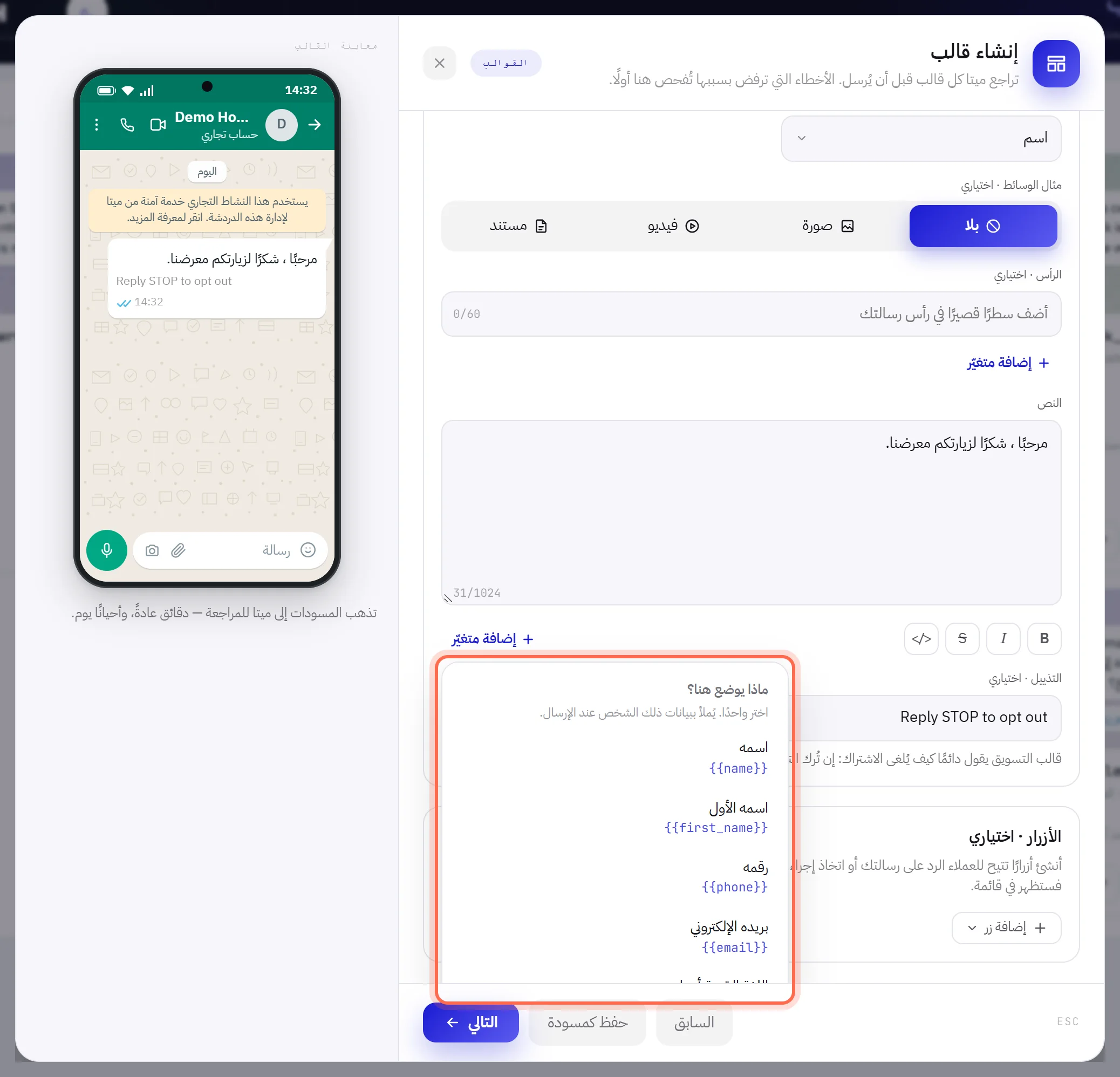
عند اختيار الاسم تُفتح قائمة تحت ماذا يوضع هنا؟. اختر سطرًا منها فيُكتب في موضع المؤشر. وعند اختيار رقم يُكتب الرقم التالي فورًا.
اكتب مثالًا له ضمن أمثلة المتغيّرات.
راجع الأمثلة أدناه.
| على الشاشة | ما وظيفته |
|---|---|
| اسمه | يكتب {{name}}. |
| اسمه الأول | يكتب {{first_name}}. |
| رقمه | يكتب {{phone}}. |
| بريده الإلكتروني | يكتب {{email}}. |
| اللغة التي يقرأ بها | يكتب {{locale}}. |
- تحت هذه الأسطر الخمسة، تضم القائمة سطرًا لكل حقل مخصّص تحمله جهات الاتصال لديك، مثل عمود
Budgetالذي استوردته، ويُكتب{{budget}}. - يمكنك أيضًا كتابة المتغيّر بنفسك: قوسان معقوصان للفتح، ثم اسم من أحرف وأرقام وشرطات سفلية، ثم قوسان معقوصان للإغلاق. مثلًا،
{{order_number}}متغيّر. - الاسم المستخدم مرتين في النص يُعدّ متغيّرًا واحدًا: يُملأ بالقيمة نفسها في الموضعين.
- يقبل الرأس متغيّرًا واحدًا. وما إن يحتوي عليه حتى يتوقف إضافة متغيّر الموجود تحت الرأس عن العمل.
- اسم المتغيّر يدل فقط على الغرض من الفراغ. أما ما يوضع فيه فيُختار عند إرسال القالب: راجع كيف تُملأ المتغيّرات.
الأمثلة
يقرأ مراجع ميتا الجملة بعد اكتمالها، لا الفراغات. لذلك يحتاج كل متغيّر إلى مثال: نموذج لما سيوضع فيه.
- بمجرد أن يحتوي الرأس أو النص على متغيّر يظهر مربع له تحت أمثلة المتغيّرات. ويكون مربع المتغيّر المسمّى معنونًا بكلمات وبجانبه المتغيّر نفسه؛ أما مربع المتغيّر المرقّم فيطلب منك إدخال المحتوى. وإذا حذفت المتغيّر اختفى مربعه.
- اكتب مثالًا واقعيًا، حتى 120 حرفًا، كالاسم الأول أو رقم الطلب أو التاريخ. لا تستخدم بيانات عميل حقيقي.
- يعرض الهاتف الظاهر في النافذة أمثلتك داخل الرسالة، وكذلك بطاقات شاشة القوالب.
- لا يمكن إرسال القالب إلى ميتا من دون مثال لكل متغيّر. أما المسودة فيمكن حفظها من دونها.
ما الذي يفحصه التطبيق
ترفض ميتا القالب بسبب بضعة أخطاء في متغيّراته. ويرفض التطبيق هذه الأخطاء عند الحفظ، مع جملة في أعلى النافذة. وتستعمل هذه الجمل كلمة placeholder للدلالة على المتغيّر، وهي تظهر بالإنجليزية.
| ما تقوله النافذة | القاعدة |
|---|---|
The body cannot be empty. | يحتاج القالب إلى نص. |
The body cannot begin with a placeholder. | ضع كلمة واحدة على الأقل قبل أول متغيّر: “مرحبًا {{name}}” وليس “{{name}} مرحبًا”. |
The body cannot end with a placeholder. | ضع كلمة واحدة على الأقل، أو نقطة، بعد آخر متغيّر. |
Two placeholders cannot sit next to each other. | ضع كلمة بين كل متغيّرين. |
There is too little text around the placeholders for Meta to review. | يحتاج النص إلى ثلاث كلمات على الأقل من النص العادي لكل متغيّر فيه. |
A placeholder is not closed properly. | ينقص قوس معقوص: يبدأ كل متغيّر بقوسين معقوصين وينتهي بقوسين. |
| جملة تقول إن المتغيّر لا يقبل إلا الأحرف والأرقام والشرطات السفلية | في اسم المتغيّر مسافة أو شرطة أو رمز آخر. غيّر اسمه. |
The body is longer than the 1024 characters Meta allows. | قصّر النص. |
كما يلزم التطبيق كل مربع بالطول الذي تحدّده ميتا: 60 حرفًا للرأس وللتذييل، و1,024 للنص، و120 للمثال. ويظهر في الرأس والنص والتذييل عدّاد يبيّن مقدار ما استُخدم.
كيف تُملأ المتغيّرات عند إرسال القالب
تُعطى القيم من المكان الذي يُرسل منه القالب: في الحملة، وفي خطوة إرسال قوالب من المسار، ضمن املأ الفراغات. ولكل متغيّر في النص مربع هناك.
- اختر من قائمة المربع أحد حقول جهة الاتصال، فيستلم كل شخص قيمته هو: اسمه أو اسمه الأول أو رقمه أو بريده الإلكتروني أو لغته أو أحد حقولك المخصّصة.
- أو اكتب كلمات، فيستلم الجميع الشيء نفسه: تاريخًا أو عنوانًا أو اسم عرض.
- لا تُرسل إلى جهة الاتصال التي ليست لها قيمة في حقل اخترته، كأن لا يكون لها اسم، رسالة فيها فراغ. بل تُتخطّى، وتبيّن صفحة النتائج الخاصة بالحملة أي قيمة كانت ناقصة.
للاطلاع على الشاشات نفسها، راجع إنشاء حملة وخطوات المسار.
الأزرار
يمكن أن يحمل القالب حتى 10 أزرار تحت رسالته. ويعرض الهاتف ثلاثة أزرار على الأكثر؛ فإذا زادت عليها عرض أول زرّين وزر عرض كل الخيارات، وهو يفتح القائمة.
في الخطوة 2، ضمن الأزرار، انقر على إضافة زر.
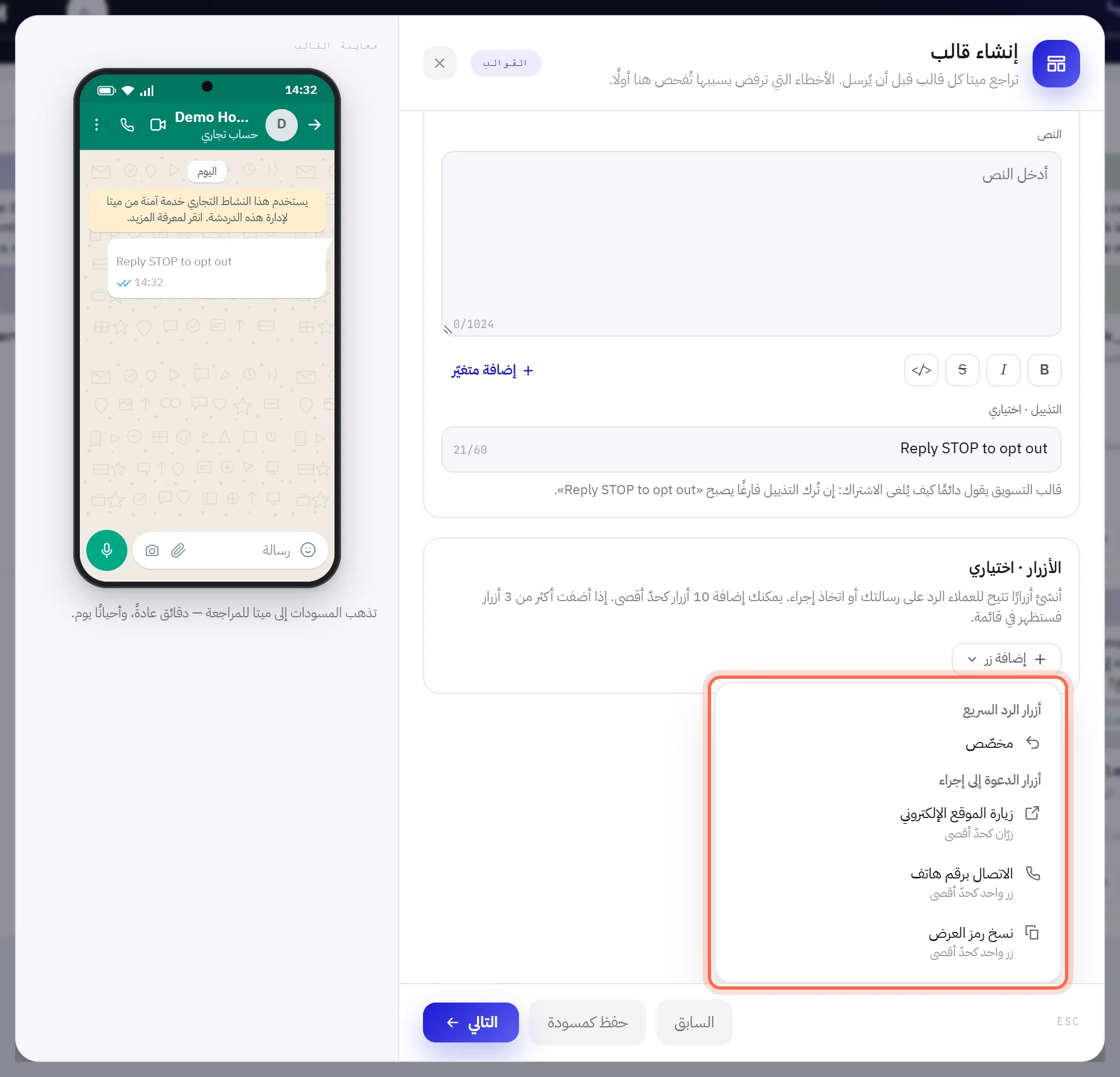
تُفتح قائمة فيها أنواع الأزرار الأربعة. ويظهر النوع رماديًا متى بلغ عدد أزراره في القالب الحد الذي تسمح به ميتا.
اختر نوعًا، ثم املأ مربعاته.
تأتي أزرار الرد السريع دائمًا أولًا ثم أزرار الحث على اتخاذ إجراء، لأن ميتا ترفض الخلط بينها. وتعرض المعاينة كل زر أثناء كتابتك.
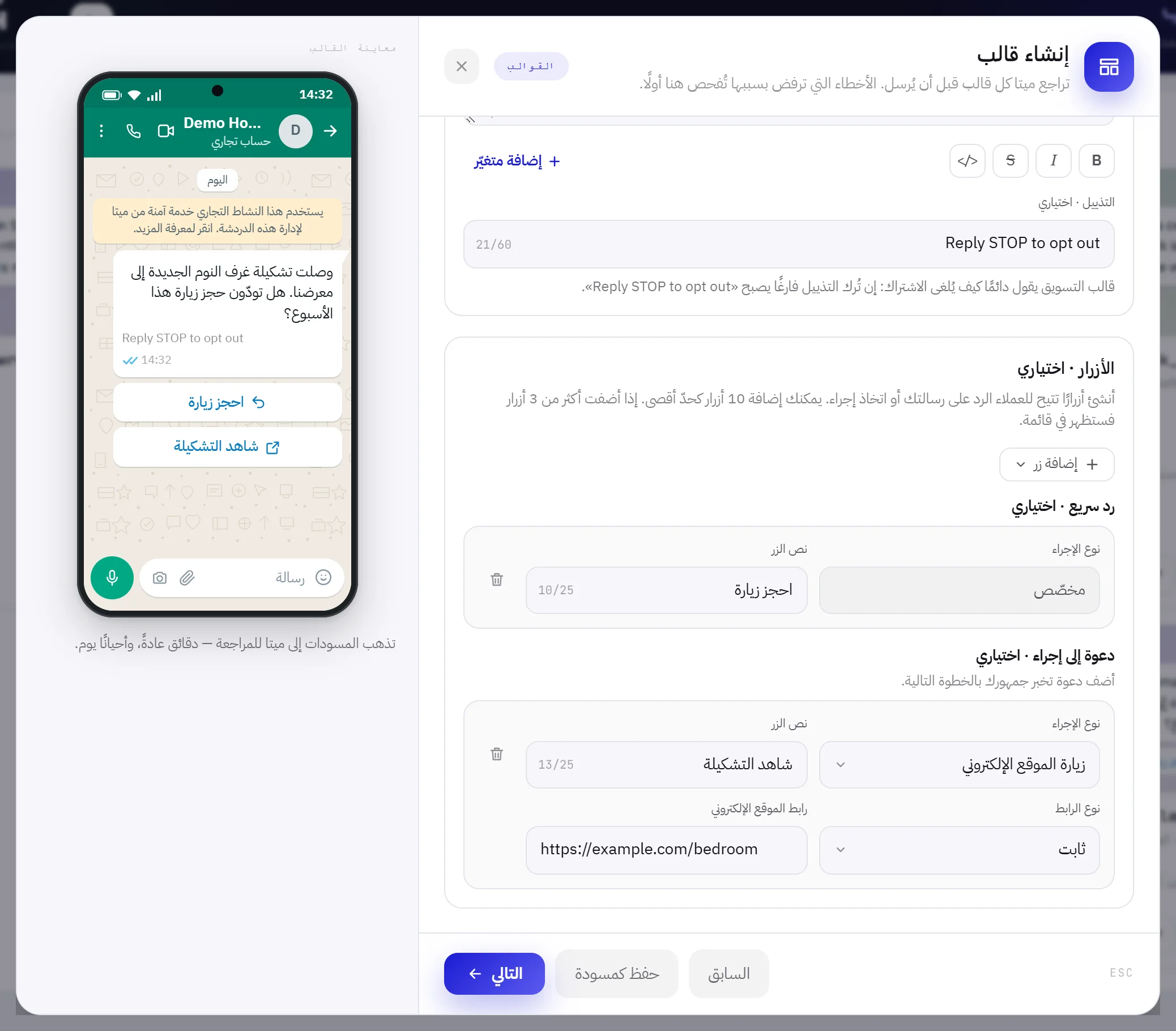
لإزالة زر، انقر على سلة المهملات في نهاية سطره.
| على الشاشة | ما وظيفته |
|---|---|
| مخصّص | زر رد سريع. نص الزر حتى 25 حرفًا. وعندما يضغط عليه العميل يصلك نصه على أنه رسالة منه، وتستمر المحادثة من هناك. الحد الأقصى 10 أزرار. |
| زيارة الموقع الإلكتروني | يفتح رابطًا. نص الزر حتى 25 حرفًا. رابط الموقع الإلكتروني هو العنوان، ويبدأ بالعبارة https://. ويكون نوع الرابط ثابت إذا كان الرابط نفسه للجميع، أو ديناميكي إذا كان ينتهي بمتغيّر يظهر على شكل {{1}} بعد العنوان؛ ويحتاج الرابط الديناميكي أيضًا إلى مثال على الرابط، أي الرابط كاملًا كما سيكون فعليًا. اقرأ التحذير أعلاه قبل أن تختار ديناميكي. الحد الأقصى 2. |
| الاتصال برقم هاتف | يتصل برقم. نص الزر حتى 20 حرفًا. اختر الدولة واكتب رقم الهاتف؛ وتبدأ الدولة مضبوطة على دولة رقمك أنت. والرقم المكتوب مع + يحدّد دولته بنفسه. زر واحد فقط. |
| نسخ رمز العرض | ينسخ رمزًا إلى هاتف العميل. وكلمات الزر من ميتا ولا يمكن تغييرها. ورمز العرض هو الرمز الذي تراجع به ميتا القالب، حتى 15 حرفًا. اقرأ التحذير أعلاه قبل أن تستخدم هذا الزر. زر واحد فقط. |
| نوع الإجراء | في زر الحث على اتخاذ إجراء، يغيّر نوعه. |
| إزالة الزر | سلة المهملات في نهاية السطر. |
- لا يجوز أن يحمل زران النص نفسه. وتبيّن النافذة ذلك تحت الزر الثاني أثناء الكتابة.
- الزر المملوء جزئيًا يمنع التالي: أكمله أو أزله.
- لقالب مصادقة زر واحد فقط، هو الزر الذي ينسخ الرمز.
أسئلة
هل يملأ المتغيّر المسمّى {{name}} اسم جهة الاتصال تلقائيًا؟
لا. اسمه مجرد تسمية لك. وفي الحملة أو المسار تختار ما يوضع فيه، ضمن املأ الفراغات.
هل يمكنني وضع متغيّر في التذييل أو في نص الزر؟
لا. تُوضع المتغيّرات في النص، ومتغيّر واحد في الرأس، ومتغيّر واحد في آخر رابط ديناميكي.
هل يمكنني استخدام الخط الغامق أو المائل في القالب؟
نعم، في النص. حدّد الكلمات واضغط على غامق أو مائل أو يتوسّطه خط أو خط ثابت العرض تحت المربع. وتعرض المعاينة النتيجة.
ماذا يحدث عندما يضغط العميل على زر الرد السريع؟
يصل نصه إلى الوارد كرسالة منه. ويردّ عليها وكيل الذكاء الاصطناعي لديك أو فريقك كأي رسالة أخرى، ولأن العميل كتب، يمكنك الرد بحرية لمدة 24 ساعة.