ما هو سجل النشاط
سجل النشاط هو السجل الذي يوثّق ما يُفعل في مساحة عملك: كل تغيير يُجرى عبر التطبيق، وكل عملية دخول، وكل تنزيل لبياناتك، وكل زيارة من فريق الدعم لدينا. ويحتفظ لكل حدث بمن فعله، وبأي دور، وما فعله وعلى ماذا، ومتى، ومن أي عنوان إنترنت وجهاز.
ويجيب عن أسئلة مثل: من أزال جهة الاتصال هذه، ومن غيّر منطقتنا الزمنية، وهل كان ذلك الدخول من أحدنا.
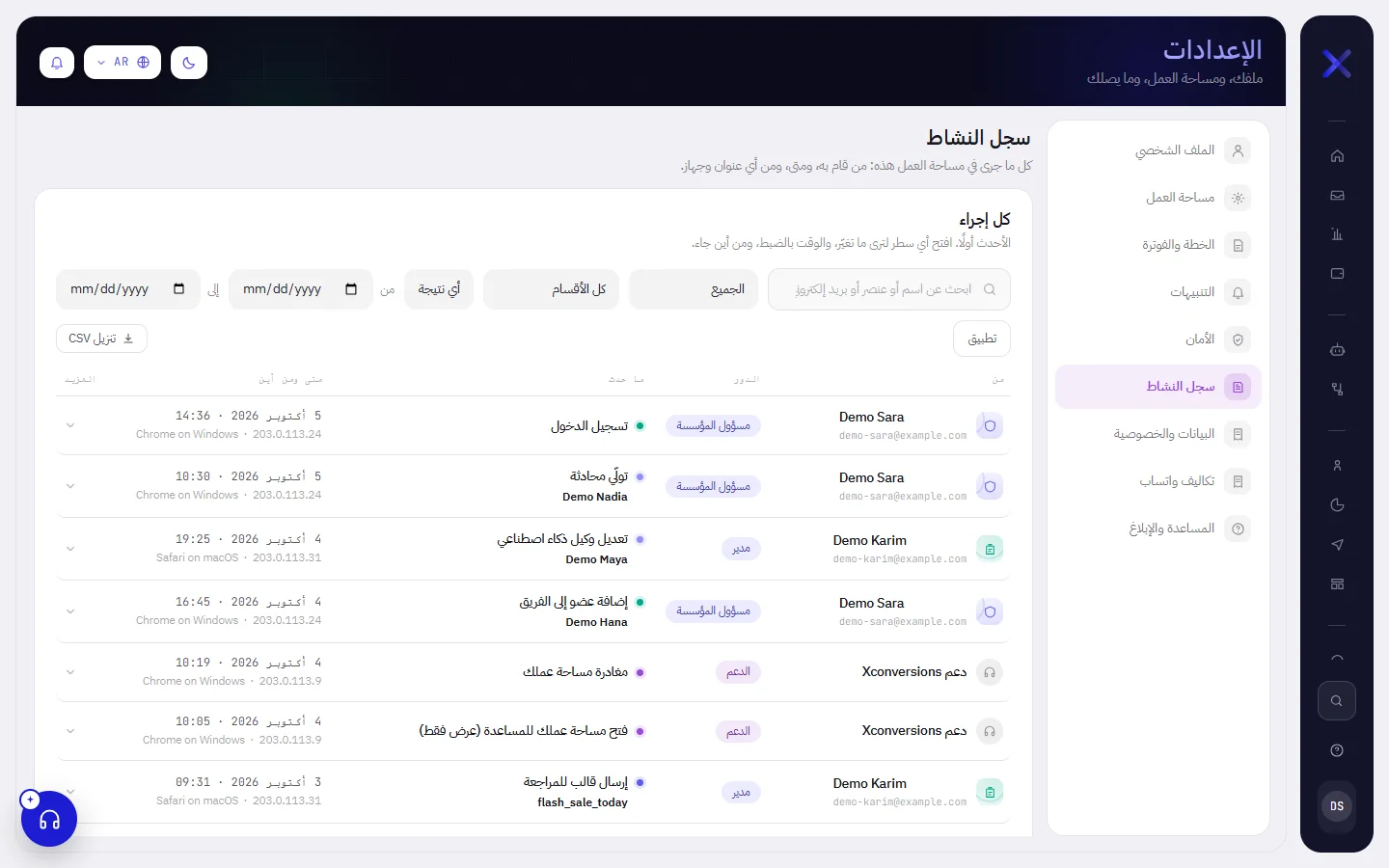
تبويب سجل النشاط في الإعدادات موجود فقط لمن يدير مساحة العمل، وقراءته تعتمد على خطتك: راجع من يستطيع قراءته.
اقرأ السجل
تُسمّى البطاقة كل إجراء. وأحدث سطر في الأعلى، وللجدول خمسة أعمدة:
| على الشاشة | ما وظيفته |
|---|---|
| من | اسم الشخص وبريده الإلكتروني كما كانا في تلك اللحظة: فيبقى السجل كما هو بعد أن يتغيّر اسم أحدهم أو يغادر. وتُعرض زيارة فريق الدعم لدينا باسمنا، لا باسم شخص. |
| الدور | الدور الذي كان لديهم حينها: مسؤول المؤسسة أو مدير أو موظف. أما أسطرنا نحن فتقول الدعم. |
| ماذا حدث | ما فعلوه، بالكلمات، بعد نقطة ملوّنة: خضراء لما أُضيف، وحمراء لما أُزيل أو فشل، وكهرمانية لما أُوقف مؤقتًا أو رُفض. ثم ما وقع عليه الفعل (اسم الحملة أو القالب أو عضو الفريق)، وعدده حين يكون أكثر من واحد، وما يتبع له. والسطر الذي لم يُنفَّذ يحمل أيضًا مرفوض أو فشل. |
| متى ومن أين | التاريخ والوقت بتوقيت مساحة العمل، ثم عنوان الإنترنت والجهاز: المتصفح والنظام. |
| المزيد | السهم الذي يفتح السطر. |
يعرض السجل 50 سطرًا في كل صفحة. وتحت الجدول يتنقل الزران رجوع والتالي بين الصفحات، بجوار سطر يذكر الأسطر التي تراها وعددها الكلي.
تعرض مساحة العمل التي لم يُسجَّل فيها شيء بعد جملة بدل الجدول، تقول إن التغييرات وعمليات الدخول والتنزيلات تظهر هناك فور حدوثها.
افتح سطرًا لترى ما تغيّر
انقر على سطر لفتحه، وانقر عليه مرة أخرى لإغلاقه.

| على الشاشة | ما وظيفته |
|---|---|
| النتيجة | تمّ؛ أو مرفوض، حين ردّته قاعدة أو نقص صلاحية أو نموذج لم يُملأ؛ أو فشل، حين حدث خطأ من جانبنا ولم يتغيّر شيء. |
| السبب | للسطر الذي رُفض أو فشل: السبب، كما أُبلغ به الشخص. |
| المنطقة | الجزء من المنتج الذي يتبع له السطر. |
| الوقت بالضبط | التاريخ والوقت مرة أخرى، مع المنطقة الزمنية. |
| عنوان IP | عنوان الإنترنت الذي صدر منه الإجراء. |
| الجهاز | المتصفح والنظام. |
وبين هذه الحقول يسرد السطر ما تغيّر. فللإعداد القصير الذي له معنى بذاته، كالاسم أو الدور أو المنطقة الزمنية أو العملة أو المفتاح، يعرض القيمة القديمة مشطوبة وبجوارها القيمة الجديدة. وفي بقية الحالات يذكر اسم الحقل ويكتب تغيّر، دون النص.
تحمل بعض الأسطر معلومة أو معلومتين إضافيتين: البريد الإلكتروني والدور اللذان أُضيف بهما شخص، والرقم الذي تم ربطه، وفئة القالب ولغته، والوقت الذي ضُبطت عليه الحملة لتُرسل.
ابحث عن سطر
اضبط مرشحًا واحدًا أو عدة مرشحات، في الصف الذي فوق الجدول.
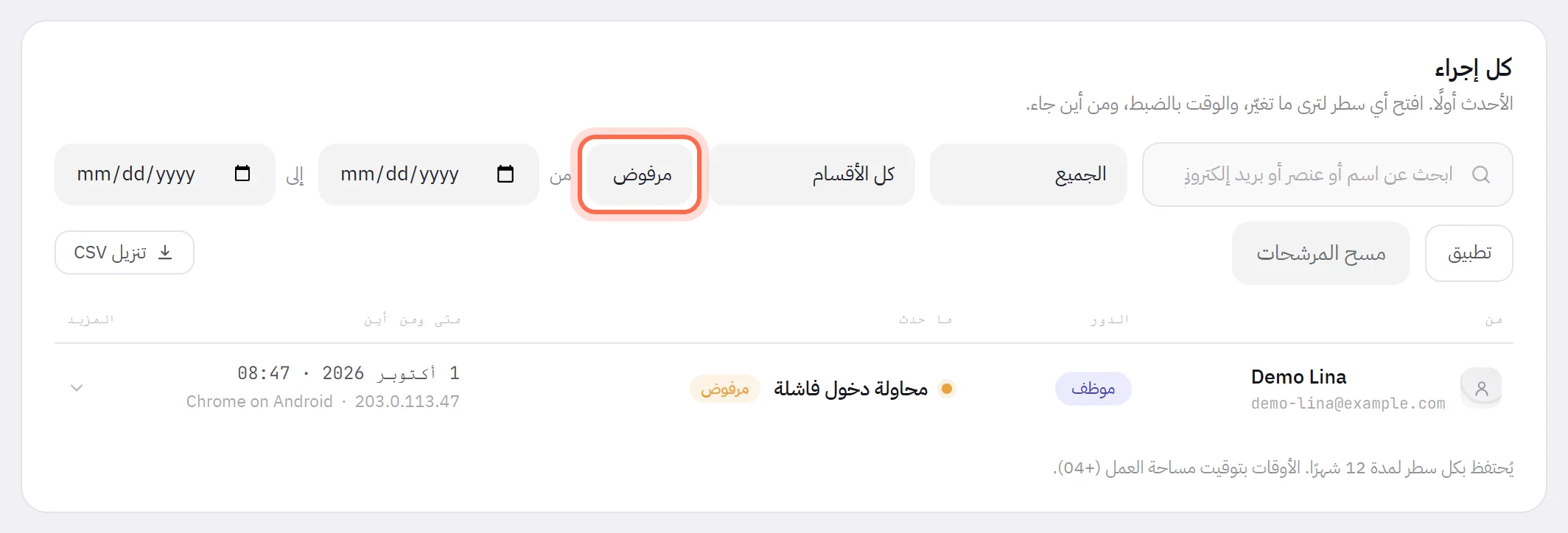
اختر تطبيق.
يعرض الجدول الأسطر التي تطابقها كلها. وتُحفظ المرشحات في عنوان الصفحة، فيمكن حفظ السجل المرشَّح في المفضلة، أو إرساله إلى زميل لديه التبويب.
اختر مسح المرشحات لترى كل شيء من جديد.
لا يظهر الرابط إلا ما دام هناك مرشح مضبوط.
| على الشاشة | ما وظيفته |
|---|---|
| ابحث عن اسم أو عنصر أو بريد إلكتروني أو عنوان IP | خانة البحث. تبحث في اسم ما وقع عليه الفعل، وفي اسم من فعله وبريده الإلكتروني، وفي عنوان الإنترنت. ويكفي جزء من الكلمة. |
| الجميع | قائمة الأشخاص. اختر أحدهم لترى أسطره فقط. وتضم كل من يظهر في السجل، بمن فيهم من غادروا منذ ذلك الحين، وفريق الدعم لدينا بعد أن يزور مساحتك. |
| كل الأقسام | قائمة الأقسام. اختر جزءًا واحدًا من المنتج: وهي مذكورة في الجدول أدناه. |
| أي نتيجة | قائمة النتائج: تمّ أو مرفوض أو فشل. |
| من | أول يوم يُعرض. |
| إلى | آخر يوم يُعرض، ويدخل ضمن العرض. وتُحسب الأيام بتوقيت مساحة العمل. |
| تطبيق | يطبّق المرشحات. |
| مسح المرشحات | يزيلها كلها. |
| تنزيل CSV | ينزّل الأسطر التي تُبقيها المرشحات: راجع تنزيل السجل. |
وحين لا يطابق شيء، يحلّ محل الجدول لا يوجد سطر يطابق هذه المرشحات.
ما الذي يُسجَّل
يُقسَّم السجل إلى أقسام، وهي نفسها التي يعرضها المرشح:
| القسم | ما يسجّله |
|---|---|
| الحساب والدخول | عمليات الدخول، بما فيها الفاشلة وتلك التي تخص متصفحًا أُبقي مسجّل الدخول؛ وعمليات الخروج؛ وبريد إلكتروني جرى تأكيده؛ وإعادة تعيين كلمة المرور أو تغييرها؛ وتغيير شخص لملفه الشخصي أو صورته؛ وتفعيل التحقق بخطوتين أو تعطيله، ورمز خاطئ، ورمز استرداد استُخدم، ورموز استرداد جديدة؛ وإنهاء جلسات المتصفحات الأخرى؛ وفتح مساحة العمل. |
| الفريق | إضافة عضو أو إزالته، وتغيير صلاحيات عضو، وإنشاء فريق أو تعديله أو حذفه، ومن فيه. |
| إعدادات مساحة العمل | تغيير في تبويب مساحة العمل، وتغيير في التنبيهات أو ساعات الصمت، وإرسال بلاغ عن مشكلة. |
| الخطة والفوترة | طلب خطة، وطلب أيام تجريبية إضافية، وطلب باقة إعداد، وطلب شحن محفظة الذكاء الاصطناعي أو إلغاؤه، والاعتراض على رسم في السجل. |
| الوارد | تولّي محادثة، أو إسنادها، أو نقلها إلى فريق، أو إعادتها إلى وكيل الذكاء الاصطناعي، وردّ يرسله شخص. ويذكر السطر جهة الاتصال، ولا يذكر النص أبدًا. |
| جهات الاتصال | إضافة جهة اتصال أو تعديلها أو محوها، واستيراد، وإنشاء شريحة أو تعديلها أو نسخها أو حذفها. |
| الحملات | إنشاء حملة أو تعديلها أو إطلاقها أو إيقافها مؤقتًا أو استئنافها أو إلغائها أو نسخها أو إزالتها، وإعادة محاولة إرسال رسائلها الفاشلة. |
| القوالب | إنشاء قالب أو تعديله أو إرساله للمراجعة أو حذفه. |
| المسارات | إنشاء مسار أو تعديله أو تفعيله أو تعطيله أو حذفه. |
| وكلاء الذكاء الاصطناعي | إنشاء وكيل أو تعديله أو نسخه أو تشغيله أو إيقافه مؤقتًا أو حذفه، ونشر تغييراته، واستعادة نسخة سابقة، وكل تغيير في مهاراته وفي معرفته. |
| الأرقام والتكاملات | ربط رقم واتساب أو فصله أو طلبه، وطلب المساعدة في الدفع لدى ميتا. |
| التنزيلات | كل ملف يُؤخذ من مساحة العمل: جهات الاتصال، أو تقرير، أو المسارات، أو سجل محفظة الذكاء الاصطناعي، أو إيصال، أو أسطر السجل، أو هذا السجل. |
| تذاكر الدعم | فتح طلب لدى فريق الدعم لدينا، وإجابتك عن سؤال هل حُلّ. ولا يُسجَّل أبدًا ما كُتب فيه. |
| وصول الدعم | كل مرة فتح فيها فريق الدعم لدينا مساحة عملك للمساعدة، ومتى غادر. ويقول السطر فتح مساحة عملك للمساعدة (عرض فقط). |
ما لا يوجد في السجل: النظر إلى شاشة، وما يرسله وكيل الذكاء الاصطناعي من تلقاء نفسه، وما ترسله حملة أو مسار، وأي شيء يفعله عميل.
ما يتركه السجل عمدًا
- لا يحتفظ أبدًا بنص رسالة، ولا بتعليمات وكيل الذكاء الاصطناعي أو معرفته، ولا بكلمة مرور، ولا برمز استرداد، ولا بمفتاح.
- لا يحتفظ أبدًا برقم هاتف العميل. وتُذكر جهة الاتصال باسمها، أو بآخر أربعة أرقام من رقمها حين لا يكون لها اسم.
- عند تغيير جهة اتصال، يحتفظ بالحقل الذي تغيّر، ولا يحتفظ بمحتواه أبدًا.
- عند محو جهة اتصال، يُحذف اسمها من كل سطر يخصها. وتبقى الأسطر، ويظهر فيها جهة اتصال ممحوّة.
نزّل السجل
طبّق المرشحات حتى يبقى في السجل ما تريد الاحتفاظ به، أو اتركه دون مرشحات لتأخذ كل شيء.
اختر تنزيل CSV.
يحتوي الملف على كل سطر تُبقيه المرشحات، لا الصفحة المعروضة على الشاشة فقط. واسمه
activity-log-متبوعًا بالتاريخ.
أعمدته هي: متى (بتوقيت مساحة العمل)، ومن، وبريده الإلكتروني، ودوره، والقسم، وما حدث، والعنصر، وما يتبع له، والنتيجة، والسبب، والتغييرات، والتفاصيل، وعنوان IP، والجهاز. ويُفتح في Excel والبرامج المشابهة، باللغة التي تستخدم بها التطبيق.
ويُسجَّل تنزيل السجل نفسه في السجل.
من يستطيع قراءته، وما الذي يلزم
- لا يظهر التبويب إلا لمسؤول المؤسسة، أو لمن تشمل صلاحياته المساحة والفواتير. ولا يراه أحد غيرهما، لأنه يحتوي على عمليات دخول الجميع وعناوينهم.
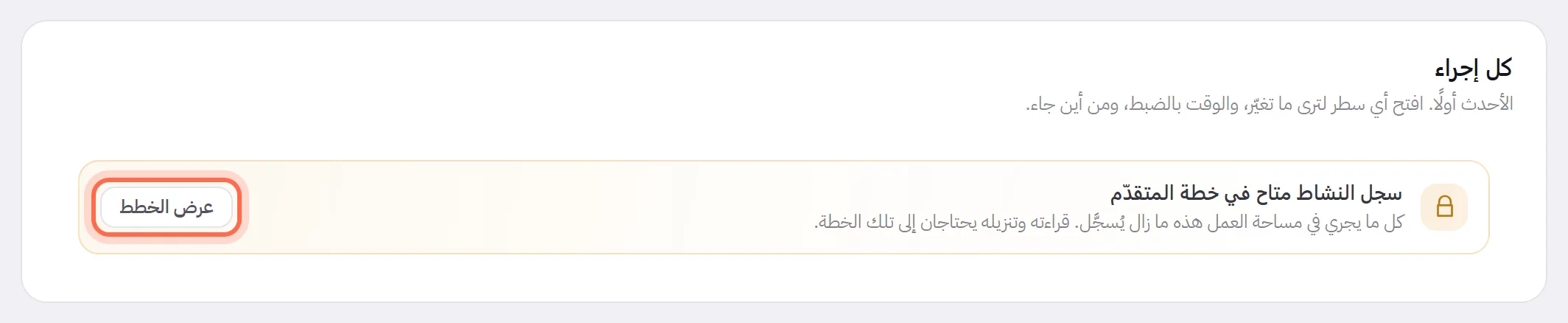
- تعتمد قراءة السجل وتنزيله على خطتك. وفي الخطة التي لا تتضمنه يبقى التبويب موجودًا، وتظهر رسالة بدل الجدول تقول إن سجل النشاط يأتي مع خطة أخرى، ومعها عرض الخطط لمن يستطيع اختيار خطة. ويبيّن تبويب الخطة والفوترة ما تشمله خطتك.
- يُكتب السجل أيًّا كانت خطتك. وفي اليوم الذي تشمله فيه خطتك، تجد الأسطر السابقة جاهزة للقراءة.
- يُحتفظ بالسطر 12 شهرًا، ثم يُحذف.
- الأوقات بتوقيت مساحة العمل، وتذكر الملاحظة الظاهرة تحت الجدول اسم هذا التوقيت.
هل أستطيع حذف سطر؟
لا. لا يستطيع أحد في مساحة العمل تغيير سطر أو حذفه. ويزول السطر من تلقاء نفسه بعد 12 شهرًا.
غادر شخص الشركة. هل ما زلت أستطيع رؤية ما فعله؟
نعم. تبقى أسطره، باسمه الذي كان له، ويبقى في قائمة الأشخاص في المرشح.
يظهر في عملية دخول عنوان لا أعرفه.
العنوان هو اتصال الإنترنت الذي استخدمه الشخص: فالمنزل أو شبكة الهاتف أو المقهى يعطي عنوانًا يختلف عن عنوان المكتب. وإذا لم يكن الجهاز أحد أجهزته أيضًا، فاسأله. وإذا لم يكن هو، فاطلب منه تغيير كلمة مروره وإنهاء جلسات متصفحاته الأخرى في تبويب الأمان.