إضافة جهة اتصال يدويًا
افتح جهات الاتصال وانقر الزر جهة اتصال جديدة.
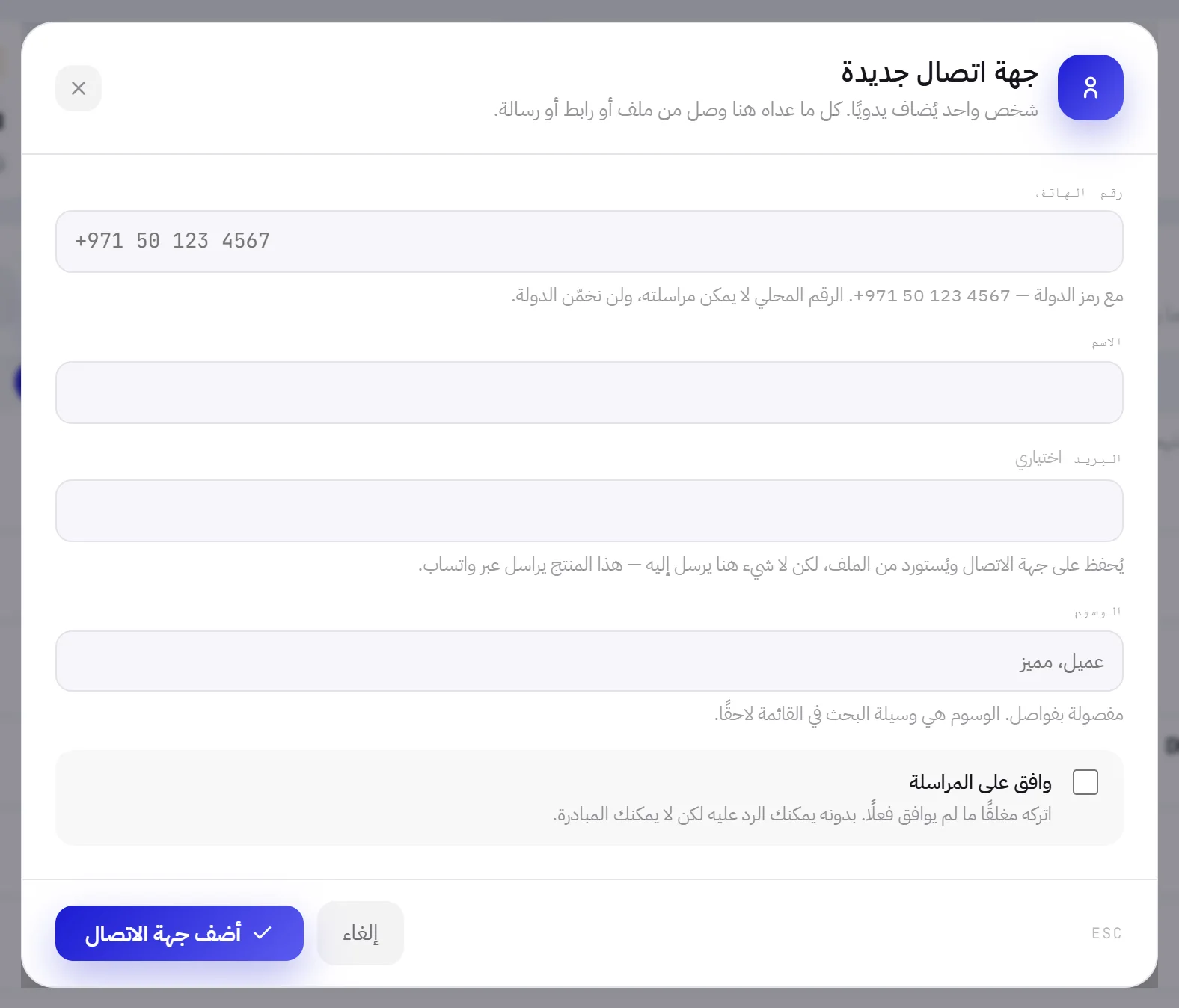
اكتب الرقم في حقل رقم الهاتف، مبتدئًا بالعلامة
+ثم رمز الدولة.مثال:
+971 50 123 4567. اقرأ رقم الهاتف أدناه قبل أن تكتب رقمًا محليًا.املأ ما تعرفه: الاسم، البريد، الوسوم.
الرقم وحده إلزامي.
حدّد المربع وافق على المراسلة فقط إذا وافق هذا الشخص على استلام رسائلك.
يكون المربع غير محدّد عند فتح النافذة. وبدونه تُحفظ جهة الاتصال بعلامة بلا موافقة، ولا يُرسَل إليها شيء. راجع الموافقة وطلبات التوقف.
انقر الزر أضف جهة الاتصال.
تُغلق النافذة، ويظهر فوق القائمة سطر أخضر فيه
Addedثم الاسم. وتظهر جهة الاتصال في أعلى القائمة، وتحت اسمهاadded by hand.
| على الشاشة | ما وظيفته |
|---|---|
| رقم الهاتف | رقم واتساب الخاص بجهة الاتصال. إلزامي. لا يمكن أن يخص الرقم الواحد إلا جهة اتصال واحدة: فالرقم الموجود لديك بالفعل يُرفض مع الرسالة You already have this number. |
| الاسم | بحد أقصى 120 حرفًا. وإذا تُرك فارغًا، تعرض القائمة no name. |
| البريد | اختياري. يُحفظ مع جهة الاتصال ويُصدَّر معها. لا يُرسَل إليه شيء: لا يراسل xconversions إلا عبر واتساب. |
| الوسوم | اختياري. تُفصل الوسوم المتعددة بفواصل: customer, vip. بحد أقصى 200 حرف في المجموع. |
| وافق على المراسلة | موافقة جهة الاتصال. حدّده فقط عندما يوافق الشخص. يقول السطر الموجود تحت المربع إنه يمكنك الرد حتى بدونه؛ لكن التطبيق اليوم لا يرسل شيئًا إلى جهة اتصال بلا موافقة، ولا حتى ردًا. راجع الحالات الثلاث. |
| إلغاء | يغلق النافذة دون إضافة أحد. |
| أضف جهة الاتصال | يحفظ جهة الاتصال. |
رقم الهاتف
اكتب الرقم بالصيغة الدولية الكاملة: + ثم رمز الدولة ثم الرقم من دون الصفر 0 الذي يبدأ به الرقم المحلي. تُتجاهل المسافات والشرطات والنقاط والأقواس، ويُقرأ 00 في أول الرقم على أنه +.
| ما تكتبه | ما يفعله التطبيق |
|---|---|
+971 50 123 4567 أو 00971501234567 | يحفظ +971501234567. |
حروف أو رموز أخرى، مثل 050 123 4567 ext 2 | يرفضه: That number cannot be messaged. Check the country code. |
| أقل من 8 أرقام، أو أكثر من 15 | يرفضه بالجملة نفسها. |
| أرقام ليست من 0 إلى 9، مثل الأرقام العربية الشرقية | يرفضه بالجملة نفسها. |
رقم محلي يبدأ بالصفر 0، مثل 0612345678 | يقبله، ويحذف الصفر 0، ويضع +971 في أوله: +971612345678. |
رقم ليس في أوله + ولا 0، مثل 612345678 | يقبله ويضع + في أوله كما هو: +612345678. |
تعديل جهة اتصال
في القائمة، انقر أيقونة القلم في نهاية صف جهة الاتصال.
يمكنك أيضًا الوصول إلى هذه النافذة من محادثة: ففي تفاصيل جهة الاتصال في الوارد زر تعديل جهة الاتصال. كما يفتح خيار بحث في القائمة جهة الاتصال هنا كذلك.
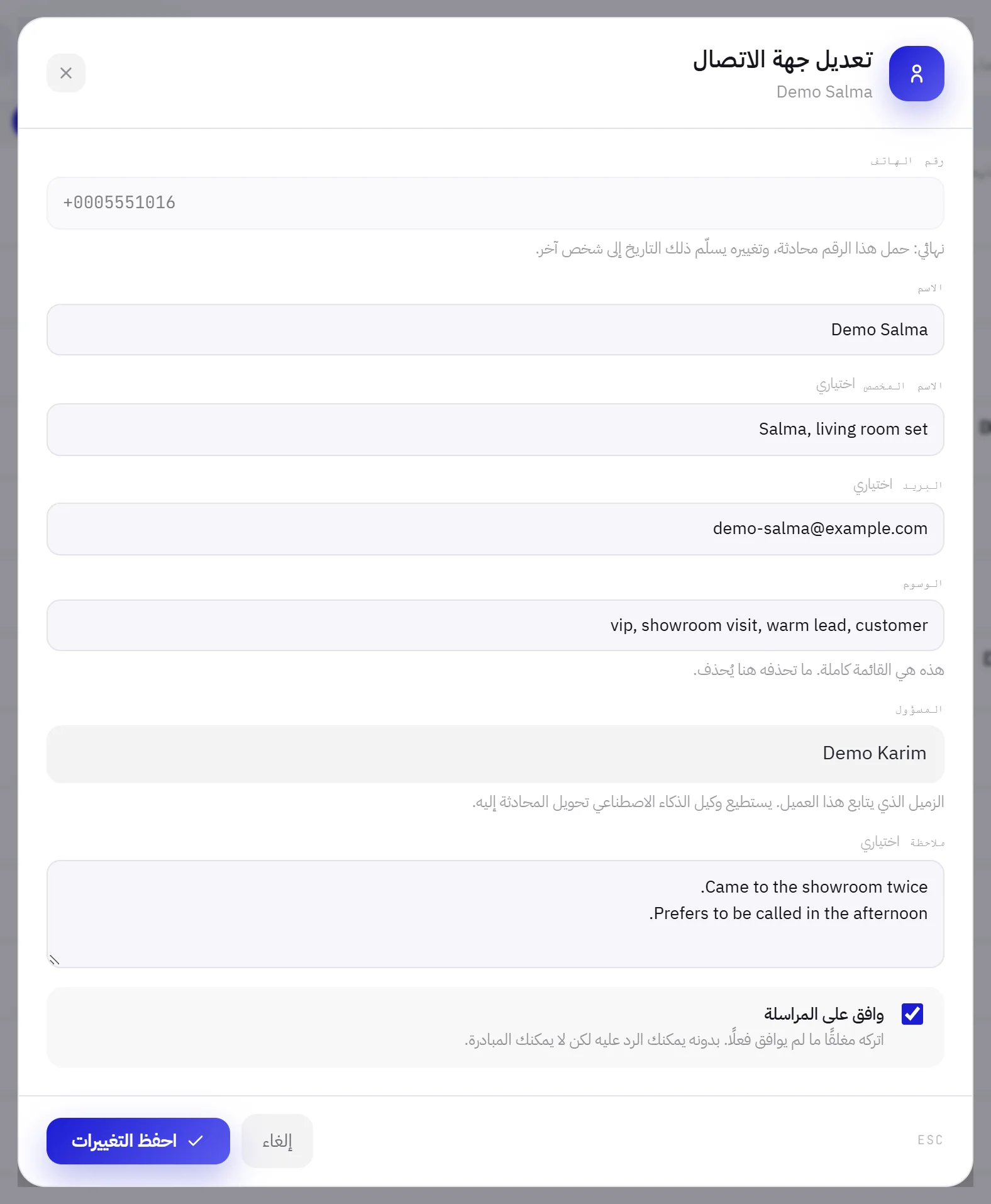
غيّر ما تحتاج إلى تغييره.
انقر الزر احفظ التغييرات.
تُغلق النافذة. ويكتب السطر الأخضر فوق القائمة
Addedثم الاسم بعد التعديل أيضًا: لم يُضَف شيء مرتين.
| على الشاشة | ما وظيفته |
|---|---|
| رقم الهاتف | لا يمكن تغييره إلا ما دامت جهة الاتصال بلا محادثة. وبعد أول رسالة يُقفل، وتذكر النافذة السبب: الرقم هو ما يربط المحادثة بهذا الشخص. |
| الاسم | الاسم الظاهر في القائمة وفي الوارد. بحد أقصى 120 حرفًا. |
| الاسم المخصص | اختياري. الاسم الذي يطلقه نشاطك التجاري على هذا الشخص، إلى جانب الاسم الذي جاء معه. يظهر في تفاصيل جهة الاتصال في الوارد، ويمكن لوكيل الذكاء الاصطناعي لديك استخدامه. بحد أقصى 120 حرفًا. |
| البريد | اختياري. |
| الوسوم | كل الوسوم التي لدى جهة الاتصال، مفصولًا بينها بفواصل. هذا المربع هو القائمة الكاملة: الوسم الذي تحذفه هنا يُزال من جهة الاتصال. |
| المسؤول | الزميل المسؤول عن هذا العميل، أو لا أحد. يمكن لوكيل الذكاء الاصطناعي تحويل المحادثة إلى المسؤول عن جهة الاتصال. |
| ملاحظة | اختياري. ملاحظتك الخاصة عن هذا الشخص، بحد أقصى 2,000 حرف. لا يراها العملاء. تظهر في تفاصيل جهة الاتصال في الوارد، ويمكن لوكيل الذكاء الاصطناعي لديك استخدامها والإضافة إليها. |
| وافق على المراسلة | موافقة جهة الاتصال: حدّده أو ألغِ تحديده. أما عند جهة الاتصال التي طلبت التوقف، فيُستبدل هذا المربع بسطر أحمر فيه تاريخ طلبها. وهذا لا يمكن تغييره. |
| احفظ التغييرات | يحفظ جهة الاتصال. |
الحقول المخصّصة
يمكن أن تحمل جهة الاتصال أيضًا معلومات تحت أسماء من اختيارك، مثل Budget أو Interested in. وتأتي من أعمدة ملف مستورد تحتفظ بها بالخيار احفظه كحقل مخصّص، ومن وكيل الذكاء الاصطناعي لديك عندما تُضبط مهارته تحديث بيانات العميل على حفظها.
لا تظهر الحقول المخصّصة في القائمة ولا في نافذة تعديل جهة الاتصال، ولا يمكن كتابتها هناك. وستصادفها في ثلاثة أماكن: يمكن أن تختار الشرائح جهات الاتصال بحسب عمود مستورد، ويمكن لحملة أو مسار أن يضع حقلًا منها في متغيرات القالب، ويسردها التصدير.
لتغيير حقل مخصّص لعدة أشخاص، استورد ملفًا من جديد يضم أرقامهم والعمود نفسه: تحلّ قيمة الملف محل القيمة القديمة.
إزالة جهة اتصال، وما يُزال معها
في القائمة، انقر أيقونة سلة المهملات في نهاية صف جهة الاتصال.
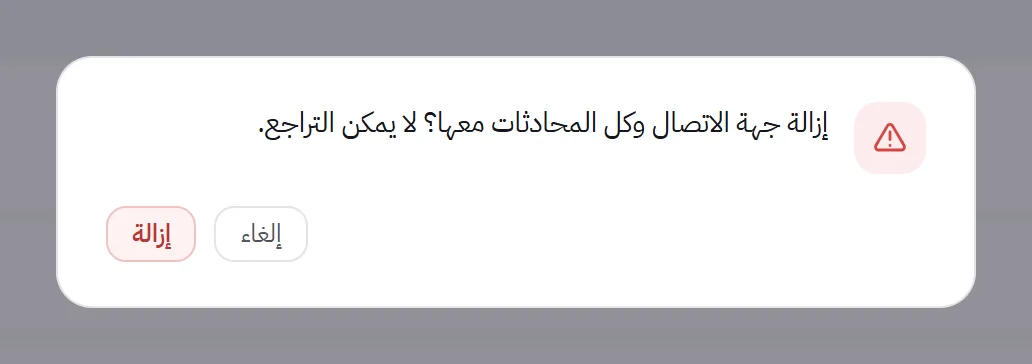
انقر الزر إزالة للتأكيد.
لإزالة عدة جهات اتصال دفعة واحدة، راجع تحديد عدة جهات اتصال وإزالتها.
| العنصر | ما يحدث له |
|---|---|
| جهة الاتصال مع وسومها وملاحظتها وحقولها المخصّصة | تُزال. |
| المحادثة مع جهة الاتصال وكل رسالة فيها | تُزال. |
| عضويتهم في الشرائح والمسارات | تُزال. |
| الحملات التي راسلتهم من قبل | تحتفظ بإحصاءاتها. يبقى السطر الخاص بهذا الشخص في صفحة نتائج الحملة، وفيه شرطة بدل الاسم، والرقم الذي أُرسلت إليه الرسالة. |
| السجل الذي يبيّن أنهم طلبوا منك التوقف | يُزال مع جهة الاتصال. |
معلومات مفيدة
- من يستطيع ذلك: الأشخاص الذين تتضمن صلاحياتهم جهات الاتصال والشرائح. راجع الأدوار والصلاحيات.
- ليس في شاشة جهات الاتصال زر يفتح محادثة جهة الاتصال. افتح الوارد وابحث عن الاسم أو الرقم: راجع العثور على محادثة.
- عندما يغيّر العميل رقم واتساب الخاص به ويُخطرك واتساب بذلك، تتبعه جهة الاتصال: يتغيّر الرقم من تلقاء نفسه، وتبقى المحادثة والوسوم والموافقة.