ما هي
قائمة الإعداد هي صفحة تضم أربع خطوات، مرتبة بحسب اعتماد بعضها على بعض. تُفتح مساحة العمل الجديدة عليها، وتصل إليها في كل مرة تسجّل فيها الدخول إلى أن تكتمل الخطوات الأربع.
لا يُعلَّم أي شيء فيها يدويًا بعلامة صح. تُقرأ حالة كل خطوة من محتوى مساحة عملك في كل مرة تُفتح فيها الصفحة: تظهر الخطوة مكتملة لأن الأمر حدث فعلًا، وتعود غير مكتملة إذا لم يعد ذلك صحيحًا.
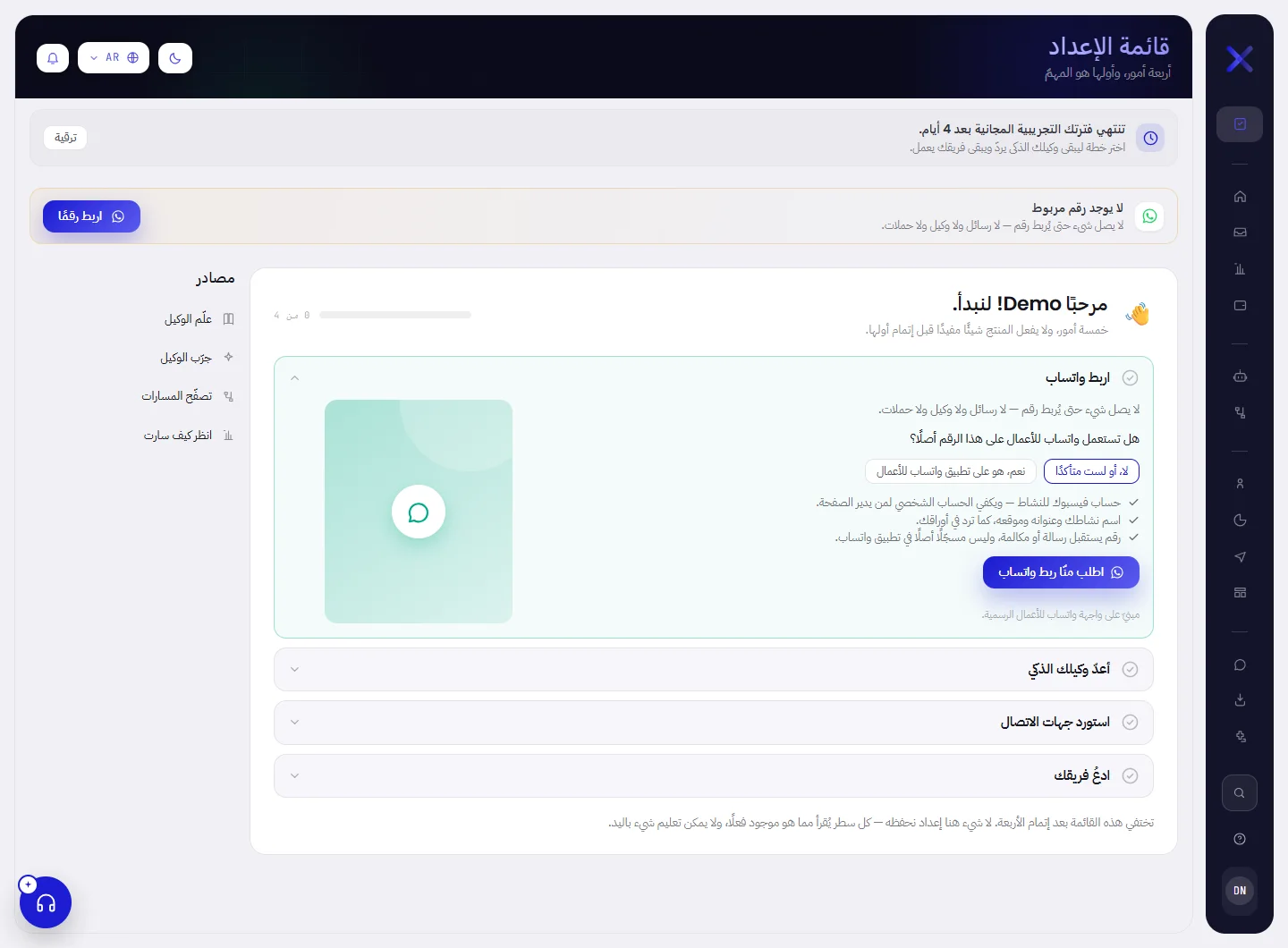
الخطوات الأربع
| الخطوة | تكتمل عندما | ما تحتويه |
|---|---|---|
| اربط واتساب | رقم واتساب من أرقام مساحة عملك مربوط ومفعّل. | السؤال هل تستعمل واتساب للأعمال على هذا الرقم أصلًا؟، وما تحتاج إليه لإجابتك، والزر الذي يبدأ الربط: اربط واتساب للأعمال، أو اطلب منّا ربط واتساب إذا كان فريقنا هو الذي يربط الرقم نيابةً عنك. |
| أعدّ وكيلك الذكي | وكيل مفعّل ولديه أيضًا ما يجيب منه: مستند، أو صفحة ويب، أو سؤال مع جوابه. | أعدّ الوكيل، ويفتح وكيل الذكاء الاصطناعي. |
| استورد جهات الاتصال | في مساحة عملك جهة اتصال واحدة على الأقل: مستوردة، أو مضافة يدويًا، أو أُنشئت تلقائيًا لأن عميلًا كتب إليك. | استورد جهات الاتصال، ويفتح جهات الاتصال. |
| ادعُ فريقك | يوجد شخصان على الأقل في مساحة عملك. | ادعُ شخصًا، ويفتح الفريق. |
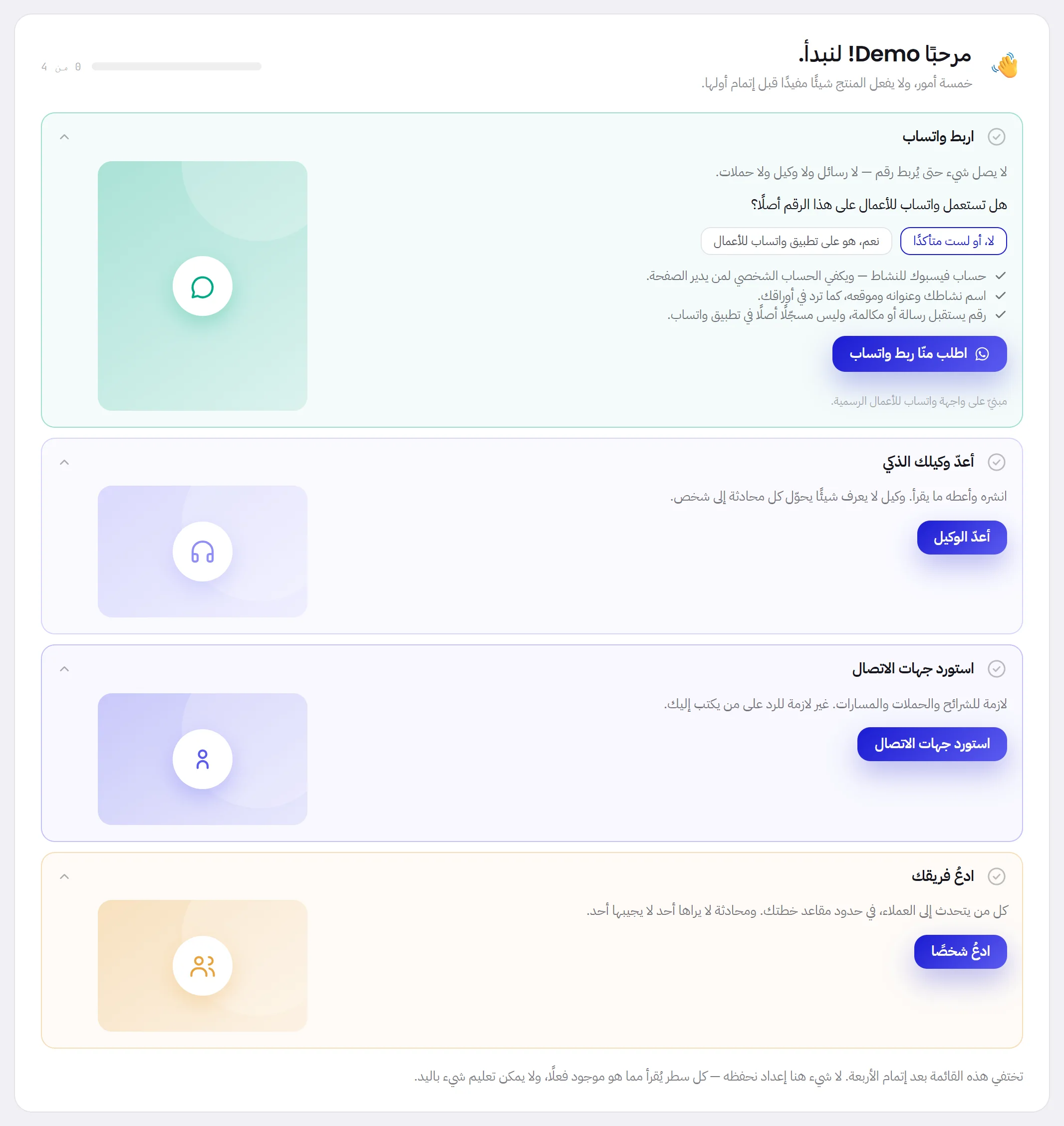
نفّذها بهذا الترتيب
اربط رقم واتساب الخاص بك.
لا يصل شيء قبل ربط رقم: لا رسائل ولا وكيل ولا حملات. كل خطوة موضحة في ربط رقم واتساب، ويبيّن ما تحتاج إليه قبل ربط رقم ما ينبغي تجهيزه.
أثناء ربط الرقم، تبيّن الخطوة تحت اسمها المرحلة التي وصل إليها: بانتظار موافقة ميتا على الرقم، أو بانتظار وسيلة دفع على حساب واتساب، أو رقمك يحتاج انتباهك. يمكنك إغلاق الصفحة أثناء الانتظار: يُفعَّل الرقم من تلقاء نفسه.
أعدّ وكيلك الذكي.
أنشئ الوكيل، وأعطه ما يقرؤه، وفعّله. الوكيل الذي لا يعرف شيئًا يحوّل كل محادثة إلى موظف. يمكنك فعل ذلك بينما لا تزال ميتا تراجع رقمك. ابدأ بـ إنشاء وكيل ذكاء اصطناعي، ثم المعرفة.
استورد جهات اتصالك.
تلزم جهات الاتصال للشرائح والحملات والمسارات. ولا تلزم للرد على من يكتب إليك: تُنشأ جهة اتصاله من تلقاء نفسها. راجع استيراد جهات الاتصال.
ادعُ فريقك.
أضف كل من يتحدث إلى العملاء، بقدر ما تسمح به خطتك: المحادثة التي لا يراها أحد محادثة لا يجيب عنها أحد. راجع إضافة عضو إلى الفريق.
كل ما في الصفحة
| على الشاشة | ما وظيفته |
|---|---|
| 0 من 4 | الشريط في أعلى الصفحة والعدد الذي بجانبه: عدد الخطوات المكتملة من الخطوات الأربع. |
| تمّ. | تظهر داخل الخطوة المنتهية. دائرتها ممتلئة، ولم يعد فيها زر. |
| يحتاج هذا إلى من لديه صلاحية أوسع. | تظهر بدل الزر عندما لا تشمل صلاحياتك الشاشة التي تؤدي إليها الخطوة. اطلب ذلك من أحد مسؤولي مساحة عملك. |
| مصادر | اختصارات على جانب الصفحة. ترى منها فقط ما يُسمح لك بفتحه. |
| علّم الوكيل | يفتح المعرفة الخاصة بوكيل الذكاء الاصطناعي لديك: ما يجيب منه. |
| جرّب الوكيل | يفتح وكيل الذكاء الاصطناعي، حيث يمكنك التحدث إلى الوكيل قبل أن يفعل عملاؤك ذلك. |
| تصفّح المسارات | يفتح المسارات. |
| انظر كيف سارت | يفتح التقارير. |
في القائمة وعلى الهاتف
ما دامت هناك خطوات متبقية، تكون قائمة الإعداد أول عنصر في القائمة، فوق لوحة القيادة، ومعها عدد مثل 0/4: الخطوات المنجزة من أصل أربع.
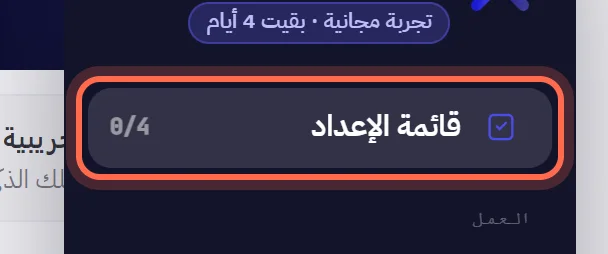
على الهاتف يفتح هذا العنصر نافذة قصيرة فوق الشاشة التي أنت فيها: الخطوات الأربع نفسها، وسبب الخطوة التالية، وافتح القائمة كاملة للوصول إلى الصفحة نفسها.
عند اكتمال الخطوات الأربع
يختفي العنصر من القائمة، ومنذ ذلك الحين يأخذك تسجيل الدخول إلى لوحة القيادة. وتبقى الصفحة على عنوانها الخاص وتعرض اكتمل إعدادك.
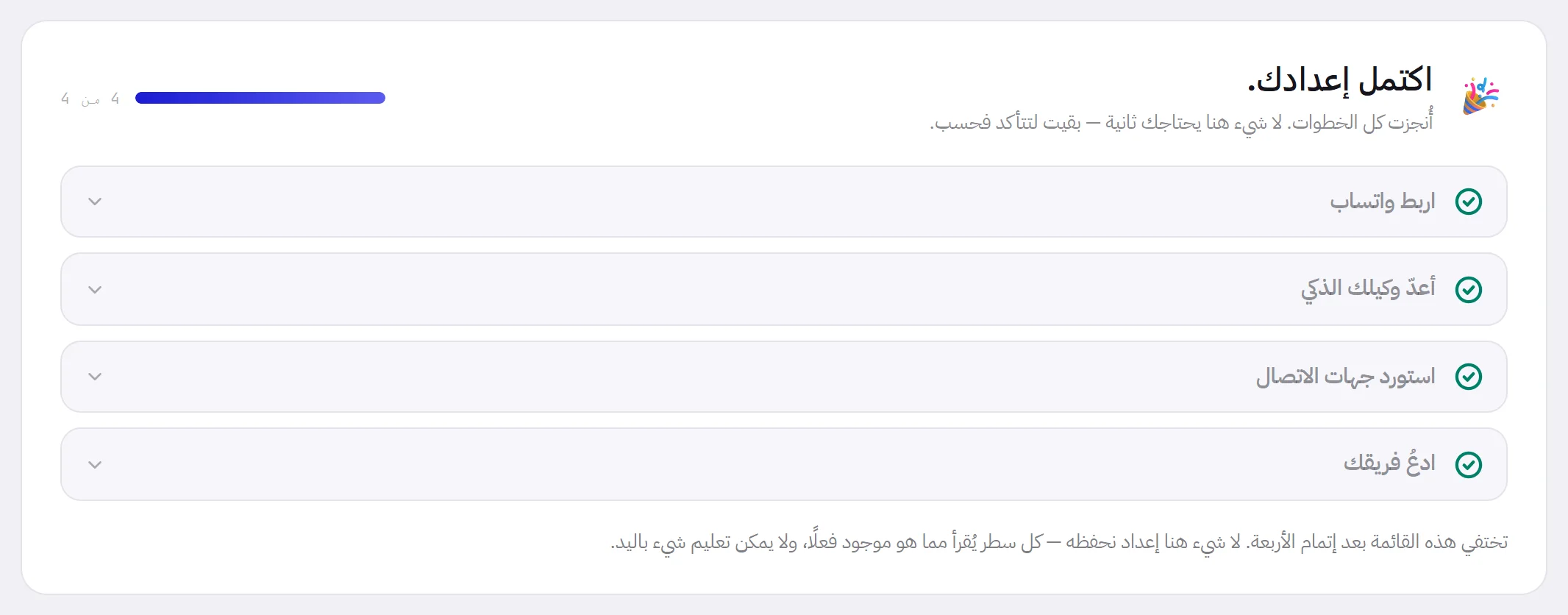
إذا لم تعد إحدى الخطوات محققة لاحقًا، كأن يُفصل رقمك الوحيد، يعود العنصر ومعه عدده.
من المفيد أن تعرف
- تظهر قائمة الإعداد لمن يستطيع تنفيذ خطوة واحدة على الأقل من الخطوات المتبقية. تحتاج كل خطوة إلى صلاحية فتح الشاشة التي تؤدي إليها: القنوات أو وكيل الذكاء الاصطناعي أو جهات الاتصال أو الفريق. ومن تقتصر صلاحيته على المحادثات لا يراها، ويصل إلى لوحة القيادة. ويبيّن الأدوار والصلاحيات من يستطيع فتح ماذا.
- إلى أن يُفعَّل رقم، يرى من يديرون الأرقام أيضًا شريط تنبيه في أعلى كل شاشة، لا يوجد رقم مربوط، وفيه طريق الوصول نفسه إلى قائمة الإعداد. راجع التنقل في التطبيق.
- لا تمنعك قائمة الإعداد من استخدام بقية التطبيق. تُفتح كل الشاشات قبل أن تكتمل الخطوات الأربع.