البحث في الوارد بالاسم أو الرقم
افتح الوارد.
اكتب في الحقل ابحث باسم أو رقم، فوق القائمة.
تتقلّص القائمة كلما كتبت. وتبقى فيها المجموعات، فتظل ترى من يتولّى كل محادثة.
يصلح أي جزء من اسم جهة الاتصال. وللبحث برقم، اكتب أرقامه متتالية كما تظهر في أعلى المحادثة، بلا مسافات.
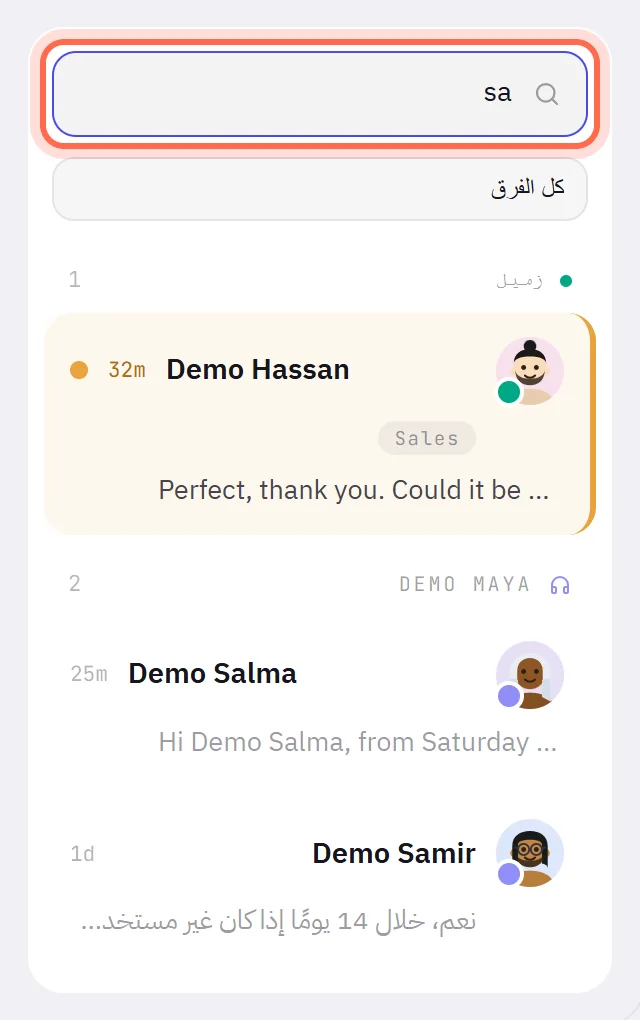
اختر المحادثة.
تُفتح، وتعود القائمة إلى عرض كل المحادثات.
- يشمل البحث كل محادثة يُسمح لك برؤيتها، بما فيها المحادثات الأقدم التي لا تعرضها القائمة.
- يبحث في اسم جهة الاتصال ورقمها، ولا يبحث داخل الرسائل.
- يشمل كل الفرق: فعند البحث تعود قائمة الفريق إلى كل الفرق.
- عندما لا يطابق شيء، تعرض القائمة العبارة لا توجد محادثة تطابق هذا الاسم أو الرقم. امسح ما في الحقل لترى كل شيء من جديد.
عرض محادثات فريق واحد
بمجرد أن يكون في مساحة العمل فريق، تظهر تحت مربع البحث قائمة تعرض كل الفرق.
اختر فريقًا من القائمة.
تقتصر القائمة على المحادثات التي تتبع ذلك الفريق، أيًّا كان من يتولّاها: في قائمة انتظار الفريق، أو لك، أو لزميل، أو للوكيل.
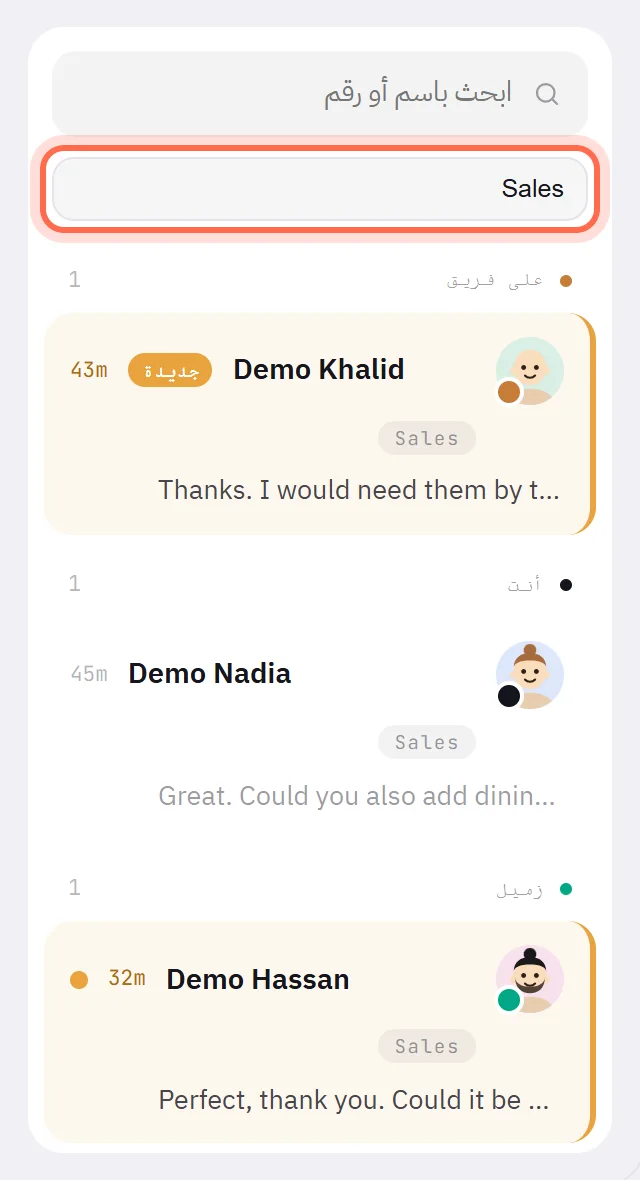
اختر كل الفرق لترى كل شيء من جديد.
فتح محادثة يعيد القائمة إلى كل الفرق أيضًا.
يضع الوكيل المحادثة على فريق عندما يحوّلها، أو يضعها موظف من أعلى المحادثة. راجع الإسناد والتحويل.
كيف تُرتَّب القائمة
لا توجد قائمة للفرز. وتأتي المجموعات دائمًا بالترتيب نفسه، من المحادثات التي تحتاج إلى موظف إلى تلك التي لا تحتاج إليه:
| الترتيب | المجموعة | ما فيها |
|---|---|---|
| الأول | بانتظارك | حُوّلت إلى موظف ولم يتسلّمها أحد. |
| الثاني | على فريق | في قائمة انتظار فريق. |
| الثالث | أنت | مُسندة إليك. |
| الرابع | زميل | مُسندة إلى شخص آخر. |
| الأخير | اسم وكيل الذكاء الاصطناعي لديك | الوكيل يردّ عليها. |
داخل كل مجموعة تأتي أولًا المحادثة ذات أحدث رسالة. وإرسال حملة أو مسار قالبًا لا يرفع محادثة إلى الأعلى.
الصفوف ذات الخلفية الكهرمانية هي الجديدة بالنسبة إليك: العلامة جديدة على محادثة لم تفتحها قط، ونقطة كهرمانية حيث كتب العميل منذ آخر مرة نظرت فيها. راجع نظرة عامة على الوارد.
لا تُقسَّم القائمة إلى صفحات. فهي تعرض 150 محادثة هي الأحدث رسائل، وتذكر في أسفلها عدد المحادثات الأقدم المستبعدة. والبحث يصل إلى تلك المحادثات.
فتح محادثة من شاشة أخرى
| من | كيف |
|---|---|
| الجرس | يفتح السطر الذي يتحدث عن محادثة تلك المحادثة. راجع الإشعارات. |
| وكيل الذكاء الاصطناعي، ثم الأداء لأحد الوكلاء | تُعرض أحدث ردود الوكيل مع اسم جهة الاتصال. اختر أحدها لفتح محادثته. |
| وكيل الذكاء الاصطناعي، ثم التوصيات لأحد الوكلاء | يحمل كل سؤال لم يستطع الوكيل الإجابة عنه الرابط افتح المحادثة. |
| استخدام الذكاء الاصطناعي | تُعرض المحادثات التي استهلكت أكثر من غيرها. اختر واحدة لفتحها. |
في كل حالة تُفتح المحادثة فقط إذا كان يُسمح لك برؤيتها.
البحث في مساحة العمل كلها
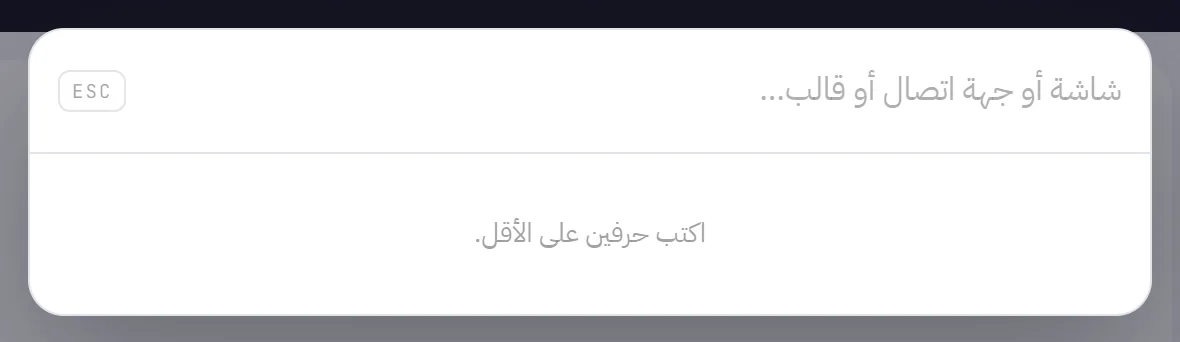
يعمل مربع بحث واحد من كل شاشة. ويجد الشاشات والعناصر بأسمائها. ولا يبحث في المحادثات أو الرسائل.
اختر بحث في أسفل القائمة، أو اضغط Ctrl+K (⌘K على Mac).
اكتب حرفين على الأقل.
تظهر النتائج وأنت تكتب، مجمّعة بحسب نوعها، بحد أقصى خمس نتائج من كل نوع. وتتنقل بينها بمفاتيح الأسهم، ويفتح Enter النتيجة المختارة، ويغلق Esc المربع.
| المجموعة | ما يجده | اختيار النتيجة يفتح |
|---|---|---|
| الشاشات | الشاشات الموجودة في قائمتك، بأسمائها. | تلك الشاشة. |
| جهات الاتصال | جهات الاتصال بالاسم أو بالرقم. ويمكن كتابة الرقم بمسافات أو بشرطات. | جهة الاتصال في شاشة جهات الاتصال، جاهزة للتعديل. وليس محادثتها. |
| القوالب, الحملات, الشرائح, المسارات | كل منها باسمه. | القالب أو الحملة أو الشريحة أو المسار الذي اخترته. |
| المعرفة | ما يعرفه وكلاؤك، بالاسم: مستند أو صفحة أو سؤال. | معرفة الوكيل، وقد بُحث فيها عن ذلك العنصر. |
| وكيل الذكاء الاصطناعي | وكلاؤك، بالاسم. | ذلك الوكيل. |
لا يُعرض عليك إلا ما تستطيع فتحه. وعندما لا يطابق شيء، يقول المربع: لا شيء يطابق ذلك.
العثور على رسالة أقدم في محادثة
تُفتح المحادثة وفيها أحدث 50 رسالة. وإذا كان فيها أكثر من ذلك، فاختر الرابط الذي فوقها، مثل عرض 120 رسالة أقدم، لتحميل المحادثة كاملة، ثم مرّر إلى الأعلى. ولا يوجد بحث داخل المحادثة: أما البحث المدمج في متصفحك، Ctrl+F، فيعمل على ما حُمّل منها.
معلومات مفيدة
- لا تجد إلا ما يُسمح لك برؤيته. فإذا لم تتضمن صلاحياتك محادثات الجميع، فإن محادثات الزملاء وقائمة انتظار فريق آخر ليست في قائمتك ولا في بحثك. راجع الأدوار والصلاحيات.
- لكل جهة اتصال محادثة واحدة، فيؤدي اسم أو رقم إلى صف واحد.
- جهة الاتصال التي أضفتها أو استوردتها ولم تكتب قط، ولم يُرسَل إليها قالب قط، ليست لها محادثة بعد.