قبل أن تبدأ
يستغرق إنشاء الوكيل دقيقة واحدة: اسم، والغرض منه، وما يجوز له أن يحفظه عن العميل. يبدأ كمسودة ولا يردّ على أحد إلى أن تشغّله، لذلك يمكنك أن تأخذ وقتك في بقية الإعداد.
- تحتاج إلى صلاحية الوصول إلى وكيل الذكاء الاصطناعي: يملكها المسؤولون والمديرون.
- لا تحتاج إلى رقم واتساب لإنشاء وكيل أو لتجربته. تحتاج إلى رقم متصل لتشغيله.
إنشاء الوكيل
افتح وكيل الذكاء الاصطناعي واختر وكيل جديد.
يُفتح نموذج إنشاء وكيل ذكاء اصطناعي فوق قائمة الوكلاء.
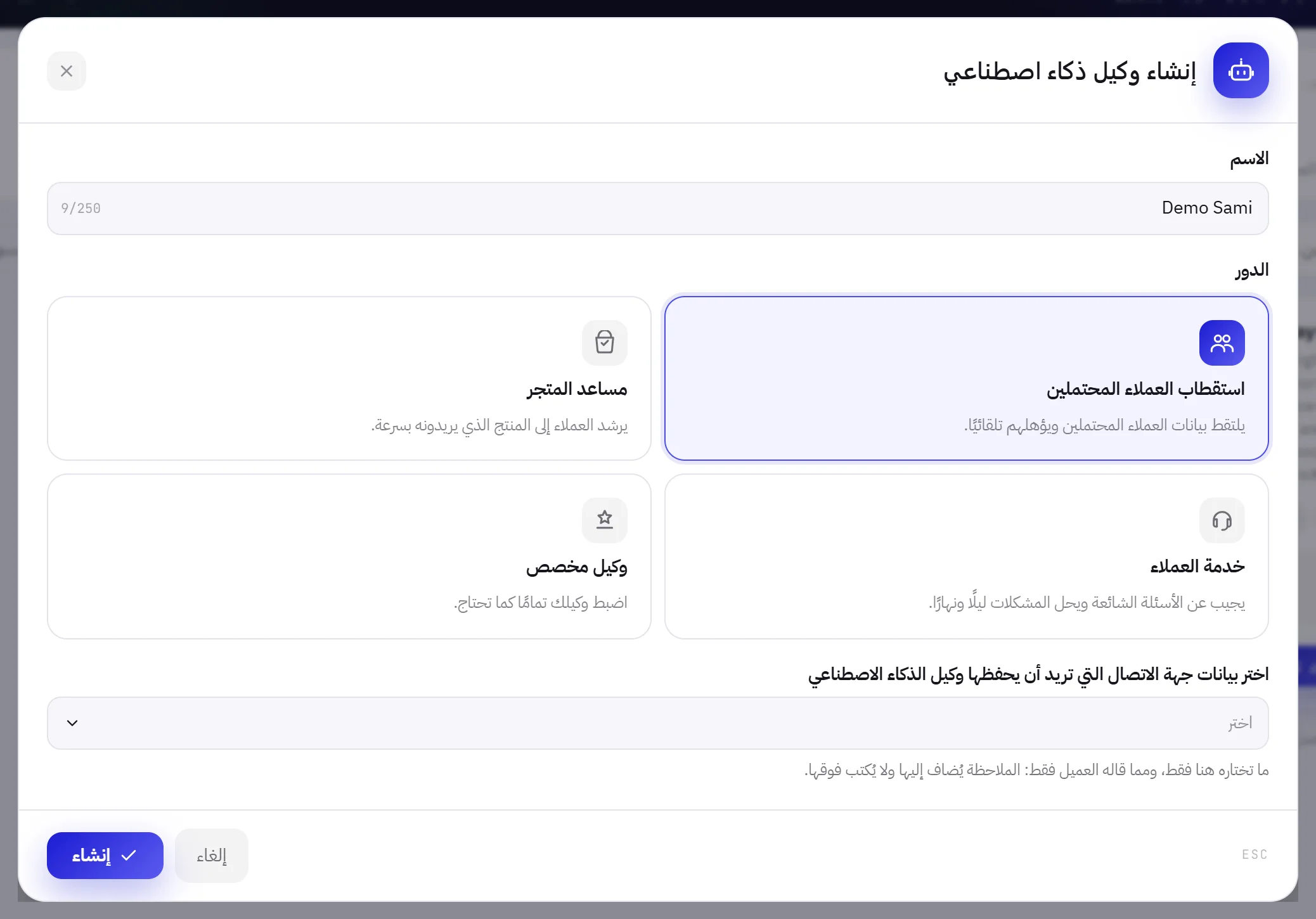
اكتب الاسم.
هذا هو الاسم الذي يُعرف به الوكيل. يستخدمه مع العملاء، ويراه فريقك على ردوده في الوارد. يمكن أن يصل طوله إلى 250 حرفًا.
اختر الدور.
يحدد الدور الغرض من الوكيل. ويكتب أول وصف للوكيل وأول تعليمات له، باللغة التي تستخدم بها التطبيق، ليكون الوكيل الذي تفتحه بعد ذلك جاهزًا للعمل. يمكنك إعادة كتابتهما فيما بعد. أما الدور نفسه فلا يمكن تغييره لاحقًا.
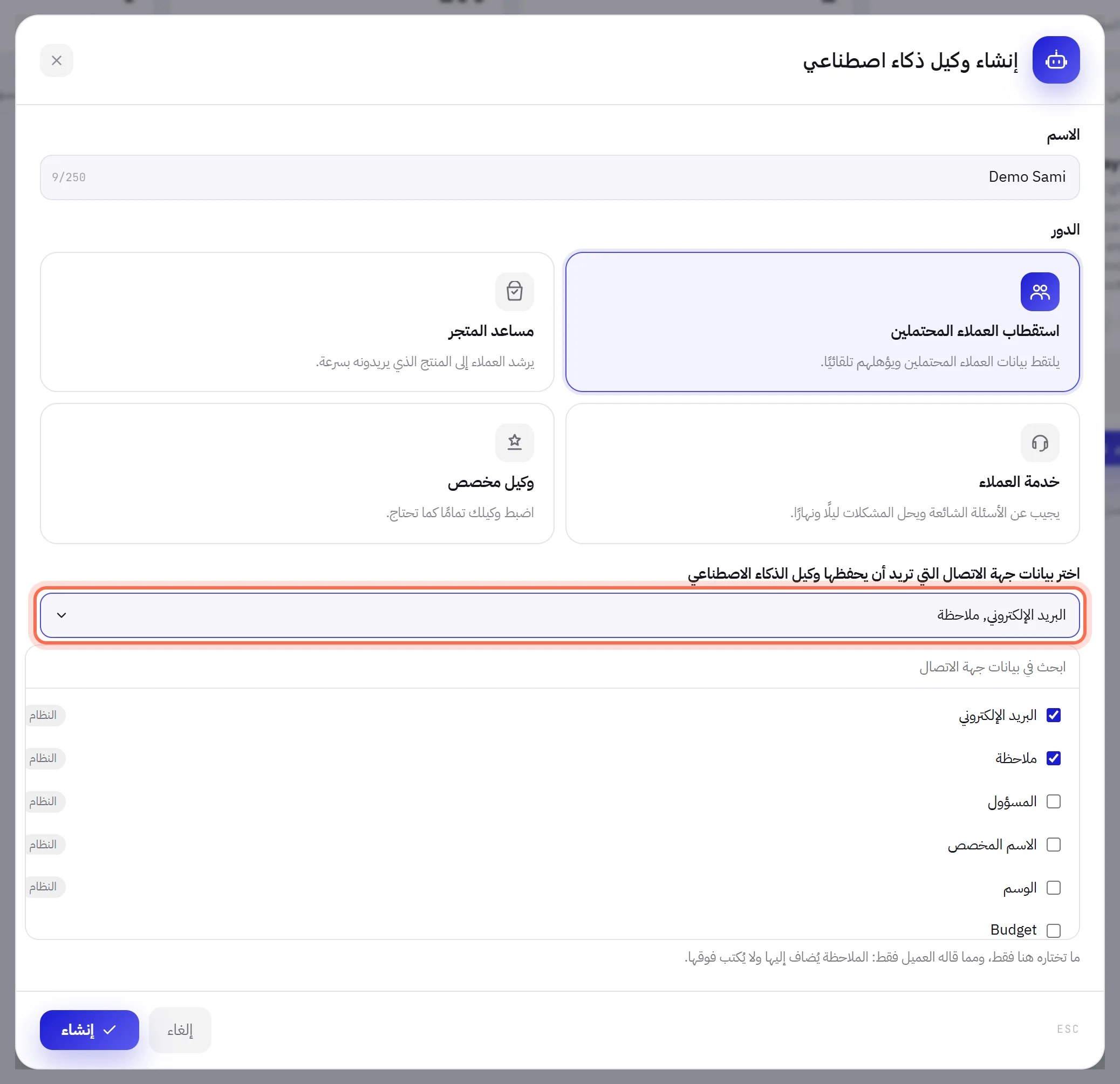
اختر بيانات جهة الاتصال التي يجوز للوكيل حفظها.
افتح القائمة تحت اختر بيانات جهة الاتصال التي تريد أن يحفظها وكيل الذكاء الاصطناعي وحدّد بيانًا واحدًا على الأقل. الخمسة الأولى هي بيانات التطبيق نفسه، ويظهر عليها النظام: البريد الإلكتروني، وملاحظة، والمسؤول، والاسم المخصص، والوسم. وتليها حقول جهة الاتصال الخاصة بمساحة عملك، بأسمائها. يضيّق حقل ابحث في بيانات جهة الاتصال القائمة أثناء كتابتك.
لا يحفظ الوكيل إلا ما حدّدته هنا، ولا يحفظ إلا ما قاله العميل عن نفسه. ويمكنك تغيير الاختيار لاحقًا.
اختر إنشاء.
يُنشأ الوكيل كمسودة وتُفتح صفحته على الملف.
| الدور | الغرض منه | ما يبدأ به |
|---|---|---|
| استقطاب العملاء المحتملين | يستقطب العملاء المحتملين ويؤهّلهم. | تعليمات لتحية العميل المحتمل، وسؤاله عمّا يحتاجه سؤالًا واحدًا في كل مرة، وجمع بيانات التواصل الخاصة به، وعرض مكالمة أو زيارة مع أحد الزملاء. |
| مساعد المتجر | يرشد العملاء إلى المنتج الذي يريدونه. | تعليمات لسؤال العميل عمّا يريد شراءه، واقتراح منتج من المعرفة، والإجابة عن المخزون والتوصيل والدفع والإرجاع، وشرح طريقة الطلب. |
| خدمة العملاء | يجيب عن الأسئلة الشائعة ويحل المشكلات. | تعليمات لفهم المشكلة، والإجابة من المعرفة بخطوات قصيرة، والتأكد من حلّها، وتحويلها إلى زميل عندما لا تُحلّ. |
| وكيل مخصص | وكيل تُعدّه بطريقتك الخاصة. | وصف فارغ وتعليمات فارغة. تكتبهما أنت. |
إذا كان شيء ناقصًا، يبقى النموذج مفتوحًا ويذكر ما هو: أعطِ الوكيل اسمًا. أو اختر الغرض من الوكيل. أو اختر بيانًا واحدًا على الأقل من بيانات جهة الاتصال.
ما يبدأ به الوكيل الجديد
- الحالة مسودّة. لا يردّ على أحد.
- النبرة احترافي، والإنجليزية والعربية كلغتين له إذا كانت خطتك تشملهما.
- الإجراءات الأربعة كلها مفعّلة دون أي نص مكتوب فيها: إغلاق المحادثة، وتحويلها إلى شخص، وإضافة الوسوم، وحفظ بيانات جهة الاتصال. وإذا تُركت هكذا، يتصرّف الوكيل بتقديره الخاص ضمن قواعده.
- قواعد التحويل الأربع المدمجة مفعّلة: طلب خصم، وسؤال قانوني، وشكوى أو استرداد، وطلب العميل التحدث إلى شخص: كل ذلك يذهب مباشرة إلى فريقك.
- لا توجد معرفة ولا مهارات.
- إصدار أول في سجل إصداراته.
إكمال الإعداد
اقرأ ملفه واجعله خاصًا بك.
تحقّق من الوصف والتعليمات التي كتبها الدور، وأضف خلفية علامتك التجارية، واختر نبرته ولغاته. راجع ملف الوكيل وتعليماته.
زوّده بمصدر يجيب منه.
افتح المعرفة وأضف مستنداتك وموقعك الإلكتروني وأكثر الأسئلة التي يسألها العملاء، مع الإجابات التي تريد تقديمها. يستطيع الوكيل الذي لا معرفة لديه أن يرحّب بالعميل، وفي كل ما عدا ذلك يخبره بأنه لا يملك المعلومات. راجع ما يعرفه وكيلك.
تحدّث إليه في المعاينة.
اسأله ما يسأله عملاؤك، باللغات التي يستخدمونها. غيّر ما هو خاطئ، واحفظ، ثم اسأل مجددًا. راجع اختبر وكيلك.
تشغيل الوكيل
تأكد من وجود رقم متصل.
في العمود الجانبي من صفحة الوكيل، تحت الحالة، يظهر عدد الأرقام المتصلة. وإذا ظهرت العبارة لا يوجد رقم متصل بعد. فاربط رقمًا أولًا: راجع ربط رقم واتساب.
اختر نشر الوكيل.
تتحول الحالة إلى مباشر وتعرض الصفحة الوكيل مباشر الآن. اعتبارًا من الرسالة التالية التي يرسلها عميل، على أي رقم من أرقامك المتصلة، يردّ الوكيل.
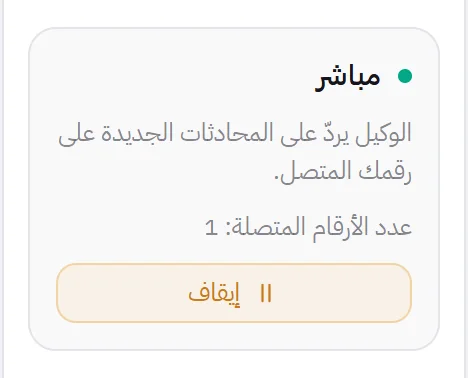
يوصل النشر إلى العملاء ما هو محفوظ في تلك اللحظة: فهو ينشر إعدادات الوكيل كما هي. وفي قائمة الوكلاء، يفعل الزر تشغيل في البطاقة الشيء نفسه.
- إذا كان وكيل آخر مباشرًا، فإنه يُوقَف: لا يردّ إلا وكيل واحد في كل مرة.
- إذا لم يكن هناك رقم متصل، يُرفَض النشر: اربط رقمًا أولًا — وكيل بلا مكان للردّ ليس منشورًا.
- المحادثات التي يتولاها شخص بالفعل تبقى له. يتسلّم الوكيل الرسائل الجديدة، لا تلك المحادثات.
إيقاف الوكيل أو إخراجه من العمل
اختر إيقاف في العمود الجانبي من صفحة الوكيل، أو في بطاقته. يتوقف الوكيل عن الردّ فورًا. لا يضيع شيء: تبقى إعداداته ومعرفته وسجله، ويعيده نشر الوكيل إلى العمل.
أسئلة
هل يمكنني تغيير الدور لاحقًا؟
لا، ولا حاجة إلى ذلك. فالدور لا يكتب سوى الوصف والتعليمات الأولى. أعد كتابتهما في الملف وسيؤدي الوكيل مهمة مختلفة.
هل يمكنني إنشاء وكيل ثانٍ من الأول؟
نعم. اختر تكرار في بطاقته أو في العمود الجانبي من صفحته. النسخة مسودة لها الملف نفسه ونسختها الخاصة من المعرفة. أما مهاراته فلا تُنسخ.
كم وكيلًا يمكنني أن أمتلك؟
بقدر ما تحتاج. وكيل واحد فقط يمكن أن يكون مباشرًا.