ما المقصود باستخدام الذكاء الاصطناعي
يعمل وكيل الذكاء الاصطناعي لديك بواسطة Xconversions AI. في كل مرة ينجز فيها عملًا لعميل، يُحسب هذا العمل بالرموز ويُدفع من محفظة الذكاء الاصطناعي في مساحة العمل. وتعرض شاشة استخدام الذكاء الاصطناعي الأمرين معًا: ما استخدمه الوكيل، وما في المحفظة.
افتحها من استخدام الذكاء الاصطناعي في القائمة، أو انتقل إليها مباشرة.
ما الذي يُحتسب وما الذي لا يُحتسب
| ماذا يحدث | يُخصم من المحفظة | يظهر على الشاشة باسم |
|---|---|---|
| يرسل وكيلك ردًا إلى عميل. | نعم | الردود |
| يرسل عميل رسالة صوتية أو صورة، فيستمع إليها وكيلك أو يطّلع عليها. | نعم | الرسائل الصوتية والصور |
| تجرّب وكيلك في معاينته: كل إجابة، وكل رسالة صوتية أو صورة تعطيها له. | نعم | معاينات الاستوديو |
| يكتب وكيلك ردًا، ثم يحوّل المحادثة إلى موظف بدلًا من إرسال الرد. | لا | — |
| يبحث وكيلك في المعرفة عن شيء، أو يقرأ مستندًا أو موقعًا إلكترونيًا تضيفه إليها. | لا | — |
| يحتفظ وكيلك بملاحظاته عن المحادثة. | لا | — |
| تفشل إجابة ما، أو تُلغى. | لا | — |
| تسأل Xconversions AI سؤالًا في لوحة المساعدة. | لا | — |
| يكتب فريقك رسالة، أو يُرسَل قالب من الوارد أو من حملة أو من مسار. | لا يُستخدم أي ذكاء اصطناعي | — |
يتوقف حجم الرد على ما يقرؤه الوكيل ليكتبه: المحادثة حتى الآن، وتعليماتك، وما وجده في المعرفة. لهذا تعرض الشاشة رموزًا مقروءة أكثر بكثير من الرموز المكتوبة.
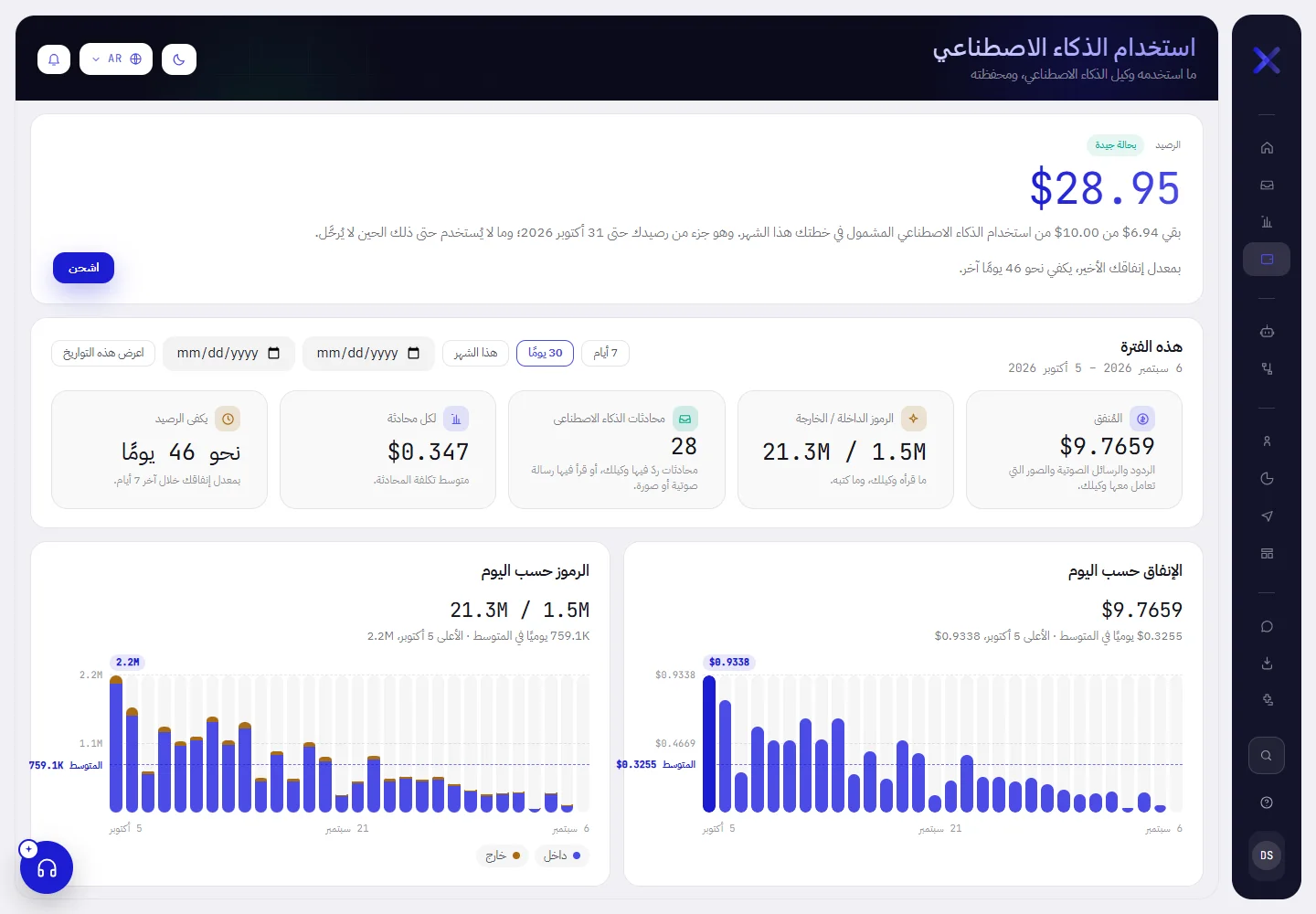
الرصيد
البطاقة الأولى هي المحفظة. وتظهر للأشخاص الذين يتولّون أمر الحساب. أما الآخرون فيرون الشاشة بالرموز: راجع إذا لم تظهر لك المبالغ.

| على الشاشة | ما وظيفته |
|---|---|
| الرصيد | ما في المحفظة الآن، مقرَّبًا إلى الأسفل حتى السنت. ضع المؤشر عليه لتراه بكسور السنت. والرصيد الذي ينزل عن الصفر تظهر أمامه علامة ناقص. وتبيّن الشارة المجاورة له حالة المحفظة: راجع عندما ينخفض الرصيد. |
| اشحن | ينزل بك إلى اشحن بتحويل بنكي في الشاشة نفسها. راجع شحن محفظة الذكاء الاصطناعي. |
تحت الرصيد سطر يبيّن كم بقي من استخدام الذكاء الاصطناعي الذي تشمله خطتك هذا الشهر، وسطر بعده يبيّن كم يومًا تقريبًا يكفي الرصيد بحسب إنفاقك الأخير. وإذا لم ينفق وكيلك مؤخرًا ما يكفي للتقدير، يذكر هذا السطر ذلك.
اختر الفترة
كل ما تحت الرصيد يخص فترة واحدة: آخر 30 يومًا، إلى أن تختار غيرها.
اضغط على 7 أيام أو 30 يومًا أو هذا الشهر.
تتغير الأرقام والرسوم البيانية والسجل فورًا. ويُكتب أول يوم في الفترة وآخر يوم فيها تحت هذه الفترة.

لعرض تواريخ أخرى، املأ خانتَي التاريخ ثم اضغط على اعرض هذه التواريخ.
الخانة الأولى هي أول يوم، والثانية هي آخر يوم. لا يمكن أن يمتد النطاق إلى ما بعد اليوم، ولا أن يزيد على سنة. وإذا تعذّر استخدام التواريخ، كأن يكون الأول بعد الأخير، تعرض الشاشة آخر 30 يومًا.
تُحسب الأيام بحسب المنطقة الزمنية لمساحة العمل، المحددة في إعدادات مساحة العمل. والفترة جزء من عنوان الصفحة، فيمكن حفظ العرض في المفضلة أو إرساله إلى زميل.
الأرقام
| على الشاشة | ما وظيفته |
|---|---|
| المُنفق | ما خُصم من المحفظة في الفترة: الردود، والرسائل الصوتية والصور، والمعاينات. |
| الرموز الداخلة / الخارجة | ما قرأه وكيلك وما كتبه، بالرموز. تُختصر الأرقام الكبيرة: M للملايين وK للآلاف. |
| محادثات الذكاء الاصطناعي | عدد المحادثات التي أجاب فيها وكيلك، أو استمع فيها إلى رسالة صوتية أو اطّلع فيها على صورة. |
| لكل محادثة | متوسط ما كلّفته المحادثة: المبالغ المخصومة في الفترة مقسومة على المحادثات التي خُصمت فيها. |
| يكفي الرصيد | كم يومًا تقريبًا يكفي الرصيد بحسب ما أنفقه وكيلك خلال آخر 7 أيام. لا يتغير هذا الرقم بتغيّر الفترة. |
حين لا يكون وراء الرقم شيء، تظهر مكانه عبارة لا توجد بيانات ولا يظهر صفر أبدًا.
يومًا بيوم
| على الشاشة | ما وظيفته |
|---|---|
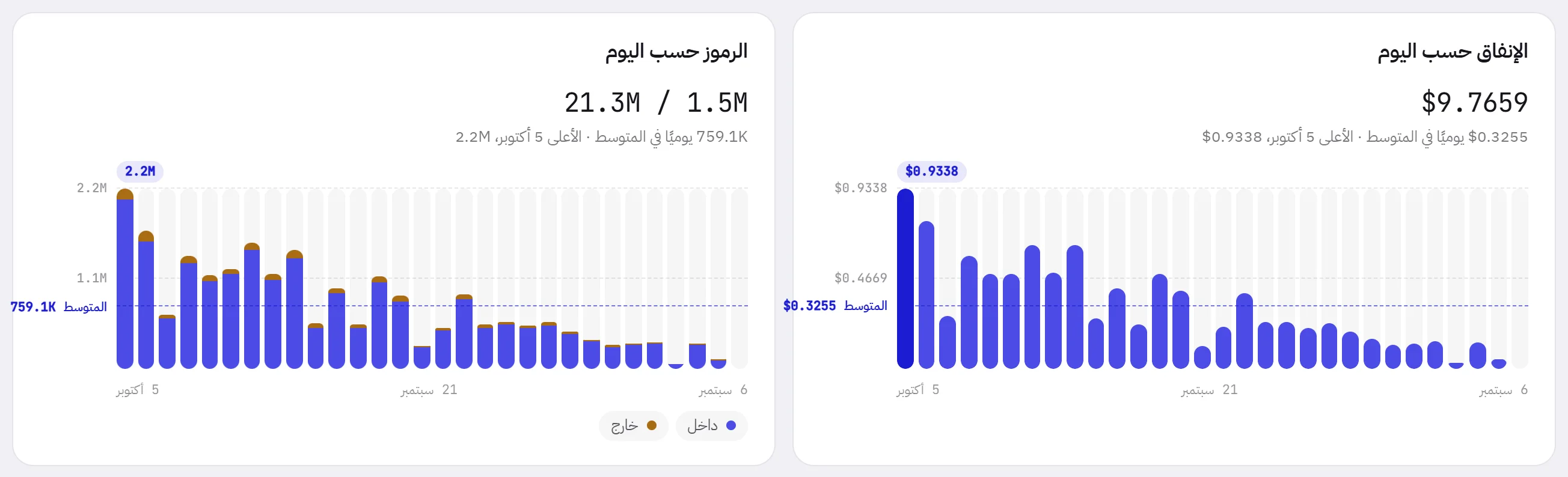
| الإنفاق حسب اليوم | عمود لكل يوم: ما خُصم من المحفظة في ذلك اليوم. وفوق الأعمدة إجمالي الفترة ومتوسط اليوم واليوم الأكثر نشاطًا. والخط المنقّط هو المتوسط. |
| الرموز حسب اليوم | عمود لكل يوم، من جزأين: داخل هو ما قرأه الوكيل، وخارج هو ما كتبه. |
ضع المؤشر على العمود، أو المسه على الهاتف، لترى تاريخه ورقمه الدقيق.
على ماذا أُنفق المال
| على الشاشة | ما وظيفته |
|---|---|
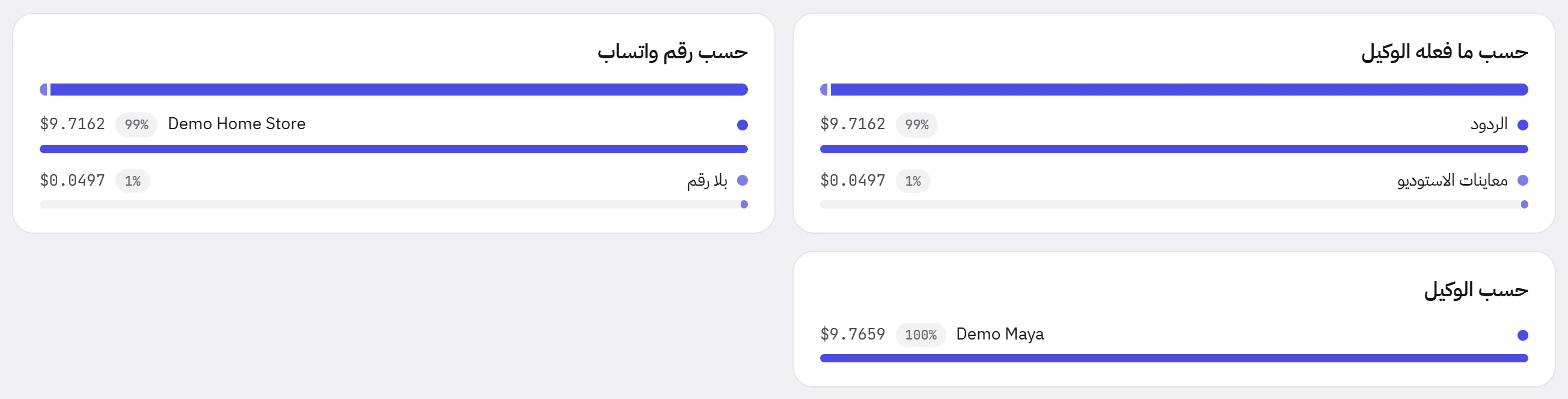
| حسب ما فعله الوكيل | الإنفاق موزعًا بين الردود والرسائل الصوتية والصور ومعاينات الاستوديو. |
| حسب رقم واتساب | الإنفاق على كل رقم من أرقامك. أما بلا رقم فهو الإنفاق الذي لا يخص أي رقم، مثل المعاينات. |
| حسب الوكيل | إنفاق كل وكيل من وكلاء الذكاء الاصطناعي لديك. أما بلا وكيل فهو إنفاق وكيل حُذف بعد ذلك. |
يبيّن كل سطر نسبته من إنفاق الفترة ومبلغه، من الأكبر إلى الأصغر.
المحادثات الأعلى تكلفة
تعرض المحادثات الأعلى تكلفة المحادثات العشر الأعلى إنفاقًا في الفترة: مع من هي المحادثة، والرموز المقروءة والمكتوبة، وما كلّفته. اضغط على أي سطر لتفتح المحادثة في الوارد.
لا تضم القائمة إلا المحادثات المسموح لك بفتحها.
بقية الشاشة
- سجل المحفظة، وهو كشف حساب المحفظة للفترة: راجع الإيصالات وسجل المحفظة.
- اشحن بتحويل بنكي، وهو نموذج طلب الشحن: راجع شحن محفظة الذكاء الاصطناعي.
- عمليات الشحن، وفيها كل عملية شحن وإيصالها: راجع الإيصالات وسجل المحفظة.
استخدام الذكاء الاصطناعي الذي تشمله خطتك
تشمل الخطة قدرًا من استخدام الذكاء الاصطناعي كل شهر. ويختلف هذا القدر باختلاف الخطة: تذكره بطاقة كل خطة في الخطة والفوترة ضمن الإعدادات.
- مع بداية كل شهر ميلادي، بحسب المنطقة الزمنية لمساحة العمل، يُضاف هذا القدر إلى المحفظة. وهو في سجل المحفظة السطر استخدام الذكاء الاصطناعي المشمول في خطتك.
- ما يستخدمه وكيلك يُخصم من الرصيد، لذلك يُنفق أولًا الاستخدام المشمول لهذا الشهر، ثم ما شحنته بعده.
- تبيّن بطاقة الرصيد كم بقي منه، وإلى أي يوم.
- عند انتهاء الشهر يُسحب ما لم يُستخدم: وهو السطر استخدام مشمول لم يُستخدم الشهر الماضي. ولا ينتقل إلى الشهر التالي. أما المبالغ التي شحنتها فلا تُسحب أبدًا.
- يُحتسب الشهر الذي تبدأ فيه خطتك كاملًا. وإذا انتقلت إلى خطة تشمل أكثر، يُضاف الفرق في الشهر نفسه.
عندما ينخفض الرصيد، وعندما ينفد
تبيّن الشارة الموجودة بجانب الرصيد حالة المحفظة.
| على الشاشة | ما وظيفته |
|---|---|
| بحالة جيدة | يكفي الرصيد حاليًا. |
| ينخفض | الرصيد أقل من حدّ التحذير في خطتك، أو أنه سينفد خلال أيام قليلة بحسب إنفاقك الأخير. يظهر شريط تنبيه في كل شاشة للأشخاص الذين يتولّون أمر الحساب، وفيه الرصيد ومرجع مساحة العمل وزر اشحن. ويُرسل بريد إلكتروني إلى مالك مساحة العمل. |
| نفد | وصل الرصيد إلى الصفر. يواصل وكيلك الرد على هامش صغير، ويصير الرصيد بالسالب، إلى أن تشحن. |
| الذكاء الاصطناعي متوقف | استُنفد الهامش أيضًا، وتوقف وكيلك. |
أثناء توقف الذكاء الاصطناعي:
- لا يرد وكيلك على أحد، ولا يستمع إلى أي رسالة صوتية، ولا يطّلع على أي صورة.
- تظل رسائل العملاء تصل. وتذهب كل محادثة كان الوكيل سيجيب عنها إلى فريقك في الوارد، مع إشعار النظام
AI paused: wallet empty. - يرى كل من في مساحة العمل شريط تنبيه يفيد بأن ردود الذكاء الاصطناعي متوقفة. ويظهر على هذا الشريط زر اشحن لمن يتولّون أمر الحساب أيضًا.
- معاينة الوكيل متوقفة هي الأخرى، وتذكر السبب.
- يُرسل بريد إلكتروني إلى مالك مساحة العمل.
بمجرد أن يُضاف الشحن إلى المحفظة، يعود وكيلك إلى الرد على الرسائل الجديدة. أما المحادثة التي انتقلت إلى فريقك أثناء توقف الوكيل فتبقى عند فريقك إلى أن يعيدها أحد إلى الوكيل: راجع الإسناد والتحويل.
إذا لم تظهر لك المبالغ
لا تظهر المبالغ إلا لمن تشمل صلاحياتهم المساحة والفواتير. أما بقية من يستطيعون فتح استخدام الذكاء الاصطناعي فيرون الشاشة نفسها بالرموز والمحادثات.
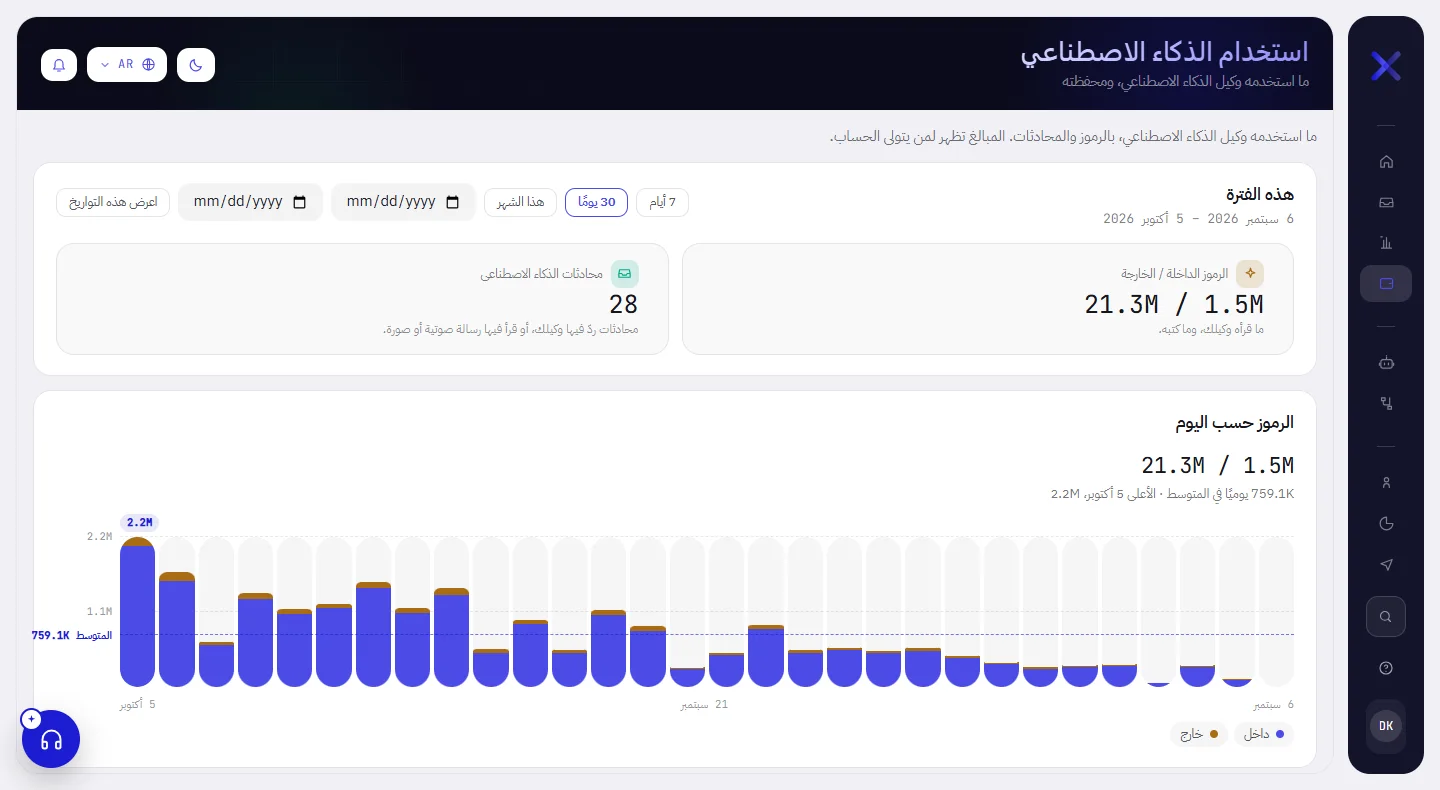
- لا رصيد، ولا إنفاق، ولا نموذج للشحن، ولا سجل للمحفظة.
- الرموز الداخلة / الخارجة ومحادثات الذكاء الاصطناعي للفترة.
- الرموز حسب اليوم.
- المحادثات الأكثر استخدامًا: أكثر عشر محادثات استخدامًا للرموز، من بين المحادثات التي يمكنك فتحها.
تُمنح الصلاحيات في شاشة الفريق: راجع الأدوار والصلاحيات.
من المفيد أن تعرف
- من يستطيع فتح الشاشة: كل من تشمل صلاحياته استخدام الذكاء الاصطناعي، وتتوفر هذه الصلاحية لكل دور ما لم تُسحب منه. أما المبالغ فتحتاج إلى المساحة والفواتير، وتتوفر لدى مسؤول المؤسسة.
- تتحدّث الشاشة تلقائيًا: تتحرك الأرقام أثناء عمل وكيلك دون إعادة تحميل الصفحة.
- المحفظة بعملة واحدة: عملة مساحة العمل يوم فُتحت المحفظة. وتبقى ثابتة بعد ذلك. راسلنا إن أردت تغييرها.
- ليس لمساحة العمل الجديدة محفظة بعد. وتذكر الشاشة أن المحفظة تُفتح، مع رصيدها المجاني، عند أول استخدام لها، وتعرض الرموز إلى ذلك الحين.
- إذا ظهرت على الشاشة عبارة فوترة الذكاء الاصطناعي غير مفعّلة بعد، فلا يُحتسب شيء على وكيلك حاليًا. وتظل الشاشة تعرض ما استخدمه، بالرموز.
- تعرض الشاشة لمساحة العمل التي لا تُحاسَب على الذكاء الاصطناعي ما يفيد بذلك، وليس لديها ما تشحنه.
- كل رسم وكل دفعة في مساحة عملك، ومنها دفعات خطتك، سطر في السجل: راجع السجل.
أسئلة
ما هو الرمز؟
هو الوحدة التي يُحسب بها نص الذكاء الاصطناعي: كلمة قصيرة، أو جزء من كلمة أطول. وما يقرؤه وكيلك يُحسب رموزًا داخلة، وما يكتبه يُحسب رموزًا خارجة.
لماذا يقرأ وكيلي أكثر بكثير مما يكتب؟
لكتابة رد واحد يقرأ المحادثة حتى الآن، وتعليماتك، وما وجده في المعرفة. وكلما طالت التعليمات والمحادثات، زاد ما يقرؤه الوكيل مع كل رد.
هل يتوقف وكيلي لحظة وصول الرصيد إلى الصفر؟
لا. يواصل الرد على هامش صغير ما دامت الشارة تقول نفد. ويتوقف عندما ينفد هذا الهامش أيضًا، وحينها تصبح الشارة الذكاء الاصطناعي متوقف.
هل يدخل ما تتقاضاه ميتا على رسائل واتساب في هذه الأرقام؟
لا. هذه الشاشة تخص استخدام وكيلك للذكاء الاصطناعي فقط. وتطالبك ميتا برسومها مباشرة: راجع ما يتقاضاه واتساب.
لماذا تحتوي المبالغ على أكثر من منزلتين عشريتين؟
الرد الواحد يكلّف جزءًا من السنت، لذلك يُكتب ما استخدمه وكيلك بجزء من السنت. أما الرصيد في بطاقته وعمليات الشحن والإيصالات فتُكتب بالسنتات الكاملة.