المقصود بجهة الاتصال
جهة الاتصال هي شخص واحد يُعرف برقم واتساب الخاص به. في مساحة عملك، الرقم الواحد هو جهة اتصال واحدة: لا يمكن إضافة الرقم نفسه مرتين. تحتفظ جهة الاتصال باسم الشخص ورقمه وبريده الإلكتروني، ووسومه، ومصدره، وهل وافق على مراسلته، والمحادثة الواحدة التي تجريها معه.
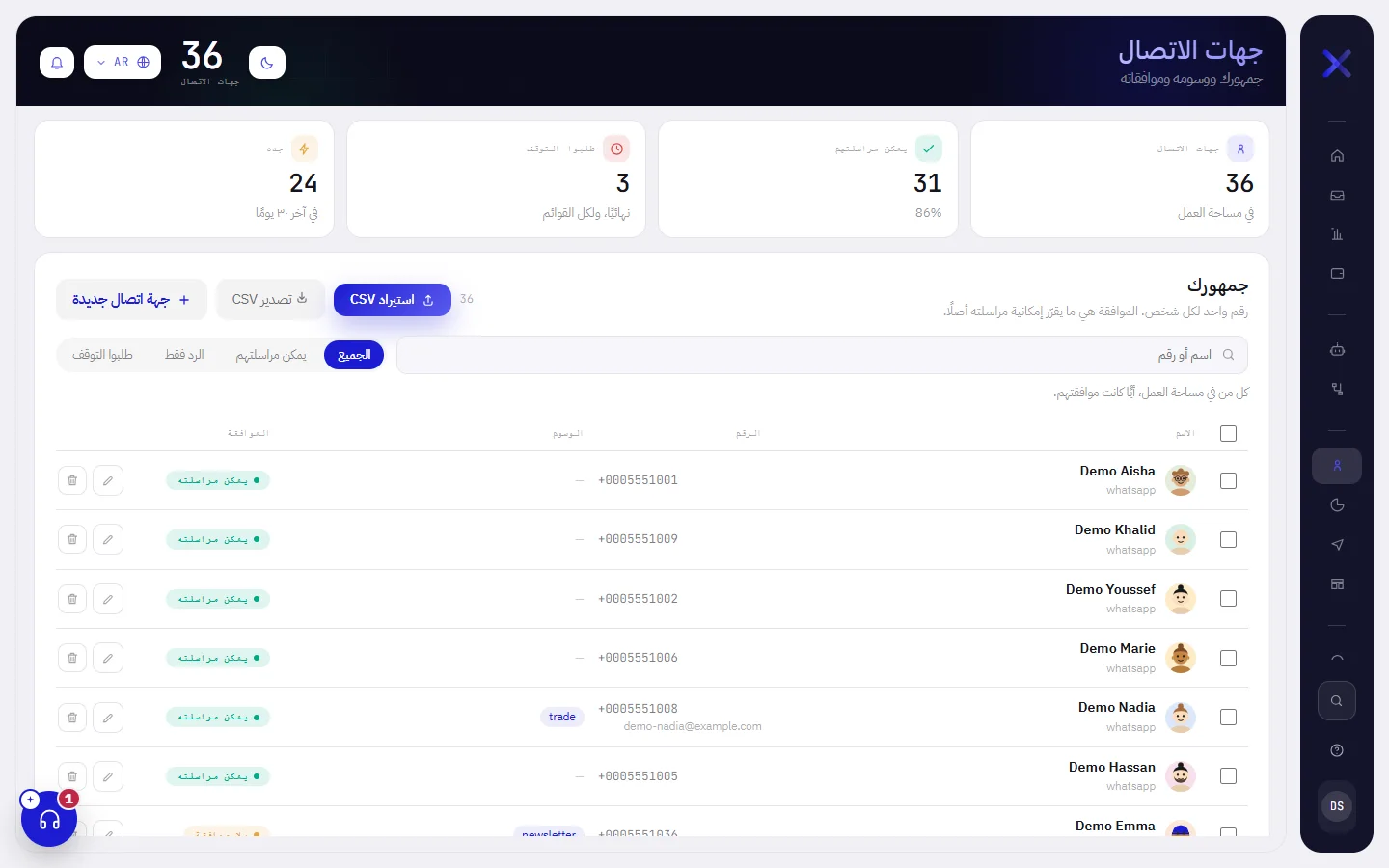
افتح جهات الاتصال في القائمة لرؤية الجميع، والبحث عن شخص، وإضافة أشخاص أو استيرادهم، وتصدير قائمة جهات الاتصال، وإزالة جهات اتصال.
كيف تُنشأ جهة الاتصال
لا تحتاج إلى إنشاء جهات الاتصال بنفسك. يصل معظمها حين يكتب أصحابها إلى رقمك.
| الطريقة | الموافقة التي تبدأ بها | ما تكتبه القائمة تحت الاسم |
|---|---|---|
| يكتب شخص إلى رقمك لأول مرة | يمكن مراسلتهم | whatsapp |
| تضيف شخصًا واحدًا بالزر جهة اتصال جديدة | يمكن مراسلتهم إذا حدّدت المربع، وبلا موافقة إذا لم تحدّده | added by hand |
| تستورد ملفًا بالزر استيراد CSV | بلا موافقة | import، أو ما يذكره عمود الملف نفسه |
| رقم مشترك مع تطبيق واتساب للأعمال تنتقل معه محادثاته السابقة | يمكن مراسلتهم، أو طلب التوقف إذا كتبوا يومًا كلمة تطلب التوقف | whatsapp_history |
| الرقم نفسه ينقل معه دفتر عناوينه | بلا موافقة | whatsapp_history |
| تكتب إلى شخص جديد من تطبيق واتساب للأعمال على ذلك الهاتف | يمكن مراسلتهم | لا شيء |
يُعطى الشخص الذي يكتب إليك الاسم الموجود في ملفه الشخصي على واتساب. أما الاسم الذي كتبته بنفسك فلا يُستبدل به أبدًا.
ستجد معنى كل موافقة، وما يرسله التطبيق ولمن، في الموافقة وطلبات التوقف. وستجد إضافة شخص واحد في إضافة جهات الاتصال وتعديلها، واستيراد ملف في استيراد جهات الاتصال.
قراءة القائمة
تعرض القائمة 50 جهة اتصال في كل صفحة، وأحدثها إضافةً أولًا. لا يمكن ترتيبها بطريقة أخرى.
| على الشاشة | ما وظيفته |
|---|---|
| الاسم | اسم جهة الاتصال، أو no name إن لم يكن لها اسم. وتحته، باللون الرمادي، مصدر جهة الاتصال. |
| الرقم | رقم واتساب بالصيغة الدولية. وتحته البريد الإلكتروني إن كان لجهة الاتصال بريد. |
| الوسوم | أول ثلاثة وسوم. إذا كانت أكثر من ثلاثة، يظهر وسم أخير يبيّن عدد الباقي: +2. وتعني الشرطة أنه لا يوجد وسم. |
| الموافقة | إحدى الشارات الثلاث: يمكن مراسلتهم بالأخضر، وبلا موافقة بالبرتقالي، وطلب التوقف بالأحمر. |
| تعديل جهة الاتصال | أيقونة القلم في نهاية الصف. تفتح جهة الاتصال لتعدّل ما تعرفه عنها. |
| إزالة | أيقونة سلة المهملات في نهاية الصف. تزيل جهة الاتصال هذه وحدها، بعد أن تطلب منك التأكيد. |
عندما تكون القائمة أطول من صفحة واحدة، يظهر تحتها سطر يبيّن موضعك، مثل Showing 1–50 of 180 contacts، ومعه الزران رجوع والتالي للانتقال بين الصفحات.
البحث والتصفية
للعثور على شخص، اكتب جزءًا من اسمه أو من رقمه في المربع الذي يحمل عبارة اسم أو رقم، ثم اضغط مفتاح الإدخال.
يقتصر البحث على الأسماء والأرقام. فلا يشمل البريد الإلكتروني ولا الوسوم.
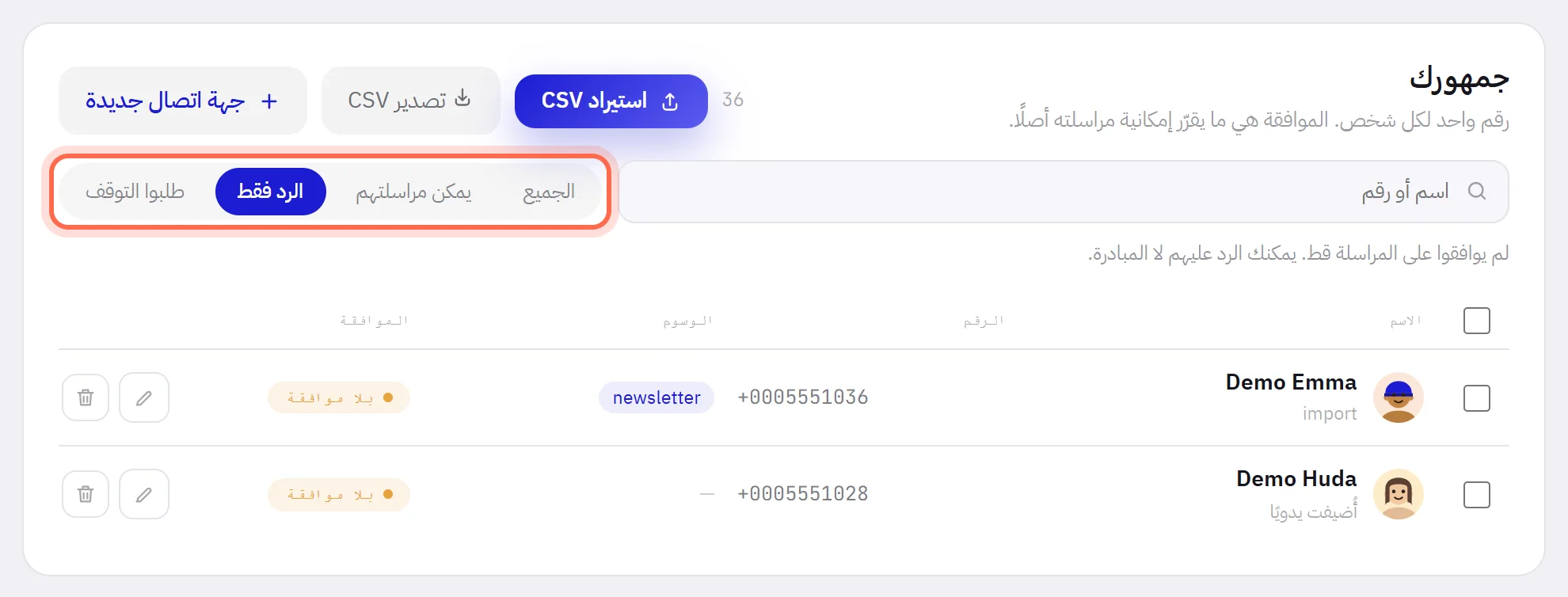
لعرض نوع واحد من الموافقة، انقر أحد خيارات التصفية بجانب مربع البحث.
تحت المربع جملة تبيّن معنى خيار التصفية الذي اخترته.
| على الشاشة | ما وظيفته |
|---|---|
| الجميع | كل جهات الاتصال، مهما كانت موافقتها. |
| يمكن مراسلتهم | جهات الاتصال التي عليها علامة يمكن مراسلتهم: وهي التي تصل إليها الحملات. |
| الرد فقط | جهات الاتصال التي عليها علامة بلا موافقة: لم توافق قط على مراسلتها، ولم تطلب منك التوقف. لا يُرسَل إليها شيء ما دامت تحمل هذه العلامة: انظر الحالات الثلاث. |
| طلبوا التوقف | جهات الاتصال التي عليها علامة طلب التوقف. لن يُرسَل إليها شيء بعد الآن. |
عندما لا توجد نتيجة مطابقة، تكتب القائمة Nothing matches that. أما مساحة العمل التي ليس فيها أي جهة اتصال بعد فتكتب No contacts yet.
لا توجد تصفية حسب الوسم في هذه الشاشة. ولرؤية كل من يحمل وسمًا معيّنًا، أنشئ شريحة بقاعدة الوسم.
تحديد عدة جهات اتصال وإزالتها
الإزالة هي الإجراء الوحيد الذي يمكنك تنفيذه على عدة جهات اتصال دفعة واحدة.
حدّد المربع في بداية كل صف تريده.
المربع في أعلى ذلك العمود يحدّد كل صفوف الصفحة التي أنت فيها، بحد أقصى 50 صفًا. يظهر فوق القائمة شريط فيه عدد جهات الاتصال المحددة.
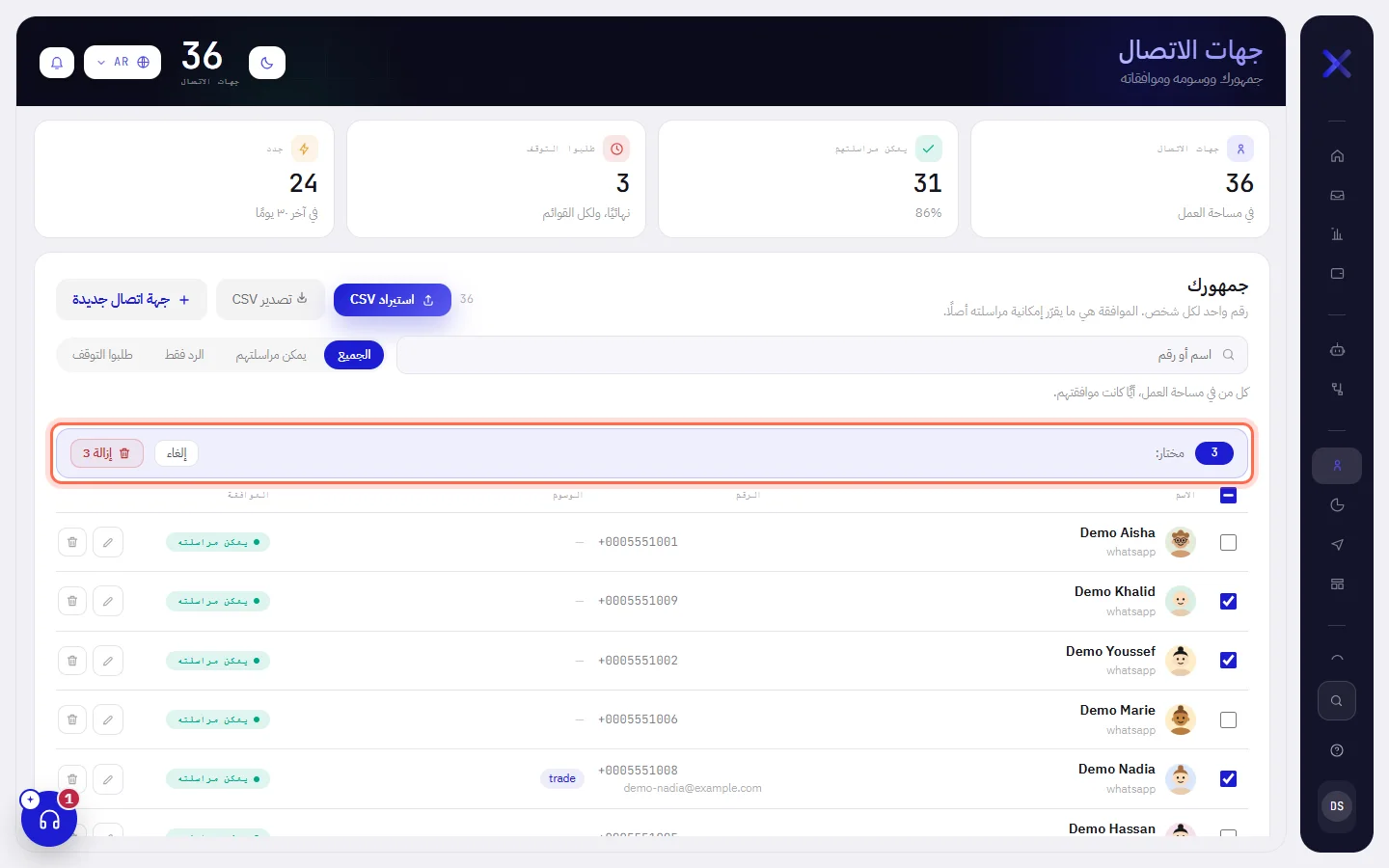
انقر الزر الأحمر في الشريط، مثل أزل 3.
بدلًا من ذلك، يزيل الزر إلغاء في الشريط التحديد عن كل الصفوف.
أكّد.
يسألك التطبيق مرة أخرى ويذكر عدد جهات الاتصال، ثم يزيلها. ويظهر فوق القائمة سطر يذكر عدد جهات الاتصال التي أُزيلت.
كل ما في الشاشة
| على الشاشة | ما وظيفته |
|---|---|
| جهات الاتصال | عدد جهات الاتصال في مساحة العمل. والرقم نفسه يظهر في أعلى الشاشة. |
| يمكن مراسلتهم | عدد من عليهم علامة يمكن مراسلتهم، ونسبتهم من كل جهات الاتصال لديك. |
| طلبوا التوقف | عدد من طلبوا التوقف. |
| جديد | عدد من أُضيفوا في آخر 30 يومًا. |
| استيراد CSV | يفتح نافذة الاستيراد لإدخال ملف جهات اتصال أو قائمة تلصقها. راجع استيراد جهات الاتصال. |
| تصدير CSV | ينزّل كل جهات الاتصال كملف. راجع تصدير جهات الاتصال. |
| جهة اتصال جديدة | يفتح النافذة التي تضيف شخصًا واحدًا يدويًا. راجع إضافة جهات الاتصال وتعديلها. |
| اسم أو رقم | مربع البحث. |
تجد شرح خيارات التصفية الأربعة وأعمدة القائمة وزرّي كل صف في الأقسام السابقة.
معلومات مفيدة
- من يستطيع فتح هذه الشاشة: الأشخاص الذين تتضمن صلاحياتهم جهات الاتصال والشرائح. وفق الأدوار الافتراضية، تتوفر هذه الصلاحية لمسؤول المؤسسة وللمدير، ولا تتوفر للموظف. راجع الأدوار والصلاحيات.
- لا يتطلب الأمر شيئًا آخر: يمكنك إضافة جهات الاتصال واستيرادها قبل ربط رقم واتساب.
- جهات الاتصال جزء من كل خطة. ولا تحسب خطتك جهات الاتصال التي تحتفظ بها، بل تحسب جهات الاتصال التي تتبادل معها الرسائل خلال الشهر. راجع حدود الخطة.
- تُسجَّل عمليات إضافة جهات الاتصال وتعديلها واستيرادها وإزالتها وتصديرها في سجل النشاط الخاص بمساحة العمل، مع بيان من قام بها.
الأسئلة
كيف أفتح محادثة جهة اتصال؟
من الوارد، وليس من هنا: ابحث هناك عن الاسم أو الرقم. راجع العثور على محادثة. وفي المحادثة، يفتح الاسم الظاهر في الأعلى تفاصيل جهة الاتصال، وفيها زر لتعديلها.
هل يمكنني العثور على جهة اتصال من شاشة أخرى؟
نعم. يعثر خيار بحث في القائمة على جهة الاتصال بالاسم أو بالرقم من أي شاشة، ويفتحها جاهزة للتعديل.
لماذا تظهر جهة الاتصال بعبارة “بلا اسم”؟
لأن أحدًا لم يعطها اسمًا: الملف الذي جاءت منه لا يحتوي اسمًا في ذلك الصف، أو أُضيفت يدويًا بلا اسم. افتحها بأيقونة القلم واكتب الاسم.
لماذا لم يظهر الشخص نفسه مرتين بعد الاستيراد؟
الرقم الواحد هو جهة اتصال واحدة. والصف في الملف الذي يحمل رقمًا موجودًا لديك يحدّث جهة الاتصال تلك، ولا ينشئ جهة اتصال ثانية.