ما هو المسار؟
المسار مجموعة من الرسائل ورسائل المتابعة التي تُرسل تلقائيًا. يبدأ من المحفّز، وهو ما يُدخل جهة الاتصال إلى المسار: إنشاء جهة اتصال، أو إضافة وسم إلى جهة اتصال، أو تحقق قاعدة متعلقة بالوقت. بعد المحفّز تأتي الخطوات التي تمرّ بها كل جهة اتصال واحدة بعد الأخرى: إرسال قالب معتمد، أو إضافة وسم، أو الانتظار، أو التحقق من وصول رسالة أو قراءتها أو الرد عليها، ثم المتابعة في أحد الاتجاهين بحسب النتيجة.
ترسم المسار مرة واحدة على لوحة الرسم، ثم تشغّله. بعد ذلك يعمل لكل جهة اتصال يُدخلها المحفّز، وتسير كل جهة بوتيرتها الخاصة، إلى أن توقفه.
- رحّب بجهات الاتصال الجديدة. عند إضافة جهة اتصال، أرسل لها قالبًا أول. وإذا لم يصل رد بعد ثلاثة أيام، أرسل قالبًا ثانيًا: رسالة لمن قرأ الأول، ورسالة أخرى لمن لم يقرأه.
- تابع بعد إضافة وسم. عندما يضيف فريقك أو وكيل الذكاء الاصطناعي لديك الوسم
showroom visitإلى جهة اتصال، انتظر يومًا، ثم أرسل قالب شكر، ثم أضف الوسمwarm leadإلى جهة الاتصال إذا ردّت خلال يومين. - أعد التواصل مع جهات الاتصال المنقطعة. عندما لا تراسلك جهة اتصال منذ 30 يومًا، أرسل لها قالبًا.
شاشة المسارات
افتح المسارات من القائمة. يظهر كل مسار في مساحة عملك على شكل بطاقة. يأتي أولًا المسار الذي عُدّل أخيرًا، وتضم كل صفحة 25 مسارًا.
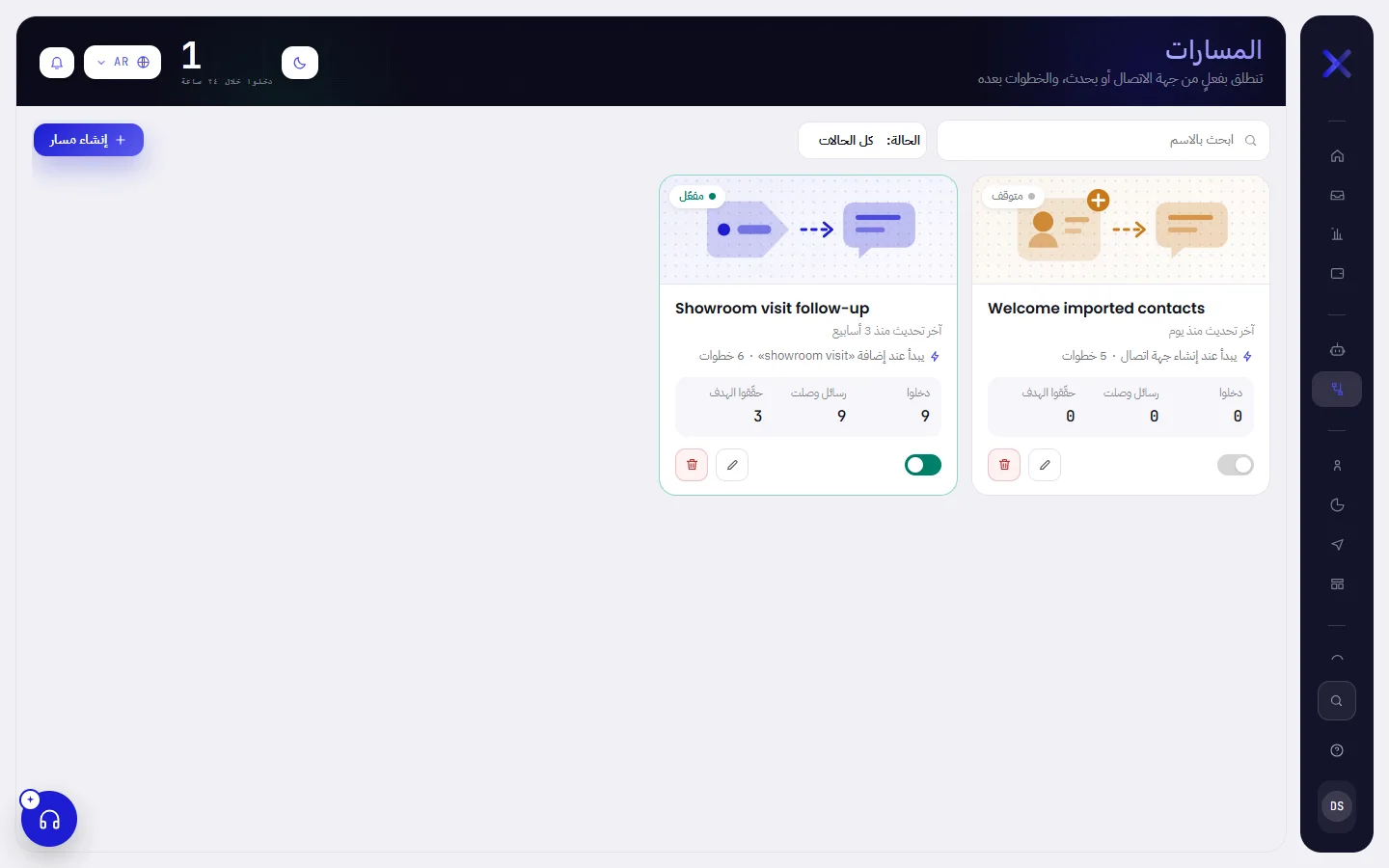
| على الشاشة | ما وظيفته |
|---|---|
| ابحث بالاسم | اكتب جزءًا من اسم المسار. تُصفّى القائمة أثناء الكتابة. |
| الحالة | يعرض كل المسارات (كل الحالات)، أو المسارات المفعّلة فقط (مفعّل)، أو المتوقفة فقط (متوقف). يُطبَّق الاختيار فور اختياره. |
| إنشاء مسار | يبدأ مسارًا جديدًا، من الصفر أو من قالب. راجع بناء مسار. |
| دخلوا خلال ٢٤ ساعة | الرقم في أعلى الشاشة: عدد المرات التي دخلت فيها جهة اتصال أيًّا من مساراتك خلال آخر 24 ساعة. |
عندما لا يجد البحث أو التصفية شيئًا، تعرض الشاشة لا يوجد مسار مطابق. امسح مربع البحث وأعد الحالة إلى كل الحالات لترى كل المسارات من جديد.
ما تعرضه البطاقة
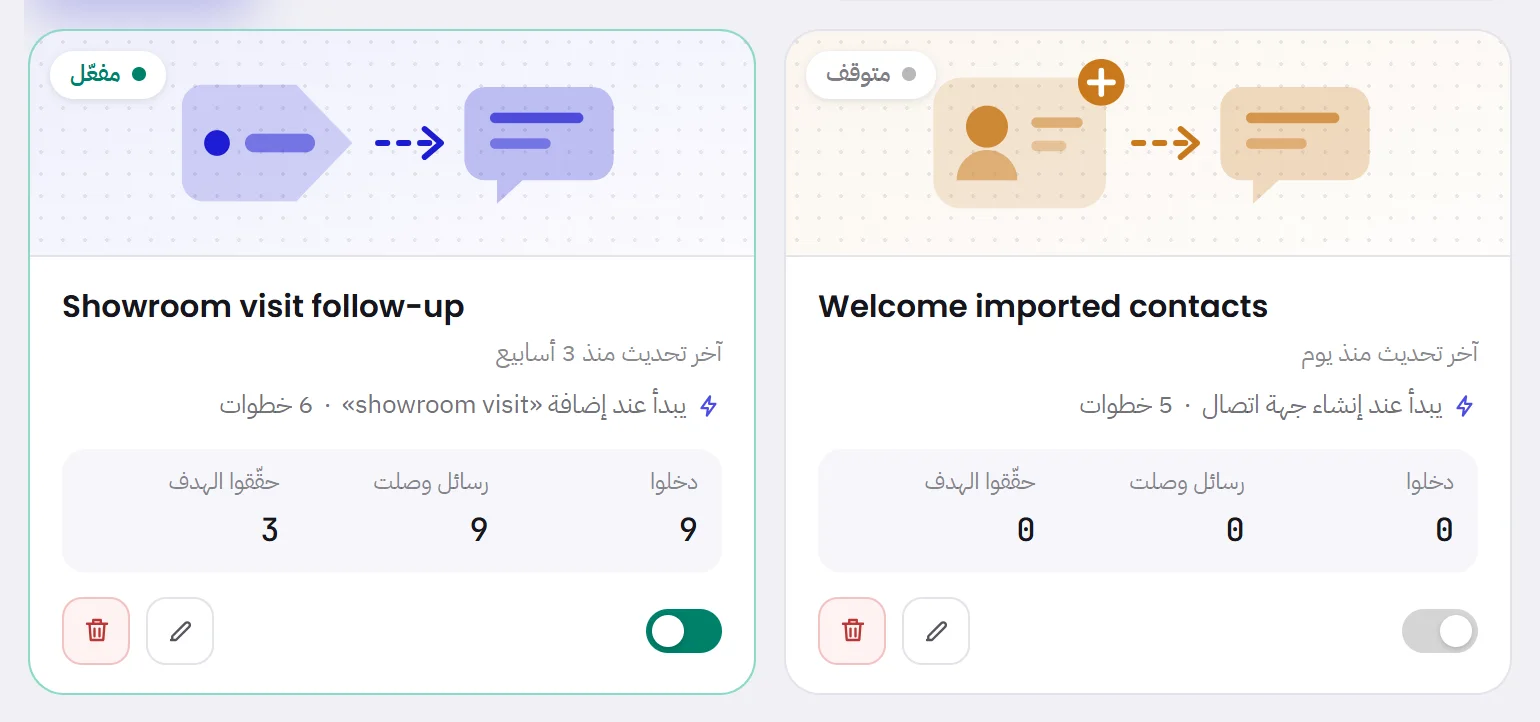
تُظهر الصورة في أعلى البطاقة ما يبدأ به المسار (جهة اتصال جديدة، أو وسم، أو تاريخ) بلون خاص بكل منها، فيسهل التمييز بين بطاقات الصفحة بنظرة واحدة.
| على الشاشة | ما وظيفته |
|---|---|
| مفعّل | الشارة التي تظهر عندما يكون المسار مفعّلًا: يُدخل محفّزه جهات الاتصال وتعمل خطواته. |
| متوقف | الشارة التي تظهر عندما يكون المسار متوقفًا. لا يدخل أحد ولا يوجد أحد بداخله. يبقى المسار الجديد متوقفًا إلى أن تشغّله. |
| آخر تحديث منذ 3 أسابيع | متى حُفظ المسار أو شُغّل أو أُوقف آخر مرة. ضع المؤشر فوقه لترى التاريخ والوقت. |
| يبدأ عند إضافة «showroom visit» | ما يُدخل جهة الاتصال إلى المسار. يظهر يبدأ عند إنشاء جهة اتصال أو يبدأ عند إضافة وسم أو يبدأ بقاعدة تاريخ لبقية المحفّزات، ويظهر لا محفّز بعد ما دام المسار بلا محفّز. |
| 6 خطوات | عدد الكتل التي تأتي بعد المحفّز. لا خطوات بعد تعني أنه لا شيء بعده. |
| دخلوا | عدد المرات التي دخلت فيها جهة اتصال إلى هذا المسار. |
| رسائل وصلت | عدد رسائله التي وصلت إلى هاتف جهة اتصال، سواء قُرئت أم لا. |
| حقّقوا الهدف | عدد المرات التي حقّقت فيها جهة اتصال هدف المسار في الوقت المحدد. يبقى 0 في المسار الذي لا هدف له. |
| تشغيل | المفتاح في أسفل البطاقة عندما يكون المسار متوقفًا. لا يعمل إلا إذا لم ينقص المسار شيء. |
| إيقاف | المفتاح نفسه عندما يكون المسار مفعّلًا. يسألك التطبيق أولًا، لأن كل من بداخل المسار يغادره. |
| تعديل | أيقونة القلم. تفتح المسار على لوحة الرسم الخاصة به. والنقر على الصورة أو الاسم يؤدي الغرض نفسه. |
| حذف المسار | أيقونة سلة المهملات. تحذف المسار وأرقامه بعد أن تؤكد. |
ما يحسبه كل رقم، وكيف ترى ما حدث لكل جهة اتصال، موضّح في تشغيل المسار ومتابعته.
تشغيل المسار أو إيقافه
لتشغيل المسار، اضغط على المفتاح في أسفل بطاقته.
تؤكد رسالة أن المسار يعمل وتتحول الشارة إلى مفعّل. وإذا كان ما زال ينقصه شيء، تُفتح لوحة الرسم بدلًا من ذلك وتعرض في هذا المسار مشكلات يجب حلّها أولًا. راجع بناء مسار.
لإيقافه، اضغط على المفتاح مرة أخرى، ثم اضغط أوقفه.
يخرج كل من بداخل المسار عند الخطوة التي وصل إليها، ولا يدخل أحد جديد إلى أن تشغّله من جديد. اقرأ ما يحدث عند الإيقاف قبل أن تستخدمه للإيقاف المؤقت.
قبل أول مسار لك
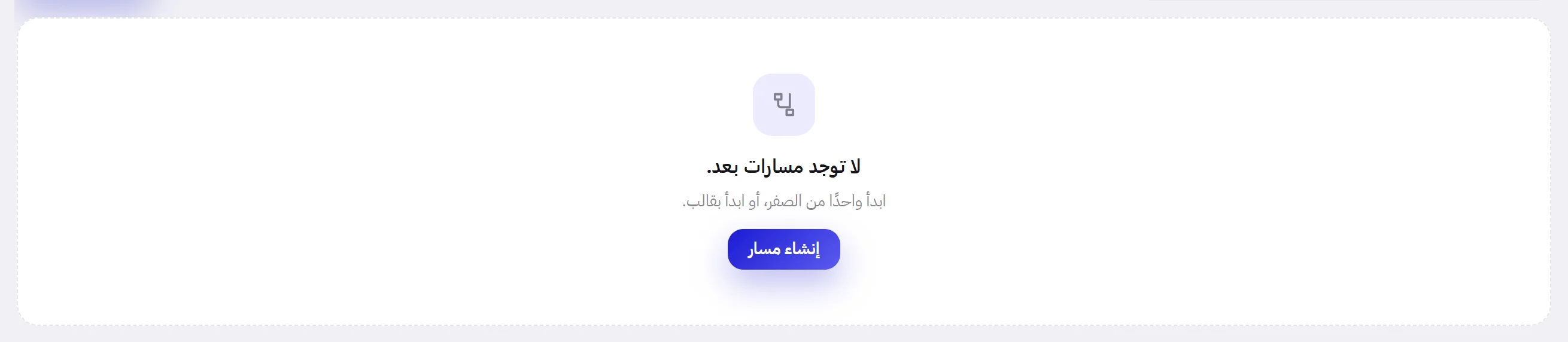
إذا لم يكن لديك أي مسار بعد، تعرض الشاشة لا توجد مسارات بعد. وتتيح لك إنشاء مسار.
- يرسل المسار من أحد أرقام واتساب لديك. اربط رقمًا أولًا: ربط رقم واتساب.
- لا يرسل المسار إلا القوالب التي اعتمدتها ميتا. احرص على وجود قالب واحد على الأقل: إنشاء قالب.
- لا يرسل المسار إلا إلى جهات الاتصال التي وافقت على تلقّي رسائلك. راجع الموافقة وطلبات التوقف.
معلومات مفيدة
- خطتك. تتوقف ميزة المسارات على خطتك. عندما لا تتضمنها خطتك، يظهر تنبيه عليه قفل في أعلى شاشة المسارات وفي أعلى كل لوحة رسم، ويذكر اسم الخطة التي تتضمنها. لا يظهر إنشاء مسار، ولا يمكن حفظ مسار، ولا يمكن تشغيل مسار متوقف. أما ما لديك بالفعل فيبقى كما هو: يواصل المسار المفعّل عمله، ويمكنك إيقافه أو حذفه. يرى من يدير الخطة عرض الخطط في التنبيه. وفي الإعدادات، تُدرج الخطة والفوترة المسارات ضمن المزايا.
- من يستطيع فتحها. المسؤولون والمديرون. ويمكن للمسؤول أن يمنح هذا الوصول لشخص آخر أو أن يسحبه منه، وهو خانة المسارات في صلاحيات ذلك الشخص. راجع الأدوار والصلاحيات.
- يختلف عن الحملة. ترسل الحملة قالبًا واحدًا إلى شريحة مرة واحدة، في وقت تختاره. أما المسار فيواصل العمل: تدخل كل جهة اتصال عندما ينطبق عليها المحفّز.