ما تجيب عنه التقارير
تعرض التقارير ما حدث على رقم واتساب الخاص بك خلال فترة: كم محادثة بدأت، وكم رسالة كُتبت في كل اتجاه، وهل وصلت رسائلك، وكم انتظر العملاء، ومن يجوز مراسلته، وكيف كان أداء كل مكتب وكل حملة.
يُحسب كل رقم من رسائلك في كل مرة تُفتح فيها الصفحة. ولا يُحفظ شيء منها، فلا شيء قديم: أعد تحميل الصفحة تجد الأرقام محدّثة.
افتح التقارير من القائمة، تحت العمل.
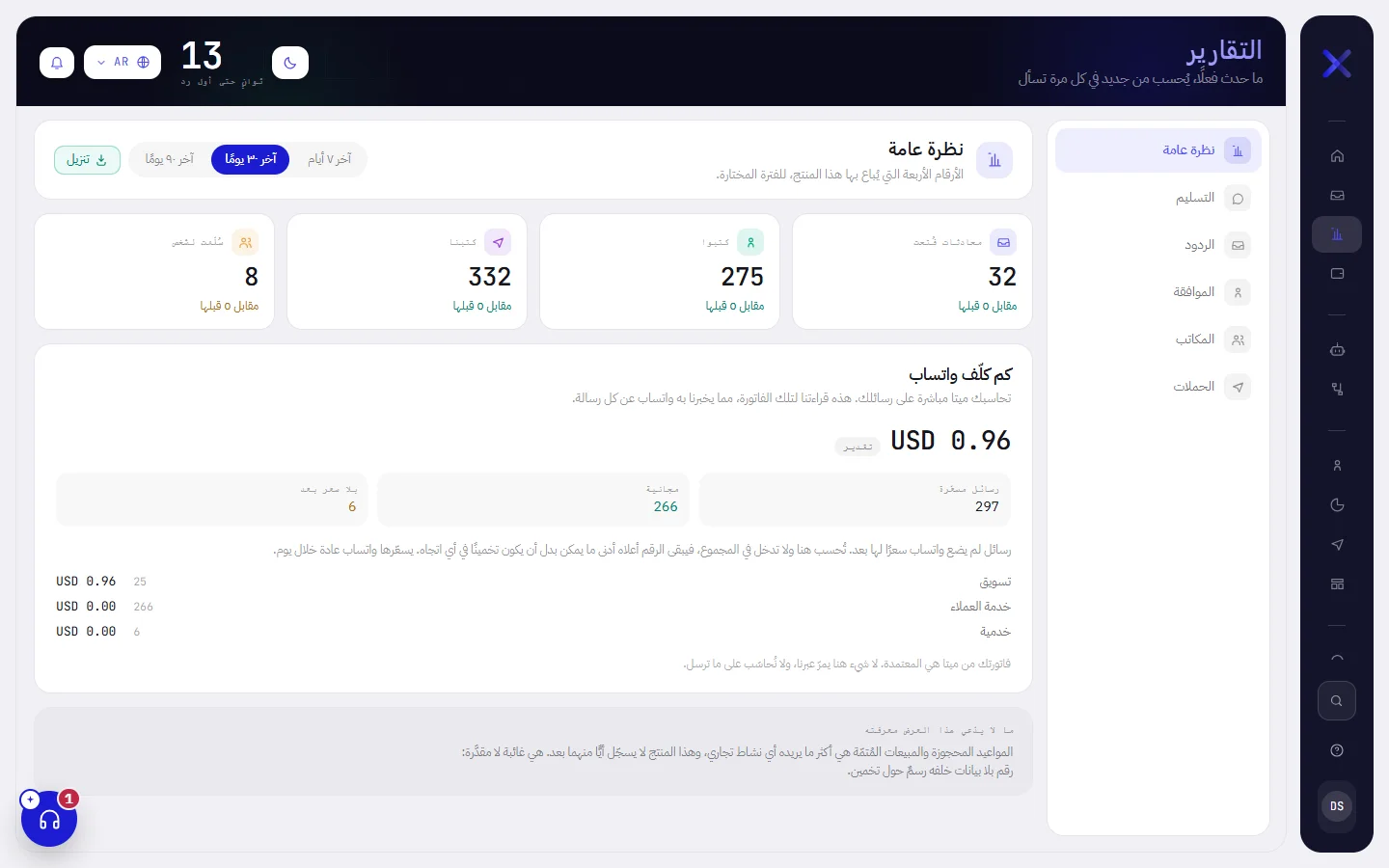
التبويبات الستة
تضم القائمة الجانبية سؤالًا واحدًا لكل تبويب.
| على الشاشة | ما وظيفته |
|---|---|
| نظرة عامة | الأرقام الرئيسية الأربعة، وكم كلّف واتساب. وتُفتح الشاشة على هذا التبويب. |
| التسليم | ما آلت إليه الرسائل التي أرسلتها، ولماذا لم يُرسَل بعضها. راجع التسليم والردود. |
| الردود | كم انتظر العملاء للحصول على إجابة. راجع التسليم والردود. |
| الموافقة | من وافق على أن يُراسَل، ومن طلب التوقف، وكم جهة اتصال يمكن مراسلتها الآن. راجع الموافقة والرفض. |
| المكاتب | الأسئلة نفسها لكل فريق من فرقك. راجع تقارير المكاتب والحملات. |
| الحملات | الحملات التي أُطلقت في الفترة. راجع تقارير المكاتب والحملات. |
التبويب والفترة جزء من عنوان الصفحة، لذلك تفتح العلامة المرجعية، أو الرابط المرسل إلى زميل لديه صلاحية الوصول، التبويب نفسه على الفترة نفسها.
اختر الفترة
في أعلى كل تبويب، اختر آخر ٧ أيام أو آخر ٣٠ يومًا أو آخر ٩٠ يومًا. وتُفتح الشاشة على آخر ٣٠ يومًا، وتغيير الفترة لا يغيّر التبويب الذي أنت فيه.
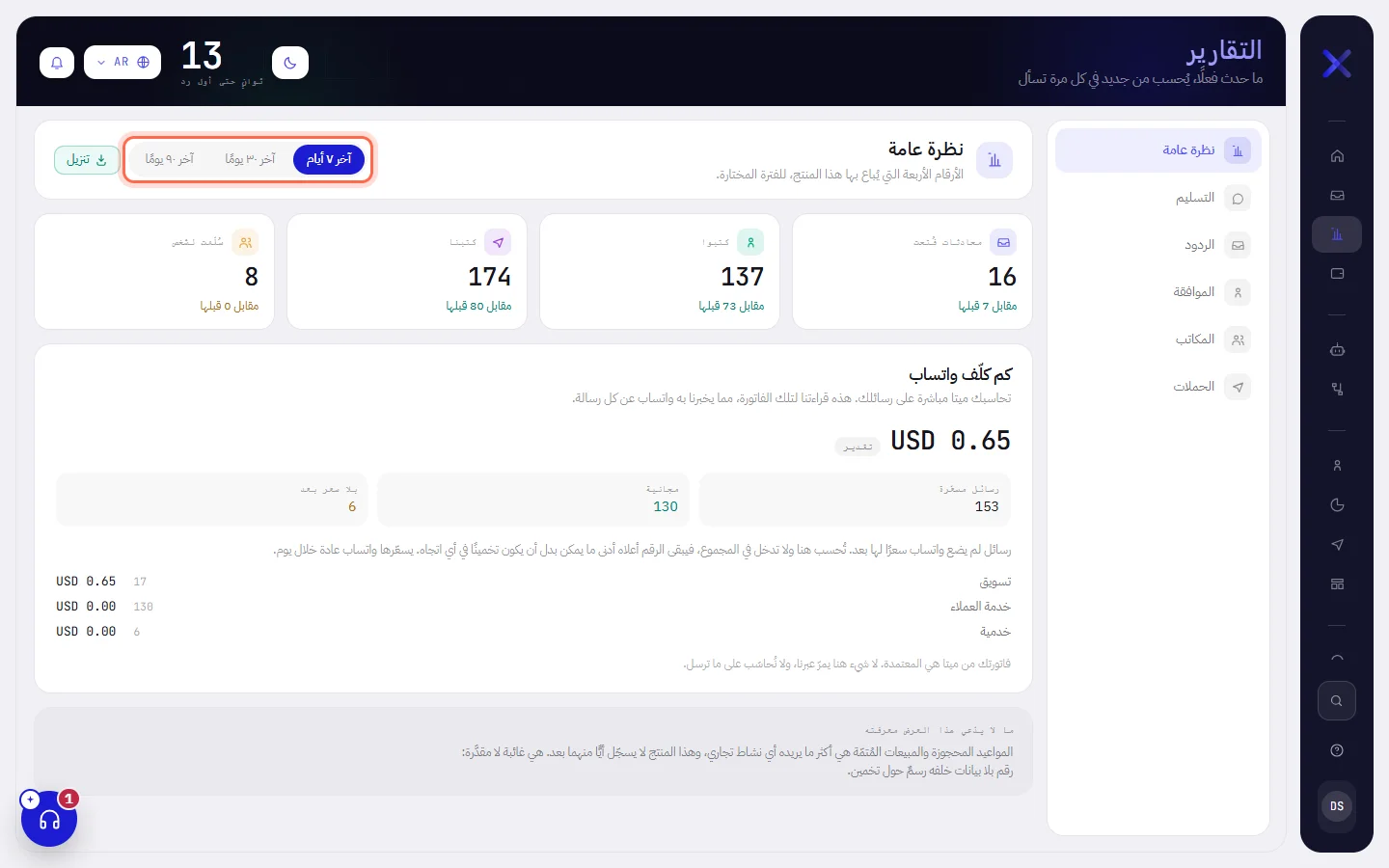
- الفترة أيام كاملة بحسب ساعة مساحة عملك، وتشمل اليوم: يبدأ آخر ٧ أيام من منتصف الليل قبل سبعة أيام، ويمتد إلى هذه اللحظة.
- حين تُقارَن الأرقام، تُقارَن بعدد الأيام نفسه الذي يسبق الفترة مباشرة.
- الفترات الثلاث هي الخيارات الوحيدة. ولا توجد أداة لاختيار التواريخ.
الأرقام الرئيسية
يبدأ تبويب نظرة عامة بأربعة أرقام. وتحت كل منها الرقم نفسه للفترة السابقة، على صورة مقابل 212 قبلها، أو دون تغيير عندما لا يتغير شيء.
| على الشاشة | ما وظيفته |
|---|---|
| محادثات فُتحت | المحادثات التي بدأت في الفترة. وتبدأ المحادثة أول مرة تتبادل فيها جهة اتصال ورقم واتساب الخاص بك رسالة، أيًّا كان الطرف الذي يكتب أولًا، ولذلك فإن الحملة التي تصل إلى جهات اتصال جديدة تفتح محادثة لكل واحدة منها. |
| كتبوا | الرسائل التي أرسلها إليك عملاؤك. |
| كتبنا | الرسائل الصادرة من جانبك: ردود وكيل الذكاء الاصطناعي وردود فريقك، ورسائل القوالب والحملات. وتُحتسب هنا أيضًا إشعارات النظام التي يكتبها التطبيق في المحادثة، كما في حال تحويل الوكيل المحادثة إلى موظف. |
| سُلّمت لشخص | المحادثات التي يتولاها موظف الآن وطرأ عليها تغيير خلال الفترة. والمحادثة التي أُعيدت إلى الوكيل لم تعد تُحتسب. |
في أعلى الشاشة، يمثل ثوانٍ حتى أول رد الانتظار المعتاد خلال آخر 30 يومًا، بالثواني، أيًّا كانت الفترة التي اخترتها. وهو المقياس نفسه الذي يعرضه الانتظار المعتاد في تبويب الردود.
كم كلّف واتساب
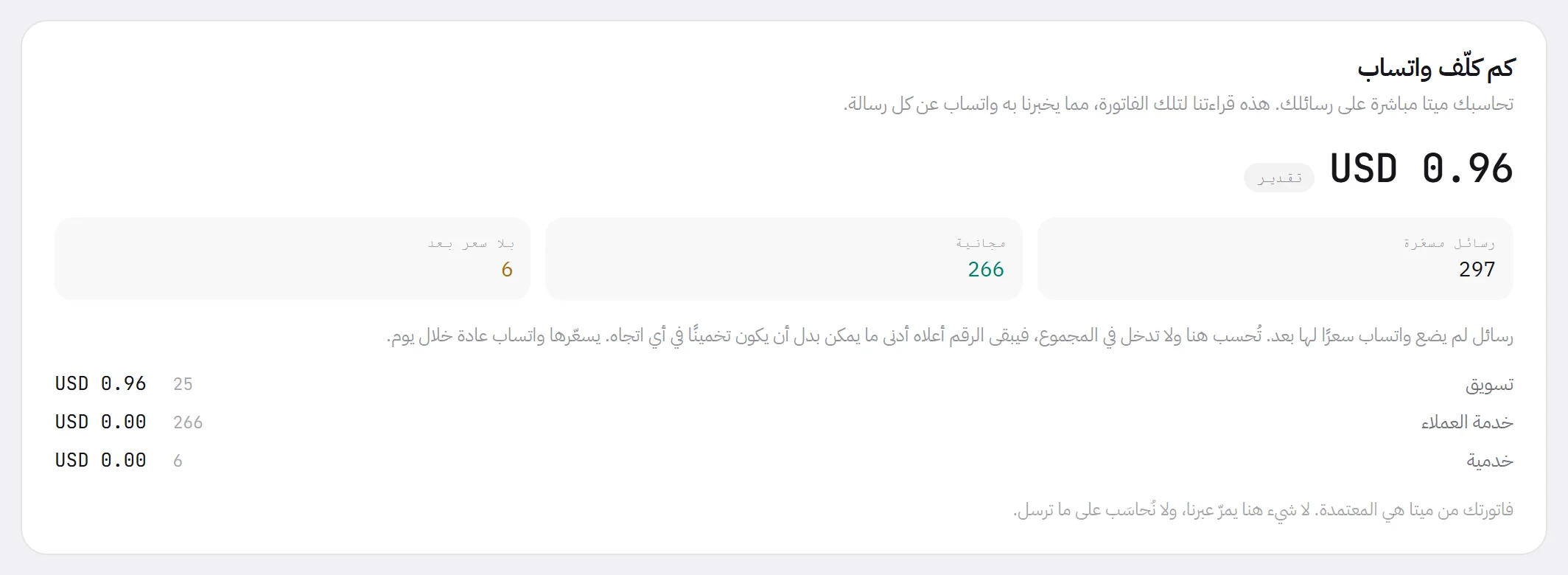
تحت الأرقام الأربعة، يستمد كم كلّف واتساب أسعار رسائلك مما يُبلّغ عنه واتساب بشأن كل رسالة. وتحاسب ميتا حساب واتساب الخاص بك مباشرةً: لا يمر شيء هنا عبر xconversions، وفاتورتك من ميتا هي الرقم المعتمد. راجع ما يتقاضاه واتساب.
| على الشاشة | ما وظيفته |
|---|---|
| تقدير | بجانب الإجمالي ما دام جزء منه ليس سعر ميتا نفسه بعد: إما لأن رسالة ما زالت تنتظر سعرها، وإما لأن السعر حُسب بالاستناد إلى تعرفة. |
| أرقام ميتا نفسها | بجانب الإجمالي بمجرد أن تكون ميتا قد سعّرت كل رسالة فيه. |
| رسائل مسعّرة | عدد الرسائل التي تحتسبها اللوحة: الرسائل التي أرسلتها وسُلّمت أو قُرئت في الفترة. وتدخل فيها المجانية، والتي لا سعر لها بعد. |
| مجانية | رسائل لم تتقاضَ ميتا عنها أي مبلغ. |
| بلا سعر بعد | رسائل لم يضع واتساب لها سعرًا بعد. تُحتسب في العدد وتُستبعد من الإجمالي، لذلك يكون الإجمالي أدنى ما يمكن أن يكون. وعادةً يسعّرها واتساب خلال يوم. |
الإجمالي بعملة حساب واتساب الخاص بك، وقد تختلف عن عملة مساحة عملك. وتحت المربعات الثلاثة يكون لكل فئة من الرسائل سطر خاص بها، الأغلى أولًا، مع عدد الرسائل وتكلفتها: التسويقية، والخدمية، والمصادقة، وخدمة العملاء، وغيرها مما تستخدمه ميتا.
الرسالة التي فشلت لا تُسعَّر أبدًا، والردود التي تُكتب في تطبيق واتساب للأعمال على الهاتف لا تُحتسب هنا. وعندما لا يُسلَّم شيء في الفترة، تعرض اللوحة لم يُرسل شيء في هذه المدة، فلا شيء لتسعيره.
ما لا تقيسه الشاشة

ينتهي كل تبويب باللوحة نفسها، ما لا يدّعي هذا العرض معرفته. وهي تقول إن التطبيق لا يسجّل المواعيد المحجوزة ولا المبيعات المُنجزة. وقد استُبعدت بدلًا من تقديرها.
لذلك تخبرك التقارير عن الرسائل والمحادثات، لا عن الأموال المكتسبة. ولمعرفة ما حققته حملة بعينها، راجع نتائج الحملة. ولمعرفة ما فعله وكيل الذكاء الاصطناعي، راجع أداء الوكيل.
تبويبات تتوقف على خطتك
- نظرة عامة والتسليم والردود والموافقة موجودة في كل الخطط.
- المكاتب والحملات وزر تنزيل تتوقف على خطتك.
في الخطة التي لا تتضمنها، يبقى التبويبان في القائمة. وعند فتح أحدهما يظهر بدل الأرقام تنبيه عليه قفل، يذكر الخطة التي تفتح تقارير المكاتب والحملات، ولا يظهر زر تنزيل. ومن يدير خطتك يرى أيضًا عرض الخطط في التنبيه.
يعرض الخطة والفوترة في الإعدادات ما تتضمنه خطتك. راجع حدود الخطة.
عندما لا يوجد ما يُعرض
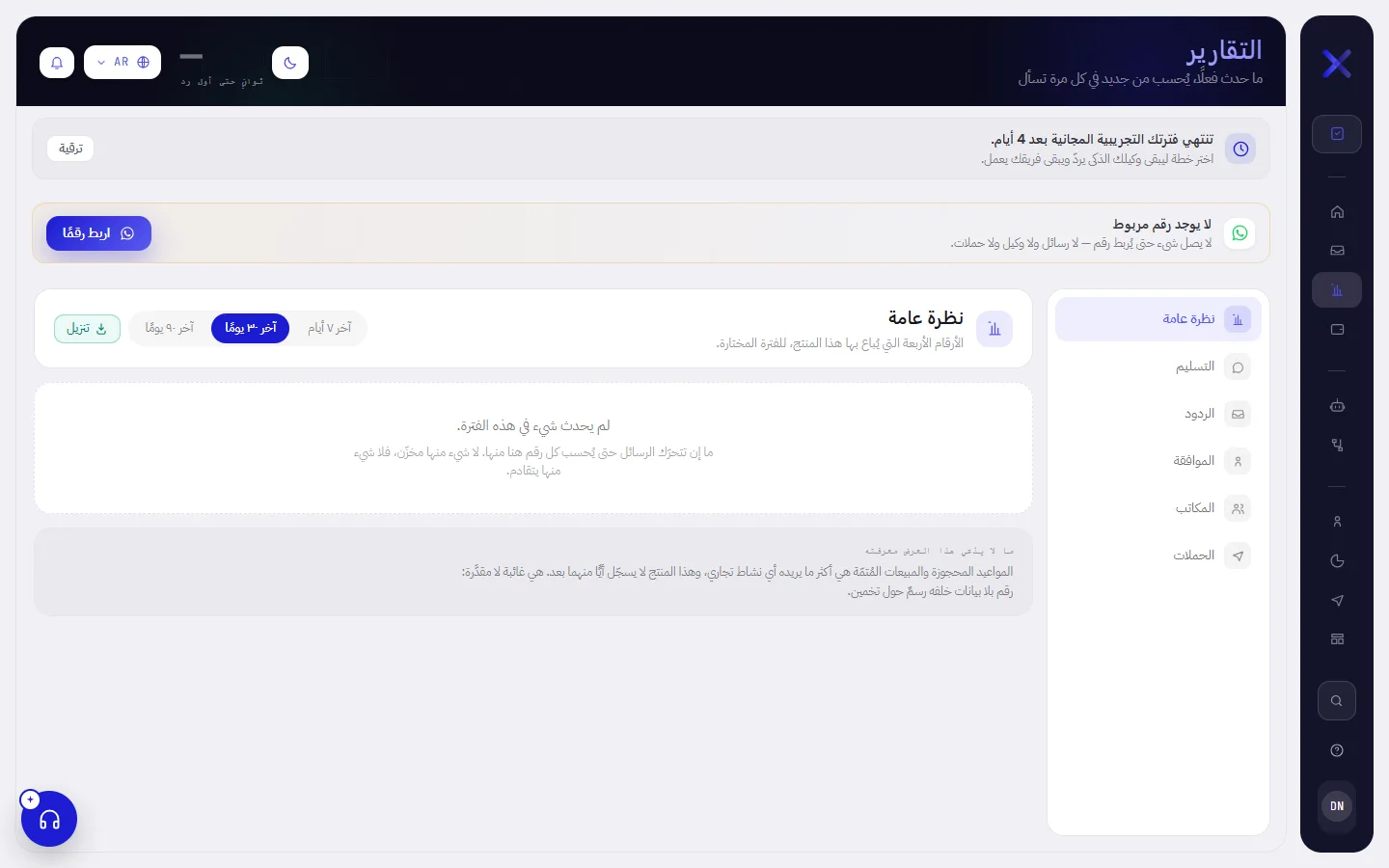
عندما لا تُرسل ولا تُستقبل أي رسالة في الفترة، يعرض كل تبويب لم يحدث شيء في هذه الفترة. اختر فترة أطول، أو عد حين تتحرك الرسائل.
معلومات مفيدة
- تُفتح التقارير لكل من تشمل صلاحيته التقارير: مسؤولو مساحة العمل والمديرون، ما لم يغيّر أحد ذلك. راجع الأدوار والصلاحيات.
- تشمل الأرقام مساحة العمل كلها: كل رقم واتساب وكل موظف.
- تُحسب الأيام والأوقات بحسب ساعة مساحة عملك. راجع إعدادات مساحة العمل.
- تعرض لوحة القيادة كيف يسير اليوم؛ أما التقارير فتنظر إلى الماضي عبر فترة. راجع لوحة القيادة.
أسئلة
هل يمكنني اختيار تواريخي بنفسي؟
لا. الفترات هي آخر 7 أو 30 أو 90 يومًا، تُحسب رجوعًا من اليوم.
لماذا تختلف التكلفة هنا عن فاتورتي من ميتا؟
اللوحة قراءة لما يُبلّغ به واتساب رسالةً رسالة. وقد يكون جزء منها تقديريًا، وتُستبعد من الإجمالي الرسائل التي لم يُحدَّد سعرها بعد. وفاتورة ميتا هي الرقم المعتمد.
لماذا رقم «كتبنا» أعلى من عدد الرسائل التي تلقاها عملائي؟
فهو يحتسب كل ما كُتب من جانبك في المحادثة، بما في ذلك الرسائل التي فشلت وإشعارات النظام التي يكتبها التطبيق لفريقك. ويقسّمه تبويب التسليم بحسب ما آلت إليه كل رسالة.