إنشاء شريحة
افتح الشرائح واضغط على شريحة جديدة.
تُفتح النافذة على خطوتها الأولى، التفاصيل.
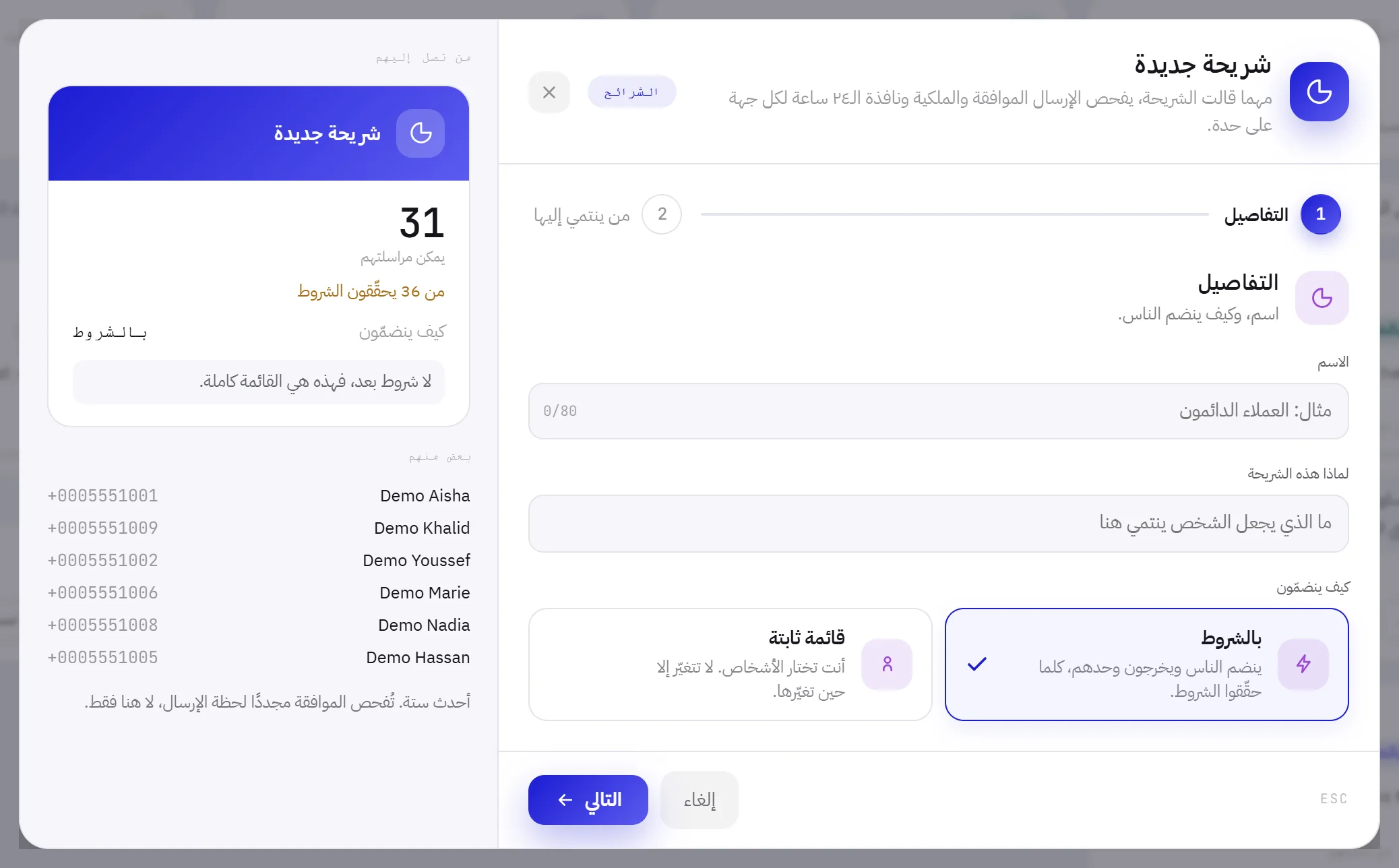
تحت الاسم، اكتب اسمًا ستتعرّف عليه عندما تختار الشريحة في حملة.
حتى 80 حرفًا. ولا يمكن لشريحتين أن تحملا الاسم نفسه.
تحت لماذا هذه الشريحة، اذكر ما يجعل جهة الاتصال تنتمي إلى هذه الشريحة.
اختياري، حتى 200 حرف. ويظهر على بطاقة الشريحة.
تحت كيف ينضمّون، اختر بالشروط أو قائمة ثابتة.
بالشروط: تنضم جهات الاتصال وتغادر تلقائيًا بحسب استيفائها للشروط. قائمة ثابتة: تختار أنت جهات الاتصال، ولا تتغير القائمة إلا عندما تغيّرها.
اضغط على التالي.
الخطوة الثانية، من ينتمي إليها، هي التي تكتب فيها الشروط أو تضع علامة على جهات الاتصال. ويُشرح كلاهما أدناه.
اضغط على إنشاء الشريحة.
تُغلق النافذة وتظهر بطاقة الشريحة الجديدة في القائمة محاطة بإطار.
يعيدك رجوع إلى الخطوة الأولى دون أن يضيع شيء. أما إلغاء وعلامة × ومفتاح Esc فتغلق النافذة دون إنشاء الشريحة.
كتابة الشروط
في الشريحة بالشروط، تعرض الخطوة الثانية ما يمكن أن يسأل عنه الشرط تحت ما الذي يجمعهم؟
انقر على بطاقة، مثل وسم.
يظهر شرط فوق البطاقات، والمؤشر داخل مربعه.
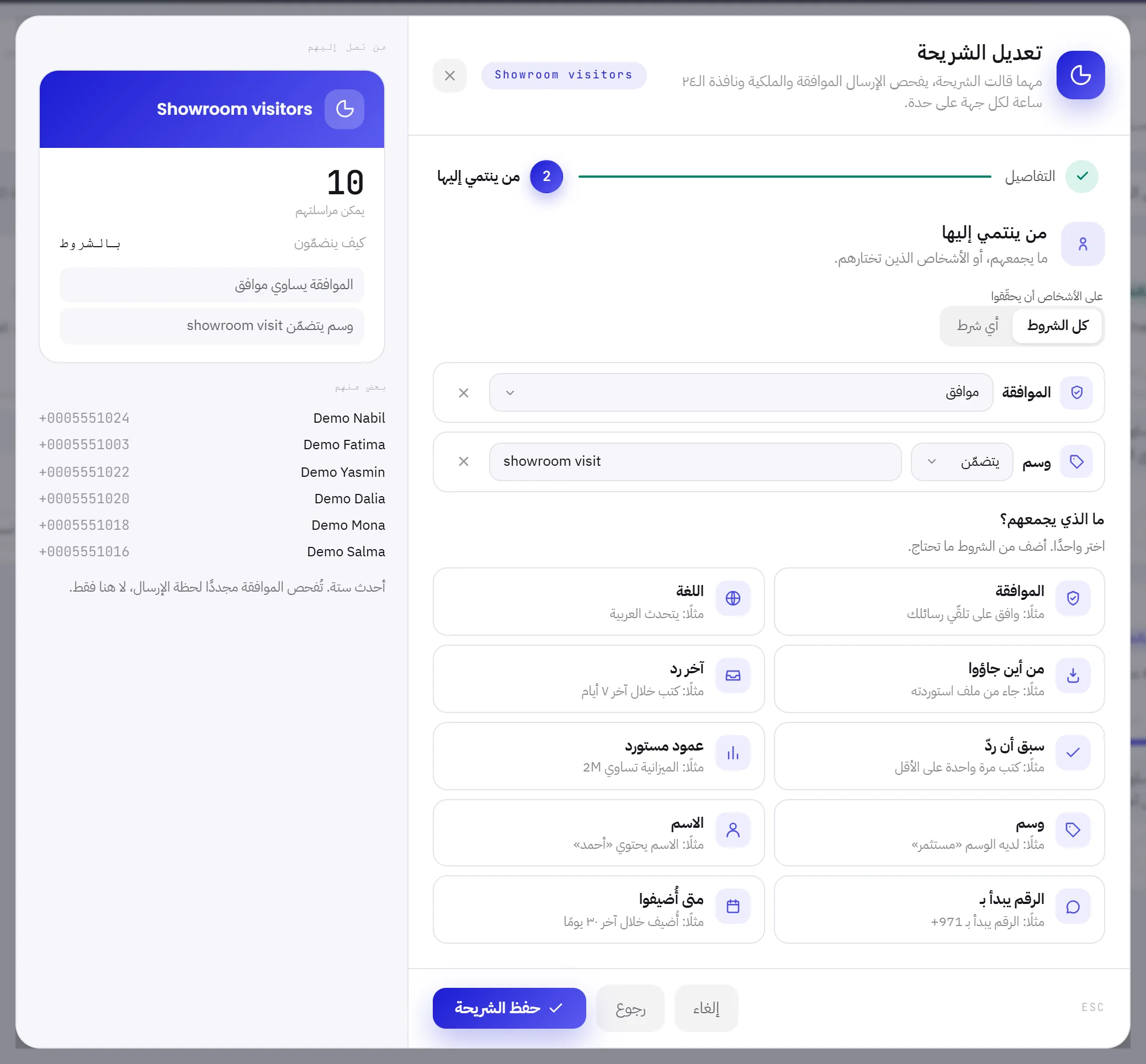
أكمل الشرط.
اختر المقارنة إن كان للشرط مقارنة، ثم اكتب القيمة أو اخترها.
أضف ما تحتاج إليه من شروط، حتى 12 شرطًا.
علامة × في نهاية الشرط تزيله.
عند وجود شرطين أو أكثر، اختر تحت على الأشخاص أن يحقّقوا.
كل الشروط: يجب أن تستوفيها جهة الاتصال جميعًا. أي شرط: يكفي أن تستوفي شرطًا واحدًا.
| الشرط | المقارنة | القيمة |
|---|---|---|
| الموافقة | لا يوجد | موافق أو طلب التوقف أو لم يُسأل. |
| اللغة | يساوي, لا يساوي | لغة جهة الاتصال: الإنجليزية أو العربية أو الفرنسية. |
| من أين جاؤوا | يساوي, لا يساوي | مصدر جهة الاتصال. اختر من الاقتراحات: أُضيف يدويًا، استيراد ملف، رسالة واتساب، سجلّ واتساب، أو أي مصدر آخر تحمله جهات الاتصال لديك. |
| آخر رد | خلال آخر, ليس خلال آخر | عدد بوحدة يوم، من 1 إلى 3650. «ردّوا» تعني أن جهة الاتصال كتبت إليك. ويشمل ليس خلال آخر أيضًا جهات الاتصال التي لم تكتب أبدًا. |
| سبق أن ردّ | لا يوجد | نعم أو لا. |
| عمود مستورد | يساوي, يحتوي, موجود | أولًا اسم العمود كما كان في الملف الذي استوردته، ثم القيمة. ولا يحتاج موجود إلى قيمة. |
| وسم | يتضمّن, لا يتضمّن | وسم واحد، يُكتب تمامًا كما هو لدى جهات الاتصال. |
| الاسم | يحتوي | جزء من اسم جهة الاتصال. |
| الرقم يبدأ بـ | لا يوجد | الأحرف الأولى من الرقم، مثل +971. |
| متى أُضيفوا | خلال آخر, ليس خلال آخر | عدد بوحدة يوم. |
- عندما لا يوجد أي شرط إطلاقًا، تعرض النافذة لا شروط بعد، فهذه هي القائمة كاملة. وتضم الشريحة كل جهات الاتصال.
- يجب أن يتطابق الوسم تمامًا، وتُحفظ الوسوم بأحرف صغيرة: لا يعثر
investorعلىInvestorولا علىex-investor. اختر الوسم من الاقتراحات أثناء الكتابة. - المصدر الذي تختاره من الاقتراحات يظهر برمزه المختصر، في المربع وعلى البطاقة:
importلخيار استيراد ملف،by handلخيار أُضيف يدويًا. - تتسع القيمة لما يصل إلى 80 حرفًا، واسم العمود لما يصل إلى 60.
راقب العدد أثناء البناء
يتابع الجزء المسمّى من تصل إليهم في النافذة ما تفعله. ويُعاد حساب العدد بعد لحظة من كل تغيير، لذلك يظهر الشرط الذي لا يطابق أحدًا بالرقم 0 قبل أن تحفظه.
| على الشاشة | ما وظيفته |
|---|---|
| يمكن مراسلتهم | الرقم الكبير: جهات الاتصال التي تستوفي الشروط ويمكن إرسال حملة إليها اليوم. |
| من 36 يحقّقون الشروط | يظهر عندما يكون عدد من يستوفون الشروط أكبر من عدد من يمكن مراسلتهم: وهو كل من يطابق الشروط، بصرف النظر عن الموافقة. |
| كيف ينضمّون | النوع الذي اخترته في الخطوة الأولى. |
| بعض منهم | أحدث ست جهات اتصال تصل إليها الشريحة، لترى هل تقول الشروط ما قصدته. |
وبين الاثنين، تعرض النافذة شروطك بالكلمات، مثل «وسم يتضمّن showroom visit».
اختيار جهات الاتصال بنفسك
في قائمة ثابتة، تكون الخطوة الثانية قائمة بجهات اتصالك لتضع علامة عليها.
ضع علامة على كل جهة اتصال تنتمي إلى الشريحة.
يتغير العدّاد الذي فوق القائمة، 5 مثبّتون، أثناء وضع العلامات، وكذلك العدد المعروض بجانبها.
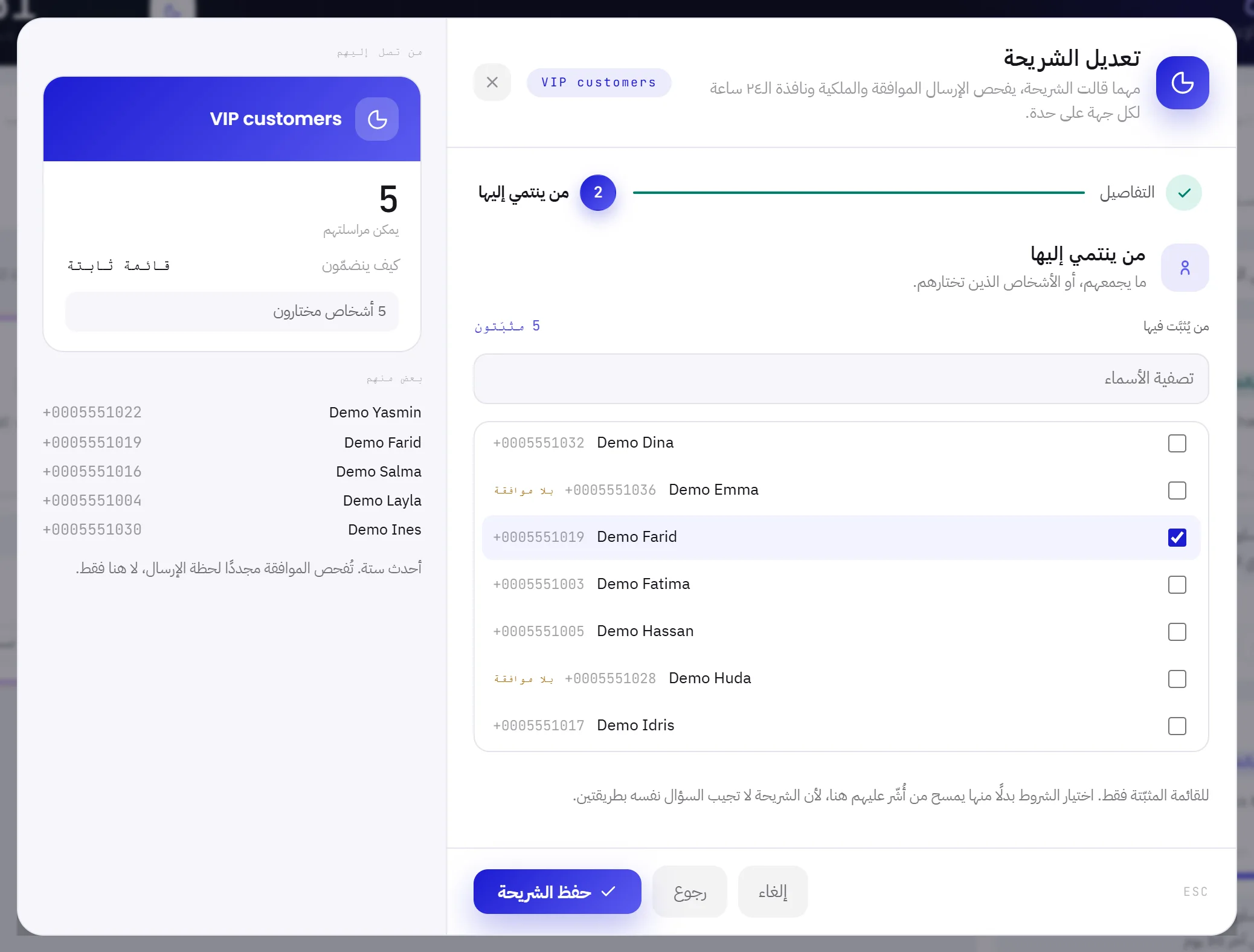
للعثور على شخص، اكتب في تصفية الأسماء.
تقتصر القائمة على الأسماء والأرقام المطابقة. وتبقى جهات الاتصال التي وضعت عليها علامة ظاهرة.
اضغط على إنشاء الشريحة.
- يعني بلا موافقة بجانب جهة اتصال أن الحملة لا تستطيع الإرسال إليها. ويمكنك مع ذلك أن تضع علامة عليها: فتُحتسب من يوم تسجيل موافقتها.
- تظهر جهة الاتصال التي ليس لها اسم بعبارة بلا اسم، مع رقمها.
- تعرض القائمة أول 200 جهة اتصال لديك، مرتبة بحسب الاسم. وإذا كان لديك أكثر من ذلك، تنبّه ملاحظة إلى هذا. ولقائمة أطول، أضف وسمًا إلى جهات الاتصال هذه وأنشئ شريحة بالشروط تستند إلى ذلك الوسم.
- القائمة الثابتة تثبّت من فيها، لا موافقتهم. وتخرج جهة الاتصال التي تطلب التوقف من العدد في اليوم نفسه.
تعديل شريحة أو نسخها أو حذفها
تعديل. في بطاقة الشريحة، اضغط على تعديل. تُفتح نافذة تعديل الشريحة وقد امتلأت بإجابات الشريحة.
- الخطوتان مفتوحتان معًا: انقر على التفاصيل أو من ينتمي إليها في الأعلى للانتقال مباشرة إلى أي منهما.
- يوجد حفظ الشريحة في الخطوتين، فلا يعني تغيير صغير أن تمرّ بالخطوة الأخرى.
- عند تغيير كيف ينضمّون يبقى نصف واحد فقط. فالشريحة التي تتحول إلى قائمة ثابتة تفقد شروطها، والقائمة الثابتة التي تتحول إلى شروط تفقد جهات الاتصال التي وُضعت عليها علامة.
- تحتفظ الحملة التي أُطلقت بالفعل بجهات الاتصال التي أخذتها. أما الحملة التي تطلقها لاحقًا فتستخدم الشريحة كما تكون حينها.
نسخ. اضغط على نسخ في البطاقة. تظهر النسخة في القائمة باسم الأصل مع «نسخ» في آخره، وتحمل الوصف والشروط نفسها.
حذف. اضغط على أيقونة سلة المهملات في البطاقة.
يسألك التطبيق حذف هذه الشريحة؟ الحملات المُرسَلة لا تتأثر.
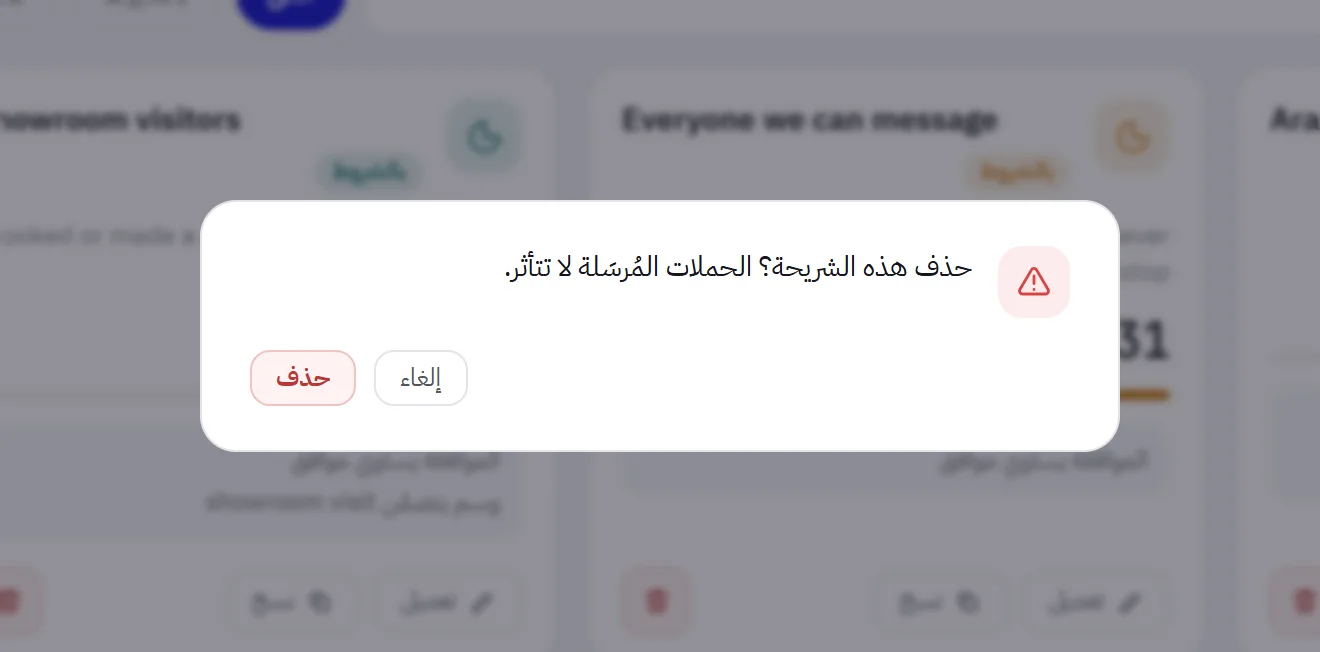
اضغط على حذف.
تُحذف الشريحة. ولا تتأثر جهات الاتصال فيها. والحملة التي استخدمتها ولم تُطلق بعد تبقى بلا جمهور إلى أن تختار شريحة أخرى.
لماذا قد ترسل الحملة إلى عدد أقل من جهات الاتصال
العدد صحيح في اللحظة التي تنظر فيها إليه. وتأخذ الحملة من يمكن مراسلتهم لحظة إطلاقها، ولا تتغير هذه القائمة بعد ذلك، بينما تواصل الشريحة التغيّر. وفوق ذلك:
- جهات الاتصال التي تستوفي الشروط لكنها لم تمنح موافقة، أو طلبت التوقف، لا تُحتسب ولا يُرسل إليها أبدًا. وتذكر البطاقة عددها.
- تُفحص الموافقة مرة أخرى قبل كل رسالة مباشرة. ولا يُرسل إلى جهة الاتصال التي تطلب التوقف أثناء إرسال الحملة.
- تتخطّى الحملة التي تستخدم قالبًا تسويقيًا جهات الاتصال التي أوقفت الرسائل التسويقية من نشاطك التجاري في واتساب.
- تُتخطّى جهة الاتصال التي لا توجد قيمة لأحد فراغات القالب لديها، كأن تكون بلا اسم.
تجد كيفية تسجيل الموافقة وما يفعله طلب التوقف في الموافقة وطلبات التوقف. وما فعلته الحملة مع كل جهة اتصال تجده في نتائج الحملة.
معلومات مفيدة
- إذا كان الاسم مستخدمًا بالفعل في شريحة أخرى، تُفتح النافذة من جديد مع ذكر السبب في أعلاها. غيّر الاسم واحفظ مرة أخرى: فلا يضيع شيء مما كتبته.
- في الخطوة الأولى، يؤدي الضغط على Enter داخل أي مربع إلى الانتقال إلى الخطوة الثانية. وفي الخطوة الثانية ينشئ الشريحة أو يحفظها، مثل الزر.
- لا يُحفظ شيء إلى أن تضغط على إنشاء الشريحة أو حفظ الشريحة.