قبل أن تبدأ
تتبع النافذة التي تُنشئ القالب نموذج ميتا نفسه خطوة بخطوة: إعداد القالب، ثم تعديل القالب، ثم إرسال للمراجعة. لا يُحفظ شيء قبل الخطوة الأخيرة، إلا إذا حفظت مسودة.
- تحتاج إلى صلاحية الحملات والقوالب.
- لإرسال القالب إلى ميتا تحتاج إلى رقم واتساب مربوط. ومن دونه يمكنك مع ذلك كتابة القالب وحفظه كمسودة.
- حدّد الفئة أولًا. تراجع ميتا القالب وفق فئته، وقد تصنّفه في فئة أخرى: راجع فئات القوالب ومراجعتها.
الخطوة 1: إعداد القالب
افتح القوالب وانقر على إنشاء قالب.
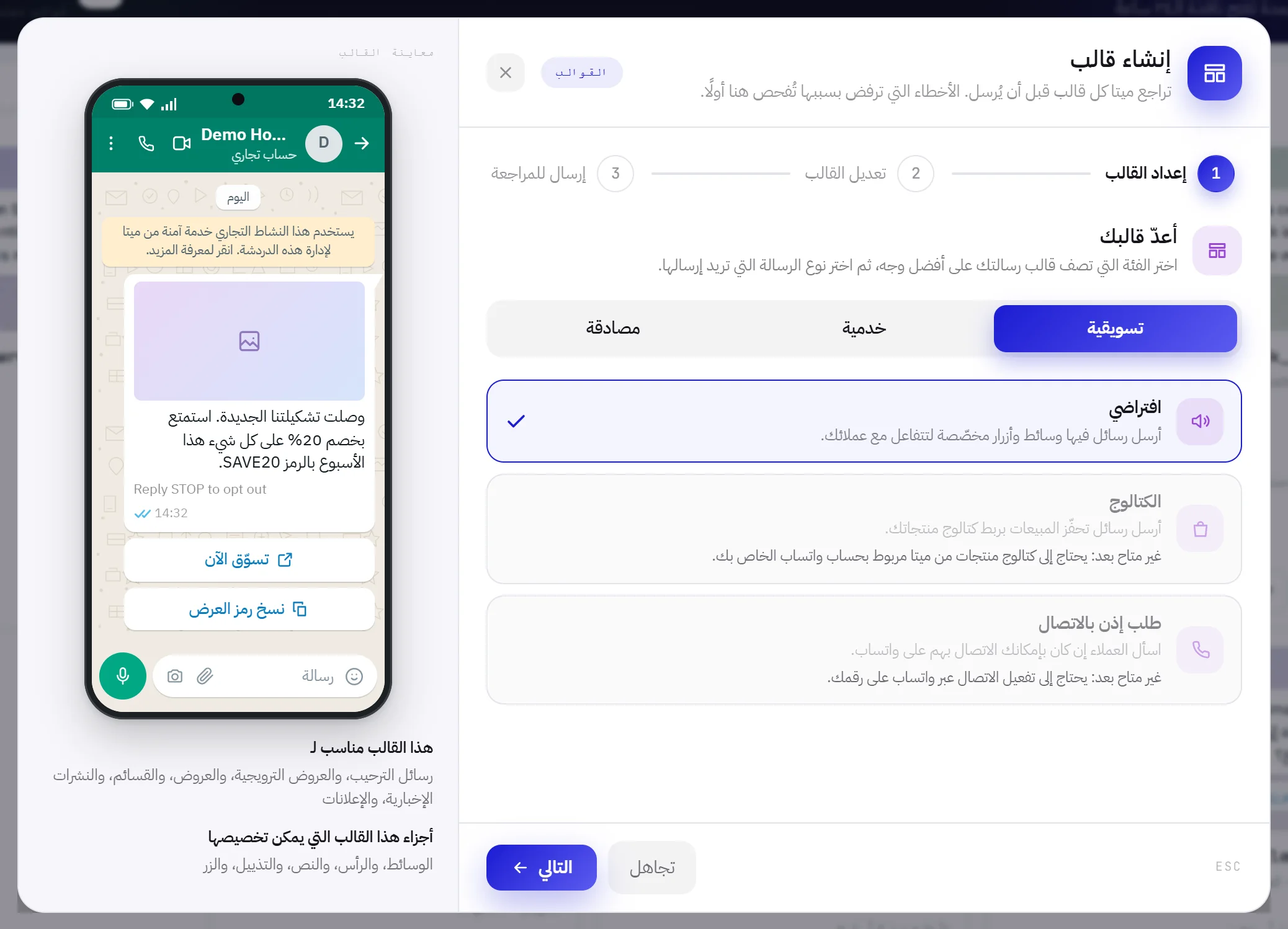
اختر الفئة: تسويقية أو خدمية أو مصادقة.
تعرض معاينة القالب مثالًا على تلك الفئة، وما تصلح له، وأي أجزاء منه يمكنك كتابتها بنفسك.
اترك النوع كما هو، ثم انقر على التالي.
لكل فئة نوع واحد يمكنك استخدامه هنا. ويغلق الزر تجاهل النافذة دون حفظ أي شيء.
| الفئة | الغرض منها | النوع الذي يمكنك استخدامه | الأنواع الظاهرة باللون الرمادي |
|---|---|---|---|
| تسويقية | رسائل الترحيب، والعروض الترويجية، والعروض الخاصة، وقسائم الخصم، والنشرات الإخبارية، والإعلانات. | افتراضي | الكتالوج وطلب إذن بالاتصال |
| خدمية | تأكيدات الطلبات، وتحديثات الحساب، والإيصالات، وتذكيرات المواعيد، والفوترة. | افتراضي | طلب إذن بالاتصال |
| مصادقة | كلمات مرور لمرة واحدة، ورموز للتحقق من الحساب. | رمز مرور لمرة واحدة | لا يوجد |
الأنواع الرمادية من أنواع ميتا، ولا يمكن اختيارها هنا بعد. يحتاج الكتالوج إلى كتالوج منتجات من ميتا مرتبط بحساب واتساب الخاص بك، ويحتاج طلب إذن بالاتصال إلى تشغيل المكالمات عبر واتساب لرقمك. وتذكر النافذة ذلك تحت كل منهما.
الخطوة 2: تعديل القالب
في هذه الخطوة تكتب الرسالة نفسها. وأثناء الكتابة يعرضها الهاتف الظاهر في النافذة كما يستلمها العميل. ما يلي خاص بالفئتين: تسويقية وخدمية؛ أما قالب مصادقة فله صفحة أقصر خاصة به، موضّحة في الأسفل.
ضمن اسم القالب ولغته، اكتب اسمًا واختر اللغة.
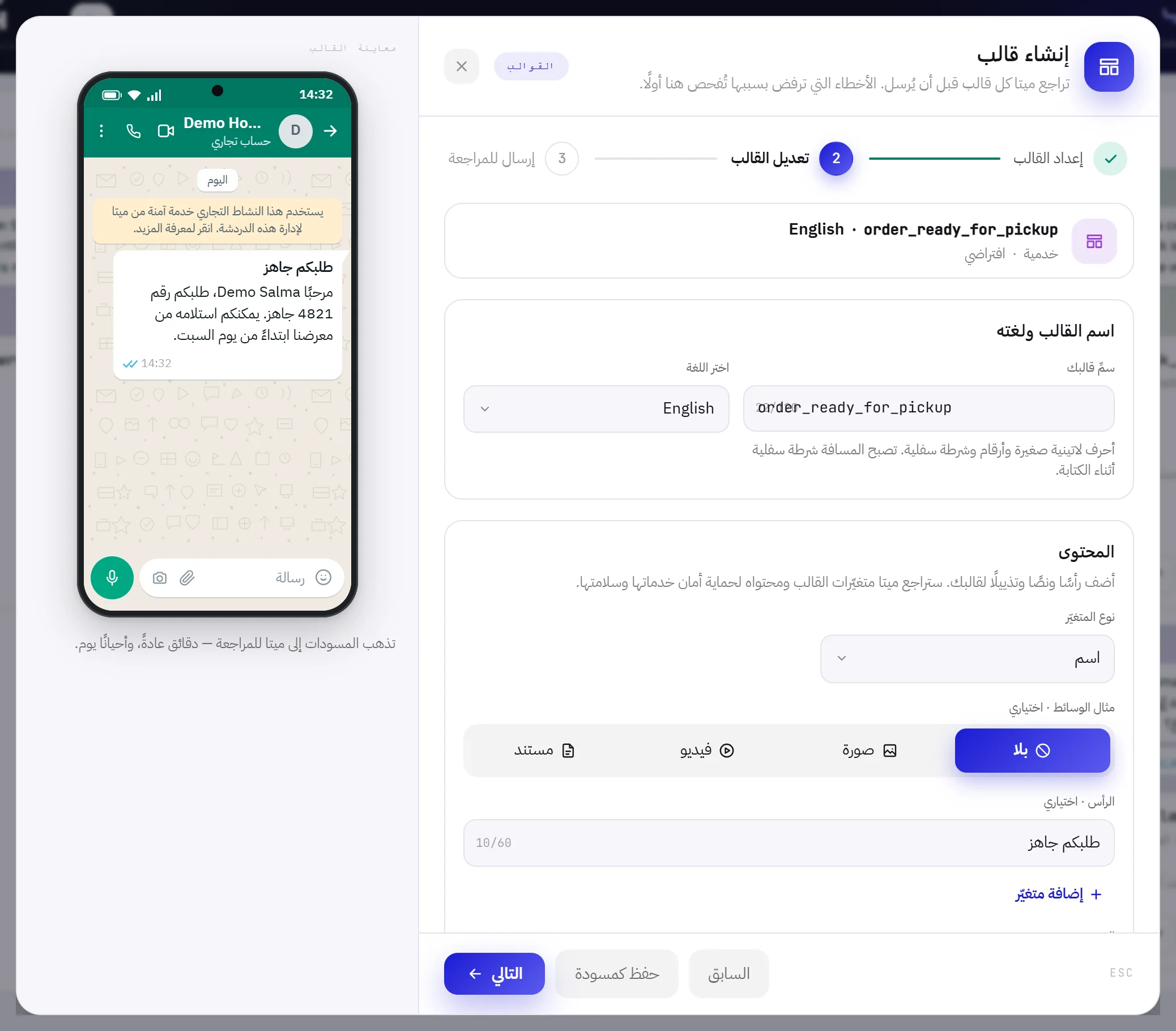
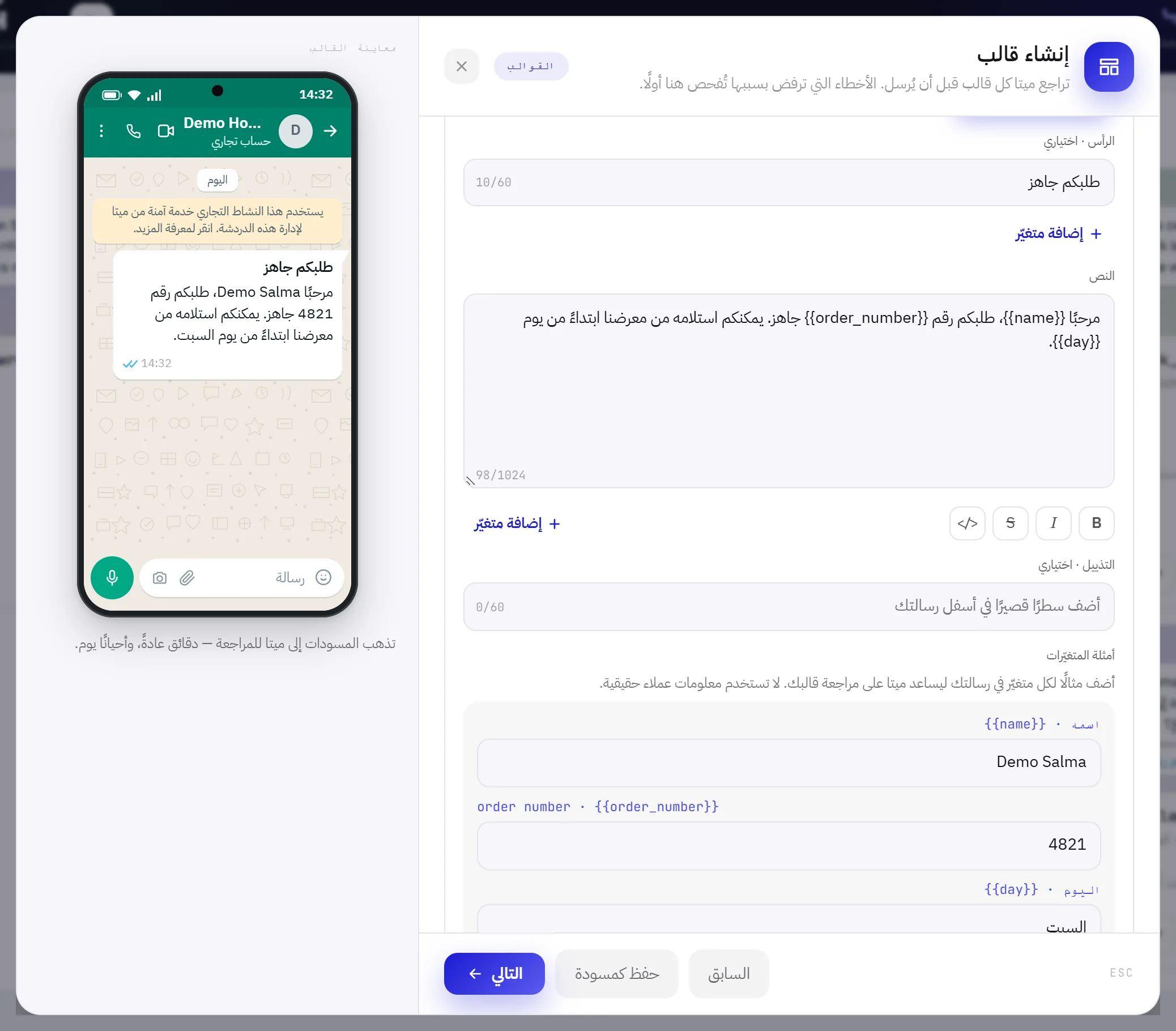
ضمن المحتوى، اكتب الرسالة: ما في أعلاها، والنص، والتذييل.
تجد شرح المتغيّرات وأمثلتها في المتغيّرات والأزرار في القوالب.
ضمن الأزرار، أضف أزرارًا إن كانت الرسالة تحتاج إليها.
راجع الأزرار.
انقر على التالي.
تتحقق النافذة من أن الاسم والنص مملوءان، ومن أن لكل متغيّر مثالًا، ومن أن كل زر مكتمل، وتُظهر لك الحقل الذي لم يكتمل. ويحفظ الزر حفظ كمسودة القالب دون هذه الفحوص. ويرجع بك الزر السابق إلى اختيار الفئة.
| على الشاشة | ما وظيفته |
|---|---|
| سمِّ قالبك | اسم القالب لدى ميتا. لا يراه العملاء أبدًا. أحرف إنجليزية صغيرة وأرقام وشرطات سفلية فقط، حتى 120 حرفًا. وأثناء الكتابة يتحوّل الحرف الكبير إلى صغير، وتتحوّل المسافة إلى شرطة سفلية، ويُحذف أي رمز آخر. ويمكن استخدام الاسم مرة واحدة في كل لغة. |
| اختر اللغة | اللغة التي كُتبت بها الرسالة: الإنجليزية أو العربية أو الفرنسية. والرسالة نفسها بلغة ثانية تُعدّ قالبًا ثانيًا، ويجوز أن يحمل الاسم نفسه. |
| نوع المتغيّر | الاسم أو رقم: الصيغة التي يُكتب بها المتغيّر عند استخدام إضافة متغيّر. راجع إضافة متغيّر. |
| مثال الوسائط | اختياري. ما يكون في أعلى الرسالة: بلا أو صورة أو فيديو أو مستند. وعند اختيار أحد الأنواع الثلاثة يظهر مربع لرفع مثال عنه. |
| الرأس | اختياري. سطر واحد من العنوان في أعلى الرسالة، حتى 60 حرفًا، وفيه متغيّر واحد على الأكثر. ويكون معطّلًا عند اختيار مثال للوسائط، لأن أعلى الرسالة يحمل عنوانًا أو ملفًا، ولا يحمل الاثنين معًا. |
| النص | الرسالة نفسها. إلزامي، حتى 1,024 حرفًا. الأزرار الأربعة تحته، غامق ومائل ويتوسّطه خط وخط ثابت العرض، تضع علامات واتساب حول الكلمات التي حدّدتها. |
| التذييل | اختياري. سطر رمادي صغير تحت الرسالة، حتى 60 حرفًا، من دون متغيّرات. وفي قالب من فئة تسويقية يأتي التذييل جاهزًا وفيه Reply STOP to opt out: راجع تذييل طلب التوقف. |
| أمثلة المتغيّرات | مربع واحد لكل متغيّر في الرأس والنص. ويظهر بمجرد أن تحتوي الرسالة على متغيّر. |
| الأزرار | اختياري. حتى 10 أزرار تحت الرسالة. |
مثال الوسائط
عندما يكون أعلى الرسالة صورة أو فيديو أو مستندًا، تراجع ميتا القالب مع مثال منه. أفلت الملف على المربع المكتوب عليه اسحب الملف وأفلته هنا لرفعه، أو انقر عليه لاختيار ملف.
| مثال الوسائط | الملف الذي يقبله | أكبر حجم |
|---|---|---|
| صورة | JPG أو PNG | 5 ميغابايت |
| فيديو | MP4 | 16 ميغابايت |
| مستند | 100 ميغابايت |
- يذكر المربع نفسه نوع الملف والحجم الذي يقبله. ويُرفض أي ملف من نوع آخر أو أكبر من المسموح لحظة اختياره، مع ذكر السبب تحت المربع.
- المثال لمراجعة ميتا فقط. أما الصورة أو الفيديو أو المستند الذي يصل إلى عملائك فيُختار لاحقًا، في الحملة أو المسار الذي يرسل القالب، ويمكن أن يختلف في كل مرة.
- تعتمد ميتا القالب مع ما في أعلاه. وبعد اعتماد القالب لا يمكن تغيير نوع مثال الوسائط ولا الرأس.
- لا يمكن إرسال قالب فيه مثال وسائط من دون ملفه. ويمكن حفظه كمسودة من دونه.
قالب المصادقة
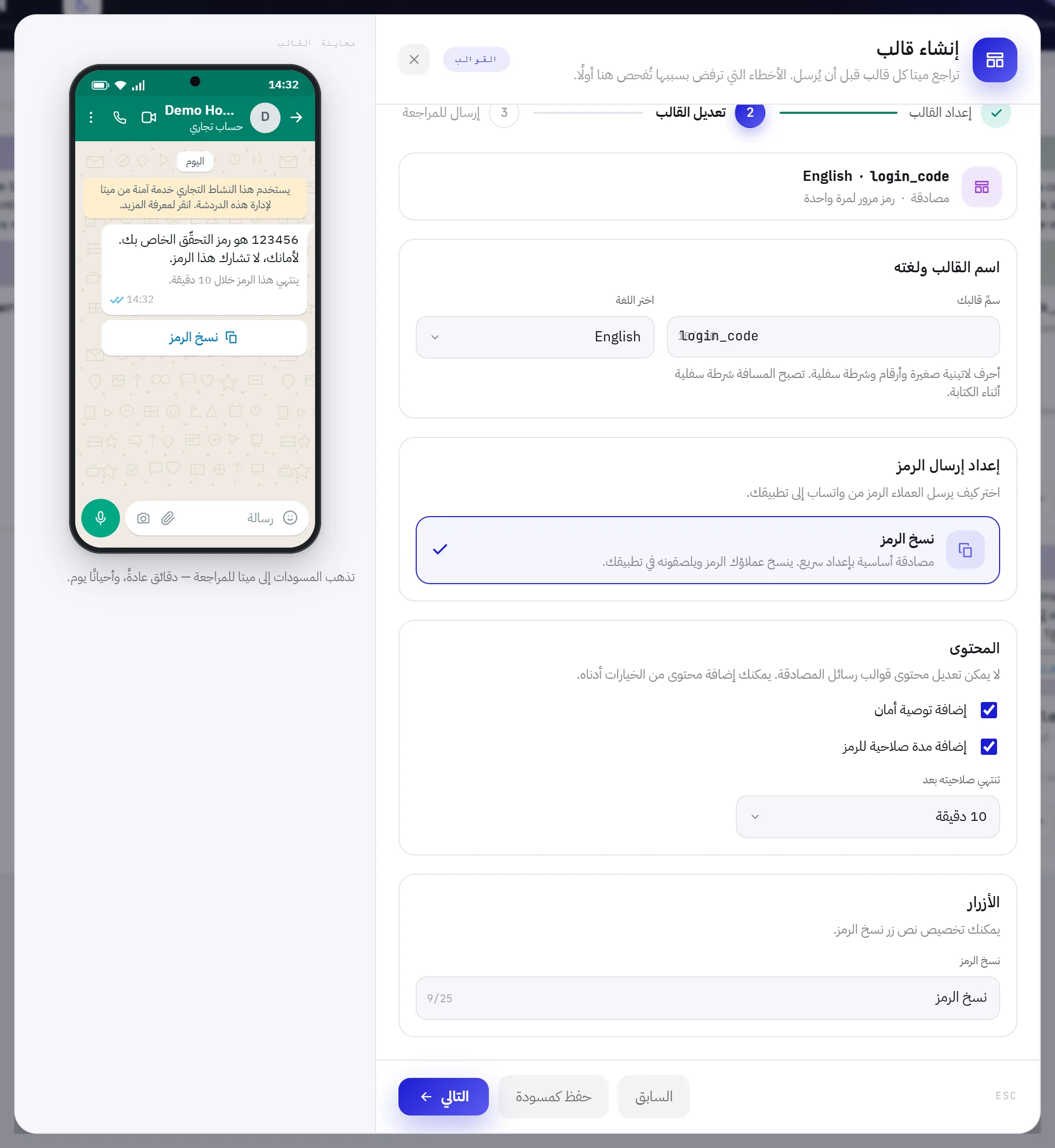
تكتب ميتا كل كلمة في قالب المصادقة، بلغة القالب. وتعرض المعاينة الجملة 123456 is your verification code.، وفي الصفحة ثلاثة أجزاء قصيرة بدل المحتوى والأزرار.
| على الشاشة | ما وظيفته |
|---|---|
| إعداد إرسال الرمز | الطريقة التي ينقل بها العميل الرمز من واتساب إلى تطبيقك. وتتوفر طريقة واحدة: نسخ الرمز، وهو زر ينسخ الرمز. |
| إضافة توصية أمان | يضيف جملة ميتا التي تطلب من العميل عدم مشاركة الرمز. |
| إضافة مدة صلاحية للرمز | يضيف سطرًا يذكر متى تنتهي صلاحية الرمز. حدّد الخيار، ثم اختر المدة ضمن تنتهي صلاحيته بعد: 2 أو 5 أو 10 أو 15 أو 30 أو 60 أو 90 دقيقة. |
| نسخ الرمز | الكلمات المكتوبة على الزر، حتى 25 حرفًا. |
الخطوة 3: إرسال للمراجعة
تفحص الخطوة الأخيرة القالب مرة أخرى، وتسألك ماذا تريد أن تفعل به.
اقرأ البنود تحت قبل أن تراجعه ميتا.
كل سطر إما تظهر عليه علامة صح، أو يذكر ما ينقص مع زر أصلِحه يعيدك إليه: الاسم، والرسالة، ومثال لكل متغيّر، ومثال الوسائط، والأزرار. ويبيّن السطر الأخير ما إذا كان رقم واتساب مربوطًا؛ وإن لم يكن، يفتح ربط رقم شاشة القنوات.
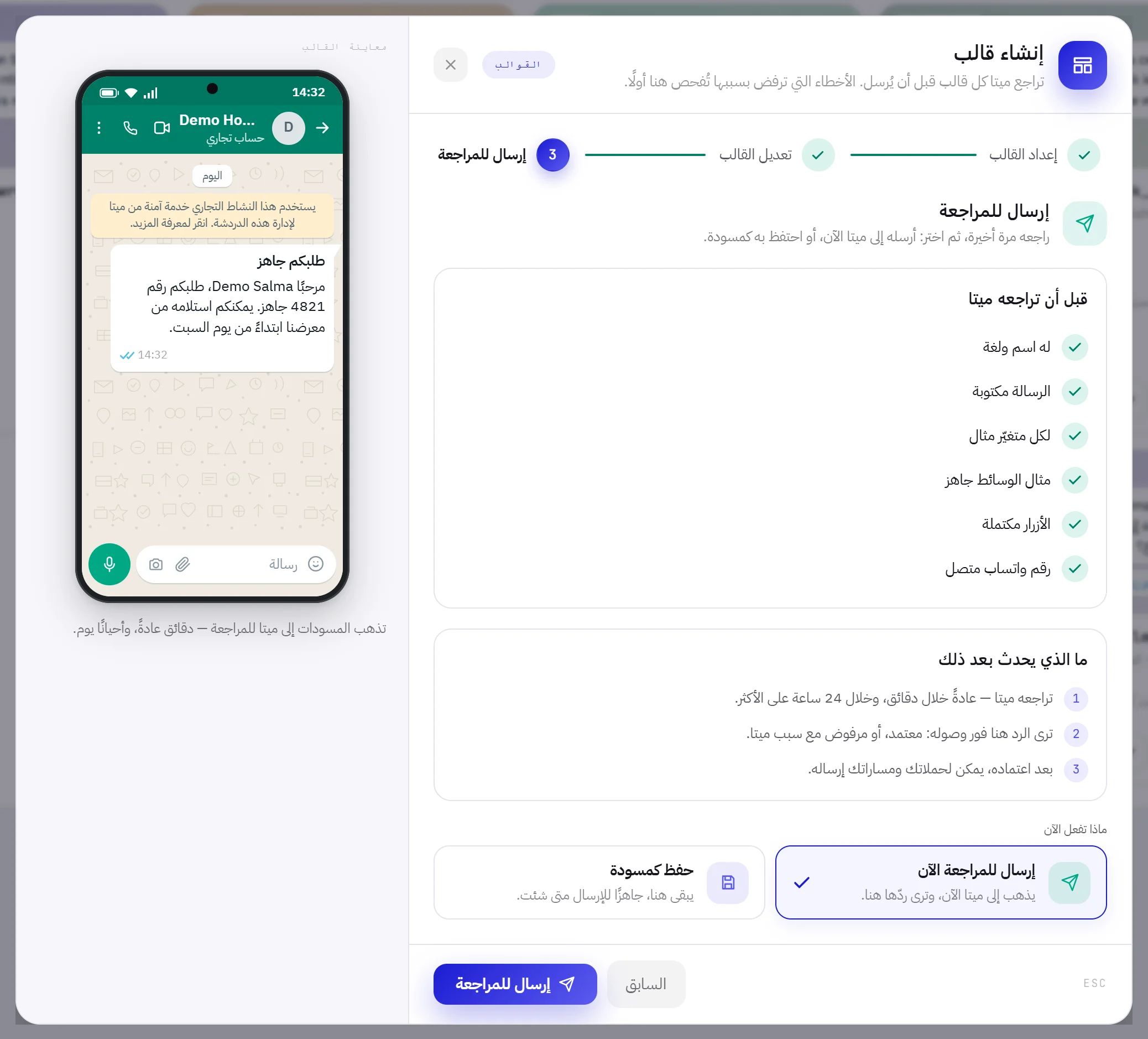
ضمن ماذا تفعل الآن، اختر إرسال للمراجعة الآن أو حفظ كمسودة.
من دون رقم مربوط يظهر الخيار الأول رماديًا، ولا يمكن إلا حفظ القالب كمسودة.
انقر على الزر في أسفل النافذة: إرسال للمراجعة أو حفظ كمسودة.
تُغلق النافذة ويُفتح القالب، وفيه سطر أخضر يبيّن ما آل إليه:
Sent to Meta. They usually answer within minutes.أوDraft saved.
يبقى القالب المُرسل قيد المراجعة حتى تردّ ميتا، وعادةً خلال دقائق، وأحيانًا خلال يوم. وترى الجواب على بطاقته وعلى الجرس: معتمد، أو مرفوض مع سبب ميتا. وتجد ما تتيحه كل حالة في حالات القوالب.
إذا رفض التطبيق الحفظ أو الإرسال
يفحص التطبيق ما قد ترفضه ميتا، لتعرف ذلك الآن لا بعد يوم.
| ما تراه | معناه |
|---|---|
| تُفتح النافذة من جديد على الخطوة 2، وفي أعلاها سطر أحمر | لم يُحفظ القالب. ويبيّن السطر السبب: الاسم مستخدم من قبل في هذه اللغة أو فيه حرف غير مسموح به، أو النص يخالف إحدى قواعد المتغيّرات، أو أحد الأزرار خاطئ. وما كتبته ما زال موجودًا، ما عدا الملف الذي كنت قد اخترته، فيجب اختياره من جديد. وتجد القواعد في المتغيّرات والأزرار في القوالب. |
| يُفتح القالب وفيه سطر أحمر بدل السطر الأخضر | حُفظ كمسودة ولم يُرسل إلى ميتا. ويبيّن السطر ما الذي منع إرساله. |
Connect a WhatsApp number first. Templates live on its WhatsApp Business Account. | لا يوجد رقم مربوط. اربط رقمًا، ثم أرسل المسودة من بطاقتها. |
Add the media sample Meta reviews the header with. | في أعلى القالب صورة أو فيديو أو مستند، وليس له ملف مثال بعد. عدّل القالب وارفع ملفًا. |
| جملة تطلب قيمة مثال | ليس لأحد المتغيّرات مثال. عدّل القالب واملأ أمثلة المتغيّرات. |
Meta is still holding that name from a template you deleted. | تحتفظ ميتا باسم القالب المحذوف لمدة 30 يومًا. وتذكر الجملة اليوم الذي يصبح فيه الاسم متاحًا. استخدم اسمًا آخر إلى ذلك الحين. |
وعندما ترفض ميتا نفسها استلام القالب، يظهر سببها هي بالطريقة نفسها، ويبقى القالب مسودة.
من المفيد أن تعرف
- تحتاج المسودة على الأقل إلى اسم ونص يجتازان الفحوص. أما الأمثلة وملف الوسائط فيمكن تأجيلها.
- إغلاق النافذة بعلامة الإغلاق، أو بالنقر على تجاهل، أو بمفتاح Esc لا يحفظ شيئًا.
- يمكن تعديل القالب المعتمد، لكن ذلك له ثمن: راجع تعديل قالب.
أسئلة
هل يمكنني كتابة القالب نفسه بلغتين؟
نعم. أنشئه مرة لكل لغة، وبالاسم نفسه إن شئت. وتراجع ميتا كل قالب على حدة.
أي فئة أختار؟
الفئة التي تدل على نوع الرسالة. العرض أو النشرة الإخبارية من الفئة التسويقية؛ أما الرسالة المتعلقة بشيء فعله العميل، مثل طلب أو حجز، فهي من الفئة الخدمية. وتقرّر ميتا في النهاية: راجع فئات القوالب ومراجعتها.
هل يمكنني إضافة موقع في أعلى الرسالة؟
لا. أعلى الرسالة هنا إما عنوان أو صورة أو فيديو أو مستند.
لماذا لم يُرسل القالب بعد أن ضغطت على التالي في الخطوة 2؟
الخطوة 2 تكتب القالب فقط. ويذهب القالب إلى ميتا عندما تختار إرسال للمراجعة الآن في الخطوة 3 وتضغط على إرسال للمراجعة.