تسجيل الدخول
اكتب البريد المهني وكلمة المرور.
إذا أضافك زميل إلى مساحة العمل، فكلاهما في الرسالة التي وصلتك عندما فعل ذلك.
ضع علامة في خانة أبقني مسجّلًا إذا كان هذا جهازك الشخصي.
يوضّح ما تفعله هذه الخانة أدناه مباشرة.
اضغط على تسجيل الدخول.
تصل إلى الصفحة التي كنت تحاول فتحها، أو إلى لوحة القيادة. وما دامت قائمة الإعداد في مساحة عملك فيها خطوات تستطيع تنفيذها، فإنك تصل إليها هي بدلًا من ذلك.
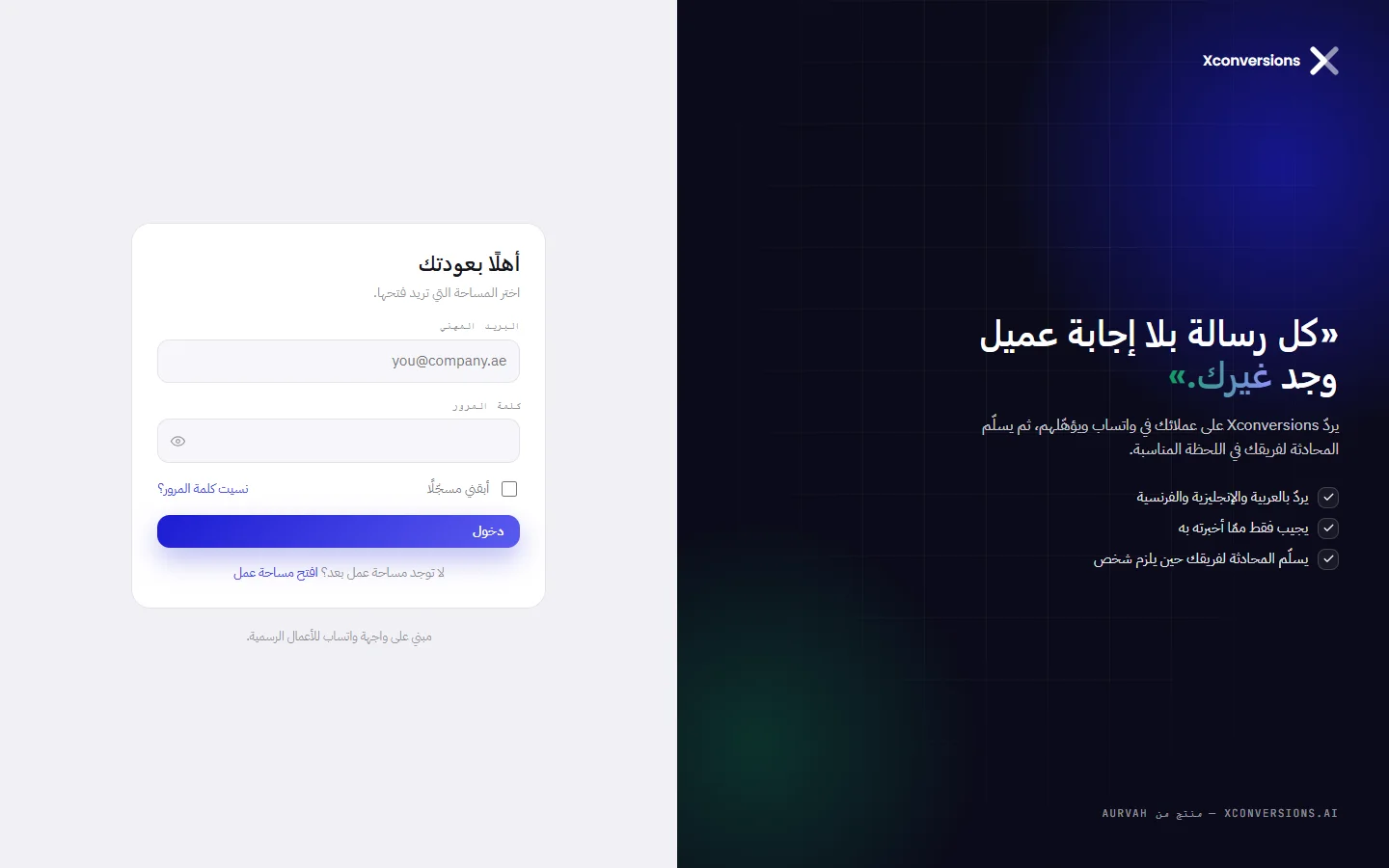
| على الشاشة | ما وظيفته |
|---|---|
| البريد المهني | عنوان حسابك. |
| كلمة المرور | كلمة مرورك. وأيقونة العين في نهاية الحقل، أظهر كلمة المرور، تُظهر ما كتبته. |
| أبقني مسجّلًا | يبقيك مسجّلًا للدخول في هذا المتصفح بعد أن تغلقه. |
| نسيت كلمة المرور؟ | يفتح الصفحة التي ترسل إليك رابطًا لاختيار كلمة مرور جديدة. |
| تسجيل الدخول | يتحقق من البريد وكلمة المرور ويفتح مساحة عملك. |
| افتح مساحة عمل | لنشاط تجاري ليست لديه مساحة عمل بعد: يفتح صفحة التسجيل. راجع أنشئ حسابك. |
إذا كان العنوان أو كلمة المرور خاطئًا، يقول النموذج “هذه البيانات لا تطابق أي حساب.” ويقول الشيء نفسه في الحالتين عن قصد: فهو لا يخبر أحدًا أبدًا بالعناوين التي لها حسابات. وبعد خمس محاولات خاطئة متتالية يطلب منك الانتظار قبل المحاولة التالية، دقيقة على الأكثر.
كم تبقى مسجّلًا للدخول
- إذا لم تضع علامة في خانة أبقني مسجّلًا، يُسجَّل خروجك عند إغلاق المتصفح، أو بعد ساعتين دون استخدام التطبيق.
- وإذا وضعتها، يتذكرك ذلك المتصفح إلى أن تسجّل الخروج منه، أو إلى أن يُسجَّل خروج كل الجلسات الأخرى من الإعدادات.
إذا نسيت كلمة المرور
في صفحة تسجيل الدخول، اضغط على نسيت كلمة المرور؟
تُفتح صفحة إعادة تعيين كلمة المرور.
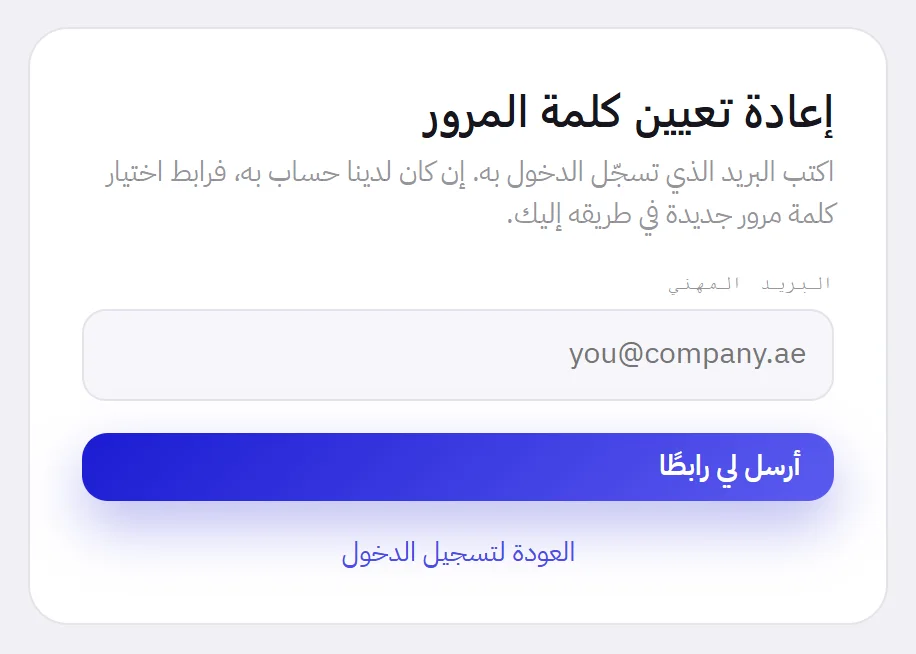
اكتب العنوان الذي تسجّل الدخول به واضغط على أرسل لي رابطًا.
تجيب الصفحة بـ إن كان لهذا البريد حساب، فالرابط في طريقه. يعمل مرة واحدة ويبقى ساعة. ويظهر الجواب نفسه سواء كان للعنوان حساب أم لم يكن.
افتح الرسالة واضغط على اختر كلمة مرور جديدة.
موضوع الرسالة هو الكلمات نفسها.
اكتب كلمة مرورك الجديدة في كلمة المرور الجديدة ثم مرة أخرى في اكتبها مرة أخرى.
الشرط مكتوب تحت الحقل الأول: عشرة أحرف على الأقل، وألا تكون قد ظهرت في تسريب معروف. ويتحول السطر إلى الأخضر عندما تصبح كلمة المرور طويلة بما يكفي.
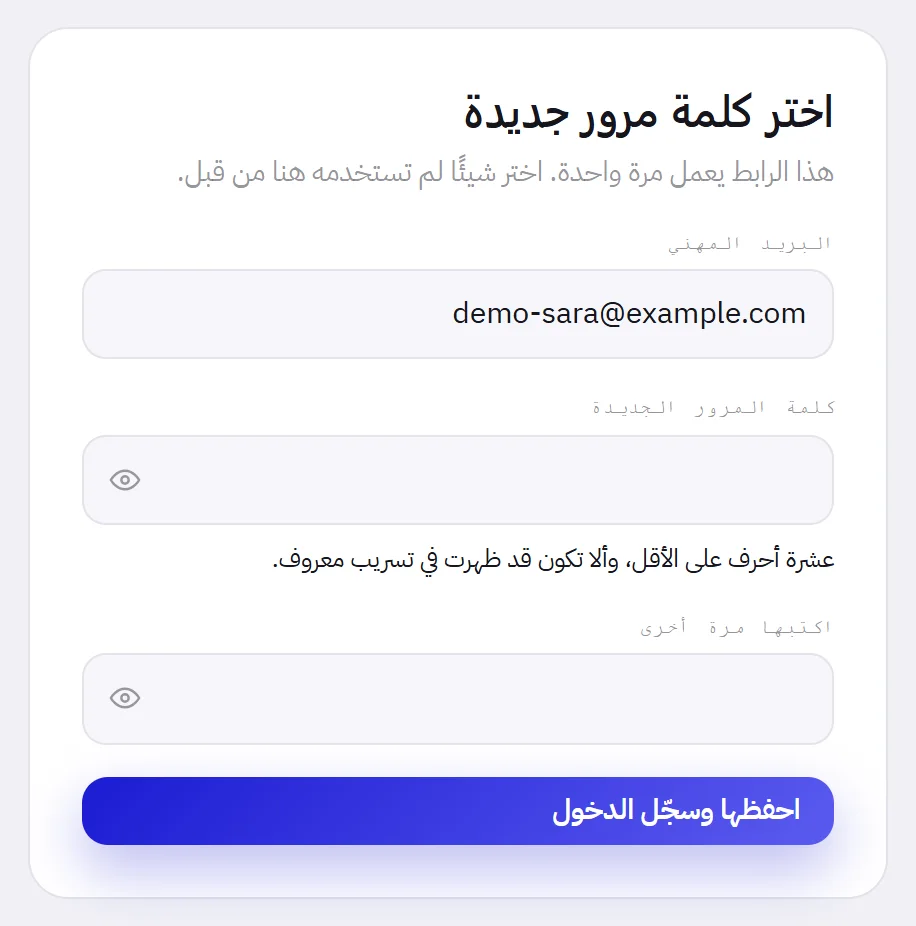
اضغط على احفظها وسجّل الدخول.
تعود إلى صفحة تسجيل الدخول، وهي تعرض تم. سجّل الدخول بكلمة المرور الجديدة.
- يعمل الرابط مرة واحدة ويبقى صالحًا ساعة. وبعد ذلك تعرض الصفحة انتهت صلاحية الرابط أو استُخدم من قبل. اطلب رابطًا جديدًا.
- يُرسل رابط واحد إلى العنوان كل دقيقة. وإذا طلبت مرة أخرى قبل ذلك، تعطي الصفحة الجواب نفسه ولا يُرسل شيء آخر.
- تُنهي كلمة المرور الجديدة خيار أبقني مسجّلًا في كل متصفح كان يستخدمه. أما المتصفح المفتوح على حسابك في تلك اللحظة فيبقى مفتوحًا: ولإغلاق تلك المتصفحات أيضًا، راجع تسجيل الدخول على عدة أجهزة.
إذا كنت تعرف كلمة مرورك وتريد غيرها، فغيّرها في الإعدادات، ضمن الأمان ثم تغيير كلمة المرور. راجع إعدادات الأمان.
التحقق بخطوتين
إذا فعّلت التحقق بخطوتين، يكون لتسجيل الدخول خطوة ثانية: رمز من ستة أرقام من تطبيق المصادقة على هاتفك. ويُطلب مرة واحدة في كل مرة تسجّل فيها الدخول من متصفح.
سجّل الدخول ببريدك الإلكتروني وكلمة المرور.
تُفتح صفحة خطوة أخيرة وتطلب الأرقام الستة التي يعرضها تطبيق المصادقة.
اكتب الأرقام الستة التي يعرضها تطبيقك الآن.
يُرسل الرمز بمجرد إدخال الرقم السادس. ويفعل متابعة الشيء نفسه.
| على الشاشة | ما وظيفته |
|---|---|
| استعمل رمز استرداد بدل ذلك | للحالة التي لا يكون فيها هاتفك معك. يستبدل الخانات الست بخانة واحدة، تكتب فيها أحد رموز الاسترداد التي أُعطيتها عند تفعيل التحقق بخطوتين. ويعمل كل رمز مرة واحدة. |
| متابعة | يرسل الرمز. |
| سجّل الخروج بدل ذلك | يخرج دون إتمام تسجيل الدخول. |
يكون الرد على الرمز الخاطئ: الرمز غير صحيح. تأكد من ساعة هاتفك ثم جرّب الرمز المعروض الآن. وبعد خمسة رموز خاطئة متتالية تنتظر قبل المحاولة التالية، دقيقة على الأكثر.
إذا كان استخدام التحقق بخطوتين مطلوبًا من دورك ولم تفعّله بعد، فإن تسجيل الدخول يقودك إلى فعّل التحقق بخطوتين قبل أن يُفتح أي شيء آخر. وتجد تفعيله وإيقافه وإنشاء رموز استرداد جديدة في إعدادات الأمان.
تسجيل الخروج
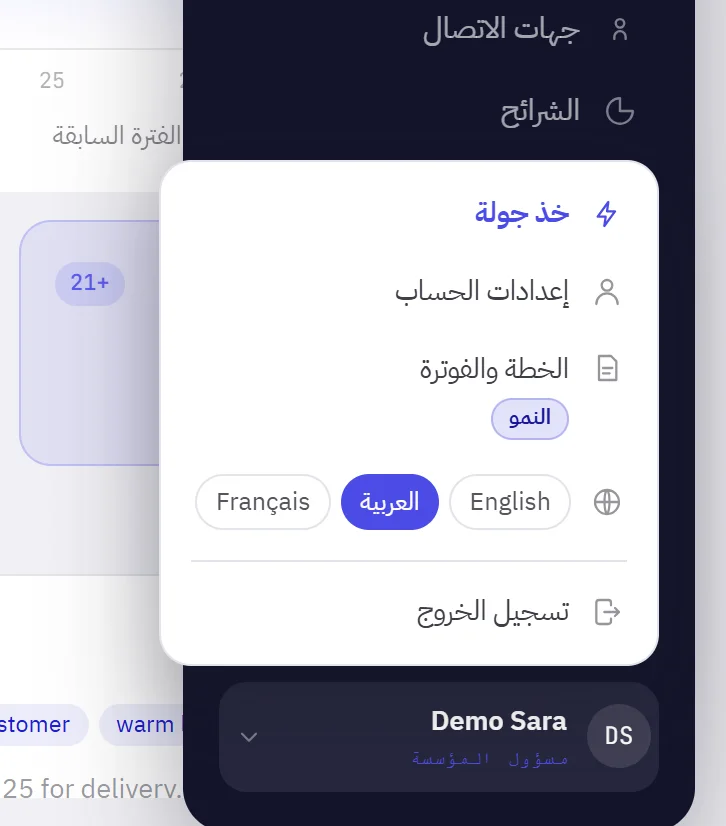
افتح قائمة حسابك: الزر الذي يحمل اسمك في أسفل القائمة.
اضغط على تسجيل الخروج.
يُسجَّل خروجك من هذا المتصفح فقط، وتعود إلى صفحة تسجيل الدخول.
تسجيل الدخول على عدة أجهزة
يمكنك أن تكون مسجّلًا للدخول على عدة متصفحات وأجهزة في وقت واحد، مثل حاسوب في المكتب وهاتفك. ولكل منها جلسته الخاصة، وتسجيل الخروج من أحدها يُبقي الباقي مفتوحًا.
- في الإعدادات، يعرض قسم الأمان كل متصفح سُجّل الدخول إلى حسابك منه، تحت عنوان أين أنت مسجّل الدخول.
- ومن هناك يمكنك إنهاء كل الجلسات الأخرى دفعة واحدة، بعد كتابة كلمة مرورك: إنهاء الجلسة الأخرى. استخدمه عندما يضيع جهاز، أو عندما تظن أن شخصًا آخر يعرف كلمة مرورك، ثم غيّر كلمة المرور.
- في الإعدادات، يعرض قسم الملف الشخصي السطر آخر دخول، لتعرف إن كان الدخول الذي سبق هذا الدخول منك.
يصف إعدادات الأمان تلك الشاشة.
أسئلة
لا تصل رسالة إعادة التعيين.
ابحث في مجلد الرسائل غير المرغوب فيها، وتأكد من أنك كتبت العنوان الذي تسجّل الدخول به: تعطي الصفحة الجواب نفسه للعنوان الذي لا حساب له، ولا ترسل شيئًا. انتظر دقيقة قبل أن تطلب مرة أخرى. وإذا لم تصل الرسالة بعد ذلك، راسل فريق الدعم لدينا.
أضافني زميل. أين كلمة مروري؟
في الرسالة التي وصلتك عندما أضافوك. وقد أُنشئت لك: غيّرها بعد دخولك، في الإعدادات ضمن الأمان.
هل يمكنني استخدام عنوان واحد في مساحتي عمل؟
لا. العنوان الواحد حساب واحد، والحساب الواحد يعمل في مساحة عمل واحدة.
هل يمكن لشخصين مشاركة حساب واحد؟
يمكنهما تسجيل الدخول في الوقت نفسه، لكن كل ما يفعلانه يُسجَّل باسم واحد. أضف كل شخص بدلًا من ذلك من شاشة الفريق: راجع إضافة عضو إلى الفريق.
فقدت هاتفي ورموز الاسترداد.
راسل فريق الدعم لدينا من عنوان حسابك. وبدون الهاتف أو رمز استرداد، لا يمكن إعادة تعيين الخطوة الثانية إلا من جانبنا.