ما المعاينة
المعاينة محادثة مع وكيلك تؤدي فيها دور العميل. وتظهر بجانب كل صفحة من صفحات الوكيل، فيمكنك أن تغيّر شيئًا وتحفظ ثم تسأل من جديد دون أن تترك الصفحة التي كنت تقرؤها.
هي الوضع الحقيقي نفسه، لكن بلا تسليم للرسائل. يجيب الوكيل بالاعتماد على المعرفة والتعليمات والمهارات والقواعد نفسها التي يعتمد عليها مع العميل، ويمرّ رده بالفحوص نفسها. لكن لا يُرسل شيء، ولا تُفتح محادثة، ولا تُنشأ جهة اتصال: يظهر في أعلى المعاينة لا يُراسَل أحد.
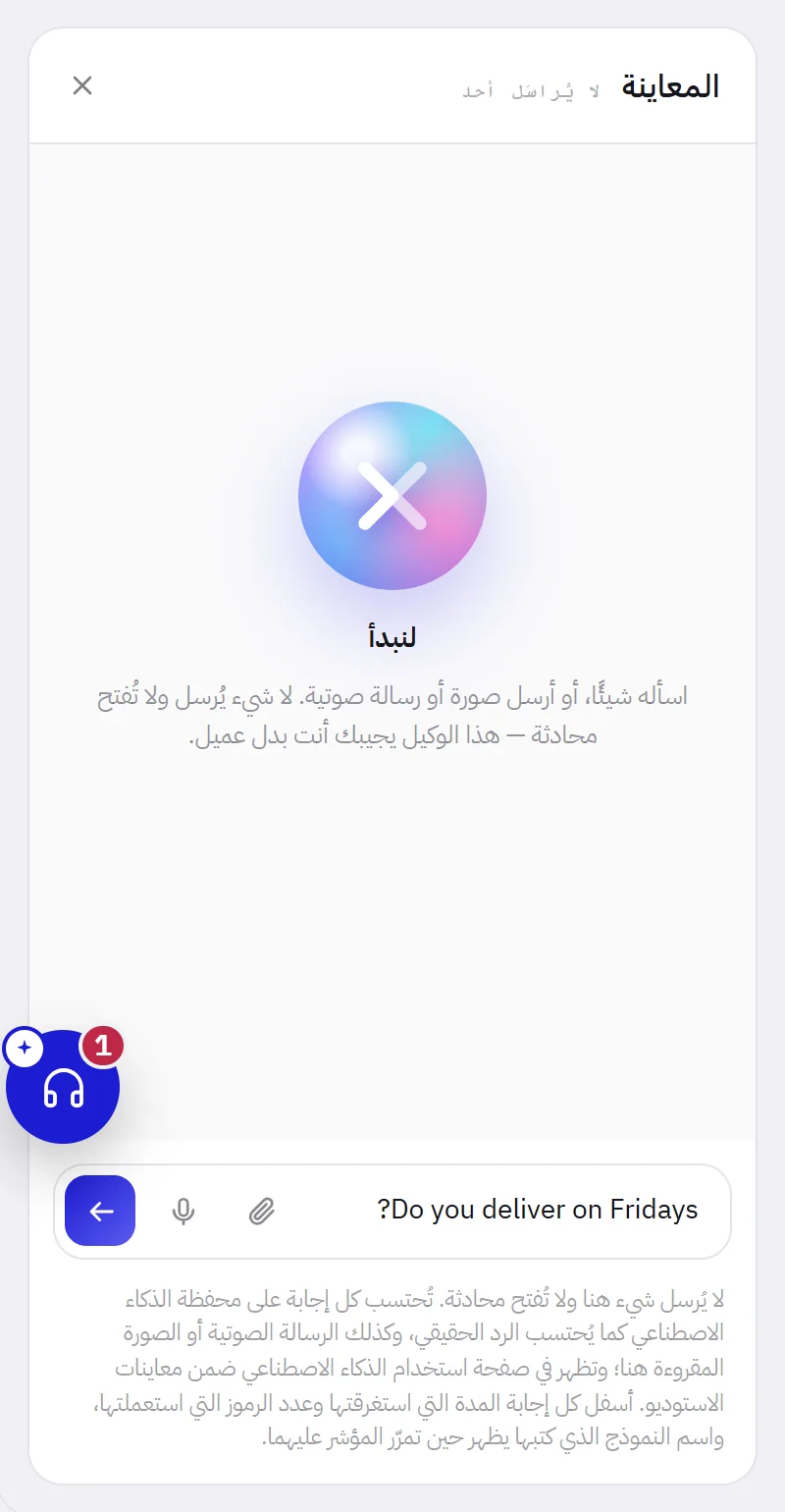
افتح المعاينة أو أخفِها
عندما تكون نافذة المتصفح عريضة تكون المعاينة مفتوحة بجانب الصفحة. تُخفيها علامة × في أعلاها، أغلق المعاينة، ويعيدها الزر المعاينة في رأس الصفحة. وعندما تكون النافذة أضيق تبدأ المعاينة مخفية. ويتذكر التطبيق اختيارك في هذا المتصفح.

اسأله شيئًا
احفظ ما غيّرته.
تجيب المعاينة مما هو محفوظ، لا مما كُتب في الصفحة ولم يُحفظ بعد. وفي الوكيل المباشر تجيب من مسودتك المحفوظة قبل أن تنشر: هذا هو الغرض منها.
اكتب سؤالًا في جرّب المحادثة ثم اضغط Enter.
السهم المجاور للمربع، إرسال، يفعل الشيء نفسه. اكتب كما يكتب العميل، وبلغة يستخدمها العميل. ويمكن أن يصل السؤال إلى 1,000 حرف.
انتظر الإجابة.
يظهر اسم الوكيل مع ثلاث نقاط ويكتب…. وبعد عشر ثوانٍ يتحول السطر إلى يستغرق وقتًا أطول من المعتاد…. يُرسل سؤال واحد في كل مرة: وما تكتبه في هذه الأثناء ينتظر في المربع.
اقرأ الإجابة والأسطر التي تحتها.
تبيّن هذه الأسطر ما كان الوكيل سيفعله وكيف تكوّنت الإجابة: راجع القسم التالي.
تابع المحادثة.
يقرأ الوكيل محادثة الاختبار كلها، كما يقرأ المحادثة الحقيقية، فيفهم «وبالأزرق؟» بعد سؤال عن أريكة.
ما تُظهره الإجابة
تُعرض الإجابة كما يعرض الوارد المحادثة: أنت في جانب، والوكيل في الجانب الآخر، تحت اسمه. وتحت الإجابة تضيف المعاينة ما لا يراه العميل.
| تحت الإجابة | معناه |
|---|---|
| أزرار صغيرة عليها ↩، أو زر واحد عليه ↗ | أزرار الرد السريع، أو زر الرابط، التي كان الرد سيُرسل معها. |
| كان سيحفظ البريد الإلكتروني: demo-sam@example.com | كان الوكيل سيحفظ هذا في جهة الاتصال. |
| كان سيضيف الوسوم: hot-lead | كان سيضيف هذا الوسم إلى جهة الاتصال. |
| كان سيرسل Demo price list.pdf | كان سيرسل هذا المرفق بعد رده. |
| كان سيحوّل المحادثة إلى المسؤول عن العميل | كان سيحوّل المحادثة، ويبيّن إلى من. |
| كان سيغلق المحادثة | كان سيغلق المحادثة. |
| كان سيتابع بعد 5 دقيقة: «Just checking you are still there.» | كان سيرسل هذه الرسالة لو بقي العميل صامتًا طوال تلك المدة. وتُضاف عبارة ثم يغلقها إذا كانت هذه المتابعة ستغلق المحادثة أيضًا. |
| من كل معرفتك (14 أجزاء) | معرفة الوكيل صغيرة بما يكفي لتُقرأ كلها عند كل رد. |
| من 8 أجزاء من معرفتك، الأقرب إلى السؤال | المعرفة أكبر من ذلك، وهذه هي الأجزاء التي قُرئت لهذه الإجابة. وإذا فاتت الإجابة معلومة تعرف أنها موجودة، فهذا يعني أن الجزء الصحيح لم يكن بينها، ويحلّ ذلك أن تكتب سؤالًا وجوابًا خاصين بها. |
| 1.8 ث · 1,240 رمز | المدة التي استغرقتها الإجابة، وهي المدة التي كان العميل سيرى خلالها «يكتب…»، وعدد الرموز التي استخدمتها. ويُحتسب استخدام الذكاء الاصطناعي بالرموز. |
لا يُنفَّذ شيء مما في هذه الأسطر. ففي المعاينة لا يوجد عميل ولا جهة اتصال، لذلك يقول الوكيل ما كان سيفعله ولا يفعله.
عندما لا يجيب
تعرض المعاينة الإجابة التي ما كان العميل ليتلقاها أبدًا، مع علامة وسبب. وهذا أنفع ما يمكن أن يعرضه عليك الاختبار.
| ما تقوله المعاينة | السبب | ما يجب فعله |
|---|---|---|
| لم يُجب: طلب خصمًا. في محادثة حقيقية يتسلّمها زميل عند هذه النقطة، ويتوقّف الوكيل. | تنطبق على رسالتك إحدى قواعد التحويل. ولم يُطلب من الذكاء الاصطناعي أن يجيب، لذلك لم يُستخدم شيء. | لا شيء، إن كان هذا ما تريده. وإلا فعطّل القاعدة تحت يصعّد دائمًا في الملف. |
| رقم لم يجده فيما كتبته: 2500. كان العميل سيُحوَّل إلى زميل بدلًا من ذلك. إما أن الرقم مكانه صفحة المعرفة، وإما أن الوكيل تجاوز. | احتوى الرد على رقم يتكون من أربعة أرقام أو أكثر غير موجود في أي مما أعطيته للوكيل. أنت ترى الرد، أما العميل فما كان ليراه. | إن كان الرقم صحيحًا فأضفه إلى المعرفة. وإن كان خاطئًا فقد أدّى الفحص عمله. |
| لم يكن لديه ما يقوله. | لم يكتب الوكيل ردًا ولم يطلب أي إجراء. وكان العميل سيُحوَّل إلى موظف. | زوّده بما يستند إليه في الإجابة عن هذا السؤال، ثم اسأل مرة أخرى. |
| الذكاء الاصطناعي مشغول الآن. حاول مجددًا بعد قليل. | لم يجب الذكاء الاصطناعي هذه المرة. | اسأل مرة أخرى. |
| تعذّر على الذكاء الاصطناعي الإجابة هذه المرة. | أخفق الذكاء الاصطناعي في هذا السؤال. | اسأله بطريقة أخرى. وإن تكرر ذلك، راسلنا. |
| محفظة الذكاء الاصطناعي فارغة، لذا توقّف الوكيل ومعه المعاينة. اشحنها من صفحة استخدام الذكاء الاصطناعي لتجربته من جديد. | تُخصم تكلفة المعاينة كما تُخصم تكلفة الرد، ولم يعد في المحفظة رصيد. | راجع اشحن محفظة الذكاء الاصطناعي. |
أرسل رسالة صوتية أو صورة
يرسل العملاء رسائل صوتية وصورًا، ويقرأ الوكيل كليهما. وتتيح لك المعاينة أن ترى كيف يفهمها.
اختر مشبك الورق، أضف صورة أو رسالة صوتية، ثم حدّد ملفًا. أو اختر الميكروفون، سجّل رسالة صوتية.
يظهر الميكروفون عندما يكون متصفحك قادرًا على التسجيل. وفي المرة الأولى يطلب المتصفح الإذن باستخدامه. وإذا رُفض الطلب، تعرض المعاينة لم يسمح المتصفح باستخدام الميكروفون.
أثناء التسجيل، اختر الزر نفسه مرة أخرى، وقد أصبح أوقف التسجيل، لإنهاء التسجيل.
يتوقف التسجيل من تلقاء نفسه بعد دقيقتين.
تحقق مما هو على وشك الإرسال.
تظهر فوق المربع شارة تحمل اسم الملف. وفي الرسالة الصوتية يشغّلها الزر الموجود على الشارة: استمع قبل الإرسال. وتُزيل علامة × على الشارة، إزالة، الملف.
أضف سؤالًا إن أردت، ثم أرسل.
الرسالة الصوتية أو الصورة وحدها تُعدّ سؤالًا أيضًا.
اقرأ ما تلقّاه الوكيل.
أثناء عمله تعرض المعاينة يستمع إلى الرسالة الصوتية… أو ينظر إلى الصورة…. ثم يعرض تفريغ نصي تحت رسالتك الكلمات التي سُمعت في الرسالة الصوتية، أو النص المقروء من الصورة مع جملة تصفها، والمدة التي استغرقها ذلك. ويجيب الوكيل عن تلك الكلمات كما يفعل مع العميل.
- يمكن أن تكون الصورة بصيغة JPG أو PNG أو WebP، ويمكن أن يصل حجم الملف إلى 18 MB. وكل ما عدا ذلك يُرفض: أرسل صورة (JPG أو PNG أو WebP) أو رسالة صوتية.
- الملف الذي تعذّرت قراءته لا يحصل على إجابة، وتعرض المعاينة تعذّرت قراءة هذا الملف. لو أرسله عميل لذهب إلى أحد الزملاء لا إلى الوكيل.
- يمكنك تشغيل الرسالة الصوتية أو فتح الصورة مرة أخرى من محادثة الاختبار، لتقارن بين ما قيل وما سُمع.
ابدأ اختبارًا من جديد
اختر ابدأ من جديد، وهو السهم الدائري في أعلى المعاينة. تُفرَّغ محادثة الاختبار، ومعها الملفات التي أرسلتها فيها. ويظهر الزر بمجرد أن تحتوي المحادثة على رسالة واحدة على الأقل.
- ابدأ من جديد عندما تغيّر الموضوع: فالوكيل يقرأ رسائل الاختبار السابقة، كما يفعل في المحادثة الحقيقية.
- محادثة الاختبار لك وحدك، لكل وكيل، ما دمت قد سجّلت الدخول. وأي زميل يفتح الوكيل نفسه يبدأ بمعاينة فارغة.
- تحتفظ بآخر 12 سؤالًا مع إجاباتها.
ما يستهلكه الاختبار
تُخصم تكلفة كل إجابة في المعاينة من محفظة الذكاء الاصطناعي كما تُخصم تكلفة الرد الحقيقي، وكذلك تكلفة الرسالة الصوتية أو الصورة التي تُقرأ فيها. وتُدرج في استخدام الذكاء الاصطناعي باسم معاينات الاستوديو. أما السؤال الذي توقفه قاعدة تحويل فلا يستهلك شيئًا، لأن الذكاء الاصطناعي لا يُسأل أبدًا. راجع نظرة عامة على استخدام الذكاء الاصطناعي.
ما تجرّبه قبل أن تجعل الوكيل مباشرًا
- الأسئلة العشرة التي يطرحها عملاؤك أكثر من غيرها.
- سؤال لا توجد إجابته في المعرفة. ينبغي أن يقول الوكيل إنه لا يملك هذه المعلومة، وألا يخمّن.
- سؤال عن سعر، وسؤال تتضمن إجابته رقمًا كبيرًا.
- طلب خصم، وطلب التحدث إلى موظف، لترى قواعد التحويل وهي تعمل.
- السؤال نفسه بكل لغة يكتب بها عملاؤك.
- رسالة صوتية.
- رسالة يُفترض أن تُشغّل كل مهارة من مهاراتك.
معلومات مفيدة
- كل من يستطيع فتح وكيل الذكاء الاصطناعي يستطيع استخدام المعاينة.
- يمكنك اختبار وكيل لم يكن مباشرًا قط، وحتى دون ربط أي رقم واتساب.
- لا يوجد عميل حقيقي في الاختبار. وما كان الوكيل سيعرفه عن عميل حقيقي، كاسمه أو بريده الإلكتروني أو وسومه، غير معروف هنا، ويُبلَّغ الوكيل بذلك.
- لا يُنفَّذ شيء في الاختبار: لا يُضاف وسم، ولا يُحفظ شيء، ولا يُرسل ملف، ولا تُرسل رسالة متابعة، ولا يُبلَّغ أحد.
أسئلة
لماذا تختلف إجابات المعاينة عمّا يحصل عليه عملائي؟
تجيب المعاينة من مسودتك المحفوظة. أما العملاء فيحصلون على الإصدار الذي نشرته. وعندما يختلف الاثنان، تقول صفحة الملف إن لديك تغييرات غير منشورة: انشر، فيتطابقان. والمعرفة واحدة في الحالتين.
هل يظهر الاختبار في الوارد أو في التقارير؟
لا. لا تُفتح محادثة ولا تُنشأ جهة اتصال. ويظهر الاختبار في صفحة استخدام الذكاء الاصطناعي فقط، تحت معاينات الاستوديو.
صاغ الوكيل الإجابة نفسها بصياغة مختلفة في المرة الثانية. هل هذه مشكلة؟
لا. قد تتغير الصياغة من رد إلى آخر. أما المعلومات فلا ينبغي أن تتغير: فهي مأخوذة من المعرفة.