الكتل الخمس
يتكوّن المسار من خمسة أنواع من الكتل. انقر على كتلة في لوحة الرسم لتفتح لوحتها الجانبية؛ ويضع زر حفظ في اللوحة اختياراتك على الكتلة.
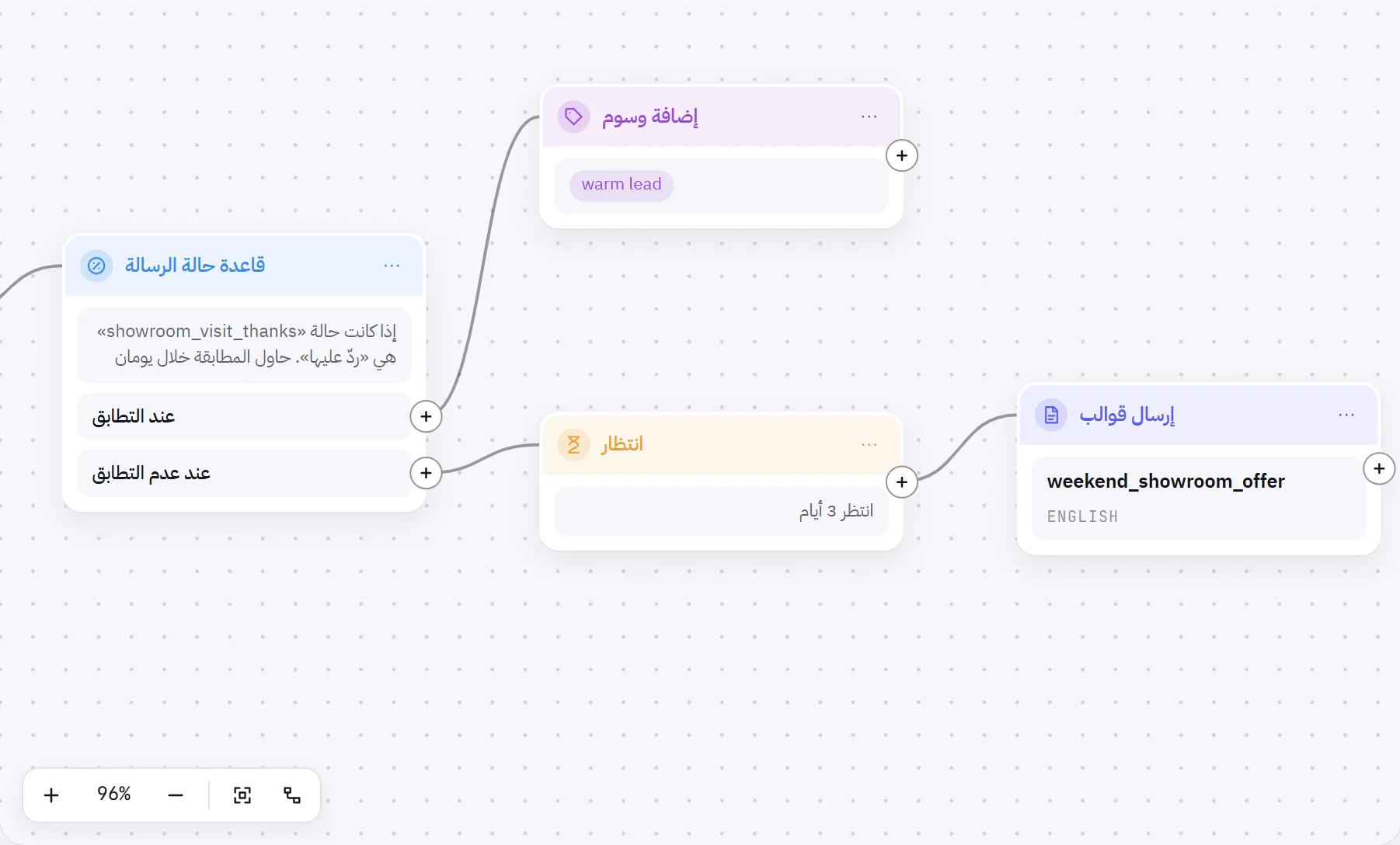
| الكتلة | ما تفعله | المخارج |
|---|---|---|
| المحفّز | تحدد من يدخل ومتى، ومن أي رقم تُرسل الرسائل، وما الذي يُخرج جهة الاتصال مبكرًا، وما الذي يُعدّ هدفًا. | واحد |
| إرسال قوالب | ترسل قالبًا معتمدًا واحدًا إلى جهة الاتصال. | واحد |
| تحديث الوسوم | تضيف وسمًا واحدًا أو أكثر إلى جهة الاتصال، أو تزيلها. | واحد |
| انتظار | تُبقي جهة الاتصال منتظرة للمدة التي تحددها. | واحد |
| قاعدة حالة الرسالة | تتحقق مما إذا كان قالب أُرسل سابقًا قد وصل أو قُرئ أو رُدّ عليه. | اثنان: عند التطابق وعند عدم التطابق |
هذه هي كل الكتل الموجودة. لا توجد خطوة تحوّل المحادثة إلى موظف أو إلى وكيل الذكاء الاصطناعي، ولا خطوة ترسل نصًا حرًا: يكتب المسار بالقوالب، ويُجاب عن رد جهة الاتصال في الوارد.
المحفّز: من يدخل
الجزء الأول من اللوحة الجانبية، محفّز الدخول، يحدد من يدخل إلى المسار.
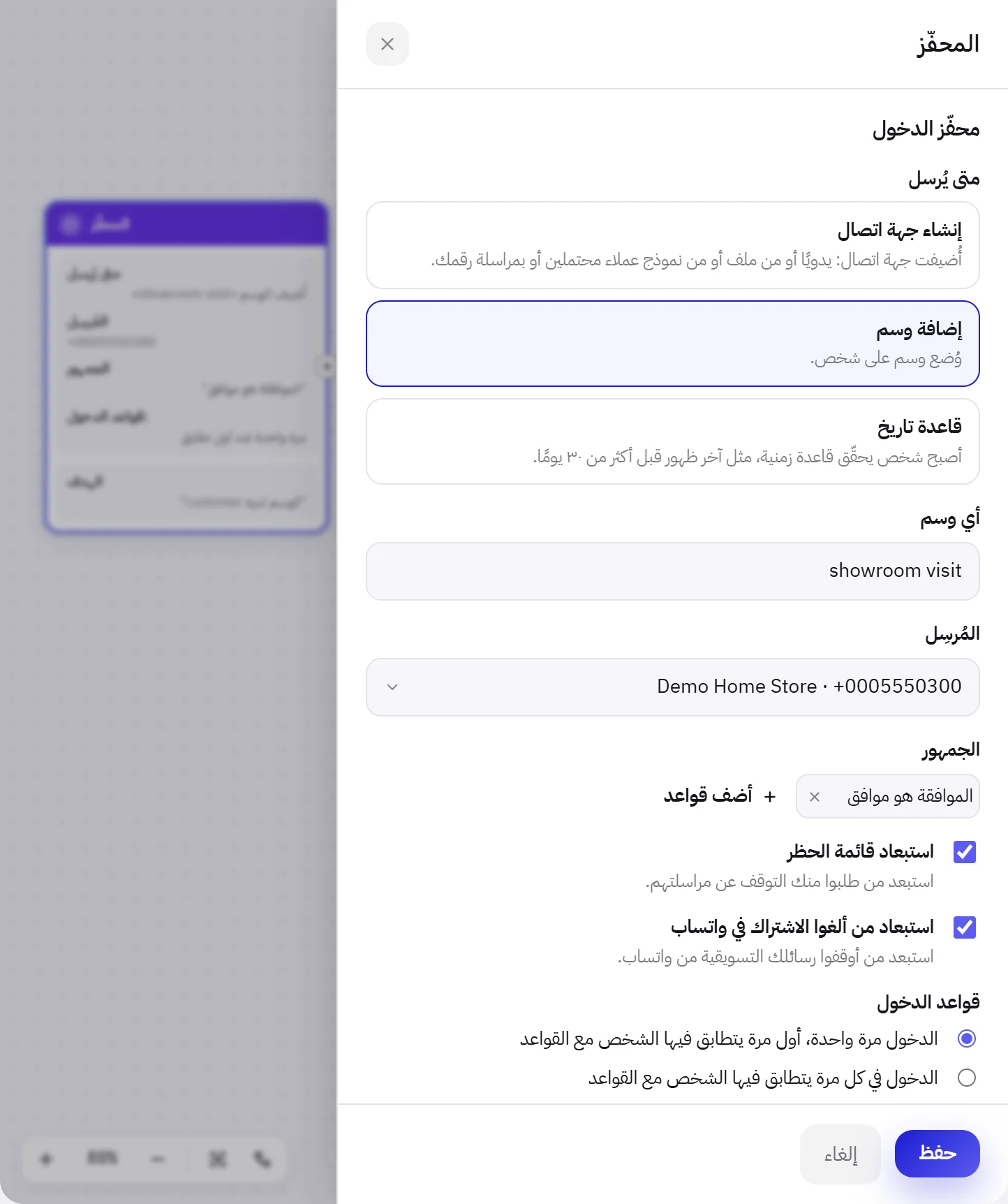
| على الشاشة | ما وظيفته |
|---|---|
| متى يُرسل | ما يُدخل جهة الاتصال: أحد الخيارات الثلاثة التالية. |
| إنشاء جهة اتصال | تُضاف جهة اتصال إلى مساحة عملك: يدويًا، أو من ملف مستورد، أو لأن شخصًا ما كتب إلى رقمك للمرة الأولى. |
| إضافة وسم | يُضاف وسم إلى جهة اتصال، بواسطة موظف أو وكيل الذكاء الاصطناعي أو عملية استيراد أو مسار آخر. اكتب الوسم تحت أي وسم؛ ولا فرق بين الأحرف الكبيرة والصغيرة. |
| قاعدة تاريخ | تستوفي جهة اتصال قاعدة متعلقة بالوقت، مبنية على آخر ظهور وتاريخ الإنشاء: مثل أن يكون آخر ظهور لها قبل أكثر من 30 يومًا. يفحص المسار ذلك كل دقيقة. |
| المُرسِل | رقم واتساب الذي تُرسل منه كل رسائل هذا المسار. وهو مطلوب. وإذا لم يكن هناك رقم متصل، تعرض اللوحة لا يوجد رقم واتساب متصل بعد. |
| الجمهور | قواعد يجب أن تستوفيها جهة الاتصال أيضًا لتدخل. وإذا لم توجد قواعد، تعرض الكتلة الجميع. |
| استبعاد قائمة الحظر | عند تحديد هذه الخانة، لا تدخل جهات الاتصال التي طلبت منك التوقف عن مراسلتها. |
| استبعاد من ألغوا الاشتراك في واتساب | عند تحديد هذه الخانة، لا تدخل جهات الاتصال التي أوقفت رسائلك التسويقية في واتساب. |
| قواعد الدخول: | الدخول مرة واحدة، أول مرة يتطابق فيها الشخص مع القواعد: تمرّ جهة الاتصال بهذا المسار مرة واحدة فقط على الإطلاق. الدخول في كل مرة يتطابق فيها الشخص مع القواعد: يمكن لجهة الاتصال أن تدخل من جديد كلما انطبق عليها المحفّز، ولكن ليس وهي ما زالت بداخله. |
- يكون المرشّحان محددين في أي محفّز جديد. أبقهما محددين ما لم يكن لديك سبب.
- مع قاعدة التاريخ، لا يمكن اختيار الدخول في كل مرة يتطابق فيها الشخص مع القواعد. وتعرض اللوحة قاعدة التاريخ تُدخل كل شخص مرة واحدة.
- جهات الاتصال التي جاءت مع محادثات سابقة لرقم واتساب أو مع دفتر عناوينه (مصدرها سجلّ واتساب) لا تدخل أبدًا عبر إنشاء جهة اتصال أو إضافة وسم.
- أيًّا كان ما يُدخله المحفّز، تذكّرك اللوحة: لا يُرسل شيء إلا لمن وافق على تلقّي رسائلك. يمكن لجهة اتصال بلا موافقة أن تدخل وتمرّ بالخطوات، لكنها لا تتلقى شيئًا. راجع الموافقة وطلب التوقف.
المحفّز: قاعدة الخروج والهدف
مرّر إلى أسفل اللوحة نفسها لتجد محفّز الخروج والهدف. وكلاهما اختياري.
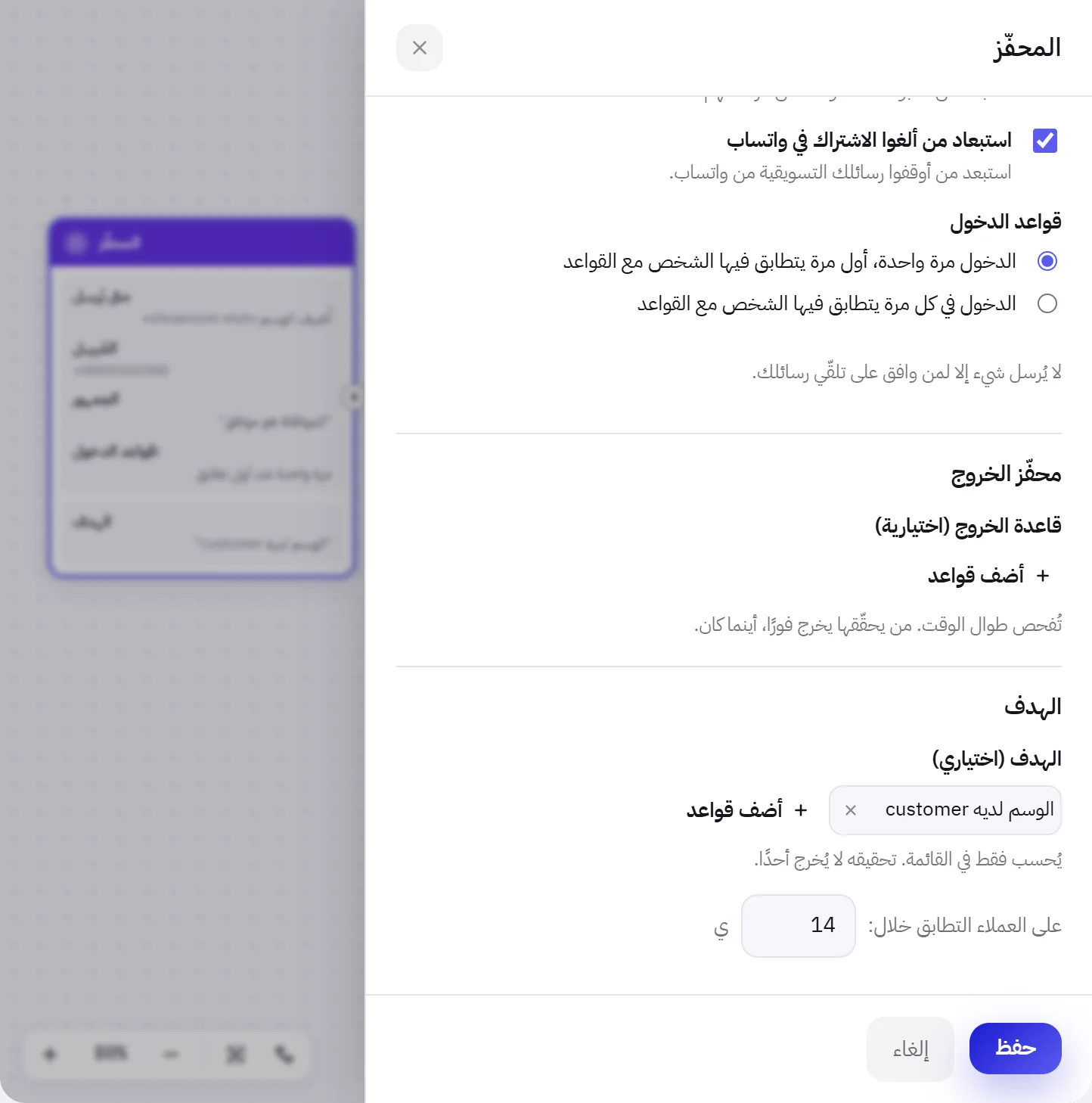
| على الشاشة | ما وظيفته |
|---|---|
| قاعدة الخروج (اختيارية) | قواعد تُخرج جهة الاتصال فورًا، أيًّا كان موضعها في المسار. تُفحص قبل كل خطوة، وكل دقيقة بينما تنتظر جهة الاتصال. |
| الهدف (اختياري) | قواعد تعني أن المسار أدّى ما عليه، مثل أن تحمل جهة الاتصال وسمًا يضعه فريقك على المشترين. يُحتسب تحقيق الهدف فقط، تحت حقّقوا الهدف في بطاقة المسار، ولا يُخرج جهة الاتصال. |
| على العملاء التطابق خلال: | عدد الأيام بعد الدخول التي يجب أن تحقق فيها جهة الاتصال الهدف ليُحتسب: من 1 إلى 90، وتكون 3 ما لم تغيّرها. |
كيف تُكتب القواعد
يُكتب الجمهور وقاعدة الخروج والهدف وقاعدة التاريخ كلها بالطريقة نفسها.
اضغط على أضف قواعد.
يُفتح تحته نموذج صغير.
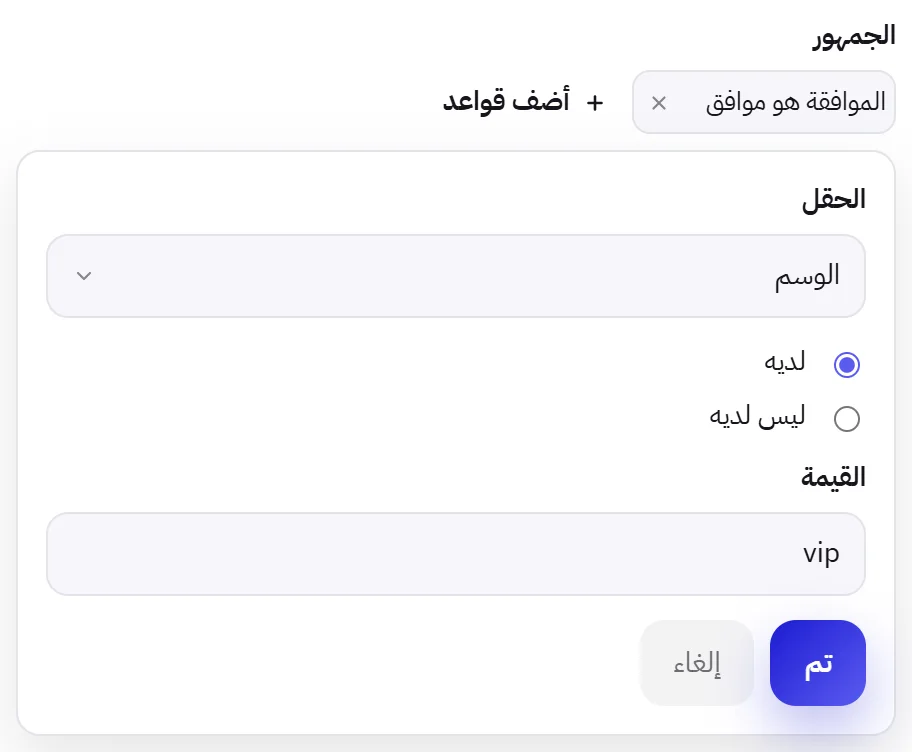
اختر الحقل، ثم المقارنة، ثم القيمة.
عند اختيار حقل جهة الاتصال، اكتب اسم العمود أولًا تحت أي حقل.
اضغط على تم.
تتحول القاعدة إلى بطاقة صغيرة تُقرأ كجملة، مثل “الوسم لديه vip”. انقر على البطاقة لتعديلها. وعلامة × تحذفها.
عند وجود قاعدتين أو أكثر، اختر كل هذه أو أيٌّ من هذه.
تُربط البطاقات الصغيرة بالكلمة “و” أو “أو” بحسب اختيارك.
| الحقل | المقارنات | القيمة |
|---|---|---|
| المصدر | هو, ليس | من أين جاءت جهة الاتصال. اختر من الاقتراحات: أُضيف يدويًا، استيراد ملف، رسالة واتساب، سجلّ واتساب، أو أي مصدر آخر تحمله جهات الاتصال لديك. |
| الوسم | لديه, ليس لديه | وسم واحد. تُقترح الوسوم الموجودة لدى جهات الاتصال بالفعل. |
| آخر ظهور | أقل من, أكثر من | عدد من الأيام منذ آخر مرة كتبت فيها جهة الاتصال إليك. ويشمل أكثر من أيضًا جهات الاتصال التي لم تكتب أبدًا. |
| تاريخ الإنشاء | أقل من, أكثر من | عدد من الأيام منذ إضافة جهة الاتصال. |
| الموافقة | هو | موافق أو طلب التوقف أو لم يُسأل. |
| اللغة | هو, ليس | لغة جهة الاتصال: الإنجليزية أو العربية أو الفرنسية. |
| حقل جهة الاتصال | هو, يحتوي, له أي قيمة | عمود استوردته مع جهات الاتصال. أما له أي قيمة فلا يحتاج إلى قيمة. |
| الاسم | يحتوي | جزء من اسم جهة الاتصال. |
| الرقم | يبدأ بـ | الأحرف الأولى من الرقم، مثل +971. |
لا تقدّم قاعدة التاريخ سوى آخر ظهور وتاريخ الإنشاء. وتضم مجموعة القواعد الواحدة حتى 20 قاعدة. وعندما تختار اقتراحًا في المصدر، يعرض مربع الإدخال رمزه المختصر (import لخيار استيراد ملف)؛ وتعرض البطاقة الصغيرة الاسم الكامل من جديد.
إرسال قوالب
ترسل قالبًا معتمدًا واحدًا إلى جهة الاتصال، من المُرسِل المحدد في المحفّز.
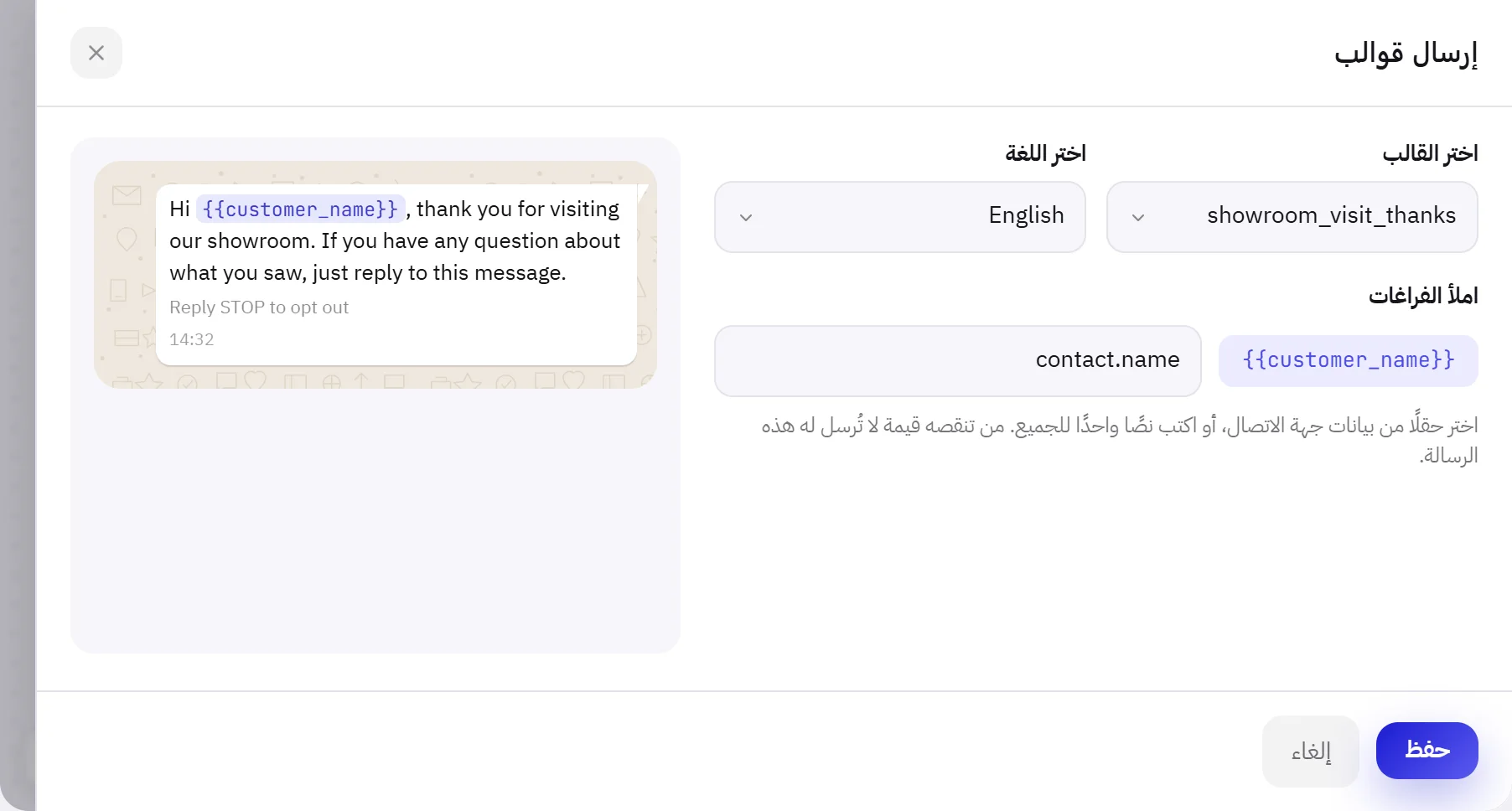
| على الشاشة | ما وظيفته |
|---|---|
| اختر القالب | القالب المراد إرساله، باسمه. لا تُدرج إلا القوالب التي اعتمدتها ميتا. |
| اختر اللغة | لغة ذلك القالب. وإذا كان القالب موجودًا بلغة واحدة، تُختار لك تلقائيًا. |
| املأ الفراغات | مربع لكل متغيّر من متغيرات القالب. اختر حقلًا من حقول جهة الاتصال من الاقتراحات (اسمه، اسمه الأول، رقمه، بريده الإلكتروني، لغته، أو عمودًا استوردته)، أو اكتب نصًا ثابتًا لجميع جهات الاتصال، حتى 120 حرفًا. ويظهر الحقل المختار كرمز مختصر، مثل contact.name. |
| صورة أو ملف | يظهر عندما اعتُمد القالب بصورة أو فيديو أو مستند في أعلاه. يتيح لك رفع ملف إرفاق الملف الذي يُرسل معه: JPG أو PNG أو WEBP أو PDF أو MP4، حتى 5 MB. |
بجانب النموذج، تعرض اللوحة الرسالة كما يعرضها الهاتف. وإلى أن يُختار قالب، تظهر العبارة اختر قالبًا لمعاينته.
- اختر المُرسِل في المحفّز أولًا. وبدونه تعرض اللوحة تعذّر العثور على قوالب متاحة. اختر المُرسِل في المحفّز أولًا.
- إذا لم يوجد قالب معتمد، تعرض اللوحة لا يوجد قالب معتمد بعد. يجب أن تعتمد ميتا قالبًا قبل أن يرسله مسار. راجع فئات القوالب ومراجعتها.
عندما تصل جهة الاتصال إلى الخطوة:
- يُرسل القالب سواء كانت نافذة الـ 24 ساعة لجهة الاتصال مفتوحة أم لا. ولهذا يكتب المسار بالقوالب.
- تتلقى جهة الاتصال رسالة الكتلة مرة واحدة. ولا ترسل الكتلة نفسها مرتين إلى جهة الاتصال نفسها خلال مرورها مرة واحدة بالمسار.
- خلال ساعات الصمت الخاصة بمساحة عملك تنتظر الخطوة، ثم ترسل عند انتهائها. وتُضبط تحت الإشعارات في الإعدادات: راجع إعدادات الإشعارات.
- إذا لم يستطع واتساب استلام الرسالة، يحاول المسار ثلاث مرات، بفاصل خمس دقائق، ثم ينتقل إلى ما بعدها.
- إذا تعذّر على ميتا الخصم من حسابك في واتساب، أو انتهت فترتك التجريبية المجانية دون خطة مفعّلة، تنتظر الخطوة وتعيد المحاولة كل 15 دقيقة. ولا يضيع شيء. راجع إضافة وسيلة دفع لدى ميتا.
في هذه الحالات لا يُرسل شيء وتنتقل جهة الاتصال إلى الخطوة التالية:
- لم توافق جهة الاتصال على تلقّي رسائلك، أو طلبت التوقف. راجع الموافقة وطلب التوقف.
- فئة القالب تسويقية، وقد أوقفت جهة الاتصال الرسائل التسويقية من نشاطك التجاري في واتساب.
- لا توجد قيمة لأحد الفراغات لدى جهة الاتصال هذه، مثل جهة اتصال بلا اسم.
- لم يعد القالب معتمدًا، أو لم يعد الرقم متصلًا.
- ليس لدى جهة الاتصال رقم واتساب يمكن الإرسال إليه.
انتظار
| على الشاشة | ما وظيفته |
|---|---|
| انتظر | ثلاثة مربعات، عليها ي وس ود: أيام وساعات ودقائق. حتى 365 يومًا و23 ساعة و59 دقيقة. وتُضبط الكتلة الجديدة على يوم واحد، ويجب أن يكون الوقت أكثر من صفر. |
- يُحسب الوقت من لحظة وصول جهة الاتصال إلى الخطوة. وعلى لوحة الرسم تُقرأ الكتلة، مثلًا، انتظر 3 أيام.
- يفحص المسار كل دقيقة، لذلك ينتهي الانتظار خلال دقيقة من موعده.
- لا تُطيل ساعات الصمت مدة الانتظار. وإنما تؤجّل خطوة إرسال قوالب التي تليه.
قاعدة حالة الرسالة
تفحص قالبًا أرسلته كتلة إرسال قوالب سابقة إلى جهة الاتصال هذه، ثم توجّه جهة الاتصال إلى أحد المخرجين.
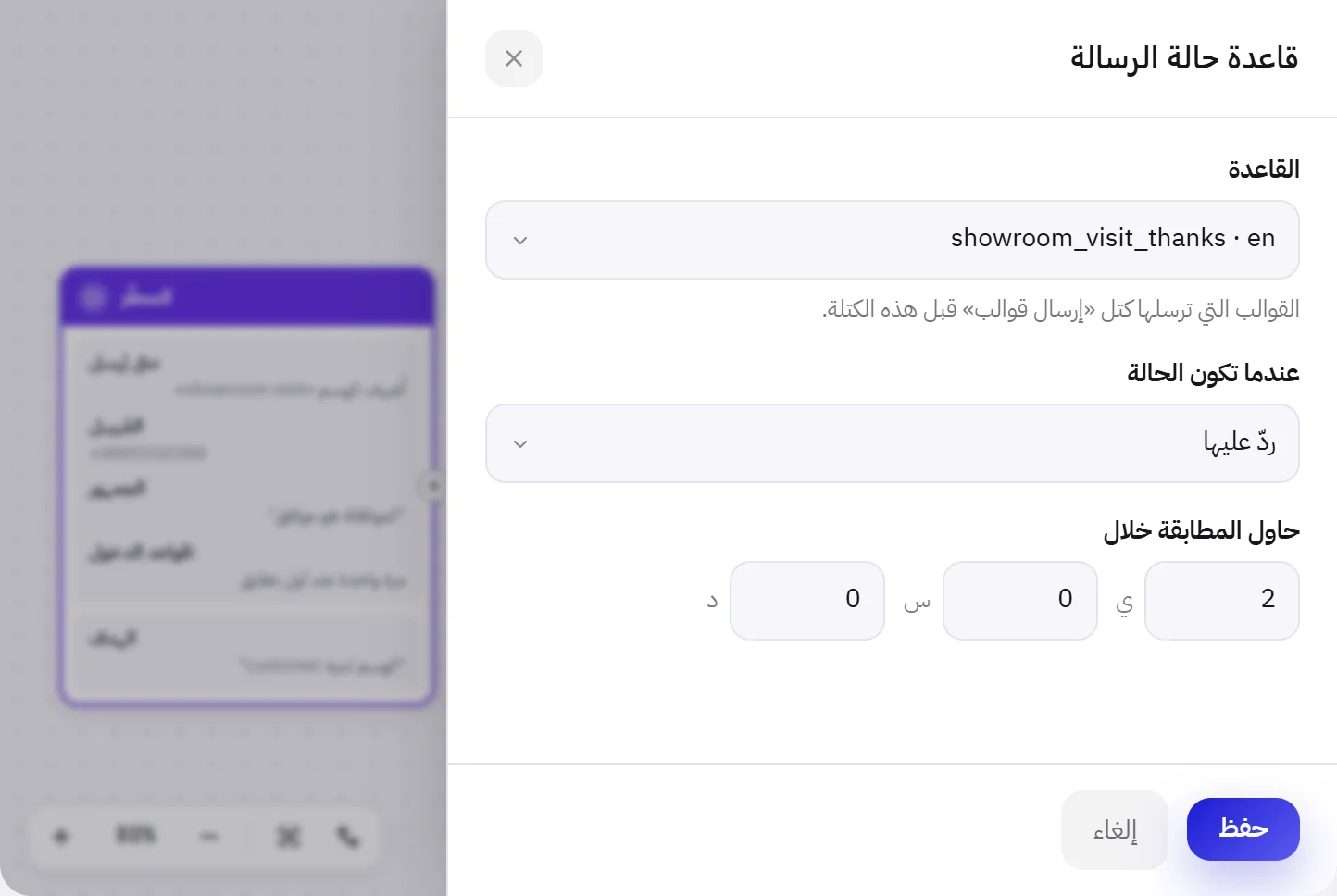
| على الشاشة | ما وظيفته |
|---|---|
| القاعدة | القالب المراد فحصه. تضم القائمة قوالب كتل إرسال قوالب في هذا المسار. اختر قالبًا يُرسل قبل هذه الكتلة، على الفرع نفسه. |
| عندما تكون الحالة | وصلت: وصلت الرسالة إلى الهاتف. قُرئت: فتحتها جهة الاتصال. ردّ عليها: ردّت جهة الاتصال بأي شكل بعد الإرسال، سواء بكلمات أو بضغطة على زر أو برسالة صوتية. |
| حاول المطابقة خلال | مدة انتظار تلك الحالة، بالأيام والساعات والدقائق. وتُضبط الكتلة الجديدة على 3 أيام. |
| عند التطابق | المخرج الذي تسلكه جهة الاتصال بمجرد بلوغ الحالة، وذلك خلال دقيقة منه. ولا ينتظر المسار انتهاء المدة. |
| عند عدم التطابق | المخرج الذي تسلكه جهة الاتصال إذا انتهت المدة أولًا. وتخرج من هذا المخرج أيضًا جهة الاتصال التي لم يُرسل إليها القالب أصلًا. |
على لوحة الرسم تُقرأ الكتلة كجملة: إذا كانت حالة «showroom_visit_thanks» هي «ردّ عليها». حاول المطابقة خلال يومين. وتراقب القاعدة الجديدة المضافة بعد كتلة إرسال قوالب قالب تلك الكتلة دون أن تُحدد ذلك.
الحدود
| البند | الحد |
|---|---|
| الكتل في المسار | 60 |
| القواعد في جمهور واحد أو قاعدة خروج أو هدف أو قاعدة تاريخ | 20 |
| الوسوم في كتلة تحديث الوسوم واحدة | 10 وسوم، وطول كل وسم 40 حرفًا |
| النص المكتوب في فراغ | 120 حرفًا |
| ملف رأس القالب | 5 MB: JPG أو PNG أو WEBP أو PDF أو MP4 |
| كتلة انتظار، أو مدة كتلة قاعدة حالة الرسالة | 365 يومًا و23 ساعة و59 دقيقة |
| أيام تحقيق الهدف | من 1 إلى 90 |
| جهات الاتصال التي تُدخلها قاعدة التاريخ | 200 في الدقيقة |