أين تجد المساعدة
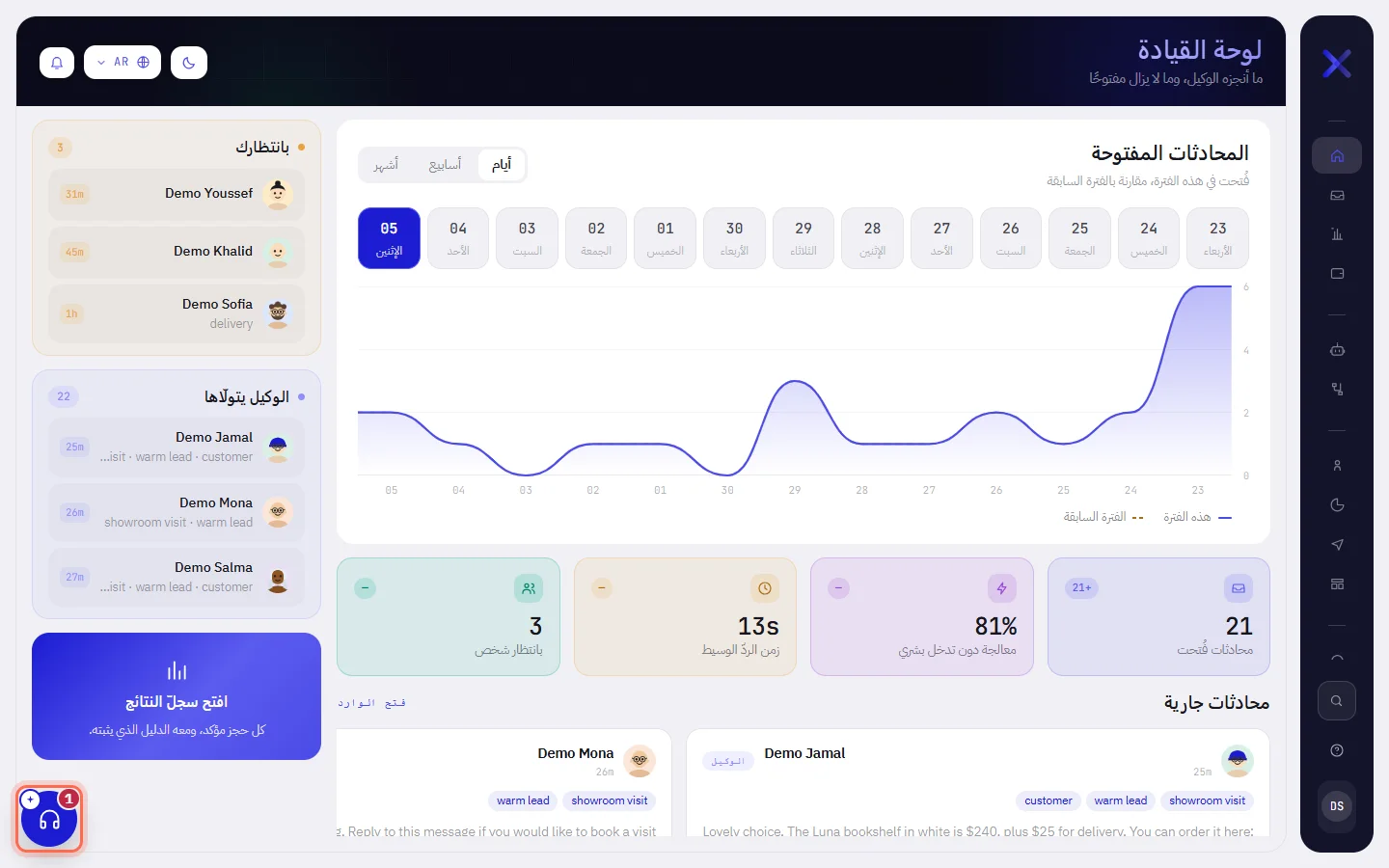
المساعدة على بُعد ضغطة واحدة في كل شاشة: زر المساعدة الدائري في الزاوية السفلية، المساعدة. وهو يفتح لوحة المساعدة فوق الشاشة التي أنت فيها، لتسأل دون أن تترك عملك.
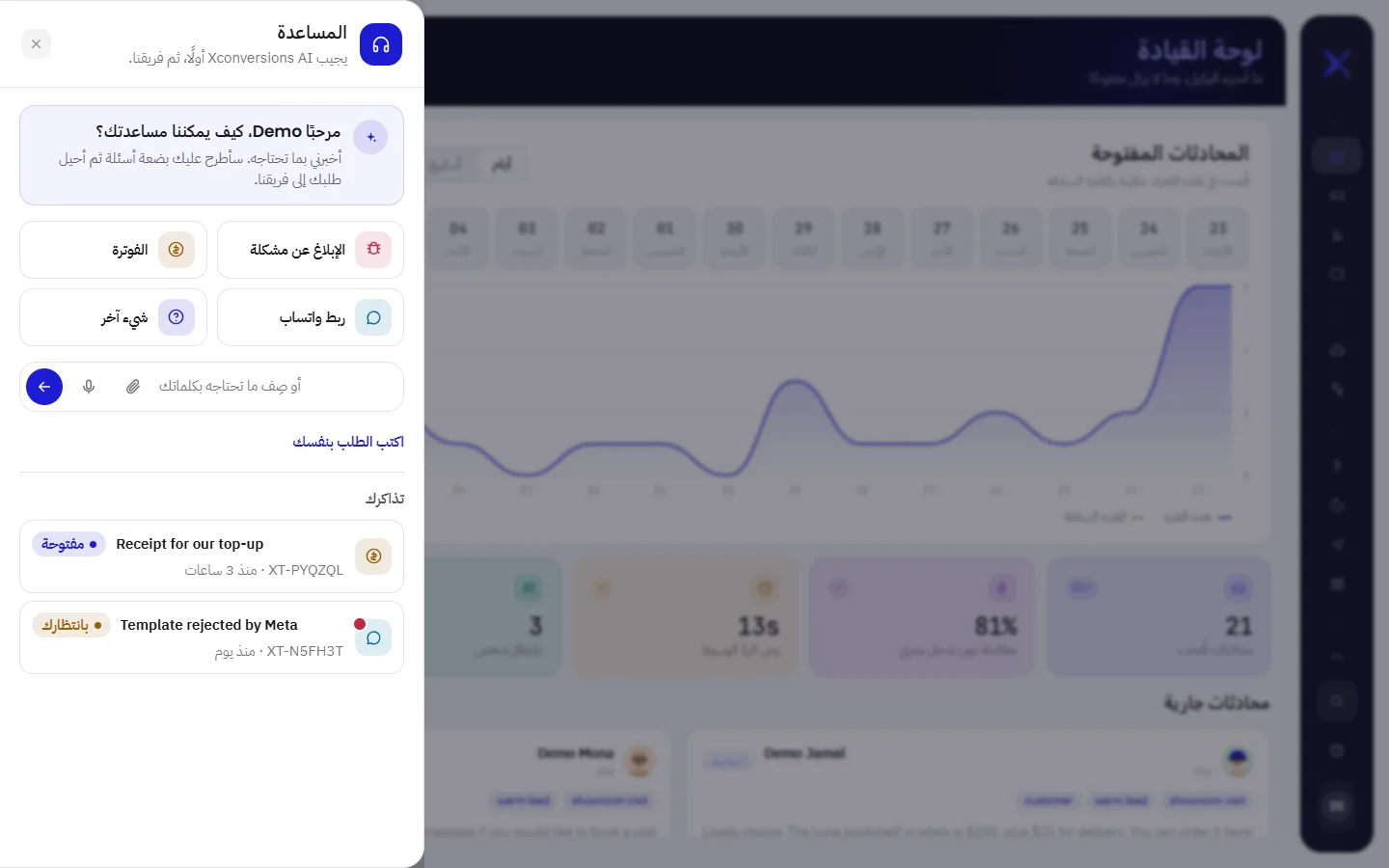
تشرح اللوحة طريقة عملها في سطر واحد: يجيب Xconversions AI أولًا، ثم فريقنا. Xconversions AI هو مساعدنا. فهو يتعرّف على ما تحتاجه، ويجيب عمّا تغطيه مقالات المساعدة لدينا، ويحيل الباقي إلى فريق الدعم لدينا في صورة طلب له رقم مرجعي. ويردّ شخص من فريقنا على كل طلب يُرسَل.
تُفتح اللوحة نفسها من المساعدة في أسفل القائمة: فالخيار اطلب الدعم يفتحها كما يفعل الزر، والخيار بلّغ عن عطل يفتحها على بلاغ جديد عن مشكلة.
طلب المساعدة
اضغط المساعدة، وهو الزر الدائري في الزاوية السفلية.
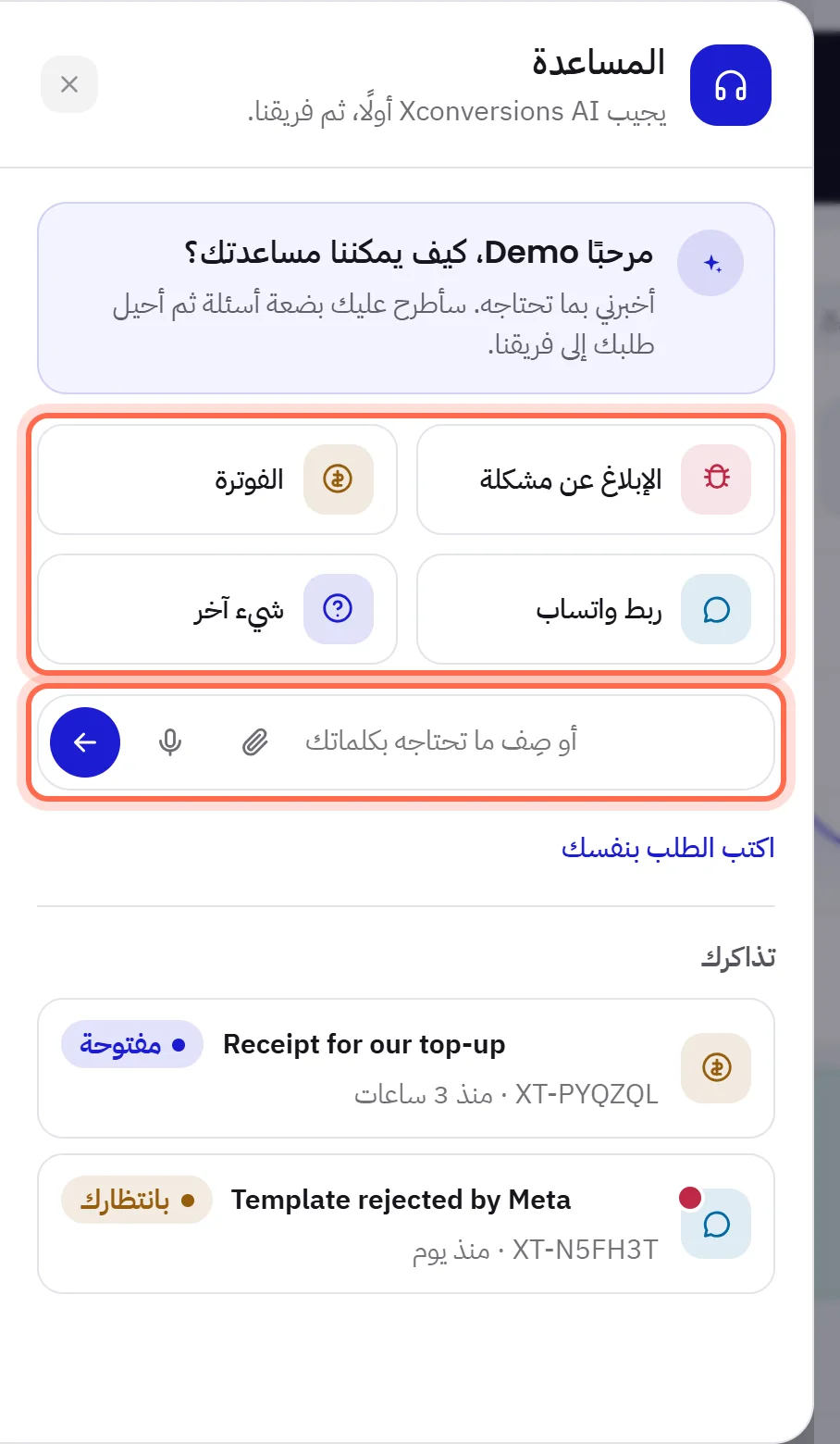
ترحّب بك اللوحة بعبارة مثل مرحبًا Demo، كيف يمكننا مساعدتك؟
اذكر موضوع طلبك.
اضغط أحد المواضيع الأربعة: الإبلاغ عن مشكلة، أو الفوترة، أو ربط واتساب، أو شيء آخر.
أو اكتبه في المربع أو صِف ما تحتاجه بكلماتك، ثم اضغط Enter. ويبدأ Shift+Enter سطرًا جديدًا. ويمكن أن تصل الرسالة إلى 2,000 حرف.
أجب عن الأسئلة.
يسأل Xconversions AI عمّا سيحتاجه فريقنا، سؤالًا واحدًا في كل مرة. وقد يعرض تحت السؤال إجابات يمكنك الضغط عليها؛ ويمكنك دائمًا أن تكتب إجابتك بنفسك في الحقل اكتب إجابتك.
راجع الملخّص.
عندما يحصل على ما يحتاجه فريقنا، تعرض اللوحة راجع الملخّص: هذا ما سيقرؤه فريقنا. عدّل ما ليس صحيحًا. ويمكنك تعديل النص. ويجب ألا يقل عن 10 أحرف، وألا يزيد على 4,000 حرف.
وتحته تظهر العبارة سيُحال إلى: متبوعة باسم الجزء من فريقنا الذي يخصّه الطلب. وإن أردت إضافة شيء قبل ذلك، فاكتبه في أضف تفصيلًا.
اضغط إنشاء التذكرة.
يُرسَل الطلب ويحصل على رقمه المرجعي، ويصلك بريد إلكتروني يحمل الرقم المرجعي نفسه. وتقول اللوحة ذلك، مثل: تم إنشاء التذكرة XT-7KQ4MX. سيردّ عليك فريقنا هنا.
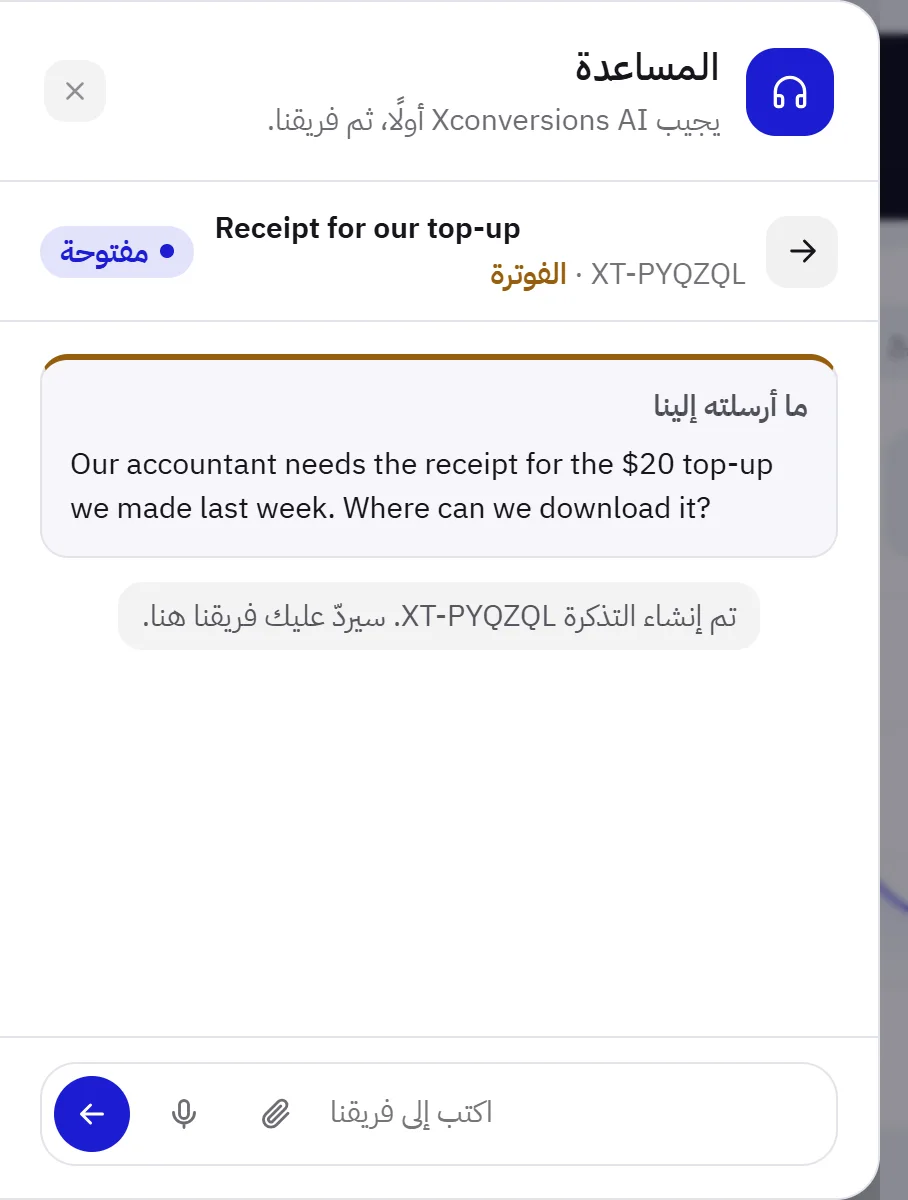
الرقم المرجعي هو XT- متبوعًا بستة رموز من الحروف والأرقام. وهو يخصّ هذا الطلب وحده: فاذكره كلما كتبت إلينا عن الأمر نفسه.
تجد ما يحدث بعد ذلك في متابعة طلب.
عندما يجيب Xconversions AI بنفسه
تبيّن التحية ما يمكن توقعه. فالعبارة أخبرني بما تحتاجه. أجيب عمّا تغطيه مقالات المساعدة لدينا، وأحيل الباقي إلى فريقنا. تعني أنه يستطيع الإجابة عن بعض الأسئلة فورًا. والعبارة أخبرني بما تحتاجه. سأطرح عليك بضعة أسئلة ثم أحيل طلبك إلى فريقنا. تعني أنه يجهّز طلبك فقط.
عندما تجيب إحدى مقالات المساعدة لدينا عن سؤالك، يعطيك Xconversions AI تلك الإجابة في بضع جمل. وتحتها تظهر العبارة من مقالة المساعدة لدينا: متبوعة باسم المقالة التي أُخذت منها، وتسأل اللوحة: هل حلّ ذلك المشكلة؟
| على الشاشة | ما وظيفته |
|---|---|
| نعم، حُلّت | ينهي المحادثة عند هذا الحد. ولا يُرسَل شيء إلى فريقنا. وتبقى في قائمتك وعليها العلامة تمّت الإجابة، ومعها السطر حُلّت بمقالة مساعدة. لم تكن هناك حاجة إلى تذكرة. |
| ما زلت بحاجة إلى مساعدة | يتوقف Xconversions AI عن الإجابة من المقالات في هذه المحادثة، ويجمع بدلًا من ذلك ما يحتاجه فريقنا. |
| اسأل عن شيء آخر… | المربع الذي تحت الإجابة: اكتب سؤالًا آخر، أو المزيد عن السؤال نفسه. |
خارج ما تقوله المقالة، لا يشرح Xconversions AI ولا ينصح: بل يسأل ثم يحوّل المحادثة. وإذا لم تكن إجابته ما احتجت إليه، فقل ذلك وسيتولّى الأمر شخص من فريقنا.
ما يُطلب منك، وإلى أين يذهب الطلب
يذهب كل طلب إلى جزء واحد من فريقنا. ويختاره Xconversions AI بحسب ما تصفه، ولا يسأل إلا عمّا يحتاجه ذلك الجزء.
| يذهب إلى | عندما يكون موضوع الطلب | ما يُطلب منك |
|---|---|---|
| واتساب | رقمك أو ميتا: الربط أو إعادة الربط، أو رقم يظهر على أنه غير مربوط، أو رسائل أو حملات لا تُرسَل أو لا تصل، أو قالب لم يُعتمد، أو وسيلة الدفع لدى ميتا. | أي رقم. وما المشكلة. ومنذ متى. ونص رسالة الخطأ كما هو، إن وُجدت. |
| الفوترة | خطتك أو فترتك التجريبية، أو دفعة أو تحويل مصرفي، أو شحن محفظة الذكاء الاصطناعي، أو عملية خصم، أو إيصال. | ما الموضوع. وما الذي حدث، أو ما الذي تريد تغييره. ومرجع الدفعة أو الشحن، إن كان لديك. |
| خلل | التطبيق نفسه: صفحة خطأ، أو صفحة لا تُحمَّل، أو زر لا يفعل شيئًا، أو رقم خاطئ. | أي شاشة. وما فعلته وما الذي حدث بشكل خاطئ. وهل يحدث في كل مرة. وما كنت تتوقعه. ورسالة الخطأ أو رقمها المرجعي، إن وُجد. |
| تقني | إعداد شيء ما: إجابات وكيلك أو المعرفة التي لديه، أو استيراد جهات الاتصال، أو حملة أو مسار أو قالب لا يعمل كما أعددته. | أي جزء. وما الذي أعددته وما الذي يحدث بدلًا من ذلك. وما الذي تحاول تحقيقه. |
| دعم عام | أي شيء آخر: كيفية فعل شيء ما، أو حسابك أو تسجيل دخولك، أو فريقك وصلاحياتهم، أو اقتراح. | ما الذي تحتاجه. |
| سيفرزه فريقنا | لم يستطع تحديد الجهة التي يتبعها الطلب. | لا شيء آخر: يقرؤه شخص من فريقنا ويفرزه. |
لا يُطلب منك ما يعرفه التطبيق أصلًا: مساحة عملك، ووضع خطتك، وأرقام واتساب لديك وحالتها، والصفحة التي كانت مفتوحة لديك.
كتابة الطلب بنفسك
إن كنت تفضّل ألا تجيب عن الأسئلة، فاكتب الطلب دفعة واحدة.
في أول ما تعرضه اللوحة، اضغط اكتب الطلب بنفسك.
اختر من الحقل ما موضوع الطلب؟
الخيارات هي واتساب، والفوترة، وخلل، وتقني، ودعم عام، وشيء آخر. وعند اختيار شيء آخر، يُفرز الطلب من جانبنا.
اكتب في الحقل ما الذي تحتاجه؟
اذكر ما حدث، وأين، وما كنت تتوقعه. بحد أدنى 10 أحرف وبحد أقصى 4,000 حرف.
أضف ملفات تحت أضف لقطة شاشة أو ملفًا أو رسالة صوتية إن كانت تفيد.
يبيّن السطر الذي بجانبه الحدود: حتى 5 ملفات، 10 ميغابايت لكل ملف.
اضغط إرسال إلى فريقنا.
يُرسَل الطلب ويحصل على رقمه المرجعي.
تنتقل اللوحة أيضًا إلى هذا النموذج من تلقاء نفسها عندما لا يستطيع Xconversions AI المتابعة، كما يحدث مثلًا بعد حوار طويل، ويُنسخ إلى النموذج ما كتبته من قبل. وتقول اللوحة: لا يستطيع المساعد المتابعة الآن. اكتب طلبك أدناه وسيصل إلى فريقنا.
لقطات الشاشة والملفات والرسائل الصوتية
كثيرًا ما توفّر صورة للشاشة، أو كلمات الخطأ كما هي، يومًا من الأسئلة. وكل ما تضيفه ينتظر فوق المربع ويُرسَل مع رسالتك التالية. ويمكن أن يُرسَل وحده أيضًا، دون أي كلمات.
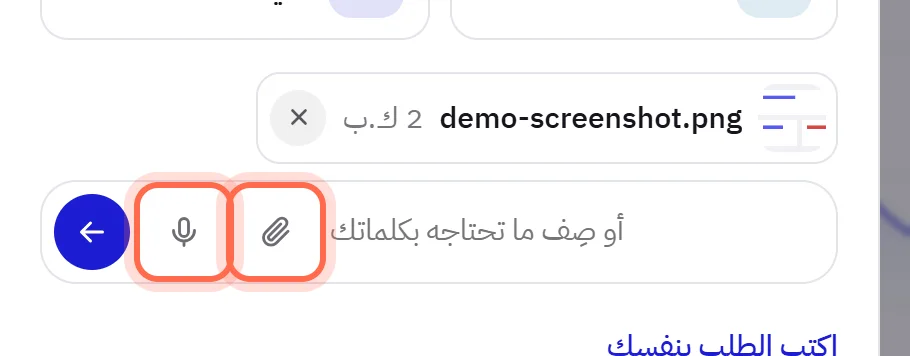
| على الشاشة | ما وظيفته |
|---|---|
| إرفاق ملف | مشبك الورق: اختر ملفات من جهازك. ويمكنك أيضًا لصق لقطة شاشة في المربع، أو إفلات الملفات في أي مكان على اللوحة. |
| تسجيل رسالة صوتية | الميكروفون، ويظهر حيث يستطيع متصفحك التسجيل. ويطلب متصفحك الإذن في المرة الأولى. |
| جارٍ التسجيل | يظهر مع الوقت ما دام الميكروفون يعمل. وتتوقف الرسالة الصوتية من تلقاء نفسها بعد دقيقتين، وتُحفظ. |
| استخدامه | ينهي التسجيل ويحفظه، جاهزًا للإرسال. |
| إلغاء | ينهي التسجيل ويتخلص منه. |
| إزالة | علامة الإغلاق على ملف ينتظر الإرسال: تسحبه قبل أن يُرسَل. |
| ما سمعه Xconversions AI | تحت رسالة صوتية أرسلتها: ما فُهم منها، مكتوبًا، لتتحقق منه. |
- يمكن إرسال حتى 5 ملفات مع الرسالة الواحدة، بحجم 10 ميغابايت على الأكثر لكل ملف. ويمكن أن يضم الطلب 40 ملفًا في المجموع.
- يمكن إرسال الصور (JPEG، PNG، WebP، GIF) وملفات PDF والملفات النصية (txt، log، csv) والتسجيلات الصوتية. وتُرفض الأنواع الأخرى.
- أثناء حديثك مع Xconversions AI، يقرأ النص الموجود في لقطة الشاشة وما يُقال في الرسالة الصوتية، ويجيب عمّا أُرسل إليه.
عندما يتعذّر إرسال شيء، تذكر اللوحة السبب تحت المربع:
- 5 ملفات على الأكثر في المرة الواحدة.
- حجم الملف 10 ميغابايت على الأكثر.
- لا يمكن إرسال هذا النوع من الملفات: يمكن إرسال الصور وملفات PDF والملفات النصية والرسائل الصوتية.
- تحتوي هذه التذكرة على 40 ملفًا بالفعل.
- هذا عدد كبير من الملفات في دقائق قليلة. حاول بعد قليل.
- تعذّر استخدام الميكروفون. اسمح به في متصفحك، أو أرفق تسجيلًا.
ما يُرسَل مع الطلب
تذكر اللوحة ذلك تحت المحادثة: يُرسَل معه تلقائيًا: مساحة عملك، واسمك، والصفحة التي كنت عليها، ومتصفّحك. ويُرسَل معها أيضًا وضع خطتك وحالة أرقام واتساب لديك، حتى لا يضطر فريقنا إلى أن يكتب إليك ليسأل.
لا يكون ما كتبه عملاؤك، ولا جهات الاتصال لديك، جزءًا من الطلب أبدًا.
الطلبات التي لم ترسلها
المحادثة التي بدأتها ولم ترسلها تبقى في قائمتك، وعليها العلامة لم يُرسَل بعد. ولا يراها غيرك. افتحها لتكمل من حيث توقفت.
- الزر حذف، في أعلى الطلب غير المُرسَل، يحذفه بعد أن يسأل: حذف هذا الطلب؟ ولا يصل أي شيء منه إلى فريقنا.
- تحتفظ القائمة بآخر خمسة من طلباتك غير المُرسَلة. وعند بدء طلب آخر يُحذف الأقدم.
- لا يمكن حذف طلب أُرسل.
معلومات مفيدة
- يستطيع كل من في مساحة العمل طلب المساعدة، أيًّا كان دوره.
- يستطيع الشخص الواحد إرسال 10 طلبات في الساعة. وبعد ذلك تقول اللوحة: فتحت عدة تذاكر خلال الساعة الماضية. أضف إلى إحداها، أو حاول لاحقًا.
- تبقى اللوحة كما هي عندما تنتقل بين الشاشات، وتُفتح من جديد على المحادثة التي كنت فيها.
- في الإعدادات، يحتوي تبويب المساعدة والإبلاغ على نموذج عنوانه الإبلاغ عن مشكلة. وما ترسله منه يصبح طلبًا أيضًا، برقم مرجعي، وتتابعه في اللوحة نفسها. راجع نظرة عامة على الإعدادات.
- إن كنت تفضّل كتابة بريد إلكتروني، يمكنك الكتابة إلى دعمنا.
أسئلة
هل Xconversions AI هو نفسه وكيل الذكاء الاصطناعي لديّ؟
لا. وكيل الذكاء الاصطناعي لديك يجيب عملاءك على واتساب. أما Xconversions AI فهو مساعدنا، من أجلك: يعمل من جانبنا ولا يستهلك شيئًا من محفظة الذكاء الاصطناعي لديك.
هل أستطيع الوصول إلى شخص دون الأسئلة؟
نعم. اضغط اكتب الطلب بنفسك ثم أرسل الطلب: فيقرأ شخص من فريقنا كل طلب يُرسَل.
بأي لغة أستطيع أن أكتب؟
بلغتك. يجيب Xconversions AI باللغة التي تقرأ بها التطبيق، ويتبعك إن كتبت بلغة أخرى.
أغلقت اللوحة في المنتصف. هل ضاع ما كتبته؟
لا. افتح اللوحة مرة أخرى: فتعود إلى المحادثة التي كنت فيها. وإذا سجّلت الخروج في هذه الأثناء، فستجدها في قائمتك بعبارة لم يُرسَل بعد.