إنشاء المسار
افتح المسارات واضغط على إنشاء مسار.
تُفتح نافذة إنشاء مسار جديد.
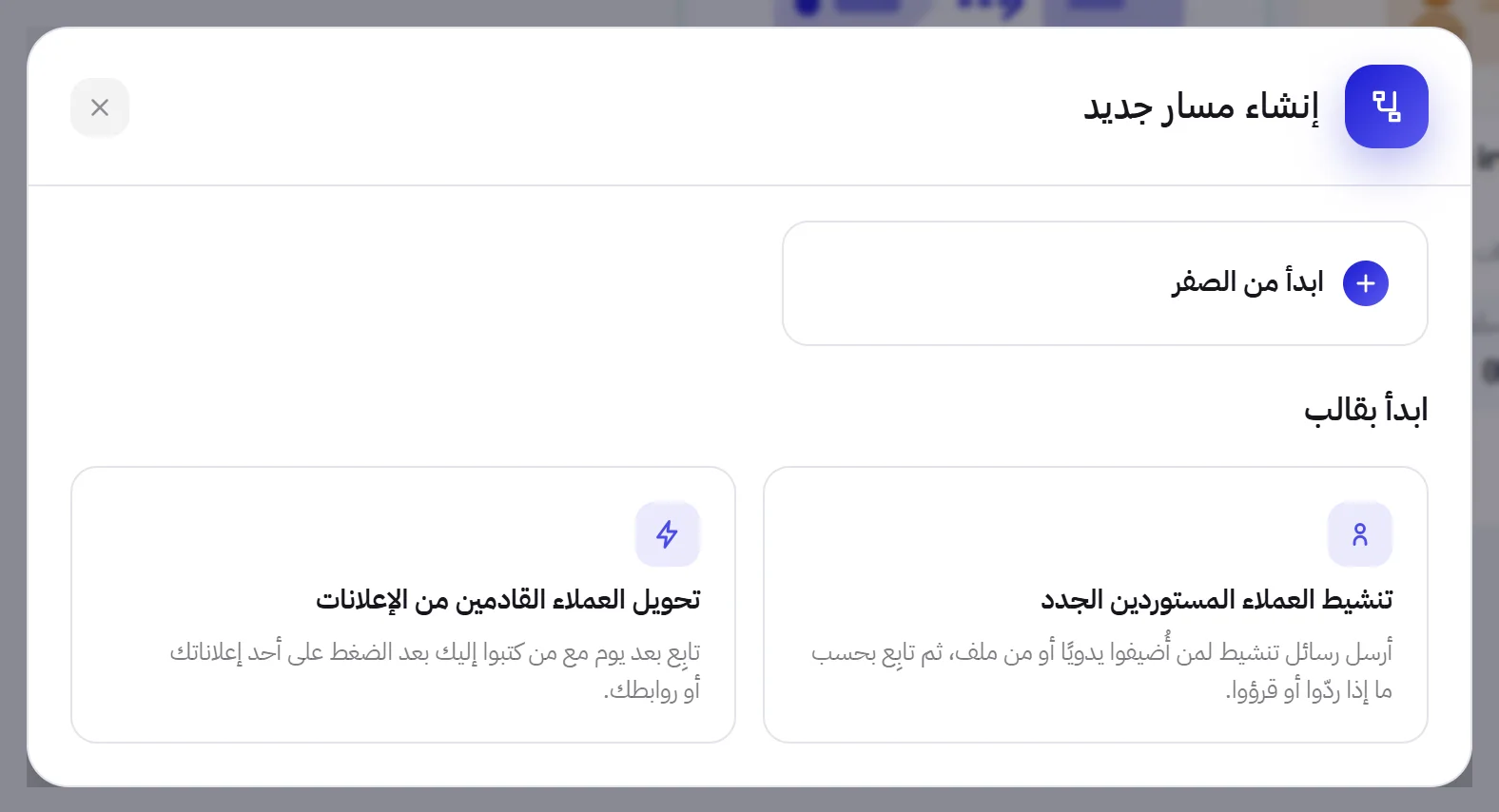
اختر ابدأ من الصفر، أو إحدى البطاقتين تحت ابدأ بقالب.
يُنشأ المسار فورًا ويُفتح على لوحة الرسم. ويكون متوقفًا، ويُسمّى بحسب التاريخ والوقت، مثل
202610051432-Workflow.انقر على الاسم في الأعلى واكتب اسمًا تختاره.
حتى 80 حرفًا. يُحفظ الاسم الجديد في المرة التالية التي تضغط فيها على حفظ.
| على الشاشة | ما وظيفته |
|---|---|
| ابدأ من الصفر | لوحة رسم فارغة. تضيف المحفّز وكل خطوة بنفسك. |
| تنشيط العملاء المستوردين الجدد | لجهات الاتصال التي أُضيفت يدويًا أو استُوردت من ملف. يرسل قالبًا أول وينتظر ردًا حتى 3 أيام. إذا لم يصل رد، يرسل قالبًا ثانيًا: واحدًا لجهات الاتصال التي قرأت الأول، وآخر للتي لم تقرأه. وأي جهة اتصال تكتب لك تغادر المسار. جهات الاتصال التي تستوردها تصل بلا موافقة، فلا تتلقى هذه الرسائل إلا بعد تسجيل موافقتها: راجع الموافقة وطلبات التوقف. |
| تحويل العملاء القادمين من الإعلانات | لجهات الاتصال التي تصل إليك من أحد إعلاناتك أو روابطك. ينتظر يومًا بعد إنشاء جهة الاتصال ثم يرسل قالبًا واحدًا. وأي جهة اتصال أُضيفت قبل أكثر من 3 أيام تغادر المسار دون أن تتلقى القالب. يحتوي جمهوره على قاعدة المصدر فارغة: املأها بالمصدر الذي تحمله جهات الاتصال هذه، وإلا فلا يمكن تشغيل المسار. |
يأتي القالب مرسومًا ومربوطًا، وتبقى كل كتلة إرسال قوالب فارغة، لأن الصياغة صياغتك، فتختار أنت قوالبك المعتمدة. وإذا كان لديك رقم واتساب واحد متصل، فإنه يكون مختارًا مسبقًا ليكون المُرسِل.
لوحة الرسم
يُرسم المسار من بدايته إلى نهايته. كل مربع هو كتلة: المحفّز أولًا، ثم الخطوات. ويصل خط بين كل كتلة والتي تليها.
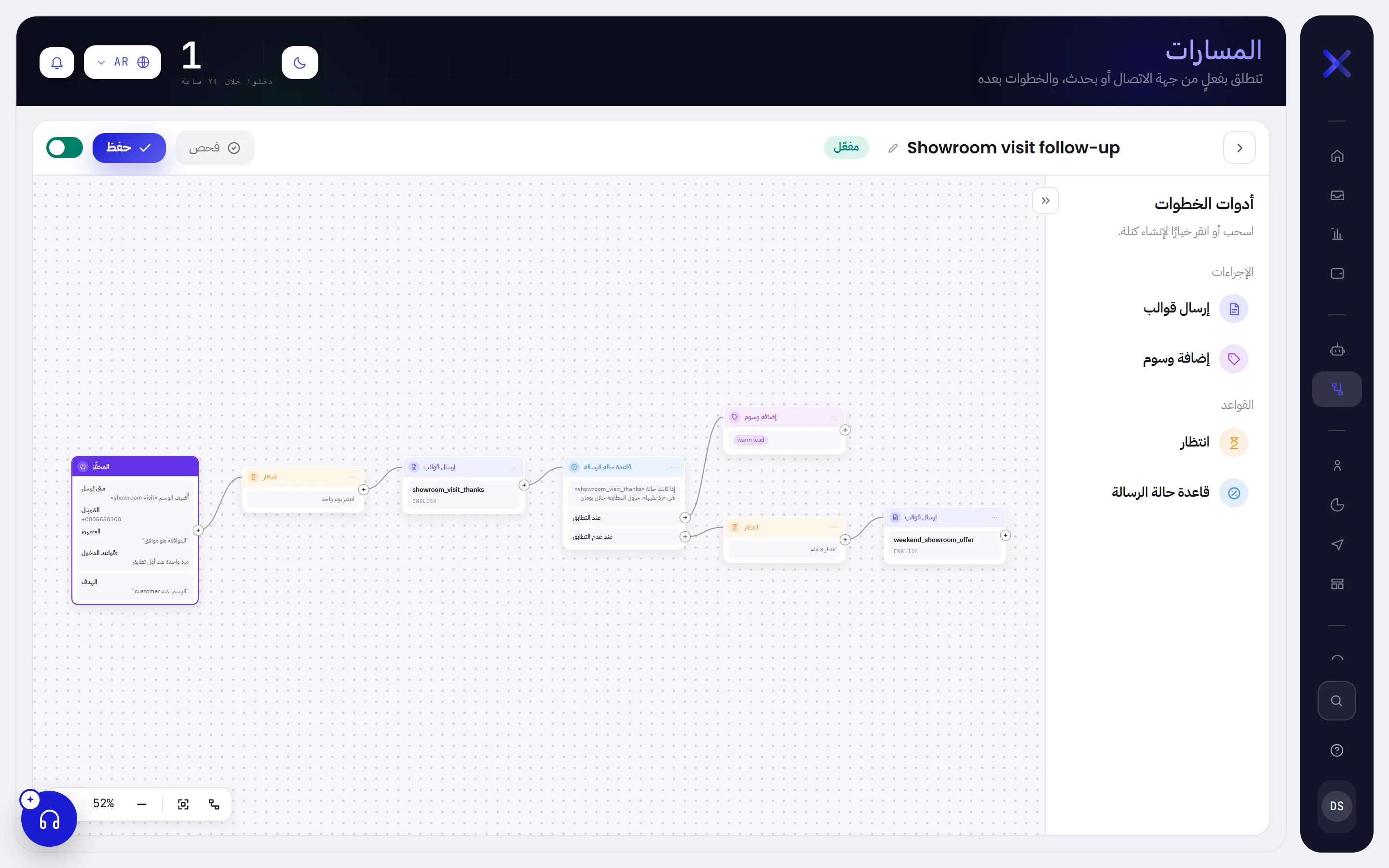
| على الشاشة | ما وظيفته |
|---|---|
| العودة إلى المسارات | السهم في بداية الشريط العلوي. يعود بك إلى قائمة المسارات. |
| اسم المسار | الاسم، في الشريط العلوي. انقر عليه لتغيير اسم المسار. |
| تغييرات غير محفوظة | يظهر بجانب الاسم فور أن تغيّر أي شيء، ويزول عندما تحفظ. |
| فحص | يسرد ما لا يزال يمنع تشغيل المسار، دون حفظ. |
| حفظ | يحفظ الرسم والاسم. والاختصار Ctrl+S يؤدي الغرض نفسه (⌘S على جهاز Mac). |
| تشغيل | المفتاح في نهاية الشريط. يحفظ تغييراتك أولًا، ثم يشغّل المسار. وعندما يكون المسار مفعّلًا يصبح إيقاف. |
| أدوات الخطوات | الخطوات مجمّعة حسب ما تعمل عليه، وكل مجموعة تُطوى: إرسال قوالب تحت الرسائل؛ وتحديث الحقول وتحديث الوسوم وتحديث الشريحة تحت جهة الاتصال؛ وإسناد إلى شخص تحت المحادثة؛ وانتظار وقاعدة حالة الرسالة تحت القواعد. |
| إخفاء أدوات الخطوات | السهم المزدوج في أعلى أدوات الخطوات. يطويها ليترك للوحة الرسم مساحة أكبر. ويعيدها الضغط على إظهار أدوات الخطوات. |
| تكبير | علامة الزائد في أسفل لوحة الرسم. تكبّر الرسم حتى 200%. والرقم بجانبها هو مستوى التكبير الحالي. |
| تصغير | علامة الناقص. تصغّره حتى 30%. |
| ملاءمة الشاشة | يعرض المسار كله دفعة واحدة. |
| ترتيب تلقائي | يرتّب الكتل في صفوف منتظمة. والاختصار Ctrl+2 يؤدي الغرض نفسه. |
- اسحب أي مكان فارغ على لوحة الرسم لتتنقل فيها. وعجلة الفأرة تؤدي الغرض نفسه.
- اضغط مع الاستمرار على Ctrl (⌘ على جهاز Mac) وحرّك العجلة للتكبير أو التصغير عند موضع المؤشر.
- اسحب الكتلة لتحريكها. وتتبعها خطوطها.
إضافة المحفّز
يُفتح المسار الذي بُني من الصفر فارغًا، مع ابدأ من هنا في الوسط.
اضغط على أضف محفّزًا.
تظهر كتلة المحفّز وتُفتح لوحتها الجانبية. للمسار محفّز واحد، ولا يمكن حذفه.
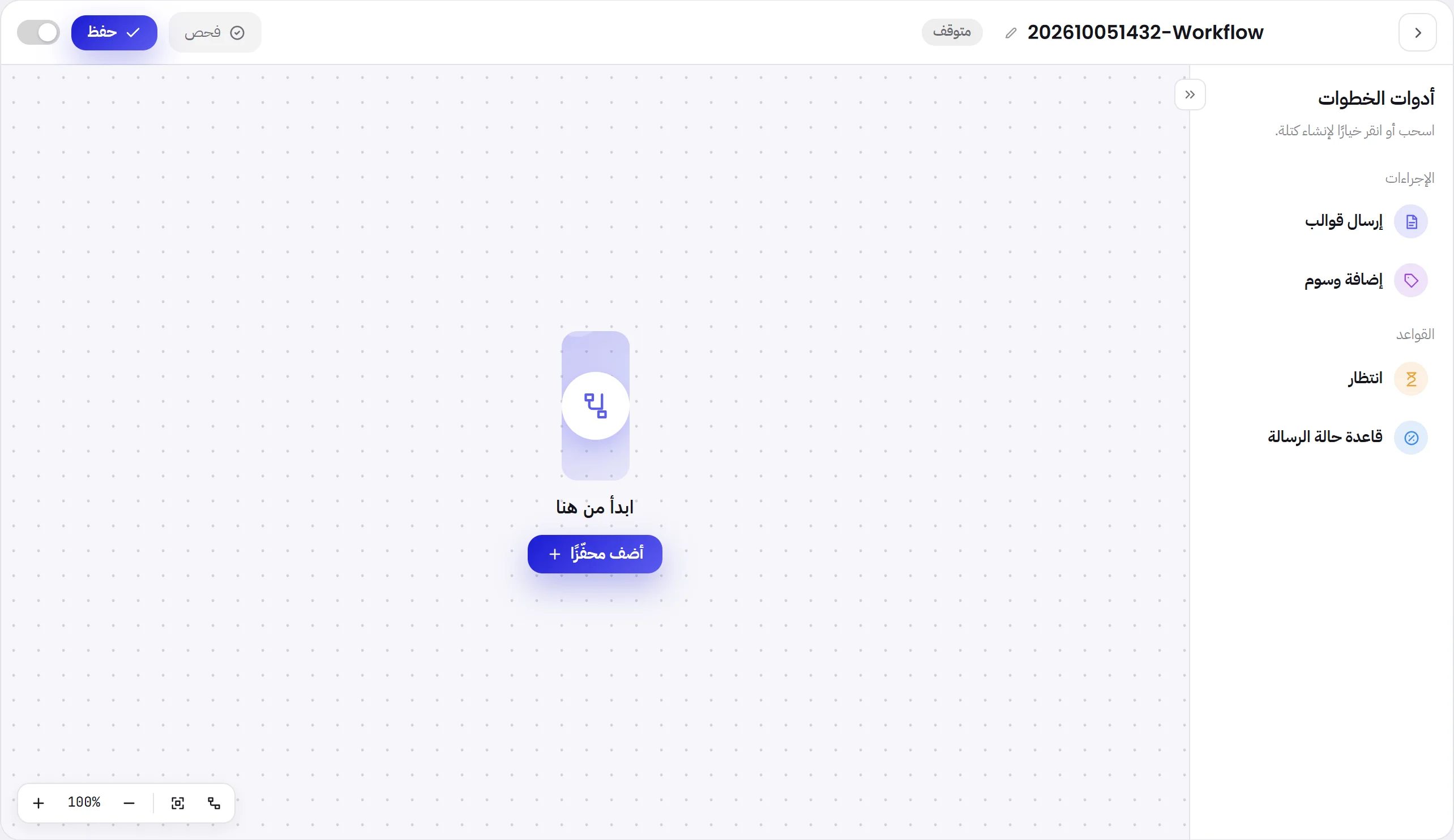
تحت متى يُرسل، اختر ما يُدخل جهة الاتصال.
إنشاء جهة اتصال أو إضافة وسم أو قاعدة تاريخ.
تحت المُرسِل، اختر رقم واتساب.
تُرسل منه كل رسائل هذا المسار.
إذا لم يكن المسار للجميع، فحدّد تحت الجمهور لمن هو.
يُشرح الجمهور والمرشّحان وقاعدة الخروج والهدف في محفّزات المسار وخطواته.
اضغط على حفظ في أسفل اللوحة الجانبية.
تُغلق اللوحة وتعرض الكتلة اختياراتك.
إضافة الخطوات وربطها
اضغط على علامة + عند الطرف الذي يخرج منه الخط من الكتلة.
تعرض قائمة أنواع الخطوات الأربعة.
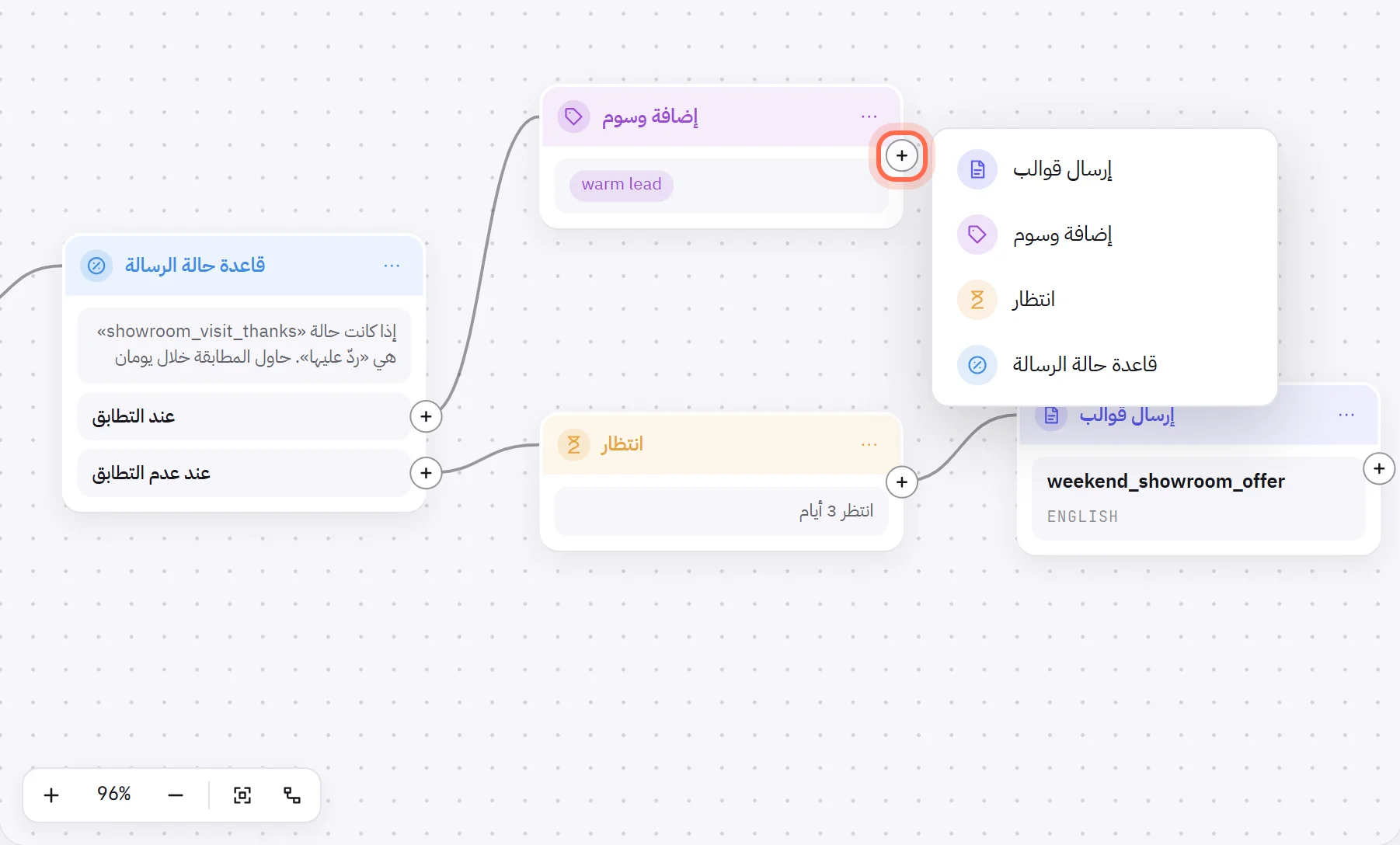
اختر خطوة.
تُضاف بعد تلك الكتلة، ويصل بينهما خط، وتُفتح لوحتها الجانبية.
املأ اللوحة الجانبية واضغط على حفظ في أسفلها.
ما تطلبه كل خطوة موضّح في محفّزات المسار وخطواته.
تابع من علامة + في الكتلة الجديدة.
هناك طرق أخرى لإضافة خطوة:
- انقر على خطوة تحت أدوات الخطوات. تُربط بآخر كتلة نقرت عليها، وإلا فبأول علامة + حرة بعد المحفّز.
- اسحب خطوة من أدوات الخطوات وأفلتها على علامة + حرة لتُربط هناك. وإذا أفلتّها في أي مكان آخر على لوحة الرسم، فإنها تبقى غير مربوطة.
- اضغط على علامة + في كتلة مربوطة بكتلة تليها بالفعل. تدخل الخطوة الجديدة بينهما.
- اسحب من علامة + إلى كتلة أخرى لترسم الخط بنفسك.
يلتزم الرسم ببضع قواعد:
- كل علامة + تؤدي إلى كتلة واحدة، ولا يصل إلى كل كتلة إلا خط واحد. ورسم خط ثانٍ يحلّ محل الأول.
- لا يعود الخط أبدًا إلى كتلة سابقة، ولا يدخل في المحفّز، ولذلك لا يمكن أن يدور المسار في حلقة.
- لكتلة قاعدة حالة الرسالة علامتا +: عند التطابق وعند عدم التطابق. وبهذا يتفرّع المسار. أما علامة + بلا خط فتعني أن جهات الاتصال التي تصل إليها قد أنهت المسار.
- يضم المسار حتى 60 كتلة.
تعديل كتلة أو نسخها أو حذفها
انقر على كتلة لتفتح لوحتها الجانبية من جديد. تفتح النقاط الثلاث في أعلى الخطوة، وهي خيارات الكتلة، قائمة قصيرة:
| على الشاشة | ما وظيفته |
|---|---|
| تعديل | يفتح اللوحة الجانبية للكتلة. |
| نسخ | ينشئ نسخة بالإعدادات نفسها تحت الكتلة مباشرة. النسخة غير مربوطة بأي شيء. |
| حذف | يزيل الكتلة. وإذا كان لها خط داخل إليها وخط خارج منها، تُربط الكتلتان اللتان قبلها وبعدها ببعضهما من جديد. |
- ويمكن الحذف بلوحة المفاتيح أيضًا: انقر على كتلة، وأغلق لوحتها الجانبية، ثم اضغط على Delete أو Backspace.
- يغلق المفتاح Esc أي قائمة أو لوحة جانبية مفتوحة.
- عند حذف كتلة إرسال قوالب كانت كتلة قاعدة حالة الرسالة تراقبها، لا يبقى لتلك القاعدة ما تفحصه، فتتحول إلى اللون الأحمر إلى أن تختار قالبًا آخر.
الحفظ والفحص والتشغيل
اضغط على حفظ في الشريط العلوي.
يُحفظ المسار المتوقف كما هو، مكتملًا كان أو غير مكتمل، لتعود إليه لاحقًا. ويؤكد التطبيق ذلك بعبارة حُفظ.
اضغط على فحص.
إذا لم ينقص شيء، تظهر الرسالة كل شيء في مكانه. يمكنك تشغيله. وإلا فتظهر الرسالة بعض الكتل تحتاج إلى انتباه. مع عدد المشكلات.
افتح كل كتلة محاطة بإطار أحمر.
الرقم في زاويتها هو عدد الأمور التي تحتاج إليها. وهي مكتوبة في أعلى لوحتها الجانبية.
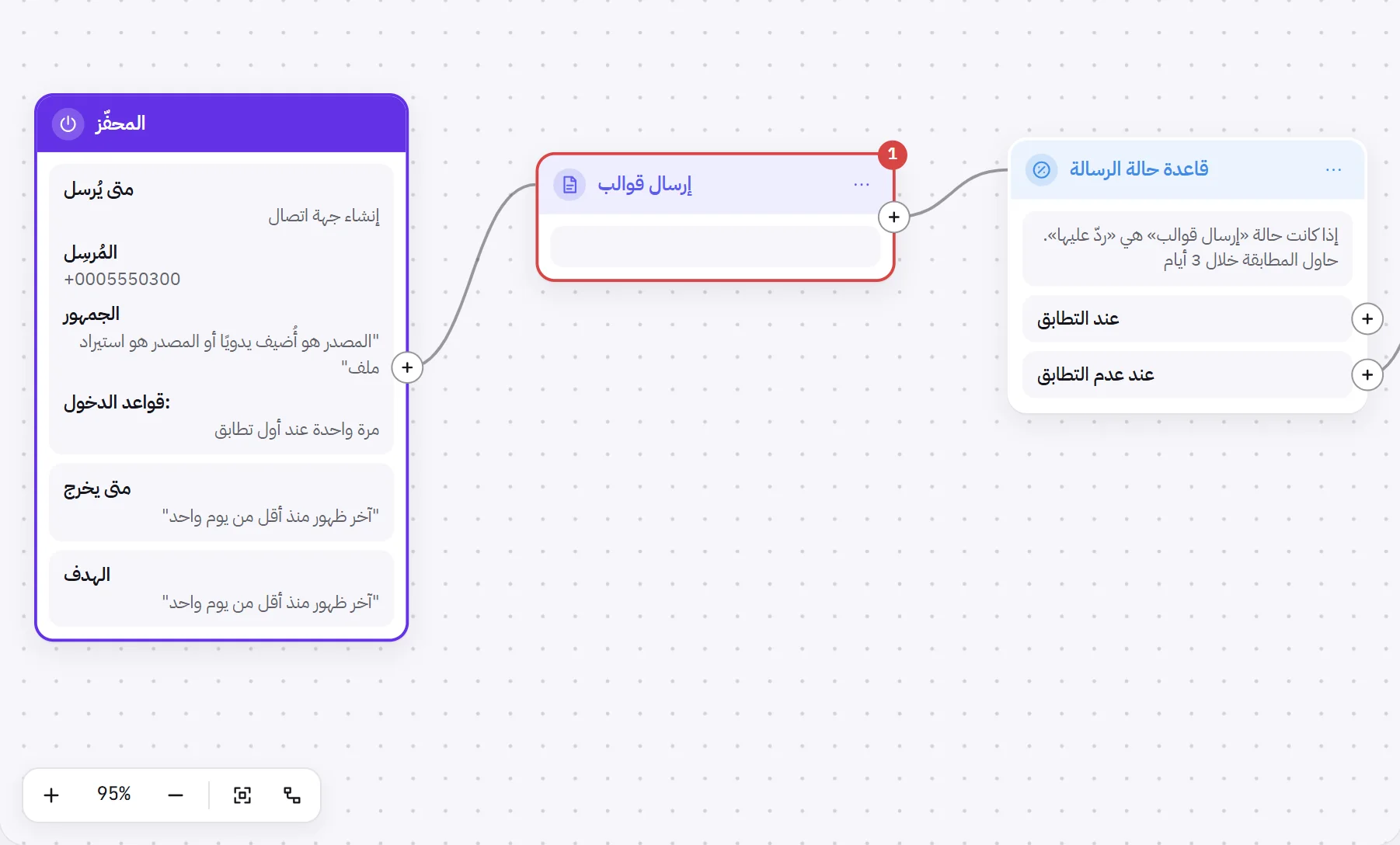
عندما ينجح الفحص، اضغط على المفتاح في نهاية الشريط العلوي.
يُحفظ المسار ثم يُشغَّل، وتتحول شارته إلى مفعّل. ومنذ هذه اللحظة يُدخل المحفّز جهات الاتصال.
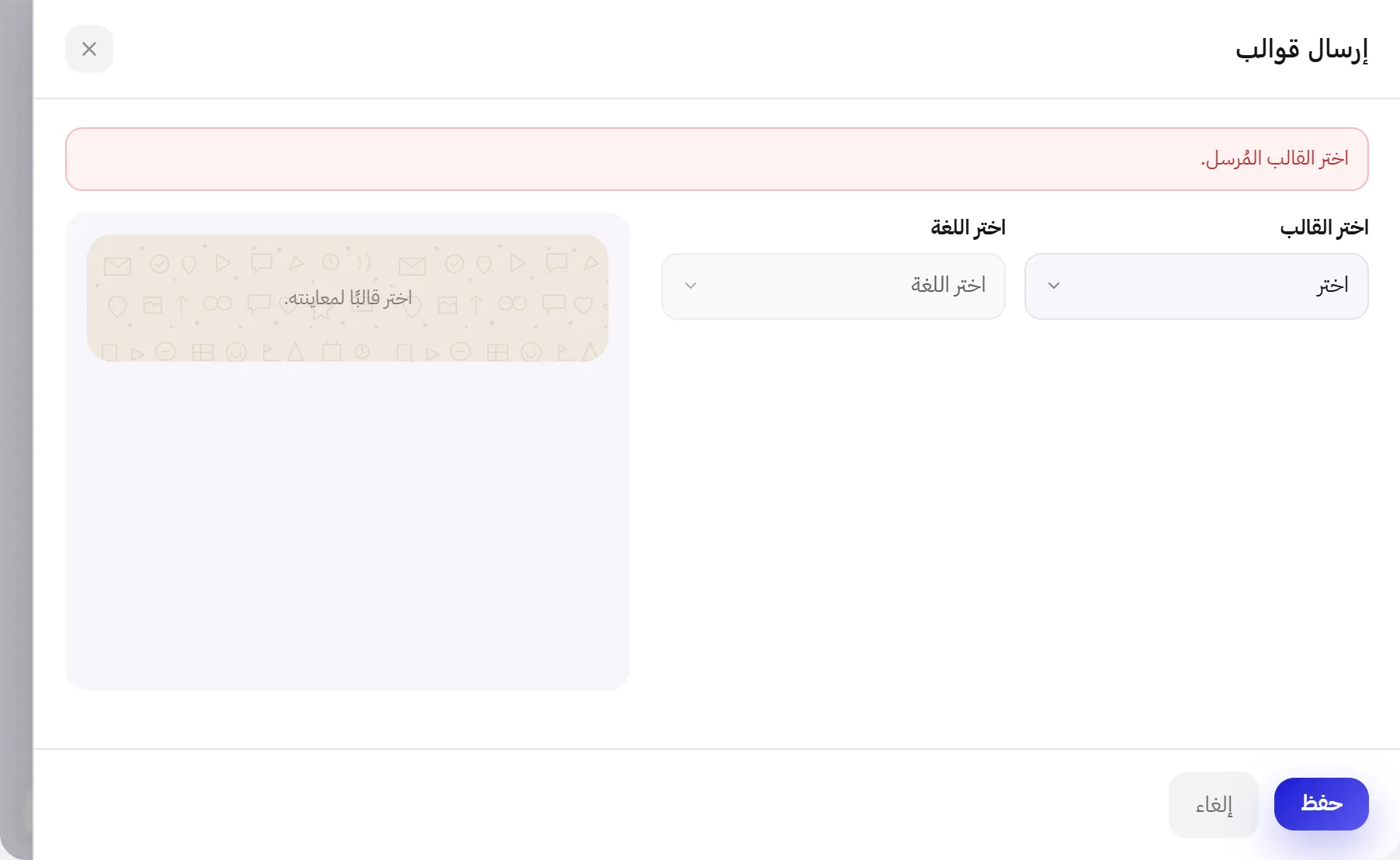
يرسم المحرر الإطارات الحمراء أثناء عملك، فيزول معظم ما في هذه القائمة قبل أن تضغط على فحص:
| ما يقوله المحرر | ما عليك فعله |
|---|---|
| أضف محفّزًا لبدء المسار. | لا يوجد محفّز على لوحة الرسم. اضغط على أضف محفّزًا. |
| اربط خطوة أولى بالمحفّز. | لا شيء بعد المحفّز. أضف خطوة من علامة + فيه. |
| غير مربوطة: لا يستطيع أحد الوصول إلى هذه الكتلة. | لا يصل أي خط إلى هذه الكتلة. اربطها ببقية الكتل، أو احذفها. |
| اختر متى يدخل الشخص. | افتح المحفّز واختر تحت متى يُرسل. |
| اكتب الوسم الذي يبدأ المسار. | المحفّز هو إضافة وسم ولكن دون وسم. |
| أضف قاعدة التاريخ التي تُدخل الناس. | المحفّز هو قاعدة تاريخ ولكن دون قاعدة. |
| اختر رقم واتساب الذي تُرسل منه. | افتح المحفّز واختر تحت المُرسِل. |
| رقم واتساب الذي كان يُرسل منه لم يعد متصلًا هنا. | اختر رقمًا آخر تحت المُرسِل. |
| في إحدى القواعد لا توجد قيمة للمقارنة. | في إحدى قواعد المحفّز قيمة فارغة. املأها أو احذف القاعدة. |
| اختر القالب المُرسل. | كتلة إرسال قوالب بلا قالب. |
| هذا القالب لم يعد معتمدًا. | حُذف القالب، أو لم تعد ميتا تعتمده. اختر قالبًا آخر. |
| ارفع ملف رأس القالب. | للقالب صورة أو فيديو أو مستند في أعلاه، ولا ملف له في الكتلة. |
| املأ كل فراغات القالب. | أحد متغيرات القالب لم يُملأ. |
| أضف وسمًا واحدًا على الأقل. | كتلة تحديث الوسوم بلا وسم. |
| اضبط وقتًا أطول من صفر. | كتلة انتظار أو قاعدة حالة الرسالة بلا وقت. |
| اختر أي قالب تُفحص حالته. | لم يُختر قالب في كتلة قاعدة حالة الرسالة. |
| القالب الذي تفحصه يجب أن يُرسل قبلها على الفرع نفسه. | القاعدة تراقب قالبًا أُرسل في فرع آخر، أو بعدها. اختر قالبًا أُرسل قبلها. |
| اختر الحالة المنتظرة. | لم تُختر حالة في كتلة قاعدة حالة الرسالة. |
معلومات مفيدة
- لا يُحفظ المسار المفعّل إلا إذا لم ينقصه شيء، لأن بداخله جهات اتصال. وإلا فيعرض التطبيق الرسالة هذا المسار يعمل، فلا يُحفظ إلا بلا مشكلات. أوقفه لتحفظه وهو غير مكتمل. أما أثر تغيير مسار يعمل في جهات الاتصال التي بداخله فتجده في تشغيل المسار ومتابعته.
- عند مغادرة لوحة الرسم وفيها تغييرات غير محفوظة، يسألك التطبيق أولًا: تغادر دون حفظ؟ والضغط على غادر على أي حال يفقدك هذه التغييرات.
- ويمكن التشغيل من قائمة المسارات أيضًا. وإذا كان ينقص شيء، تُفتح لوحة الرسم مع الرسالة في هذا المسار مشكلات يجب حلّها أولًا.
- عندما لا تتضمن خطتك المسارات، يُفتح المسار للقراءة فقط: يكون زر حفظ معطّلًا. راجع نظرة عامة على المسارات.