Avant de commencer
Créer un agent prend une minute : un nom, à quoi il sert, et ce qu’il peut enregistrer sur un client. Il démarre en brouillon et ne répond à personne tant que vous ne l’avez pas mis en ligne : vous pouvez donc prendre votre temps pour la suite.
- Vous avez besoin d’un accès à Agent IA : les administrateurs et les responsables y ont accès.
- Vous n’avez pas besoin d’un numéro WhatsApp pour créer un agent ni pour le tester. Il vous en faut un de connecté pour le mettre en ligne.
Créer l’agent
Ouvrez Agent IA et sélectionnez Nouvel agent.
Le formulaire Créer un agent IA s’ouvre par-dessus la liste.
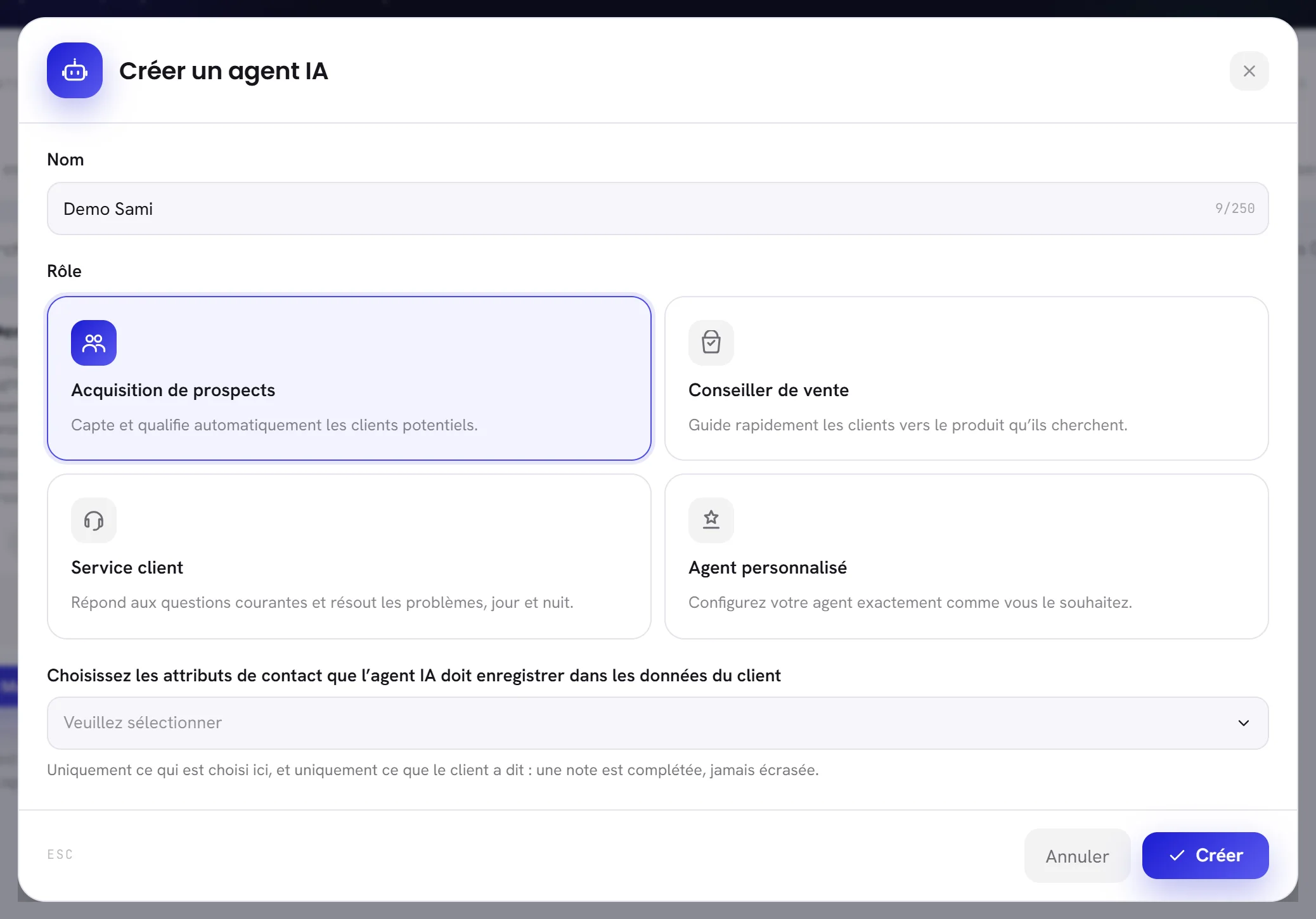
Saisissez un Nom.
C’est le nom sous lequel l’agent se présente. Il l’utilise avec les clients, et votre équipe le voit sur ses réponses dans la boîte de réception. Il peut contenir jusqu’à 250 caractères.
Choisissez un Rôle.
Le rôle indique à quoi sert l’agent. Il rédige la première description et les premières instructions de l’agent, dans la langue dans laquelle vous utilisez l’application, pour que l’agent que vous ouvrez ensuite fonctionne déjà. Vous pouvez réécrire les deux par la suite. Le rôle lui-même ne peut pas être modifié plus tard.
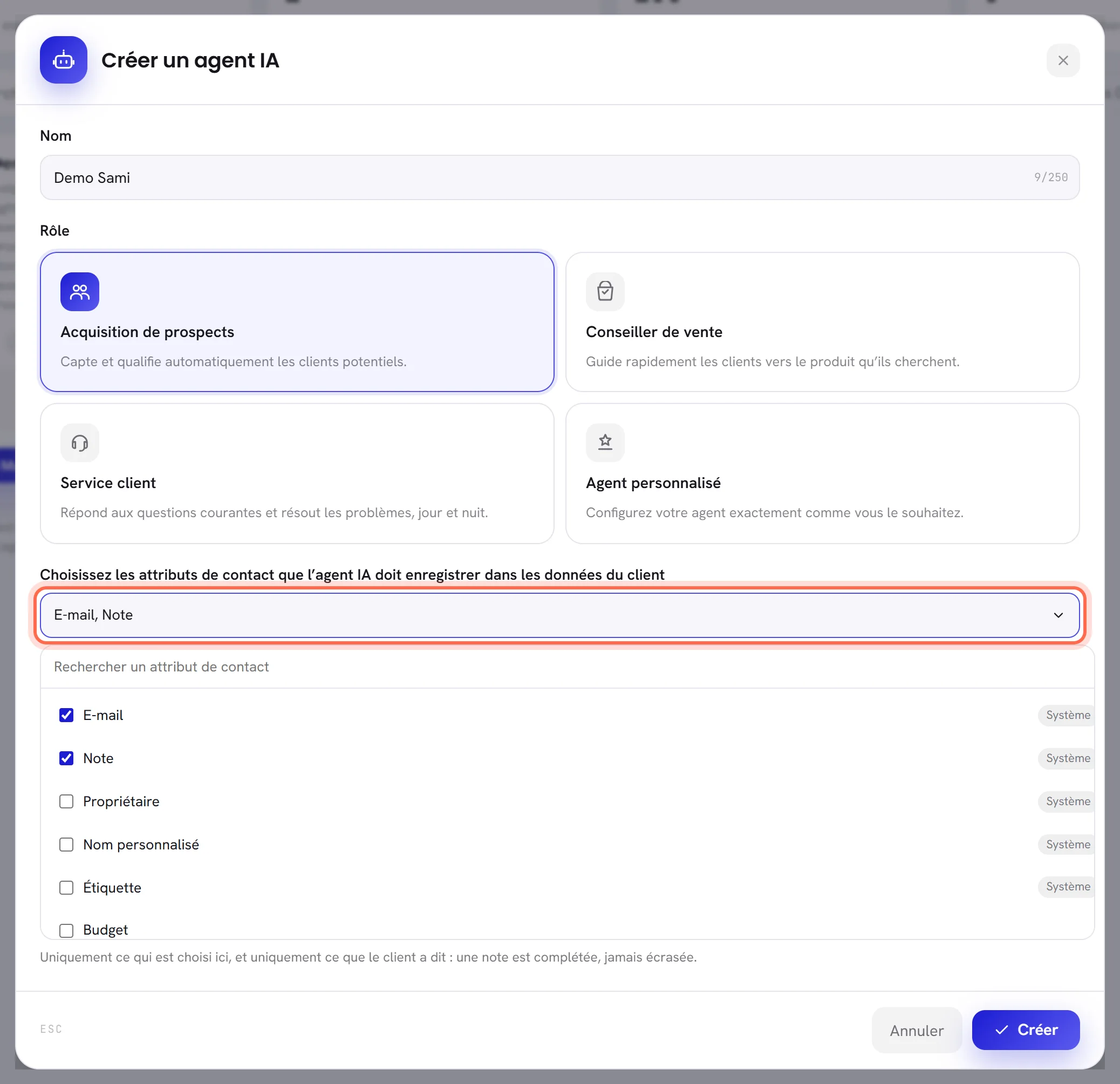
Choisissez les attributs de contact que l’agent peut enregistrer.
Ouvrez la liste sous Choisissez les attributs de contact que l’agent IA doit enregistrer dans les données du client et cochez-en au moins un. Les cinq premiers sont ceux de l’application, marqués Système : E-mail, Note, Propriétaire, Nom personnalisé et Étiquette. Les champs de contact propres à votre espace de travail suivent, sous leur propre nom. Le champ Rechercher un attribut de contact réduit la liste au fur et à mesure de votre saisie.
L’agent enregistre uniquement ce qui est coché ici, et uniquement ce qu’un client a dit sur lui-même. Vous pouvez modifier ce choix plus tard.
Sélectionnez Créer.
L’agent est créé sous forme de brouillon et sa page s’ouvre sur Profil.
| Rôle | À quoi il sert | Ce qu’il contient au départ |
|---|---|---|
| Acquisition de prospects | Capte et qualifie des clients potentiels. | Des instructions pour accueillir un prospect, lui demander ce dont il a besoin une question à la fois, recueillir ses coordonnées et proposer un appel ou une visite avec un collègue. |
| Conseiller de vente | Guide les clients vers le produit qu’ils veulent. | Des instructions pour demander au client ce qu’il cherche, proposer un produit à partir des connaissances, répondre sur le stock, la livraison, le paiement et les retours, et expliquer comment commander. |
| Service client | Répond aux questions courantes et résout les problèmes. | Des instructions pour comprendre le problème, répondre à partir des connaissances en étapes courtes, vérifier qu’il est résolu et le transférer à un collègue s’il ne l’est pas. |
| Agent personnalisé | Un agent que vous configurez à votre façon. | Une description vide et des instructions vides. Vous écrivez les deux. |
S’il manque quelque chose, le formulaire reste ouvert et indique ce qui manque : Donnez un nom à l’agent., Choisissez à quoi sert l’agent. ou Choisissez au moins un attribut de contact.
Ce que contient un nouvel agent au départ
- Le statut Brouillon. Il ne répond à personne.
- Le ton Professionnel, et l’anglais et l’arabe comme langues lorsque votre formule les inclut.
- Les quatre actions activées, sans rien d’écrit dedans : fermer une conversation, la transférer à une personne, ajouter des étiquettes et enregistrer des attributs de contact. Laissé tel quel, l’agent se fie à son propre jugement, dans le cadre de ses règles.
- Les quatre règles de transfert intégrées sont activées : une remise, une question juridique, une réclamation ou un remboursement, et un client qui demande à parler à une personne sont tous transférés directement à votre équipe.
- Ni connaissances ni compétences.
- Une première version dans son historique.
Terminer la configuration
Lisez son profil et personnalisez-le.
Vérifiez la description et les instructions que le rôle a rédigées, ajoutez le contexte de votre marque, et choisissez son ton et ses langues. Consultez Profil et instructions de l’agent.
Donnez-lui de quoi répondre.
Ouvrez Connaissances et ajoutez vos documents, votre site web, et les questions que les clients posent le plus souvent, avec les réponses que vous voulez qu’il donne. Un agent sans connaissances peut saluer un client, et lui dit qu’il n’a pas l’information pour tout le reste. Consultez Ce que sait votre agent.
Discutez avec lui dans l’aperçu.
Posez-lui les questions de vos clients, dans les langues qu’ils utilisent. Modifiez ce qui ne va pas, enregistrez, puis posez-lui de nouveau la question. Consultez Tester votre agent.
Mettre en ligne
Vérifiez qu’un numéro est connecté.
Dans la colonne latérale de la page de l’agent, sous le statut, la page indique combien de numéros sont connectés. Si elle indique Aucun numéro connecté pour l’instant., connectez-en un d’abord : consultez Connecter un numéro WhatsApp.
Sélectionnez Déployer l’agent.
Le statut passe à En ligne et la page affiche L’agent est en ligne. À partir du prochain message qu’un client envoie, sur n’importe lequel de vos numéros connectés, l’agent répond.
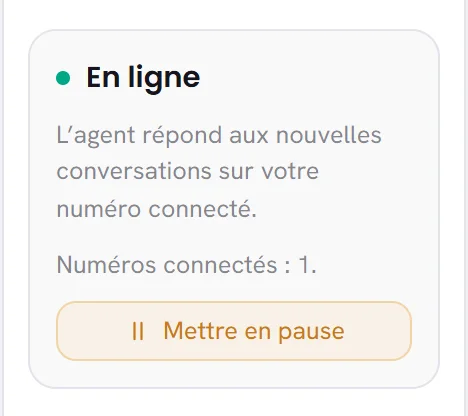
Le déploiement met à la disposition des clients ce qui est enregistré à ce moment-là : il publie les paramètres de l’agent tels qu’ils sont. Dans la liste des agents, le bouton Mettre en ligne d’une carte fait la même chose.
- Si un autre agent était en ligne, il est mis en pause : un seul répond à la fois.
- Sans numéro connecté, le déploiement est refusé : Connectez d’abord un numéro — un agent qui n’a nulle part où répondre n’est pas déployé.
- Les conversations dont une personne s’occupe déjà restent les siennes. L’agent prend les nouveaux messages, pas ces conversations-là.
Mettre l’agent en pause ou hors ligne
Sélectionnez Mettre en pause dans la colonne latérale de la page de l’agent, ou sur sa carte. L’agent cesse de répondre immédiatement. Rien n’est perdu : ses paramètres, ses connaissances et son historique sont conservés, et Déployer l’agent le remet en ligne.
Questions
Puis-je changer le rôle plus tard ?
Non, et ce n’est pas nécessaire. Le rôle ne fait qu’écrire la première description et les premières instructions. Réécrivez-les dans Profil et l’agent fait un autre travail.
Puis-je créer un deuxième agent à partir du premier ?
Oui. Sélectionnez Dupliquer sur sa carte ou dans la colonne latérale de sa page. La copie est un brouillon avec le même profil et sa propre copie des connaissances. Ses compétences ne sont pas copiées.
Combien d’agents puis-je avoir ?
Autant qu’il vous en faut. Un seul peut être en ligne.