Ce qu’est l’aperçu
L’aperçu est une conversation avec votre agent dans laquelle vous jouez le client. Il se trouve à côté de chaque page de l’agent : vous pouvez modifier quelque chose, enregistrer et poser de nouveau la question sans quitter ce que vous étiez en train de lire.
C’est le fonctionnement réel, sans l’envoi. L’agent répond à partir des mêmes connaissances, instructions, compétences et règles que pour un client, et sa réponse passe par les mêmes contrôles. Mais rien n’est envoyé, aucune conversation n’est ouverte et aucun contact n’est créé : le haut de l’aperçu indique Personne n’est contacté.
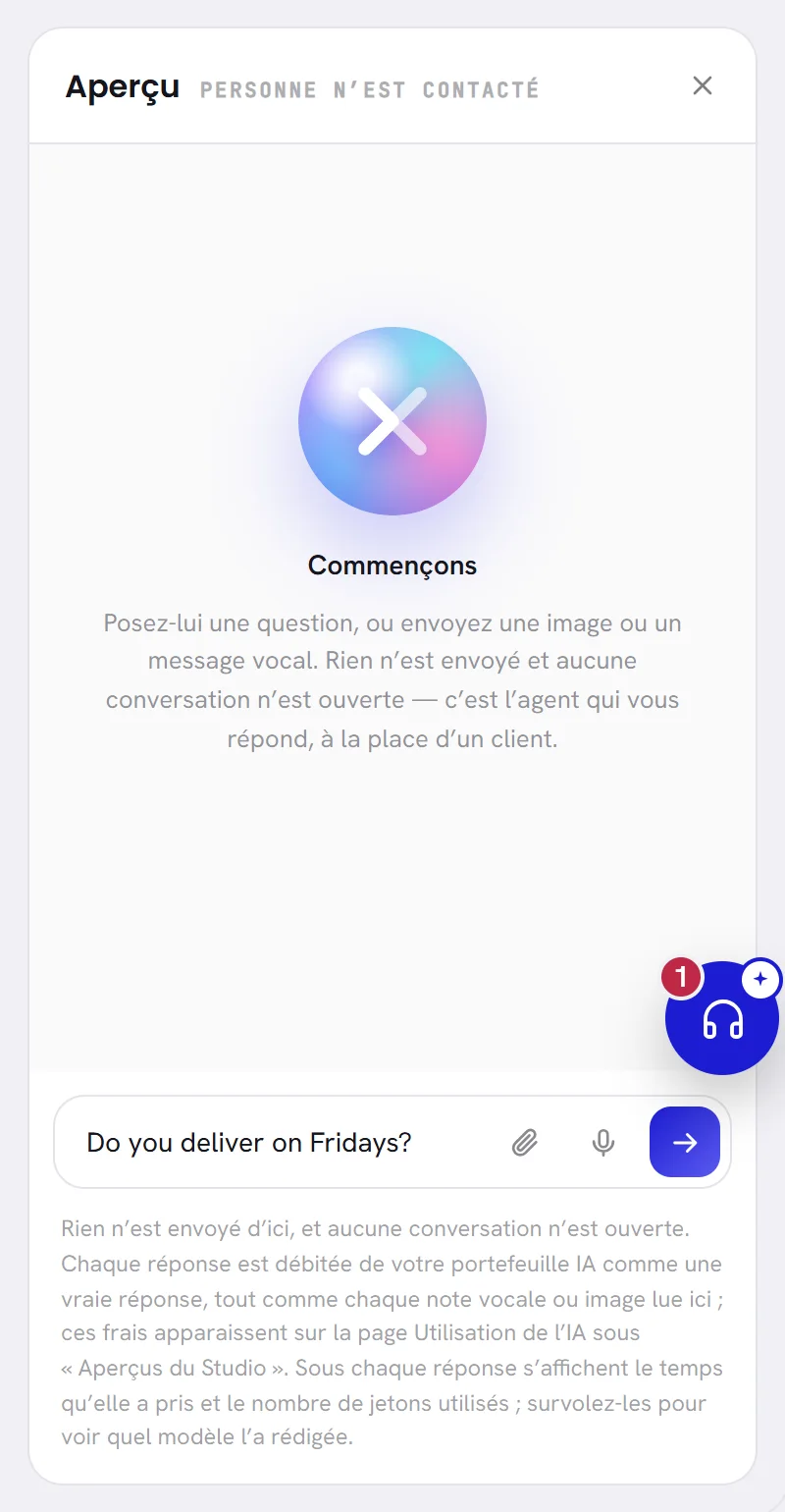
Ouvrir l’aperçu ou le fermer
Quand la fenêtre est large, l’aperçu est ouvert à côté de la page. La croix en haut de l’aperçu, Fermer l’aperçu, le ferme, et le bouton Aperçu dans l’en-tête de la page le rouvre. Quand la fenêtre est plus étroite, il est fermé au départ. L’application mémorise votre choix dans ce navigateur.

Lui poser une question
Enregistrez ce que vous avez modifié.
L’aperçu répond à partir de ce qui est enregistré, et non de ce qui est saisi dans la page sans être encore enregistré. Sur l’agent en ligne, il répond à partir de votre brouillon enregistré, avant la publication : c’est justement à cela qu’il sert.
Saisissez une question dans Testez la conversation et appuyez sur Entrée.
La flèche à côté du champ, Envoyer, fait la même chose. Écrivez comme le ferait un client, dans la langue qu’un client utiliserait. Une question peut compter jusqu’à 1 000 caractères.
Attendez la réponse.
Le nom de l’agent apparaît avec trois points et Écrit…. Au bout de dix secondes, la ligne devient Plus long que d’habitude…. Une seule question part à la fois : ce que vous saisissez entre-temps attend dans le champ.
Lisez la réponse, ainsi que les lignes en dessous.
Elles indiquent ce que l’agent aurait fait et comment la réponse a été élaborée : voir la section suivante.
Poursuivez la conversation.
L’agent lit toute la conversation de test, comme il lit une vraie conversation, si bien que « et en bleu ? » est compris après une question sur un canapé.
Ce que montre une réponse
La réponse s’affiche comme la boîte de réception affiche une conversation : vous d’un côté, l’agent de l’autre, sous son nom. Sous la réponse, l’aperçu ajoute ce qu’un client ne verrait pas.
| Sous la réponse | Ce que cela signifie |
|---|---|
| Petits boutons marqués ↩, ou un bouton marqué ↗ | Les boutons de réponse rapide, ou le bouton de lien, avec lesquels la réponse serait partie. |
| Enregistrerait le champ E-mail : demo-sam@example.com | L’agent aurait enregistré cela sur le contact. |
| Ajouterait les étiquettes : hot-lead | Il aurait ajouté cette étiquette au contact. |
| Enverrait Demo price list.pdf | Il aurait envoyé cette pièce jointe après sa réponse. |
| Transférerait la conversation vers Le propriétaire du contact | Il aurait transféré la conversation, et à qui. |
| Fermerait la conversation | Il aurait fermé la conversation. |
| Relancerait après 5 min : « Just checking you are still there. » | Il aurait envoyé ce message si le client était resté silencieux aussi longtemps. Et fermerait la conversation s’ajoute quand cette relance fermerait aussi la conversation. |
| à partir de l’ensemble des 14 extraits de vos connaissances | Les connaissances de l’agent sont assez restreintes pour être lues en entier à chaque réponse. |
| à partir des 8 extraits de vos connaissances les plus proches de la question | Les connaissances sont plus vastes, et voici les extraits lus pour cette réponse. Si la réponse est passée à côté de quelque chose que vous savez présent, le bon extrait n’en faisait pas partie : une question et sa réponse rédigées pour cela règlent le problème. |
| 1.8 s · 1,240 jetons | Le temps qu’a pris la réponse, c’est-à-dire le temps pendant lequel un client aurait vu « Écrit… », et le nombre de jetons utilisés. Les jetons sont l’unité dans laquelle l’utilisation de l’IA est comptée. |
Rien de ce qui figure sur ces lignes n’est réellement fait. Dans l’aperçu, il n’y a ni client ni contact : l’agent dit ce qu’il ferait et ne le fait pas.
Quand il ne répond pas
Une réponse qu’un client n’aurait jamais reçue est affichée, marquée, avec la raison. C’est ce qu’un test peut vous montrer de plus utile.
| Ce que dit l’aperçu | Pourquoi | Que faire |
|---|---|---|
| Sans réponse : a demandé une remise. Dans une vraie conversation, un collègue prend le relais à ce stade, et l’agent s’arrête. | L’une des règles de transfert s’applique à votre message. L’IA n’a pas été sollicitée : rien n’a donc été consommé. | Rien, si c’est ce que vous voulez. Sinon, désactivez la règle sous Transfère toujours, dans l’onglet Profil. |
| Un chiffre qu’il n’a pas trouvé dans ce que vous avez écrit : 2500. Un vrai client aurait plutôt été transféré à un collègue. Soit ce chiffre doit figurer sur la page des connaissances, soit l’agent est allé trop loin. | La réponse contenait un nombre de quatre chiffres ou plus qui ne figure nulle part dans ce que vous avez donné à l’agent. Vous voyez la réponse ; un client ne l’aurait pas vue. | Si le nombre est exact, ajoutez-le aux connaissances. S’il est faux, le contrôle a fait son travail. |
| Il n’avait rien à dire. | L’agent n’a écrit aucune réponse et n’a demandé aucune action. Un client aurait été transféré à une personne. | Donnez-lui de quoi répondre à cette question, puis posez-la de nouveau. |
| L’IA est occupée pour le moment. Réessayez dans un instant. | L’IA n’a pas répondu cette fois-ci. | Posez la question de nouveau. |
| L’IA n’a pas pu répondre à celle-ci. | L’IA a échoué sur cette question. | Posez-la autrement. Si cela se reproduit, écrivez-nous. |
| Votre portefeuille IA est vide : l’agent est donc en pause, et l’aperçu avec lui. Rechargez-le sur la page Utilisation de l’IA pour l’essayer de nouveau. | Un aperçu est facturé comme une réponse, et il ne reste plus rien dans le portefeuille. | Voir Recharger votre portefeuille IA. |
Envoyer un message vocal ou une image
Les clients envoient des messages vocaux et des photos, et l’agent lit les deux. L’aperçu vous permet de savoir ce qu’il en comprend.
Choisissez le trombone, Ajouter une image ou un message vocal, puis sélectionnez un fichier. Ou choisissez le micro, Enregistrer un message vocal.
Le micro s’affiche quand votre navigateur peut enregistrer. La première fois, le navigateur demande l’autorisation de l’utiliser. Si l’autorisation est refusée, l’aperçu indique Le navigateur n’a pas autorisé l’accès au micro.
Pendant l’enregistrement, choisissez de nouveau le même bouton, qui devient Arrêter l’enregistrement, pour terminer.
Un enregistrement s’arrête de lui-même au bout de deux minutes.
Vérifiez ce qui est sur le point de partir.
Une pastille au-dessus du champ indique le nom du fichier. Sur un message vocal, le bouton de la pastille en lance la lecture : Écouter avant d’envoyer. La croix sur la pastille, Retirer, retire le fichier.
Ajoutez une question si vous le souhaitez, puis envoyez.
Un message vocal ou une image, seul, est aussi une question.
Lisez ce que l’agent a reçu.
Pendant qu’il travaille, l’aperçu indique Écoute le message vocal… ou Regarde l’image…. Ensuite, sous votre message, Transcription affiche les mots entendus dans le message vocal, ou le texte lu sur l’image avec une phrase qui la décrit, et le temps que cela a pris. L’agent répond à ces mots, comme il le ferait pour un client.
- Une image peut être au format JPG, PNG ou WebP, et un fichier peut peser jusqu’à 18 Mo. Tout le reste est refusé : Envoyez une image (JPG, PNG ou WebP) ou un message vocal.
- Un fichier qui n’a pas pu être lu ne reçoit aucune réponse, et l’aperçu indique Impossible de lire ce média. Envoyé par un client, il serait transmis à une personne, pas à l’agent.
- Vous pouvez réécouter le message vocal ou rouvrir l’image depuis la conversation de test, pour comparer ce qui a été dit avec ce qui a été entendu.
Recommencer un test
Choisissez Recommencer, la flèche ronde en haut de l’aperçu. La conversation de test est vidée, avec les fichiers que vous y avez envoyés. Le bouton est présent dès que la conversation contient au moins un message.
- Recommencez quand vous changez de sujet : l’agent lit les messages précédents du test, comme il le fait dans une vraie conversation.
- La conversation de test n’est qu’à vous, pour chaque agent, tant que vous êtes connecté. Un collègue qui ouvre le même agent commence avec un aperçu vide.
- Elle garde les 12 dernières questions avec leurs réponses.
Ce qu’un test consomme
Chaque réponse de l’aperçu est débitée de votre portefeuille IA comme une vraie réponse, de même qu’un message vocal ou une image lus dans l’aperçu. Ils figurent sur la page Utilisation de l’IA, sous le nom Aperçus du Studio. Une question arrêtée par une règle de transfert ne consomme rien, car l’IA n’est jamais sollicitée. Voir Vue d’ensemble de l’utilisation de l’IA.
Que tester avant la mise en ligne
- Les dix questions que vos clients posent le plus souvent.
- Une question dont la réponse ne se trouve pas dans les connaissances. L’agent doit dire qu’il n’a pas cette information, et non deviner.
- Un prix, et une question dont la réponse contient un grand nombre.
- Une demande de remise, et une demande pour parler à une personne, afin de voir les règles de transfert à l’œuvre.
- La même question dans chaque langue dans laquelle vos clients écrivent.
- Un message vocal.
- Pour chacune de vos compétences, un message qui devrait la déclencher.
À savoir
- Toute personne qui peut ouvrir Agent IA peut utiliser l’aperçu.
- Vous pouvez tester un agent qui n’a jamais été en ligne, et sans aucun numéro connecté.
- Il n’y a pas de vrai client dans un test. Ce que l’agent saurait d’un client, comme son nom, son email ou ses étiquettes, n’est pas connu ici, et l’agent en est informé.
- Rien n’est fait dans un test : aucune étiquette n’est ajoutée, rien n’est enregistré, aucun fichier n’est envoyé, aucune relance ne part et personne n’est notifié.
Questions
Pourquoi l’aperçu répond-il différemment de ce que reçoivent mes clients ?
L’aperçu répond à partir de votre brouillon enregistré. Les clients reçoivent la version que vous avez publiée. Quand les deux diffèrent, le profil indique que vous avez des modifications non publiées : publiez, et les deux concordent. Les connaissances sont les mêmes pour les deux.
Un test apparaît-il dans ma boîte de réception ou dans mes rapports ?
Non. Aucune conversation n’est ouverte et aucun contact n’est créé. Un test n’apparaît que sur la page Utilisation de l’IA, sous Aperçus du Studio.
L’agent a formulé la même réponse différemment la deuxième fois. Est-ce un problème ?
Non. La formulation peut changer d’une réponse à l’autre. Les informations, elles, ne devraient pas changer : elles viennent des connaissances.