Ce qu’est l’utilisation de l’IA
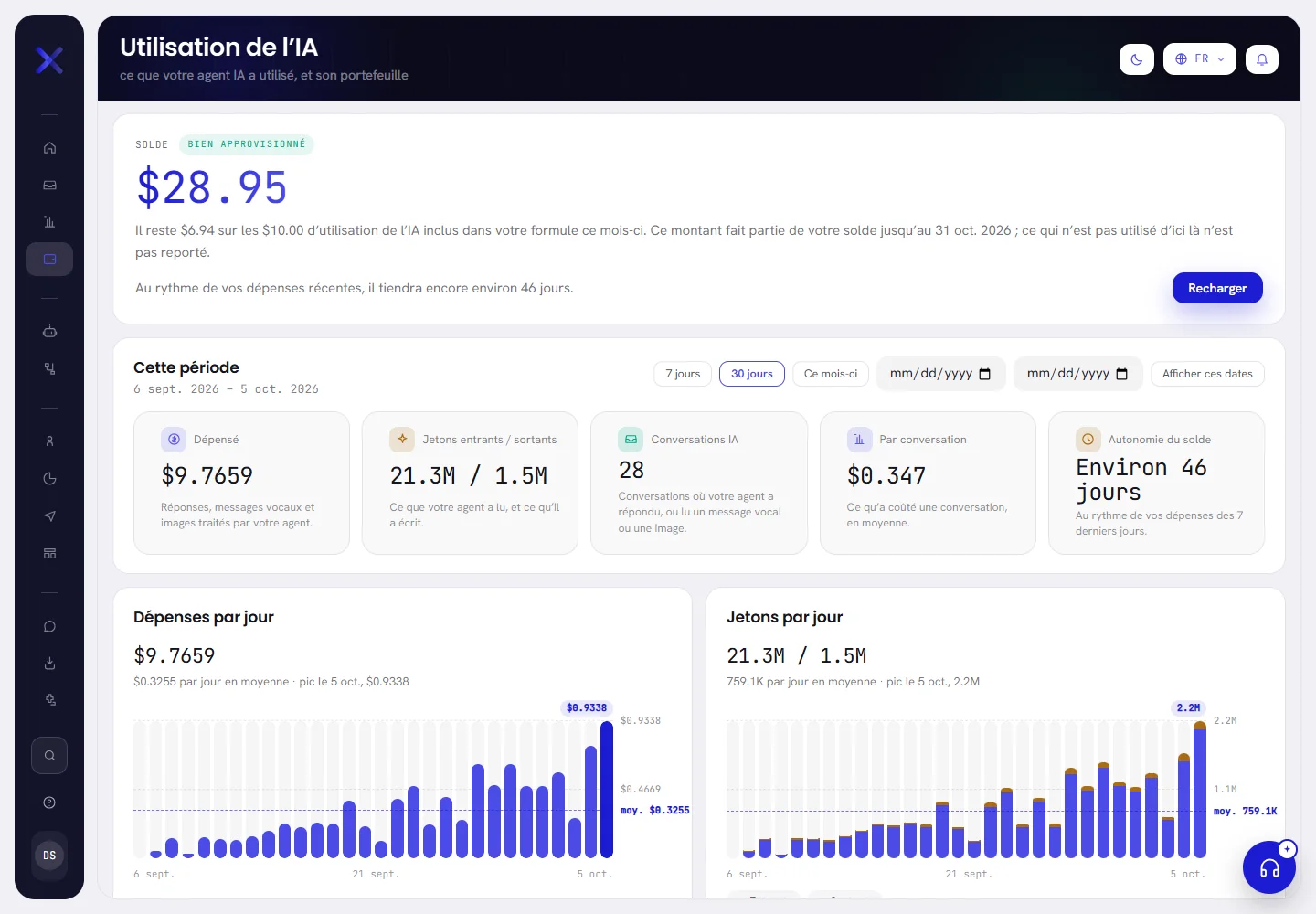
Votre agent IA fonctionne avec Xconversions AI. Chaque fois qu’il travaille pour un client, ce travail est compté en jetons et payé avec le portefeuille IA de votre espace de travail. L’écran Utilisation de l’IA montre les deux : ce que l’agent a consommé et ce que contient le portefeuille.
Ouvrez-le depuis Utilisation de l’IA dans le menu, ou accédez-y directement.
Ce qui est facturé et ce qui ne l’est pas
| Ce qui se passe | Débité du portefeuille | Nom à l’écran |
|---|---|---|
| Votre agent envoie une réponse à un client. | Oui | Réponses |
| Un client envoie un message vocal ou une image, et votre agent l’écoute ou la regarde. | Oui | Messages vocaux et images |
| Vous essayez votre agent dans son aperçu : chaque réponse, ainsi que chaque message vocal ou image que vous lui envoyez. | Oui | Aperçus du Studio |
| Votre agent rédige une réponse, puis transfère la conversation à une personne au lieu d’envoyer cette réponse. | Non | — |
| Votre agent cherche une information dans ses connaissances, ou lit un document ou un site web que vous lui ajoutez. | Non | — |
| Votre agent garde ses notes sur une conversation. | Non | — |
| Une réponse échoue ou est annulée. | Non | — |
| Vous posez une question à Xconversions AI dans le panneau d’aide. | Non | — |
| Votre équipe écrit un message, ou un modèle est envoyé depuis la boîte de réception, une campagne ou un workflow. | Aucune IA n’est utilisée | — |
La taille d’une réponse dépend de ce que l’agent lit pour la rédiger : la conversation jusque-là, vos instructions et ce qu’il a trouvé dans ses connaissances. C’est pourquoi l’écran affiche beaucoup plus de jetons lus que de jetons écrits.
Le solde
La première carte est le portefeuille. Elle est affichée aux personnes qui gèrent le compte. Toutes les autres personnes voient l’écran en jetons : voir Si vous ne voyez pas les montants.

| À l’écran | À quoi cela sert |
|---|---|
| Solde | Ce que contient le portefeuille en ce moment, arrondi au centime inférieur. Placez le pointeur dessus pour le voir avec ses fractions de centime. Un solde inférieur à zéro porte un signe moins. Le badge à côté indique où en est le portefeuille : voir Quand le solde devient faible. |
| Recharger | Vous fait descendre jusqu’à Recharger par virement bancaire, sur le même écran. Voir Recharger votre portefeuille IA. |
Sous le solde, une ligne indique ce qu’il reste de l’utilisation de l’IA incluse dans votre formule ce mois-ci, et la suivante indique pendant combien de jours environ le solde va durer, au rythme de vos dépenses récentes. Si votre agent n’a pas assez dépensé ces derniers temps pour qu’on puisse le calculer, cette ligne le dit.
Choisir la période
Tout ce qui se trouve sous le solde porte sur une seule période : les 30 derniers jours, tant que vous n’en choisissez pas une autre.
Appuyez sur 7 jours, 30 jours ou Ce mois-ci.
Les chiffres, les graphiques et l’historique changent aussitôt. Le premier et le dernier jour de la période sont indiqués sous Cette période.
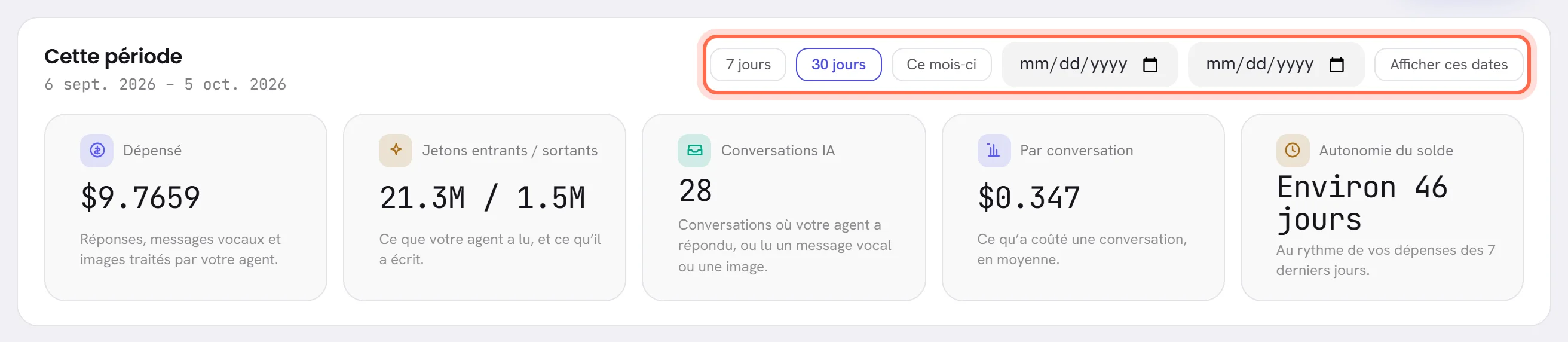
Pour d’autres dates, remplissez les deux champs de date, puis appuyez sur Afficher ces dates.
Le premier champ est le premier jour, le second est le dernier. La plage de dates se termine aujourd’hui au plus tard et ne peut pas dépasser un an. Si les dates ne sont pas utilisables, par exemple si la première est postérieure à la dernière, l’écran affiche les 30 derniers jours.
Les jours sont comptés selon le fuseau horaire de votre espace de travail, défini dans les Paramètres de l’espace de travail. La période fait partie de l’adresse de la page : vous pouvez donc enregistrer une vue en favori ou l’envoyer à un collègue.
Les chiffres
| À l’écran | À quoi cela sert |
|---|---|
| Dépensé | Ce qui a été débité du portefeuille sur la période : les réponses, les messages vocaux et les images, et les aperçus. |
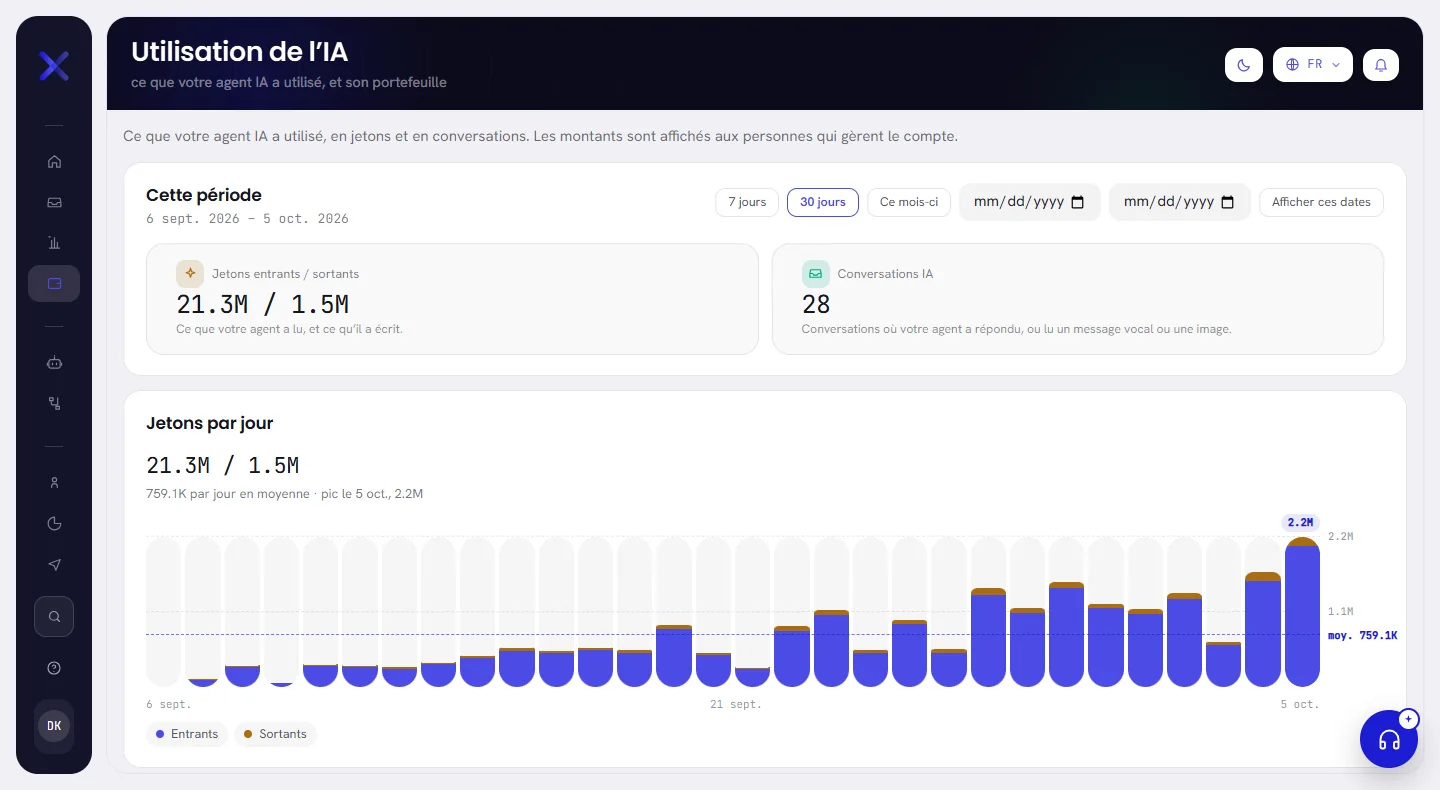
| Jetons entrants / sortants | Ce que votre agent a lu et ce qu’il a écrit, en jetons. Les grands nombres sont abrégés : M désigne les millions, K les milliers. |
| Conversations IA | Le nombre de conversations dans lesquelles votre agent a répondu, ou a écouté un message vocal ou regardé une image. |
| Par conversation | Ce qu’une conversation a coûté en moyenne : les montants débités sur la période, divisés par le nombre de conversations concernées. |
| Autonomie du solde | Pendant combien de jours environ le solde va durer, au rythme de ce que votre agent a dépensé ces 7 derniers jours. Ce chiffre ne change pas avec la période. |
Quand il n’y a rien derrière un chiffre, l’écran affiche Aucune donnée, jamais zéro.
Jour par jour
| À l’écran | À quoi cela sert |
|---|---|
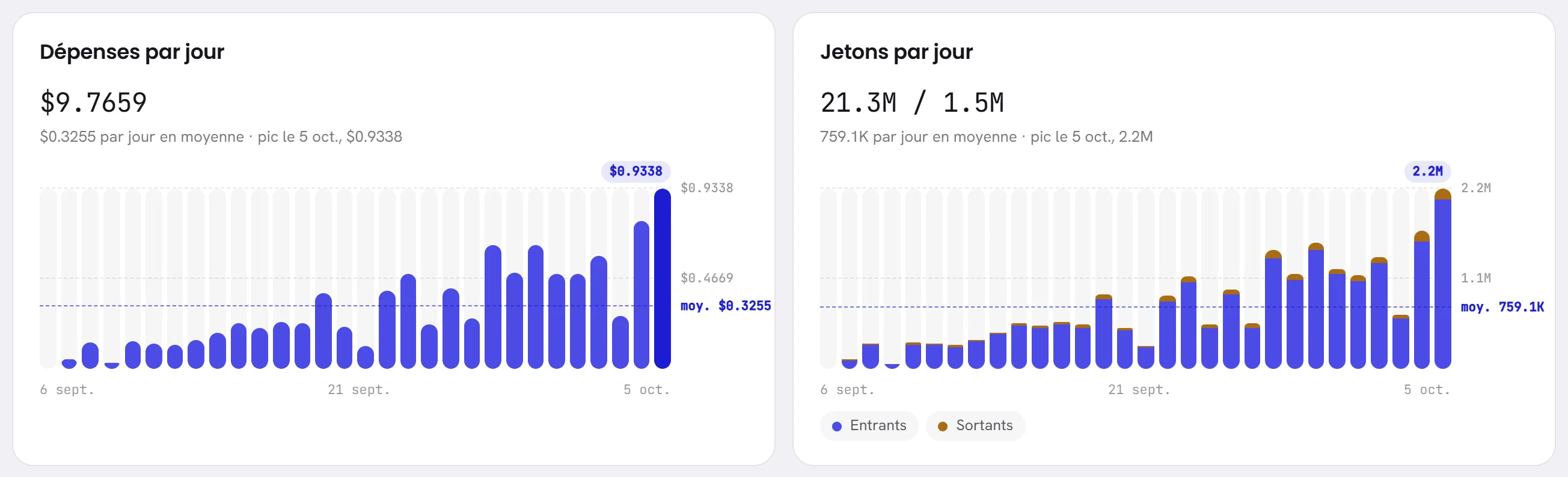
| Dépenses par jour | Une barre par jour : ce qui a été débité du portefeuille ce jour-là. Au-dessus des barres figurent le total de la période, la moyenne par jour et le jour le plus actif. La ligne en pointillés est la moyenne. |
| Jetons par jour | Une barre par jour, en deux parties : Entrants correspond à ce que l’agent a lu, Sortants à ce qu’il a écrit. |
Placez le pointeur sur une barre, ou touchez-la sur un téléphone, pour voir sa date et son chiffre exact.
À quoi l’argent a servi
| À l’écran | À quoi cela sert |
|---|---|
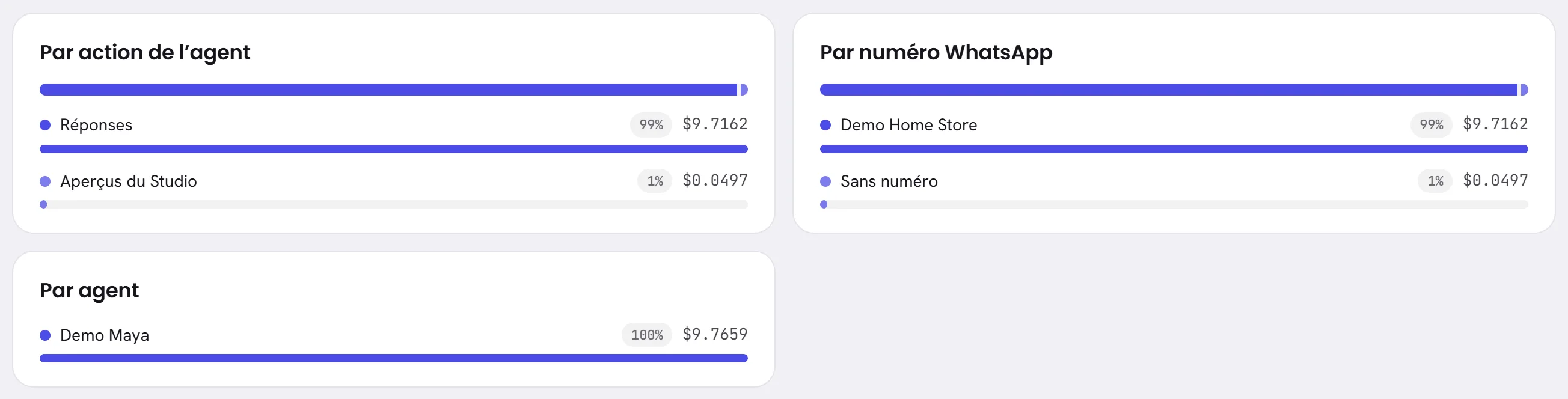
| Par action de l’agent | Les dépenses réparties entre Réponses, Messages vocaux et images et Aperçus du Studio. |
| Par numéro WhatsApp | Les dépenses de chacun de vos numéros. Sans numéro regroupe les dépenses qui ne dépendent d’aucun numéro, comme les aperçus. |
| Par agent | Les dépenses de chacun de vos agents IA. Sans agent regroupe les dépenses d’un agent qui a été supprimé depuis. |
Chaque ligne indique sa part des dépenses de la période et son montant, par ordre décroissant.
Les conversations les plus coûteuses
Conversations les plus coûteuses présente les dix conversations dont la dépense est la plus élevée sur la période : avec qui elles ont lieu, les jetons lus et écrits, et ce qu’elles ont coûté. Appuyez sur une ligne pour ouvrir la conversation dans la Boîte de réception.
La liste ne contient que les conversations que vous avez le droit d’ouvrir.
Le reste de l’écran
- Historique du portefeuille, le relevé du portefeuille pour la période : voir Reçus et historique du portefeuille.
- Recharger par virement bancaire, le formulaire pour demander une recharge : voir Recharger votre portefeuille IA.
- Recharges, chaque recharge et son reçu : voir Reçus et historique du portefeuille.
L’utilisation de l’IA incluse dans votre formule
Une formule inclut chaque mois un certain montant d’utilisation de l’IA. Ce montant dépend de votre formule : la carte de chaque formule l’indique, dans Paramètres, sous Formule et facturation.
- Au début de chaque mois civil, selon le fuseau horaire de votre espace de travail, ce montant est ajouté au portefeuille. Dans Historique du portefeuille, il apparaît sur la ligne Utilisation de l’IA incluse dans votre formule.
- Ce que votre agent consomme est prélevé sur le solde : l’utilisation incluse du mois est donc dépensée en premier, puis ce que vous avez rechargé.
- La carte du solde indique ce qu’il en reste, et jusqu’à quel jour.
- À la fin du mois, ce qui n’a pas été utilisé est repris : c’est la ligne Utilisation incluse non consommée le mois dernier. Ce montant ne se reporte pas. L’argent que vous avez rechargé n’est jamais repris.
- Le mois où votre formule commence compte en entier. Si vous passez à une formule qui inclut davantage, la différence est ajoutée le même mois.
Quand le solde devient faible, et quand il est épuisé
Le badge à côté de Solde indique où en est le portefeuille.
| À l’écran | À quoi cela sert |
|---|---|
| Bien approvisionné | Suffisant pour l’instant. |
| Bientôt épuisé | Le solde est sous le seuil d’alerte de votre formule, ou, au rythme de vos dépenses récentes, il sera épuisé d’ici quelques jours. Une bannière s’affiche sur chaque écran pour les personnes qui gèrent le compte, avec le solde, la référence de votre espace de travail et le bouton Recharger. Le propriétaire de l’espace de travail reçoit un e-mail. |
| Épuisé | Le solde a atteint zéro. Votre agent continue de répondre sur une petite marge, et le solde passe sous zéro, jusqu’à ce que vous rechargiez. |
| IA en pause | La marge est épuisée elle aussi, et votre agent s’est arrêté. |
Tant que l’IA est en pause :
- Votre agent ne répond à personne, n’écoute aucun message vocal et ne regarde aucune image.
- Les messages des clients arrivent toujours. Chaque conversation à laquelle l’agent aurait répondu est confiée à votre équipe dans la Boîte de réception, avec le message système
AI paused: wallet empty. - Tous les membres de l’espace de travail voient une bannière indiquant que les réponses de l’IA sont en pause. Les personnes qui gèrent le compte y voient aussi le bouton Recharger.
- L’aperçu de l’agent est lui aussi en pause, et en indique la raison.
- Le propriétaire de l’espace de travail reçoit un e-mail.
Dès qu’une recharge est ajoutée, votre agent répond de nouveau aux nouveaux messages. Une conversation passée à votre équipe pendant la pause de l’agent reste avec votre équipe jusqu’à ce que quelqu’un rende la main à l’agent : voir Attribuer et transférer.
Si vous ne voyez pas les montants
Les montants ne sont affichés qu’aux personnes dont l’accès comprend L’espace de travail et la facturation. Toutes les autres personnes qui peuvent ouvrir Utilisation de l’IA voient le même écran en jetons et en conversations.
- Ni solde, ni dépenses, ni formulaire de recharge, ni historique du portefeuille.
- Jetons entrants / sortants et Conversations IA pour la période.
- Jetons par jour.
- Conversations qui ont consommé le plus : les dix conversations qui ont utilisé le plus de jetons, parmi celles que vous pouvez ouvrir.
L’accès se donne sur l’écran Équipe : voir Rôles et accès.
Bon à savoir
- Qui peut ouvrir l’écran : toute personne dont l’accès comprend Utilisation de l’IA, ce que tous les rôles ont, sauf si cet accès a été retiré. Pour voir les montants, il faut L’espace de travail et la facturation, que possède un administrateur.
- L’écran se met à jour tout seul : les chiffres évoluent pendant que votre agent travaille, sans recharger la page.
- Le portefeuille est dans une seule devise : celle de l’espace de travail le jour où le portefeuille a été ouvert. Elle ne change plus ensuite. Écrivez-nous pour la faire changer.
- Un nouvel espace de travail n’a pas encore de portefeuille. L’écran indique que le portefeuille s’ouvre, avec son crédit gratuit, la première fois qu’il est utilisé, et affiche des jetons d’ici là.
- Si l’écran indique Facturation de l’IA pas encore active, rien n’est facturé pour votre agent pour le moment. L’écran affiche tout de même ce qu’il a consommé, en jetons.
- Un espace de travail pour lequel l’IA n’est pas facturée en est informé à l’écran, et n’a rien à recharger.
- Chaque débit et chaque paiement de votre espace de travail, paiements de votre formule compris, est une ligne dans Registre : voir Le registre.
Questions
Qu’est-ce qu’un jeton ?
L’unité dans laquelle on compte le texte de l’IA : un mot court, ou un morceau d’un mot plus long. Ce que votre agent lit compte comme des jetons entrants, et ce qu’il écrit comme des jetons sortants.
Pourquoi mon agent lit-il beaucoup plus qu’il n’écrit ?
Pour écrire une réponse, il lit la conversation jusque-là, vos instructions et ce qu’il a trouvé dans ses connaissances. Plus vos instructions et les conversations sont longues, plus il lit pour chaque réponse.
Mon agent s’arrête-t-il dès que le solde atteint zéro ?
Non. Il continue de répondre sur une petite marge tant que le badge indique Épuisé. Il s’arrête lorsque cette marge est elle aussi épuisée, et le badge indique alors IA en pause.
Ce que Meta facture pour les messages WhatsApp est-il compris dans ces chiffres ?
Non. Cet écran ne montre que l’utilisation de l’IA de votre agent. Meta vous facture directement ses propres frais : voir Ce que facture WhatsApp.
Pourquoi les montants ont-ils plus de deux décimales ?
Une réponse coûte une fraction de centime : ce que votre agent a utilisé est donc écrit avec des fractions de centime. Le solde sur sa carte, les recharges et les reçus sont en centimes entiers.