Ouvrir la fenêtre Nouvelle campagne
Ouvrez Campagnes et appuyez sur Nouvelle campagne. Il vous faut d’abord un numéro connecté, un modèle approuvé et un segment : voir ce dont une campagne a besoin.
La fenêtre demande quatre choses, l’une après l’autre : Détails, Audience, Message et Programmation. Suivant vérifie l’étape en cours et signale à côté du champ ce qui manque. Les noms des étapes, en haut, permettent de revenir à une étape déjà remplie.
À droite, Récapitulatif de la campagne récapitule vos réponses au fur et à mesure, et Ce qu’ils reçoivent dessine le message tel que WhatsApp l’affichera.
Étape 1 : Détails
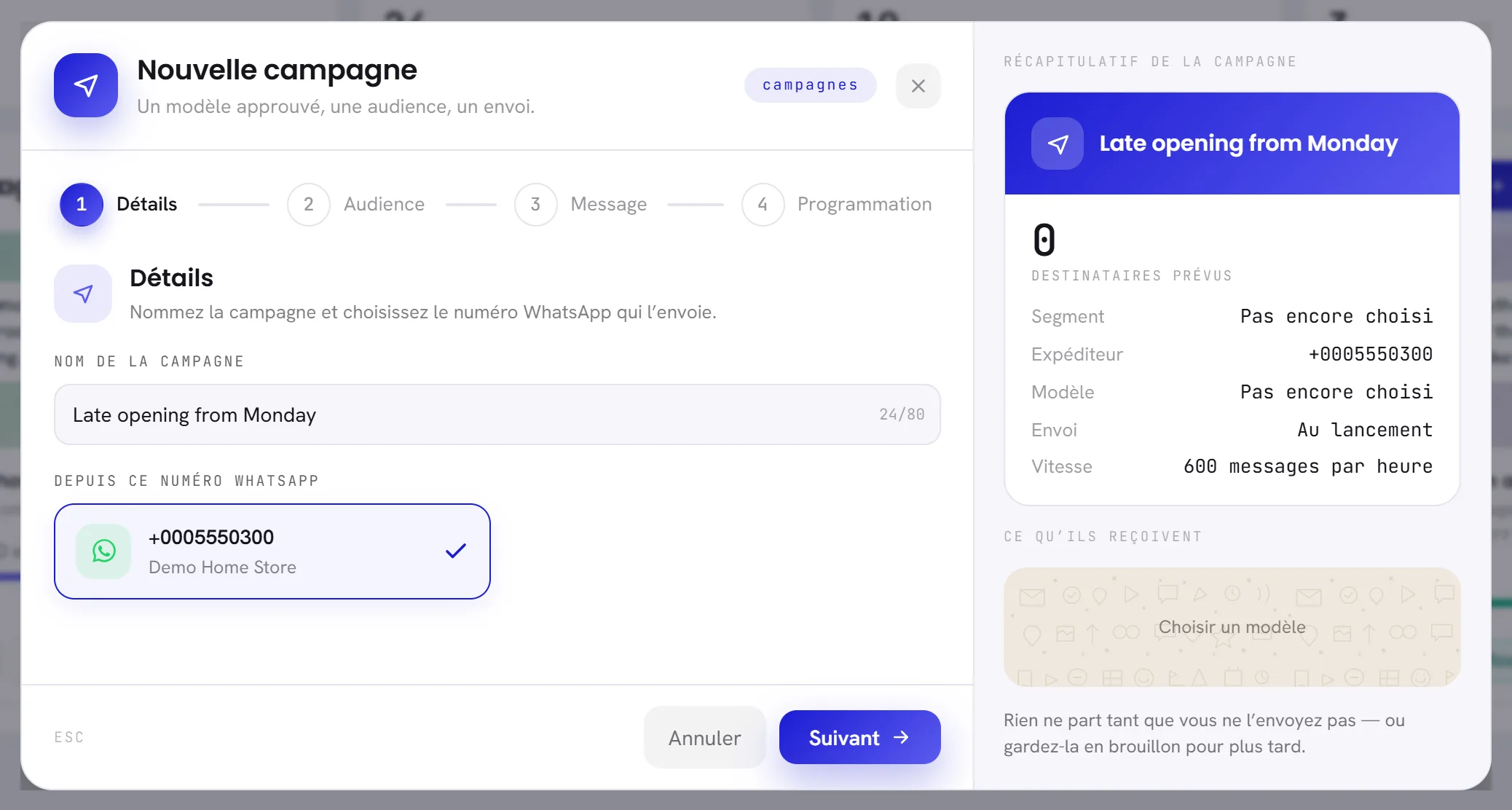
| À l’écran | À quoi cela sert |
|---|---|
| Nom de la campagne | Le nom que vous donnez à la campagne, 80 caractères au maximum. Vos clients ne le voient jamais. |
| Depuis ce numéro WhatsApp | Le numéro d’où part le message. Chacun de vos numéros est une carte avec le numéro et son nom affiché. Avec un seul numéro, il est déjà choisi. |
La liste montre tous les numéros de votre espace de travail, quel que soit leur état. Choisissez-en un que Canaux affiche comme Connecté : une campagne envoyée depuis un numéro qui ne peut pas envoyer échoue pour tous ses destinataires.
S’il n’y a aucun numéro, l’étape indique Aucun numéro WhatsApp n’est encore connecté. Connectez-en un d’abord dans Canaux. et propose Ouvrir les canaux.
Étape 2 : Audience
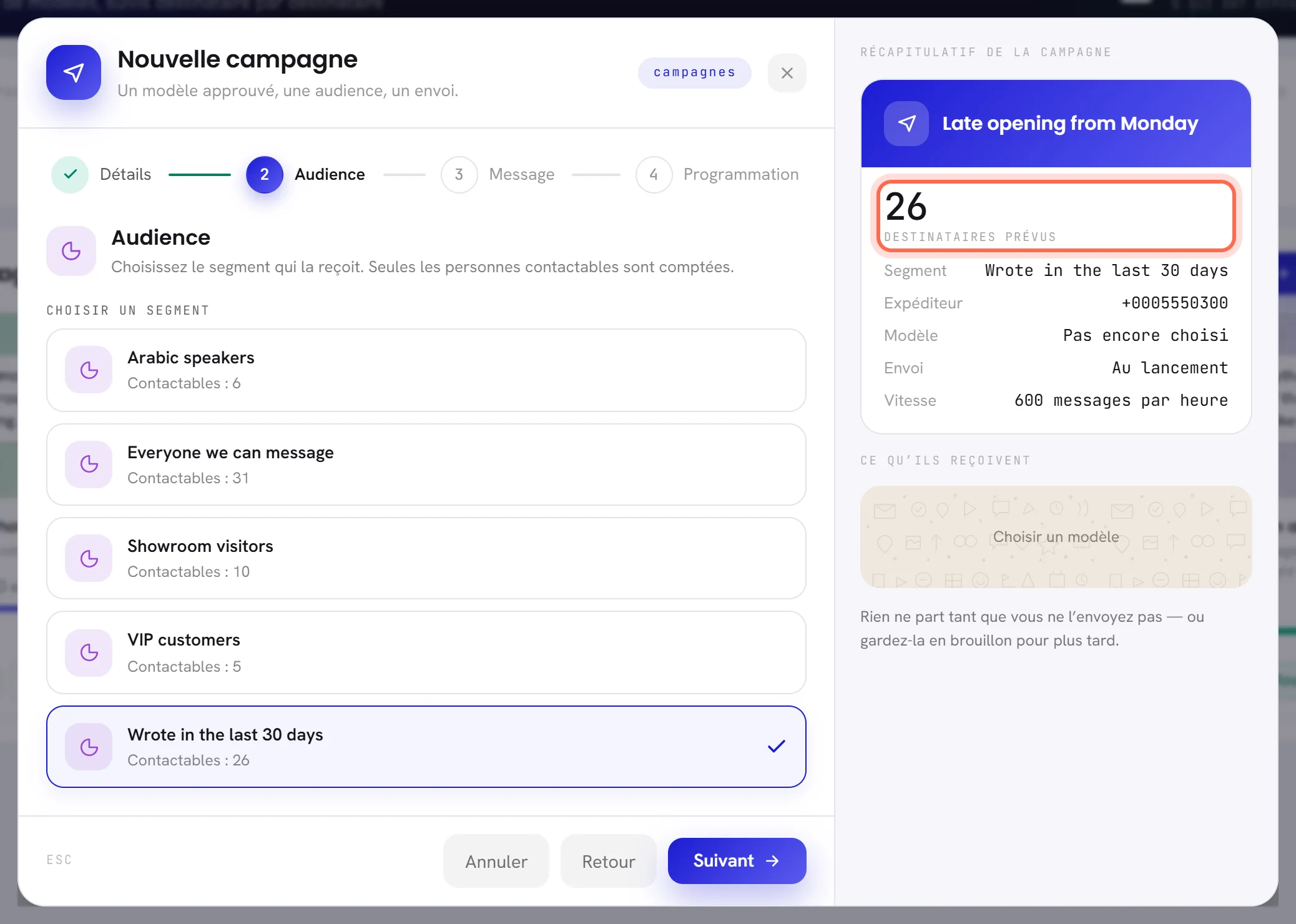
| À l’écran | À quoi cela sert |
|---|---|
| Choisir un segment | Le segment qui reçoit la campagne. Chaque segment est une carte avec son nom et le nombre de ses personnes à qui vous pouvez écrire aujourd’hui, affiché sous la forme Contactables : 26. |
L’audience est toujours un seul segment, qu’il ait été construit Par règles ou comme Une liste fixe. Pour écrire à des personnes que vous choisissez à la main, ou à toutes celles qui ont accepté de recevoir vos messages, créez d’abord ce segment : voir Créer un segment.
S’il n’y a pas encore de segment, l’étape indique Aucune audience pour l’instant. Créez d’abord un segment. et propose Nouveau segment.
Qui est compté, et qui est écarté
Seules les personnes à qui vous pouvez écrire sont comptées : les contacts du segment qui ont accepté de recevoir vos messages et ne se sont pas désinscrits. Toutes les autres personnes du segment ne font pas du tout partie de la campagne. Voir Consentement et désinscription.
Le nombre affiché est celui d’aujourd’hui. L’audience est fixée au moment où vous envoyez ou programmez la campagne, une ligne par personne, et chacune de ces personnes est alors comptabilisée. Certaines ne reçoivent pourtant pas le message :
| Qui | Quand c’est détecté | Ce que la campagne enregistre |
|---|---|---|
| Un contact sans numéro WhatsApp auquel écrire | Au lancement | Ignoré |
| Une personne qui a désactivé les messages marketing de votre entreprise dans WhatsApp, quand le modèle est de catégorie marketing | Au lancement, puis de nouveau quand son tour arrive | Ignoré |
| Un contact dont un champ utilisé par l’un des blancs est vide | Quand son tour arrive | Ignoré |
| Une personne qui s’est désinscrite après le lancement | Quand son tour arrive | En échec |
| Une personne à qui WhatsApp ne remet pas le message | Quand son tour arrive, ou après | En échec, ou non remis |
Ignoré signifie qu’aucun envoi n’a été tenté. En échec signifie qu’un envoi a été tenté puis refusé. La raison pour chaque personne se trouve sur la page de résultats.
Étape 3 : Message
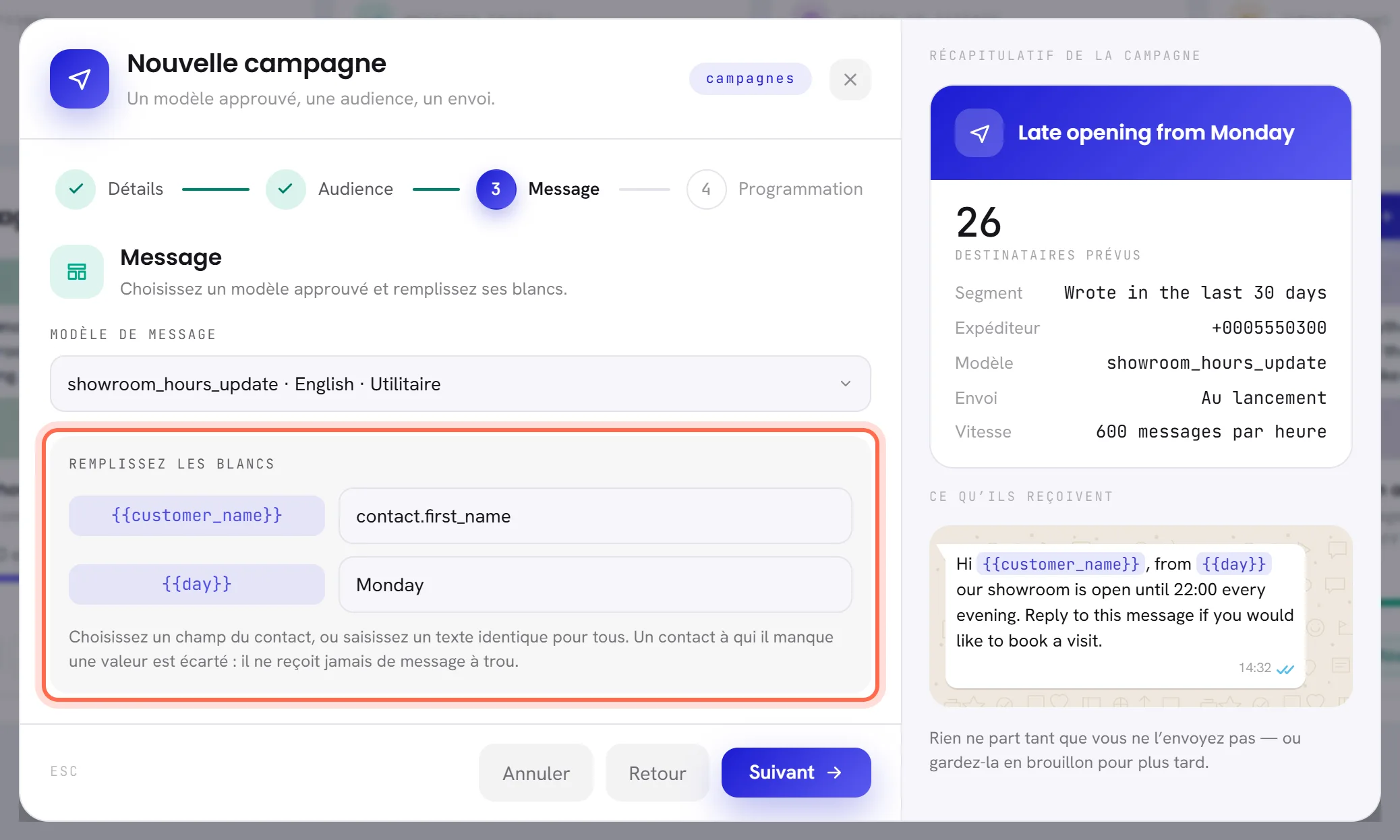
| À l’écran | À quoi cela sert |
|---|---|
| Modèle de message | Le modèle approuvé à envoyer. Chaque ligne de la liste indique le nom, la langue et la catégorie, par exemple showroom_hours_update · English · Utility. Tant que vous n’avez pas choisi, le champ indique Choisir un modèle. |
| Remplissez les blancs | Une zone de saisie pour chaque variable du modèle, à côté de son nom entre accolades, par exemple {{customer_name}}. Chaque zone doit être remplie. |
| Image ou fichier | Uniquement pour un modèle approuvé avec une image, une vidéo ou un document en en-tête : le fichier que cette campagne envoie avec le modèle. |
| Importer un fichier | Ouvre vos fichiers pour choisir ce fichier d’en-tête. Vous pouvez aussi glisser un fichier sur la zone. |
S’il n’y a aucun modèle approuvé, l’étape indique Aucun modèle approuvé pour l’instant. Meta doit en approuver un avant qu’une campagne puisse partir. et propose Nouveau modèle. Un modèle encore en cours d’examen, refusé ou en pause ne figure pas dans la liste : voir Statuts des modèles.
Remplir les blancs
Un blanc peut contenir l’une de ces deux choses.
Un champ de contact. Cliquez dans la zone et choisissez parmi les suggestions. La zone contient alors un code : laissez-le exactement tel quel. Quand la campagne part, chaque personne reçoit sa propre valeur à la place du code.
| Code dans la zone | Ce que chaque personne reçoit |
|---|---|
contact.name | Son nom, tel qu’il figure dans Contacts |
contact.first_name | Le premier mot de son nom |
contact.phone | Son numéro |
contact.email | Son adresse e-mail |
contact.locale | Sa langue |
field:Budget | Sa valeur pour l’un de vos champs personnalisés, ici un champ appelé Budget. Les suggestions listent les champs personnalisés de vos contacts. |
Texte fixe. Saisissez vous-même les mots, 120 caractères au maximum. Tout le monde les reçoit tels que vous les avez saisis.
Un contact qui n’a pas de valeur pour un champ que vous avez choisi est ignoré : il ne reçoit jamais une phrase avec un trou. La page de résultats indique alors la raison sous la forme no value for suivi du nom du blanc.
Quand le modèle a un en-tête image, vidéo ou document, Image ou fichier apparaît sous les blancs et indique le type avec lequel le modèle a été approuvé. Le fichier peut être un JPG, PNG, WEBP, PDF ou MP4 de 5 Mo au maximum, et une nouvelle campagne ne peut pas quitter cette étape sans ce fichier. Le fichier appartient à la campagne, pas au modèle : deux campagnes peuvent envoyer le même modèle avec des images différentes.
Étape 4 : Programmation
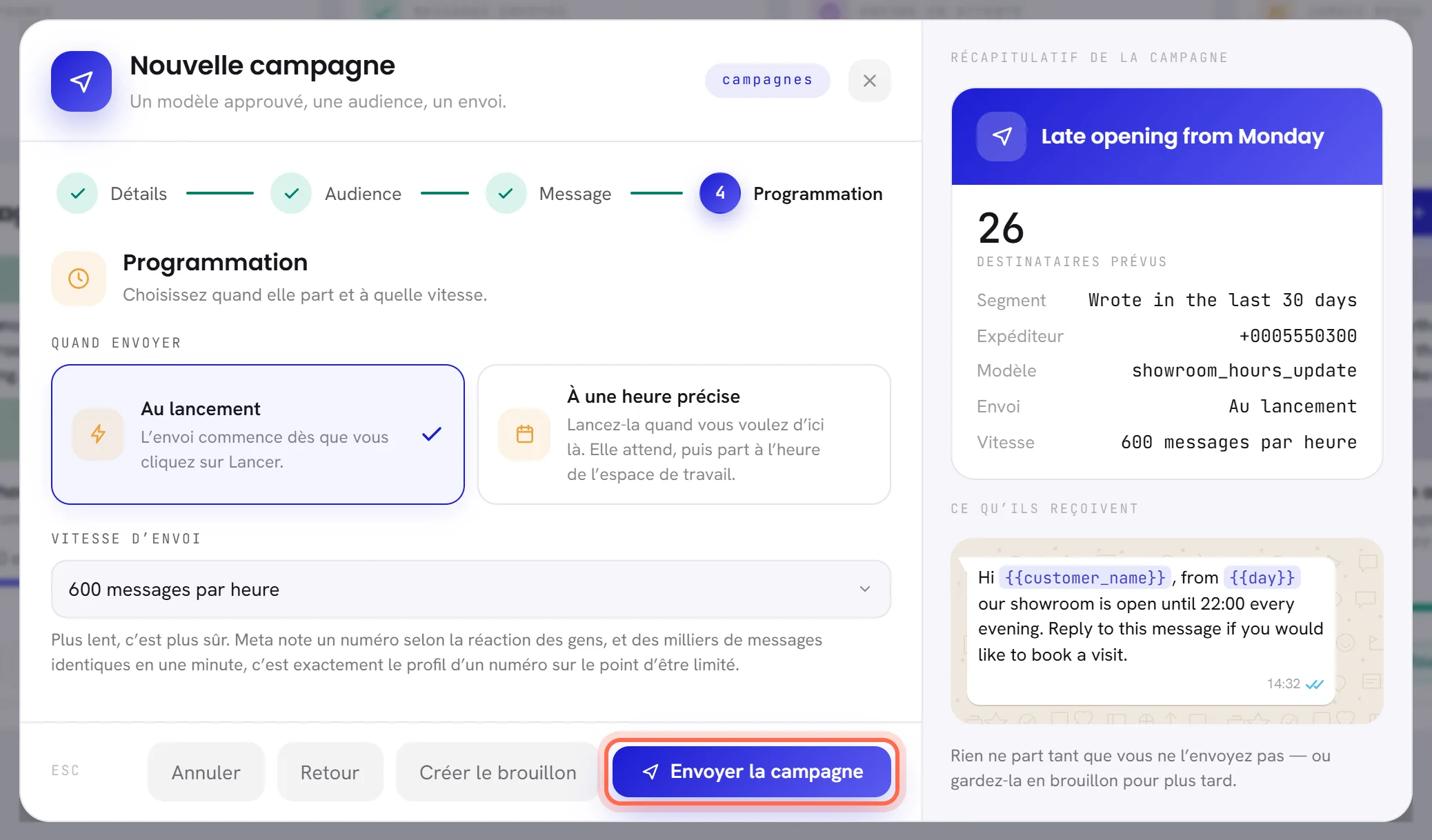
| À l’écran | À quoi cela sert |
|---|---|
| Quand envoyer | Deux choix : Au lancement ou À une heure précise. |
| Au lancement | L’envoi commence dès que vous envoyez la campagne. |
| À une heure précise | L’envoi commence à la date et à l’heure que vous indiquez, selon l’horloge de votre espace de travail. |
| Date et heure | Apparaît quand vous choisissez À une heure précise. L’heure choisie doit être dans le futur. |
| Vitesse d’envoi | Le nombre de messages qui partent en une heure : 120, 300, 600, 1 200, 3 000 ou 6 000. Au départ, elle est réglée sur 600. |
Cette fenêtre ne propose aucun choix d’heures de silence : une campagne applique celles de votre espace de travail. L’envoi à une heure précise, les heures de silence et l’effet de la vitesse sont expliqués dans Programmation, heures de silence et vitesse d’envoi.
Le récapitulatif à côté des étapes
| À l’écran | À quoi cela sert |
|---|---|
| Récapitulatif de la campagne | Vos réponses jusqu’ici, sous le nom de la campagne. Tant que vous n’avez pas saisi de nom, le récapitulatif affiche Campagne sans titre, et une ligne sans réponse affiche Pas encore choisi. |
| Destinataires prévus | Le nombre de personnes du segment choisi à qui vous pouvez écrire aujourd’hui. |
| Segment | Le segment que vous avez choisi. |
| Expéditeur | Le numéro depuis lequel elle envoie. |
| Modèle | Le modèle que vous avez choisi. |
| Envoi | Au lancement ou À une heure précise. |
| Vitesse | La vitesse d’envoi. |
| Ce qu’ils reçoivent | Le modèle tel que WhatsApp le dessine : son en-tête, ses mots avec chaque blanc repéré, son pied de page et ses boutons. Les blancs sont affichés comme des repères, sans être remplis. |
La fenêtre n’estime pas ce que la campagne coûtera. Meta facture votre compte WhatsApp pour chaque modèle remis, à un tarif qui dépend de la catégorie du modèle et du pays de chaque destinataire : voir Ce que facture WhatsApp. Pour obtenir un chiffre approximatif avant l’envoi, reportez dans le calculateur de coûts WhatsApp le nombre affiché sous Destinataires prévus. Après l’envoi, la page de résultats montre ce que Meta a facturé.
Envoyer, programmer ou garder en brouillon
Le bas de la fenêtre propose toutes les façons d’en sortir. Les trois derniers boutons apparaissent à la dernière étape.
| À l’écran | À quoi cela sert |
|---|---|
| Annuler | Ferme la fenêtre. Une nouvelle campagne non enregistrée n’est pas conservée. |
| Retour | Revient à l’étape précédente. |
| Créer le brouillon | Enregistre la campagne sans rien envoyer, et ouvre sa fenêtre. |
| Envoyer la campagne | Avec Au lancement : enregistre la campagne et lance l’envoi. |
| Programmer la campagne | Avec À une heure précise : enregistre la campagne et fixe son audience dès maintenant. L’envoi commence à l’heure choisie. |
Après Envoyer la campagne ou Programmer la campagne, vous revenez aux cartes, et un message à l’écran indique que la campagne est en cours d’envoi, ou à quel moment elle part.
Si la campagne ne peut pas être envoyée, elle est conservée comme brouillon et sa fenêtre s’ouvre avec Cette campagne n’est pas prête à être envoyée. et les raisons sous Pas encore prête. Voir pourquoi un brouillon ne peut pas encore être envoyé.
Modifier un brouillon, ou l’envoyer plus tard
Appuyez sur le crayon, Modifier ce brouillon, sur la carte du brouillon.
Les mêmes quatre étapes s’ouvrent avec les réponses du brouillon, et chaque étape peut être ouverte directement.
Modifiez ce qui doit l’être et appuyez sur Enregistrer le brouillon.
Enregistrer le brouillon est présent à chaque étape : modifier une réponse ne vous oblige donc pas à repasser par les trois autres. Le fichier d’en-tête reste tel quel, sauf si vous en importez un autre.
Pour l’envoyer, appuyez sur Lancer dans sa carte, ou ouvrez sa fenêtre et appuyez sur le bouton qui indique le nombre de personnes à qui elle est envoyée.
La fenêtre de confirmation demande Envoyer à 5 personnes ? Les messages déjà partis ne pourront pas être rappelés. Confirmez en appuyant sur envoyer. Un brouillon dont l’heure fixée est encore à venir passe à Programmée ; tout autre brouillon passe à En cours d’envoi.
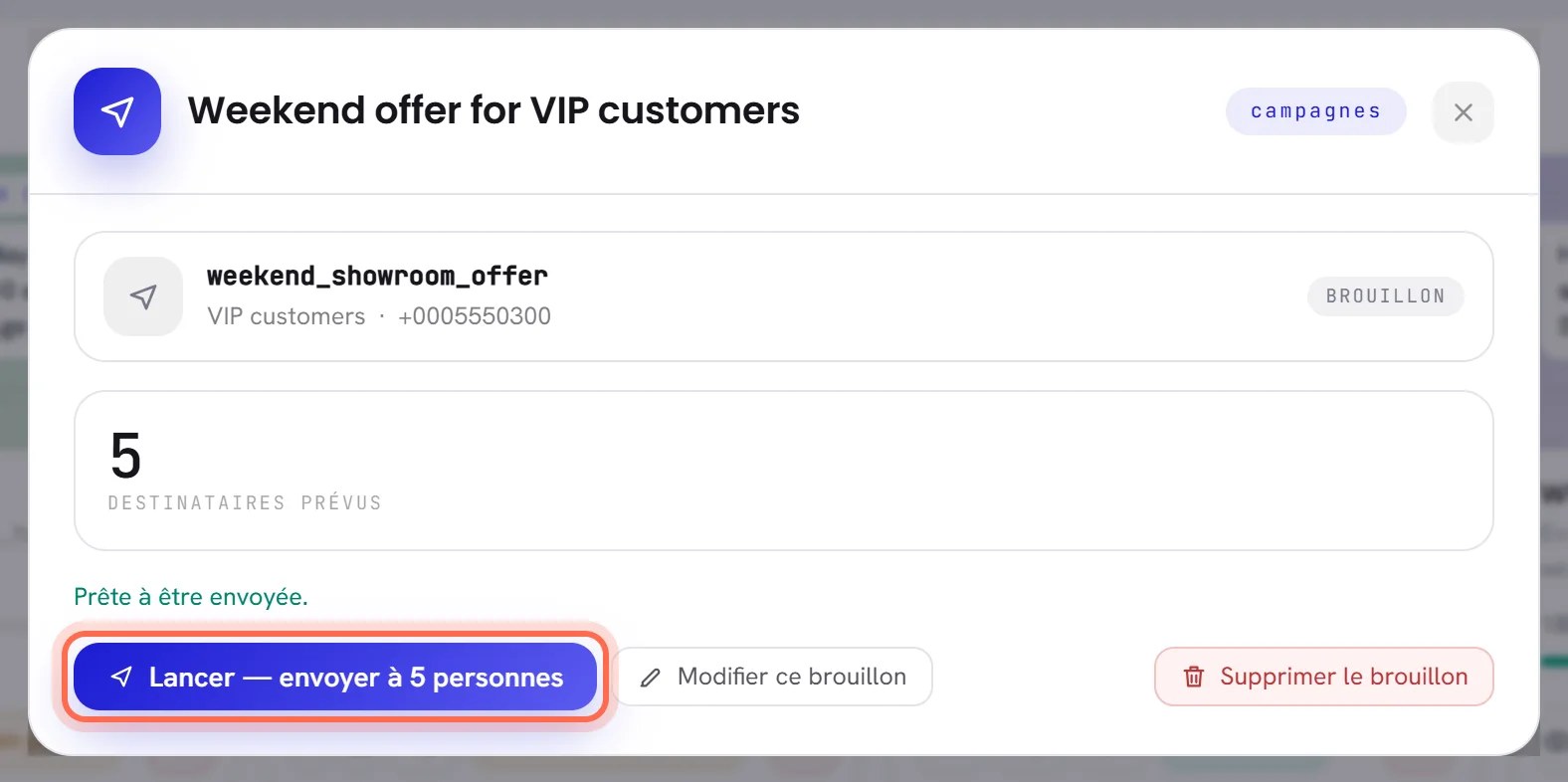
Vous pouvez aussi envoyer depuis la fenêtre de modification : sa dernière étape propose Envoyer la campagne ou Programmer la campagne, comme celle d’une nouvelle campagne.
Bon à savoir
- Toute personne dont l’accès comprend Campagnes et modèles peut rédiger et envoyer une campagne. Voir Rôles et accès.
- Un brouillon reste un brouillon aussi longtemps que vous le souhaitez. Son segment est recompté chaque fois que vous le regardez, et une dernière fois quand vous l’envoyez ou le programmez.
- Si l’application refuse ce que vous avez soumis, par exemple une heure déjà passée ou un fichier trop volumineux, la fenêtre se rouvre sur l’étape concernée, avec la raison sous le champ.
- Pendant un essai gratuit qui n’envoie pas de campagnes, Envoyer la campagne garde la campagne en brouillon et sa fenêtre en donne la raison. Voir L’essai gratuit.
Questions
Pourquoi mon modèle n’est-il pas dans la liste ?
Seuls les modèles approuvés par Meta sont proposés. Un modèle en brouillon, en cours d’examen, refusé ou en pause ne l’est pas. Ouvrez Modèles pour voir où il en est : Statuts des modèles.
Une campagne peut-elle être envoyée à deux segments ?
Non, une campagne a un seul segment. Créez un segment qui couvre les deux groupes, ou envoyez une copie de la campagne au second. Une personne qui est dans les deux segments la reçoit alors deux fois.
Puis-je voir le message avec un vrai nom avant de l’envoyer ?
Pas dans cette fenêtre : Ce qu’ils reçoivent montre chaque blanc comme un repère. Pour voir un message rempli, envoyez d’abord la campagne à un petit segment qui ne contient que votre propre numéro.
Puis-je envoyer une campagne avec mes propres mots plutôt qu’avec un modèle ?
Non. Une campagne écrit en premier aux personnes, et WhatsApp ne permet à une entreprise de le faire qu’avec un modèle approuvé. Voir La fenêtre de 24 heures.