Ajouter un contact à la main
Ouvrez Contacts et cliquez sur Nouveau contact.
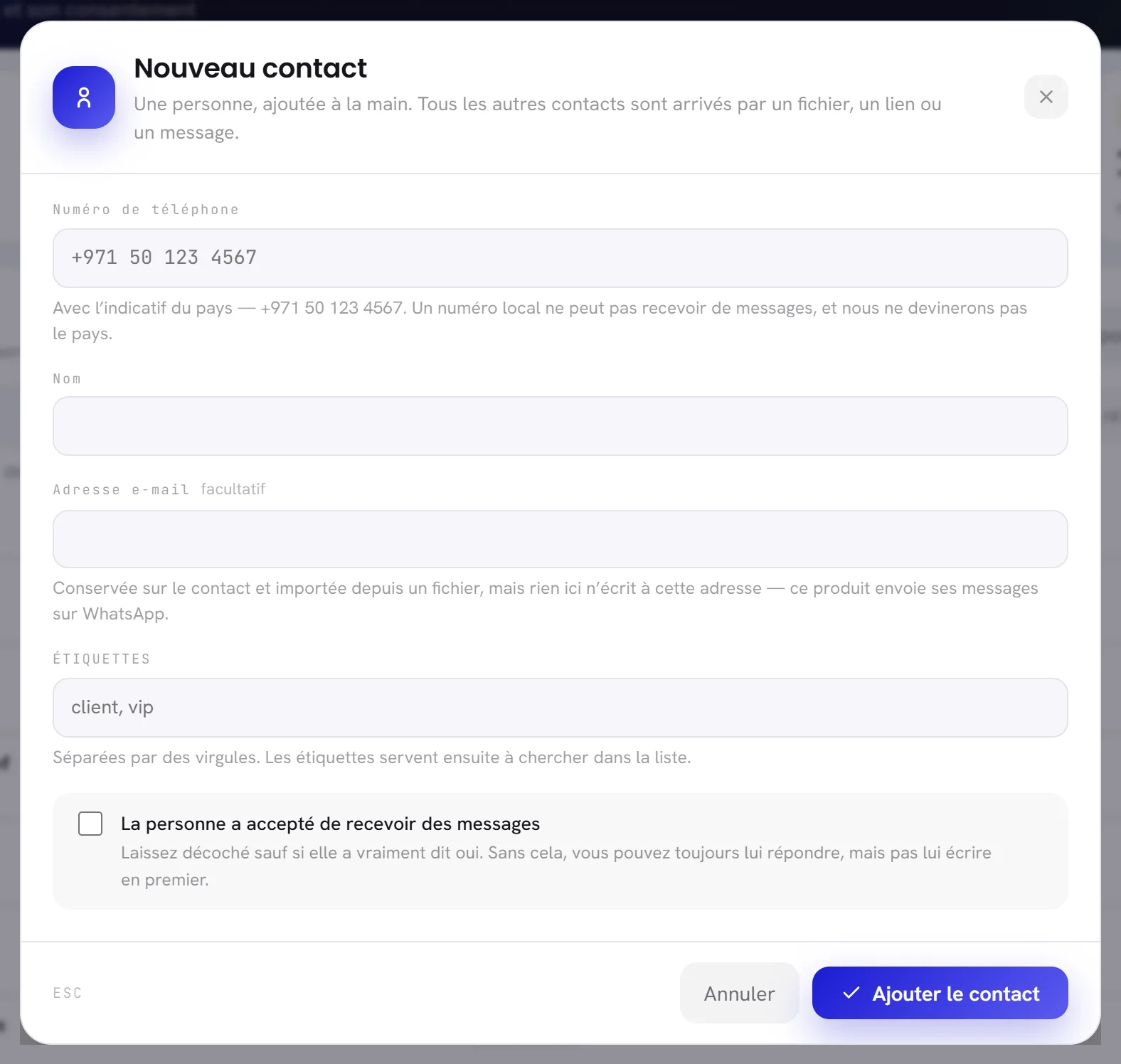
Saisissez le numéro dans Numéro de téléphone, en commençant par
+suivi de l’indicatif du pays.Par exemple
+971 50 123 4567. Lisez le numéro de téléphone plus bas avant de saisir un numéro local.Remplissez ce que vous savez : Nom, Adresse e-mail, Étiquettes.
Seul le numéro est obligatoire.
Cochez La personne a accepté de recevoir des messages uniquement si cette personne a dit oui pour recevoir vos messages.
La case est décochée à l’ouverture de la fenêtre. Si elle reste décochée, le contact est enregistré comme Sans consentement, et rien ne lui est envoyé. Voir Consentement et désinscriptions.
Cliquez sur Ajouter le contact.
La fenêtre se ferme et une ligne verte au-dessus de la liste indique
Addedsuivi du nom. Le contact est en haut de la liste, avecadded by handsous le nom.
| À l’écran | À quoi cela sert |
|---|---|
| Numéro de téléphone | Le numéro WhatsApp du contact. Obligatoire. Un numéro ne peut appartenir qu’à un seul contact : un numéro que vous avez déjà est refusé, avec le message You already have this number. |
| Nom | 120 caractères au maximum. Laissé vide, la liste affiche no name. |
| Adresse e-mail | Facultatif. L’adresse est conservée dans le contact et exportée avec lui. Rien n’est envoyé à cette adresse : xconversions écrit uniquement sur WhatsApp. |
| Étiquettes | Facultatif. Plusieurs étiquettes sont séparées par des virgules : customer, vip. 200 caractères au maximum au total. |
| La personne a accepté de recevoir des messages | Le consentement du contact. Ne la cochez que si la personne a accepté. La ligne sous la case indique que vous pouvez tout de même répondre sans consentement ; aujourd’hui, l’application n’envoie rien à un contact sans consentement, pas même une réponse. Voir les trois états. |
| Annuler | Ferme la fenêtre sans ajouter personne. |
| Ajouter le contact | Enregistre le contact. |
Le numéro de téléphone
Écrivez le numéro en entier, au format international : +, l’indicatif du pays, puis le numéro sans le 0 par lequel commence un numéro local. Les espaces, tirets, points et parenthèses sont ignorés, et 00 au début est lu comme +.
| Vous saisissez | Ce que fait l’application |
|---|---|
+971 50 123 4567 ou 00971501234567 | Enregistre +971501234567. |
Des lettres ou d’autres signes, par exemple 050 123 4567 ext 2 | Refuse le numéro : That number cannot be messaged. Check the country code. |
| Moins de 8 chiffres, ou plus de 15 | Refuse le numéro avec la même phrase. |
| Des chiffres autres que ceux de 0 à 9, par exemple les chiffres arabes orientaux | Refuse le numéro avec la même phrase. |
Un numéro local qui commence par 0, par exemple 0612345678 | Accepte le numéro, retire le 0 et ajoute +971 devant : +971612345678. |
Un numéro sans + ni 0 devant, par exemple 612345678 | Accepte le numéro et ajoute + devant, tel quel : +612345678. |
Modifier un contact
Dans la liste, cliquez sur le crayon à la fin de la ligne du contact.
Vous pouvez aussi y accéder depuis une conversation : les détails du contact dans la Boîte de réception comportent un bouton Modifier le contact. Rechercher, dans le menu, ouvre aussi un contact à cet endroit.
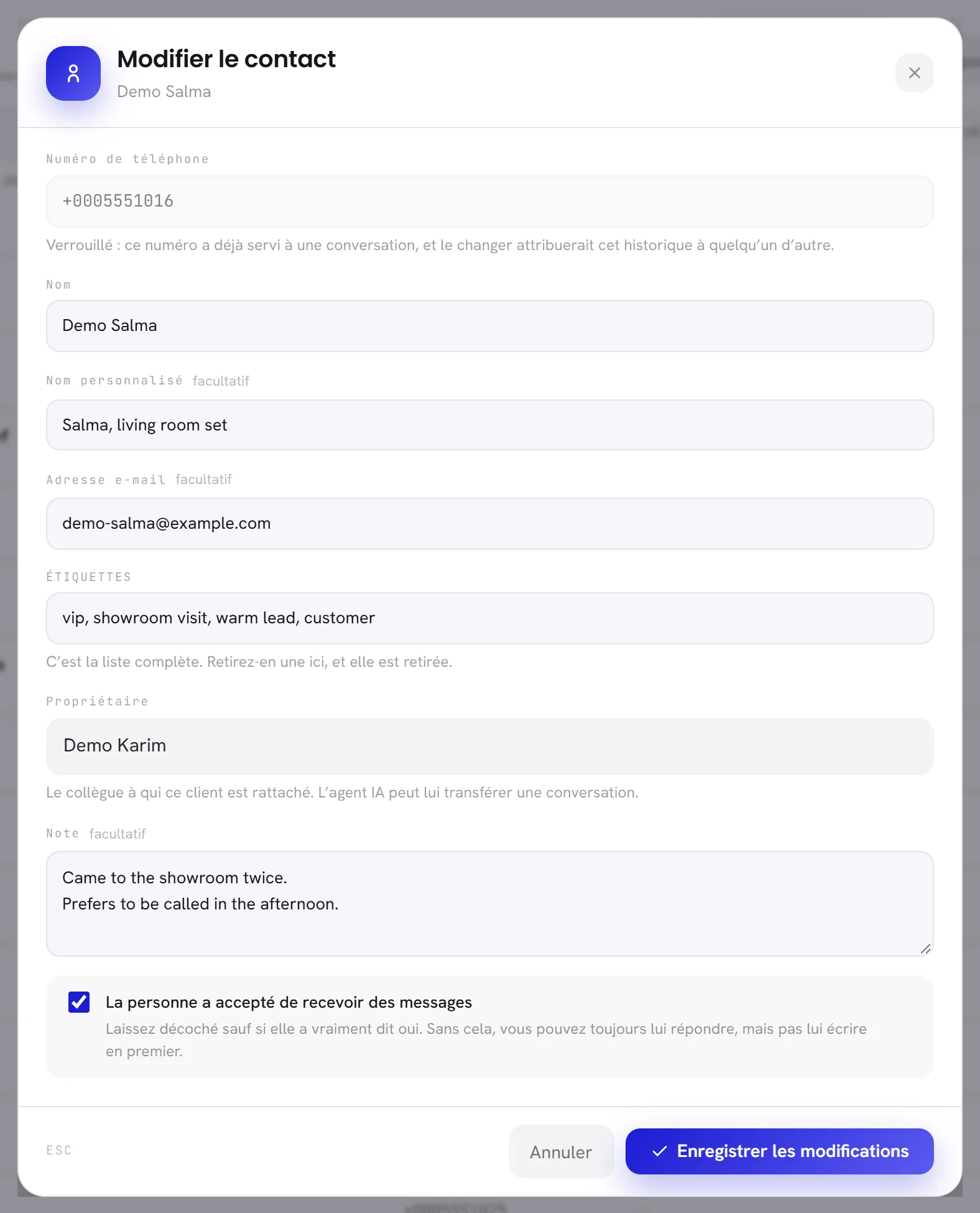
Modifiez ce dont vous avez besoin.
Cliquez sur Enregistrer les modifications.
La fenêtre se ferme. Après une modification aussi, la ligne verte au-dessus de la liste indique
Addedet le nom : rien n’a été ajouté en double.
| À l’écran | À quoi cela sert |
|---|---|
| Numéro de téléphone | Modifiable seulement tant que le contact n’a aucune conversation. Après le premier message, le numéro est verrouillé, et la fenêtre explique pourquoi : c’est le numéro qui relie la conversation à cette personne. |
| Nom | Le nom affiché dans la liste et dans la boîte de réception. 120 caractères au maximum. |
| Nom personnalisé | Facultatif. Le nom que votre entreprise donne à cette personne, en plus du nom avec lequel elle est arrivée. Il apparaît dans les détails du contact dans la boîte de réception, et votre agent IA peut l’utiliser. 120 caractères au maximum. |
| Adresse e-mail | Facultatif. |
| Étiquettes | Toutes les étiquettes du contact, séparées par des virgules. Ce champ est la liste complète : une étiquette que vous effacez ici est retirée du contact. |
| Propriétaire | Le collègue auquel ce client est rattaché, ou Personne. L’agent IA peut transférer une conversation au propriétaire du contact. |
| Note | Facultatif. Votre propre note sur cette personne, 2 000 caractères au maximum. Les clients ne la voient pas. Elle apparaît dans les détails du contact dans la boîte de réception, et votre agent IA peut l’utiliser et la compléter. |
| La personne a accepté de recevoir des messages | Le consentement du contact : cochez ou décochez la case. Pour un contact qui a demandé d’arrêter, cette case est remplacée par une ligne rouge avec la date de sa demande. Cela ne peut pas être modifié. |
| Enregistrer les modifications | Enregistre le contact. |
Champs personnalisés
Un contact peut aussi porter des informations sous des noms de votre choix, comme Budget ou Interested in. Elles viennent des colonnes d’un fichier importé que vous gardez avec Garder comme champ personnalisé, et de votre agent IA quand sa compétence Mettre à jour les attributs du contact est activée pour les enregistrer.
Les champs personnalisés ne s’affichent ni dans la liste ni dans la fenêtre Modifier le contact, et on ne peut pas les y saisir. Vous les retrouvez à trois endroits : les segments peuvent choisir des contacts selon une colonne importée, une campagne ou un workflow peut en insérer un dans les variables d’un modèle, et l’export les inclut.
Pour modifier un champ personnalisé pour de nombreuses personnes, importez de nouveau un fichier avec leurs numéros et la colonne : la valeur du fichier remplace l’ancienne.
Supprimer un contact, et ce qui disparaît avec lui
Dans la liste, cliquez sur la corbeille à la fin de la ligne du contact.
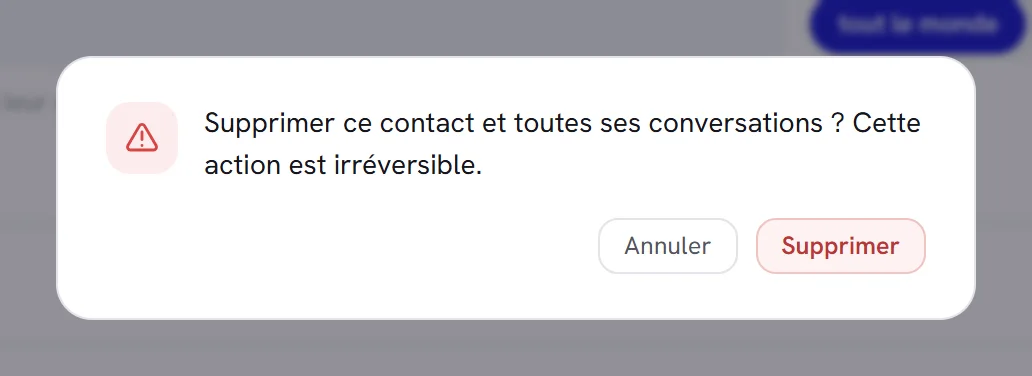
Cliquez sur Supprimer pour confirmer.
Pour en supprimer plusieurs à la fois, voir Sélectionner plusieurs contacts et les supprimer.
| Élément | Ce qu’il devient |
|---|---|
| Le contact, avec ses étiquettes, sa note et ses champs personnalisés | Disparaît. |
| La conversation avec cette personne, et chacun de ses messages | Disparaît. |
| Sa place dans les segments et dans les workflows | Disparaît. |
| Les campagnes qui ont déjà écrit à ce contact | Elles conservent leurs chiffres. La ligne de cette personne reste dans les résultats de la campagne, avec un tiret à la place du nom et le numéro auquel le message a été envoyé. |
| La trace de sa demande d’arrêt | Disparaît avec le contact. |
Bon à savoir
- Qui peut le faire : les personnes dont l’accès comprend Contacts et segments. Voir Rôles et accès.
- L’écran Contacts n’a pas de bouton qui ouvre la conversation d’un contact. Ouvrez la Boîte de réception et cherchez le nom ou le numéro : voir Trouver une conversation.
- Quand un client change de numéro WhatsApp et que WhatsApp le signale, le contact le suit : le numéro change de lui-même, et la conversation, les étiquettes et le consentement restent.