Ce qu’est un contact
Un contact est une personne, identifiée par son numéro WhatsApp. Dans votre espace de travail, un numéro correspond à un seul contact : le même numéro ne peut pas être ajouté deux fois. Un contact conserve le nom, le numéro et l’adresse e-mail de la personne, ses étiquettes, son origine, le fait qu’elle ait accepté ou non de recevoir vos messages, et l’unique conversation que vous avez avec elle.
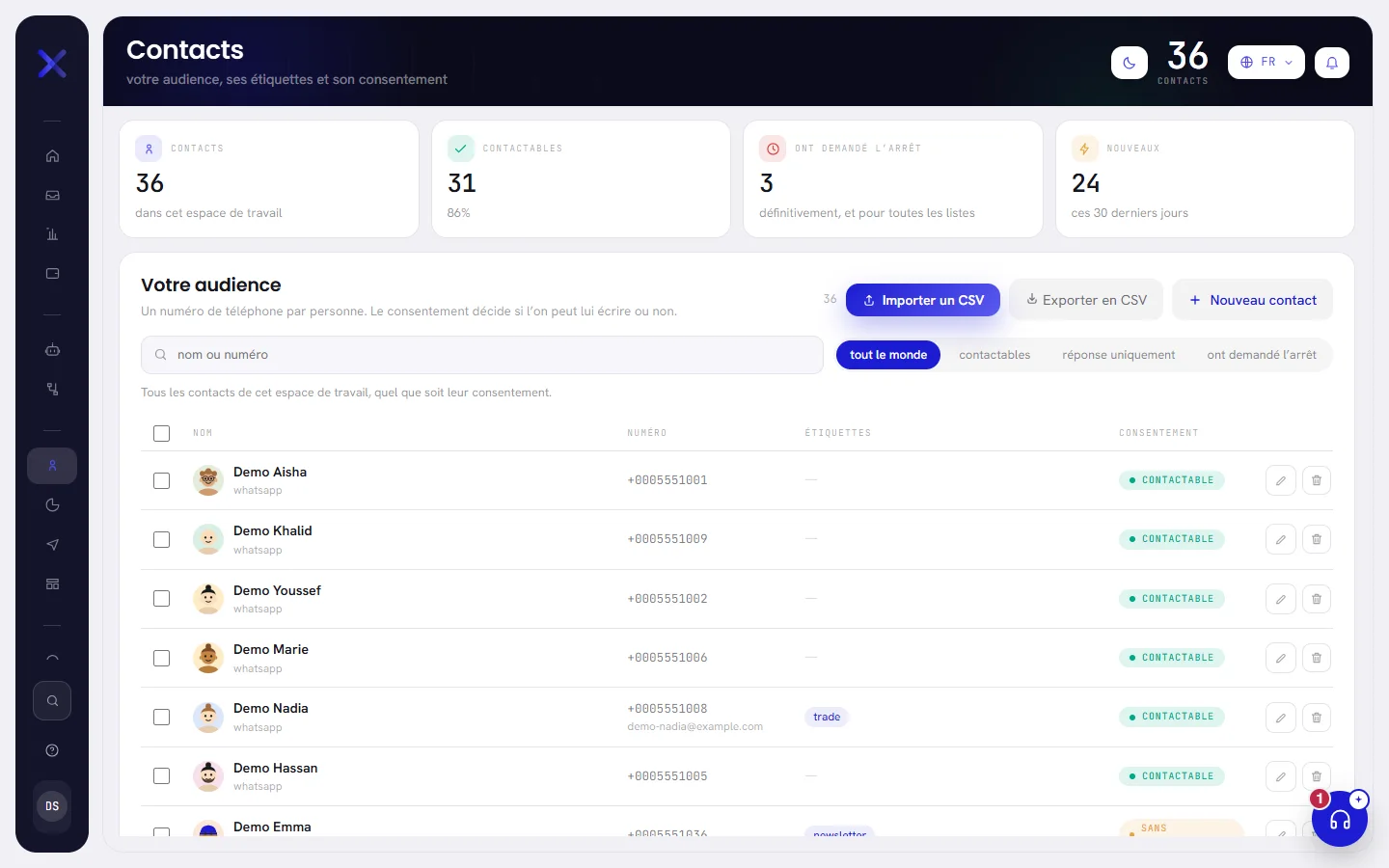
Ouvrez Contacts dans le menu pour voir tout le monde, trouver quelqu’un, ajouter ou importer des personnes, exporter la liste ou supprimer des contacts.
Comment un contact est créé
Vous n’avez pas besoin de créer les contacts vous-même. La plupart arrivent quand quelqu’un écrit à votre numéro.
| Comment | Consentement au départ | Sous le nom, la liste indique |
|---|---|---|
| Quelqu’un écrit à votre numéro pour la première fois | Contactables | whatsapp |
| Vous ajoutez une personne avec Nouveau contact | Contactables si vous cochez la case, Sans consentement si vous ne la cochez pas | added by hand |
| Vous importez un fichier avec Importer un CSV | Sans consentement | import, ou ce qu’indique la colonne du fichier prévue pour cela |
| Un numéro partagé avec l’application WhatsApp Business apporte ses conversations passées | Contactables, ou Désinscrit si la personne a déjà écrit un mot qui demande d’arrêter | whatsapp_history |
| Le même numéro apporte son carnet d’adresses | Sans consentement | whatsapp_history |
| Vous écrivez à une nouvelle personne depuis l’application WhatsApp Business de ce téléphone | Contactables | Rien |
Une personne qui vous écrit reçoit le nom de son profil WhatsApp. Un nom que vous avez saisi vous-même n’est jamais remplacé par celui-ci.
Ce que signifie chaque consentement, et ce que l’application envoie à qui, est expliqué dans Consentement et désinscriptions. L’ajout d’une personne est décrit dans Ajouter et modifier des contacts, celui d’un fichier dans Importer des contacts.
Lire la liste
La liste affiche 50 contacts par page, le plus récemment ajouté en premier. Elle ne peut pas être triée autrement.
| À l’écran | À quoi cela sert |
|---|---|
| Nom | Le nom du contact, ou no name s’il n’en a pas. Dessous, en gris, l’origine du contact. |
| Numéro | Le numéro WhatsApp au format international. Dessous, l’adresse e-mail si le contact en a une. |
| Étiquettes | Les trois premières étiquettes. S’il y en a davantage, un dernier badge les compte : +2. Un tiret signifie que le contact n’a aucune étiquette. |
| Consentement | L’un des trois badges : Contactables en vert, Sans consentement en orange, Désinscrit en rouge. |
| Modifier le contact | Le crayon en fin de ligne. Il ouvre le contact pour modifier ce que vous savez de cette personne. |
| Supprimer | La corbeille en fin de ligne. Elle supprime ce seul contact, après vous avoir demandé de confirmer. |
Quand la liste dépasse une page, une ligne en dessous indique où vous en êtes, par exemple Showing 1–50 of 180 contacts, avec Retour et Suivant pour changer de page.
Rechercher et filtrer
Pour trouver une personne, saisissez une partie de son nom ou de son numéro dans le champ qui indique nom ou numéro, puis appuyez sur Entrée.
La recherche porte uniquement sur les noms et les numéros. Elle ne regarde ni les adresses e-mail ni les étiquettes.
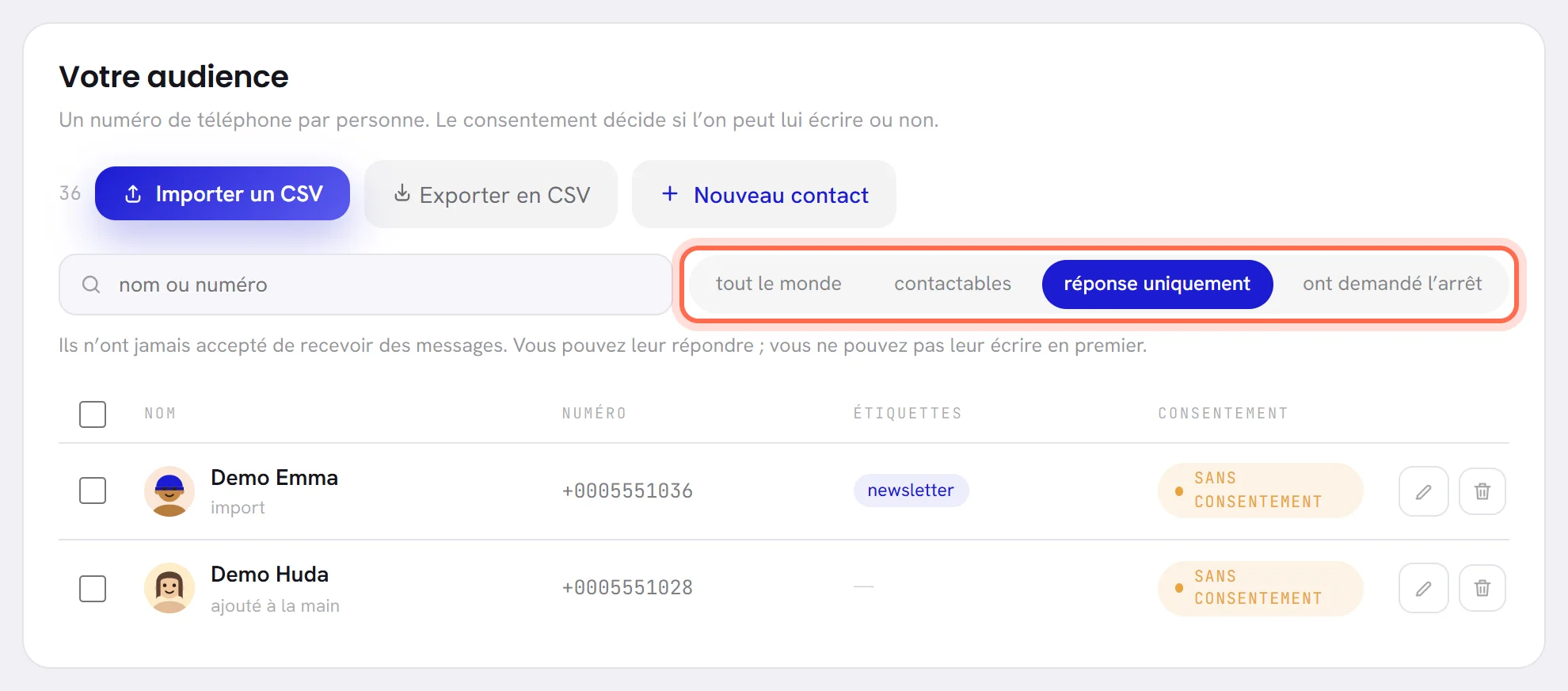
Pour voir un seul type de consentement, cliquez sur un filtre à côté du champ de recherche.
Une phrase sous le champ explique ce que signifie le filtre choisi.
| À l’écran | À quoi cela sert |
|---|---|
| tout le monde | Tous les contacts, quel que soit leur consentement. |
| contactables | Les contacts marqués Contactables : ceux qu’une campagne atteint. |
| réponse uniquement | Les contacts marqués Sans consentement : ils n’ont jamais accepté qu’on leur écrive et ne vous ont jamais demandé d’arrêter. Rien ne leur est envoyé tant qu’ils portent cette marque : voir les trois états. |
| ont demandé l’arrêt | Les contacts marqués Désinscrit. Plus rien ne leur est envoyé. |
Quand rien ne correspond, la liste indique Nothing matches that. Un espace de travail qui n’a encore aucun contact indique No contacts yet.
Cet écran n’a pas de filtre par étiquette. Pour voir toutes les personnes qui portent une étiquette, créez un segment avec la règle qui porte sur une étiquette.
Sélectionner plusieurs contacts et les supprimer
La suppression est la seule action possible sur plusieurs contacts à la fois.
Cochez la case au début de chaque ligne souhaitée.
La case en haut de cette colonne coche toutes les lignes de la page où vous êtes, 50 au maximum. Une barre apparaît au-dessus de la liste avec le nombre de contacts sélectionnés.
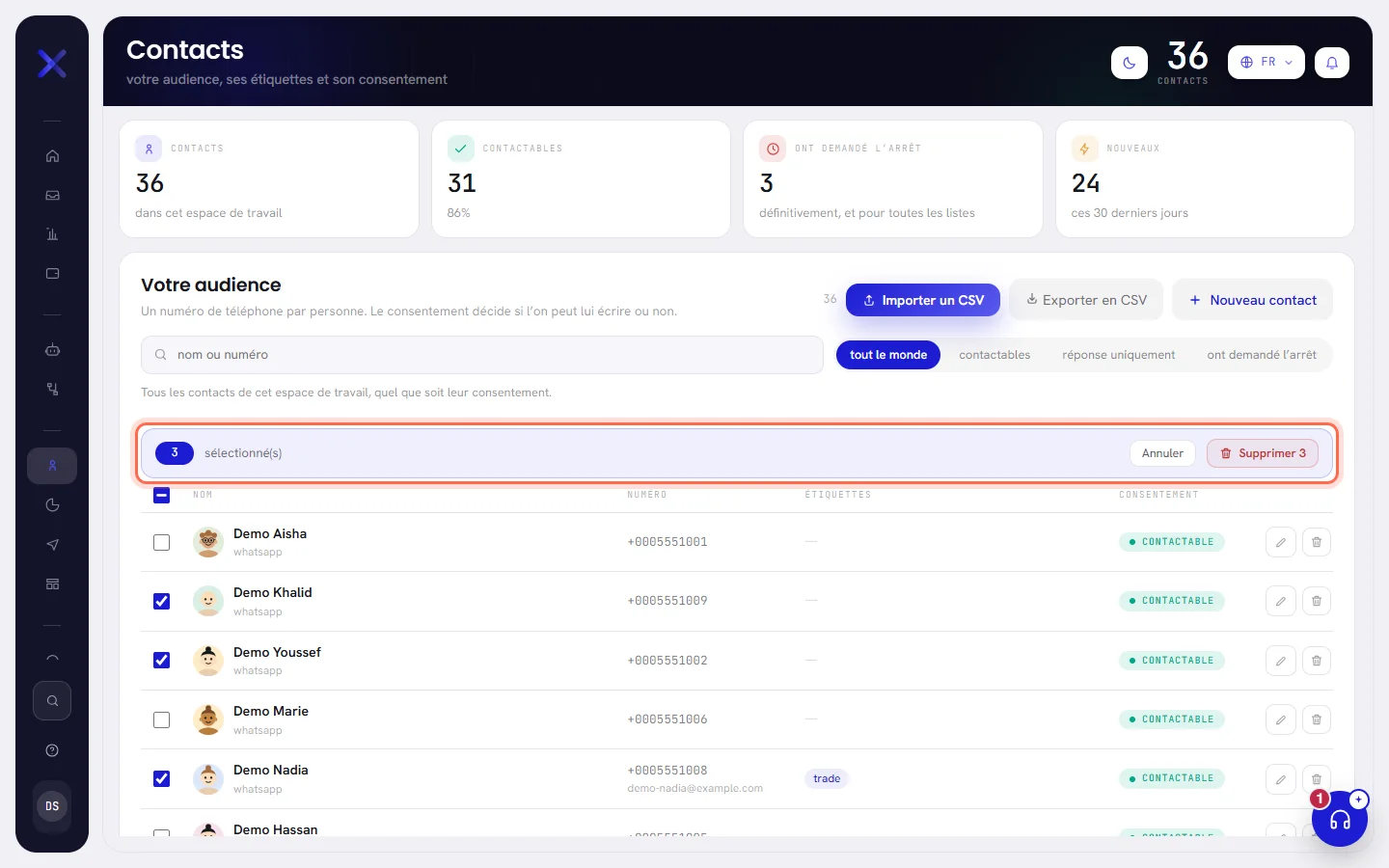
Cliquez sur le bouton rouge de la barre, par exemple Supprimer 3.
Annuler, dans la barre, décoche tout à la place.
Confirmez.
L’application vous demande de confirmer une fois de plus, en indiquant le nombre de contacts, puis les supprime. Une ligne au-dessus de la liste indique combien ont été supprimés.
Tous les éléments de l’écran
| À l’écran | À quoi cela sert |
|---|---|
| Contacts | Le nombre de contacts de l’espace de travail. Le même chiffre figure en haut à droite de l’écran. |
| Contactables | Combien sont marqués Contactables, et leur part dans l’ensemble de vos contacts. |
| Ont demandé l’arrêt | Combien de contacts sont désinscrits. |
| Nouveau | Combien ont été ajoutés ces 30 derniers jours. |
| Importer un CSV | Ouvre la fenêtre d’import, pour importer un fichier de contacts ou une liste que vous collez. Voir Importer des contacts. |
| Exporter en CSV | Télécharge tous les contacts dans un fichier. Voir Exporter des contacts. |
| Nouveau contact | Ouvre la fenêtre qui permet d’ajouter une personne à la main. Voir Ajouter et modifier des contacts. |
| nom ou numéro | Le champ de recherche. |
Les quatre filtres, les colonnes de la liste et les deux boutons de chaque ligne sont décrits dans les sections ci-dessus.
Bon à savoir
- Qui peut l’ouvrir : les personnes dont l’accès comprend Contacts et segments. Avec les rôles par défaut, un administrateur et un responsable y ont accès, un agent non. Voir Rôles et accès.
- Rien d’autre n’est nécessaire : vous pouvez ajouter et importer des contacts avant qu’un numéro soit connecté.
- Les contacts sont inclus dans toutes les formules. Votre formule ne compte pas les contacts que vous conservez ; elle compte les contacts avec lesquels vous échangez des messages au cours d’un mois. Voir Limites des formules.
- L’ajout, la modification, l’import, la suppression et l’export de contacts sont inscrits dans le journal d’activité de l’espace de travail, avec l’auteur de chaque action.
Questions
Comment ouvrir la conversation d’un contact ?
Depuis la Boîte de réception, et non depuis cet écran : cherchez-y le nom ou le numéro. Voir Trouver une conversation. Dans une conversation, le nom en haut ouvre les détails du contact, avec un bouton pour le modifier.
Puis-je retrouver un contact depuis un autre écran ?
Oui. Rechercher, dans le menu, trouve un contact par son nom ou son numéro depuis n’importe quel écran, et l’ouvre directement pour le modifier.
Pourquoi un contact affiche-t-il « sans nom » ?
Aucun nom ne lui a été donné : le fichier dont il vient n’avait pas de nom sur cette ligne, ou le contact a été ajouté à la main sans nom. Ouvrez-le avec le crayon et saisissez le nom.
Pourquoi la même personne n’apparaît-elle pas deux fois après un import ?
Un numéro correspond à un seul contact. Une ligne du fichier dont le numéro existe déjà met à jour ce contact ; elle n’en crée pas un deuxième.