Avant de commencer
Un compte xconversions appartient à un espace de travail : un par entreprise. La personne qui ouvre l’espace de travail en est le premier administrateur, avec le rôle Administrateur. Toutes les autres personnes sont ajoutées depuis l’espace de travail, sur l’écran Équipe, et ne remplissent jamais ce formulaire : voir Ajouter un membre de l’équipe.
Une adresse e-mail correspond à un seul compte, et un compte ne fonctionne que dans un seul espace de travail. Utilisez une adresse que vous pouvez consulter tout de suite : l’espace de travail reste fermé tant que vous n’avez pas confirmé l’adresse.
Ouvrir votre espace de travail
Ouvrez la page d’inscription.
Elle est intitulée Ouvrir un espace de travail et comporte quatre informations à renseigner.
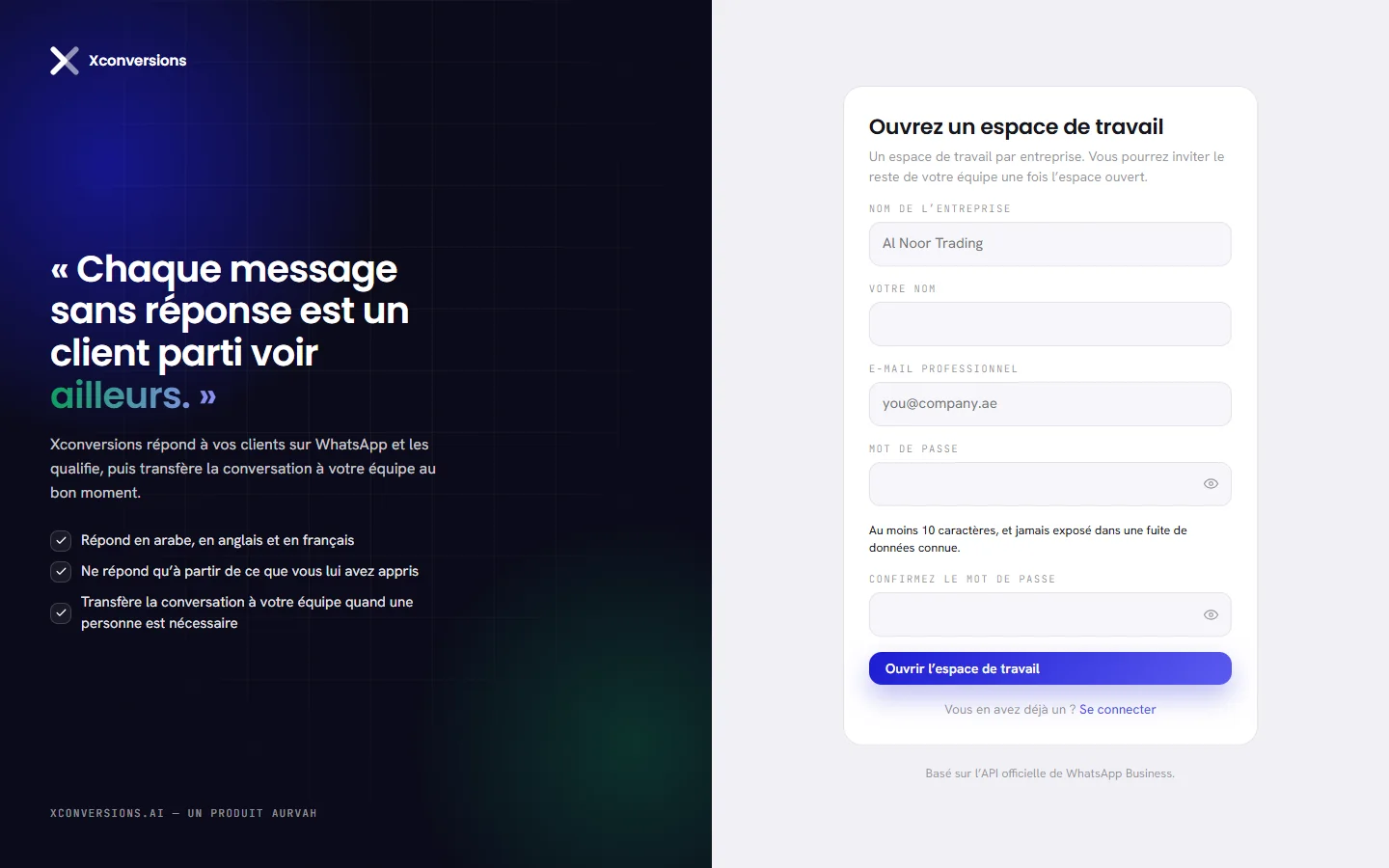
Renseignez les champs Nom de l’entreprise, Votre nom et E-mail professionnel.
Chacun est décrit dans le tableau placé sous ces étapes.
Dans le champ Mot de passe, choisissez un mot de passe d’au moins 10 caractères, puis saisissez-le une seconde fois dans le champ Confirmez le mot de passe.
La ligne sous le champ devient rouge tant que le mot de passe est trop court, et verte dès qu’il est assez long.
Un mot de passe qui est apparu dans une fuite de données connue est également refusé. Cette vérification a lieu quand vous envoyez le formulaire, et le formulaire l’indique si c’est le cas.
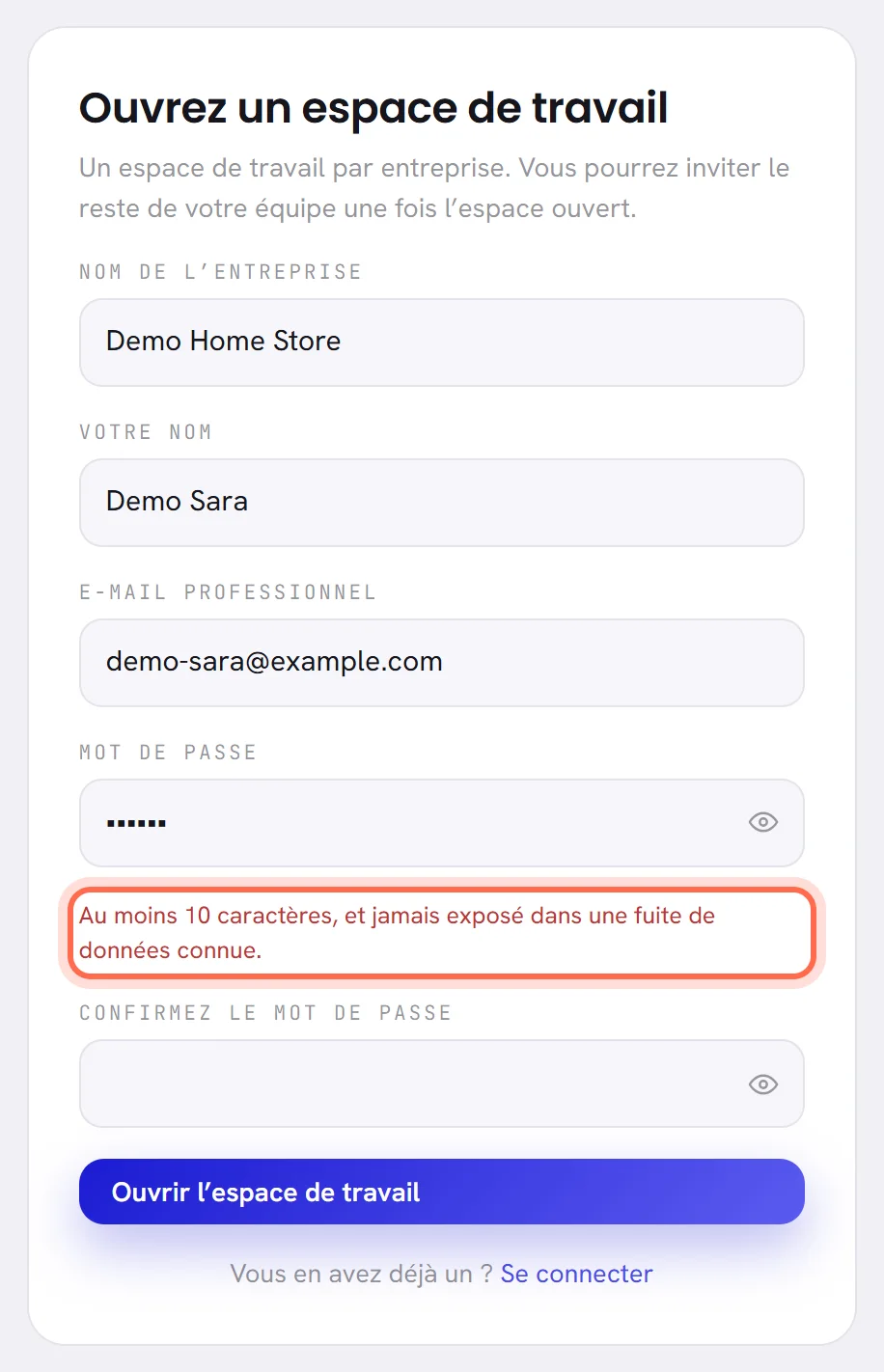
Sélectionnez Ouvrir l’espace de travail.
L’espace de travail est créé, votre session est ouverte et un lien de confirmation est envoyé à votre adresse.
| À l’écran | À quoi cela sert |
|---|---|
| Nom de l’entreprise | Le nom de votre espace de travail. Votre équipe le voit sous le logo, dans le menu. 120 caractères au maximum. Vous pourrez le modifier plus tard dans Paramètres de l’espace de travail. |
| Votre nom | Votre propre nom, tel que vos collègues le voient. 120 caractères au maximum. Vous pourrez le modifier plus tard dans Votre profil. |
| E-mail professionnel | L’adresse avec laquelle vous vous connectez. Le lien de confirmation, les liens de réinitialisation du mot de passe et les e-mails à propos de votre espace de travail arrivent à cette adresse : utilisez-en donc une que vous lisez. |
| Mot de passe | Au moins 10 caractères, et pas un mot de passe apparu dans une fuite connue. |
| Afficher le mot de passe | L’œil à l’extrémité d’un champ de mot de passe montre ce que vous avez saisi. Sélectionnez-le à nouveau pour le masquer. |
| Confirmez le mot de passe | Le même mot de passe, saisi une seconde fois pour repérer une erreur de frappe. |
| Ouvrir l’espace de travail | Crée l’espace de travail et ouvre votre session. |
| Se connecter | Pour une personne qui a déjà un compte : ouvre la page de connexion. |
L’espace de travail reprend le fuseau horaire du navigateur depuis lequel vous vous inscrivez : les dates sont donc justes dès le départ, là où vous êtes. Vous pouvez le modifier dans Paramètres de l’espace de travail.
Si le formulaire s’affiche de nouveau avec un message, c’est l’un des suivants :
- Cette adresse a déjà un compte. Connectez-vous avec elle, ou utilisez une autre adresse.
- Le mot de passe fait moins de 10 caractères, ou est apparu dans une fuite connue.
- Les deux champs de mot de passe ne sont pas identiques.
Confirmer votre adresse e-mail
Une fois le formulaire envoyé, vous arrivez sur une page intitulée Confirmez votre adresse e-mail. Elle affiche l’adresse à laquelle le lien a été envoyé, sous la mention Envoyé à. Rien d’autre dans l’espace de travail ne s’ouvre tant que cette adresse n’est pas confirmée.
Ouvrez l’e-mail que nous vous avons envoyé.
Son objet est Confirmez votre adresse e-mail.
Dans l’e-mail, sélectionnez Confirmer cette adresse.
Le lien ne fonctionne qu’une seule fois et reste valable une heure.
Ouvrez-le dans le navigateur utilisé pour l’inscription. Dans un autre navigateur, il vous est d’abord demandé de vous connecter, et l’adresse est confirmée dès que c’est fait.
Votre espace de travail s’ouvre.
Vous arrivez sur la liste de démarrage. Un e-mail de bienvenue suit ; si votre espace de travail démarre avec un crédit gratuit pour l’IA, cet e-mail en indique le montant.
Si l’e-mail n’arrive pas :
- Regardez d’abord dans votre dossier de courrier indésirable.
- Sélectionnez Renvoyer le lien. Après chaque lien envoyé, le bouton est grisé pendant une minute et affiche un compte à rebours, par exemple Renvoyer dans 42 s. Cinq liens au maximum sont envoyés par heure.
- Si l’adresse indiquée sous Envoyé à est fausse, sélectionnez Se déconnecter et inscrivez-vous de nouveau avec la bonne.
| À l’écran | À quoi cela sert |
|---|---|
| Envoyé à | L’adresse à laquelle le lien de confirmation a été envoyé : celle que vous avez saisie à l’inscription. |
| Renvoyer le lien | Envoie un nouveau lien. Grisé pendant une minute après chaque envoi, et limité à cinq liens par heure. |
| Se déconnecter | Ferme votre session sans confirmer le compte. Vous pourrez vous reconnecter plus tard et reprendre depuis cette page. |
Ce que vous voyez la première fois
La visite guidée. Sur la première page que vous ouvrez, une courte visite démarre toute seule. Elle entoure une partie de l’écran à la fois et explique à quoi elle sert : le menu, Canaux, Boîte de réception, Agent IA, Workflows, la recherche et votre propre menu de compte. Le compteur, par exemple 1 sur 7, indique où vous en êtes.
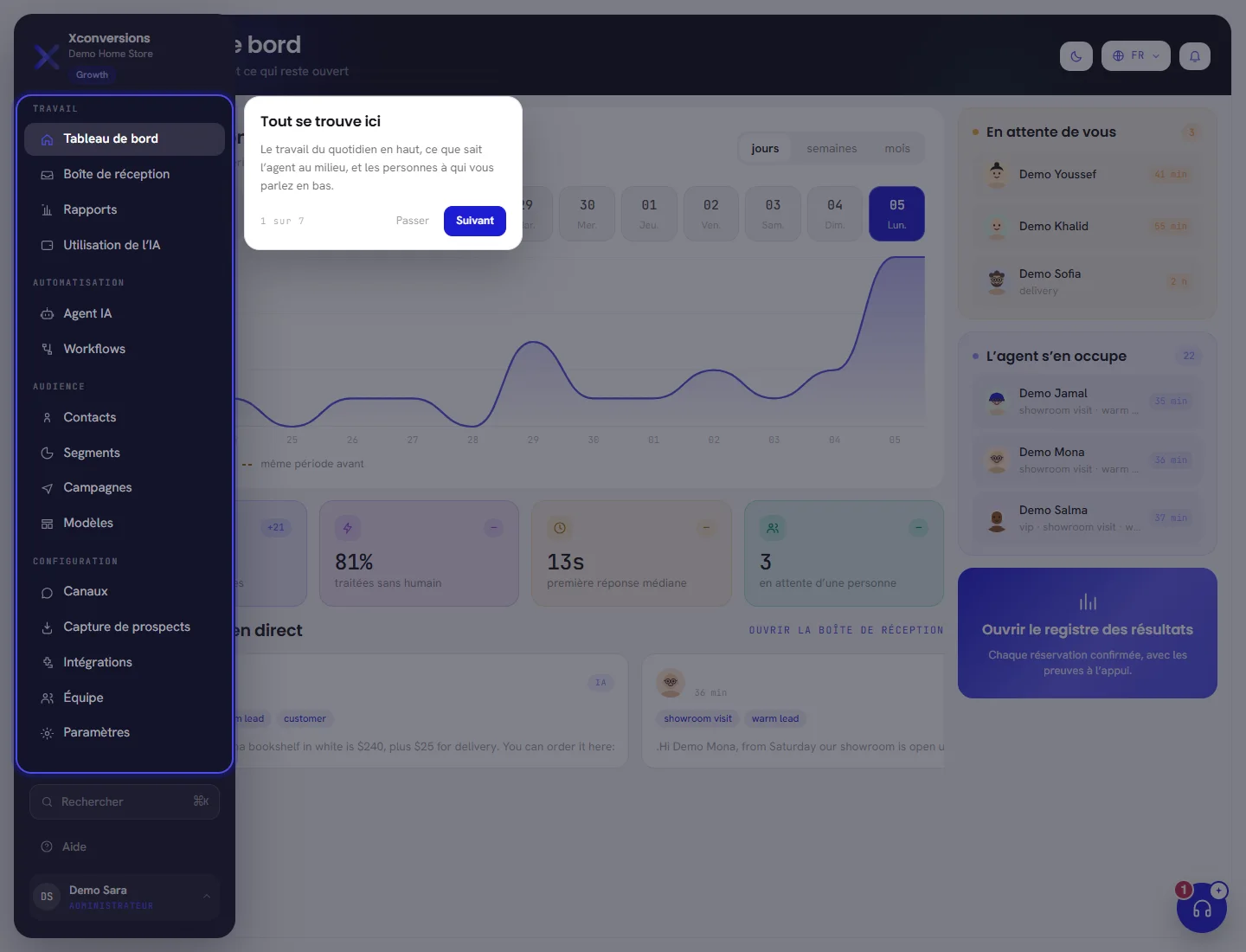
Appuyer sur Échap, ou cliquer sur la partie assombrie de l’écran, met aussi fin à la visite. Elle ne démarre toute seule qu’une fois. Pour la revoir, ouvrez votre menu de compte, en bas du menu, et choisissez Faire la visite guidée.
L’accueil. La première fois que le Tableau de bord est ouvert dans un nouvel espace de travail, une fenêtre vous accueille par votre nom, par exemple Bonjour Demo, passons à la mise en ligne, et demande une seule chose : votre numéro WhatsApp, car rien n’arrive tant qu’un numéro n’est pas connecté.
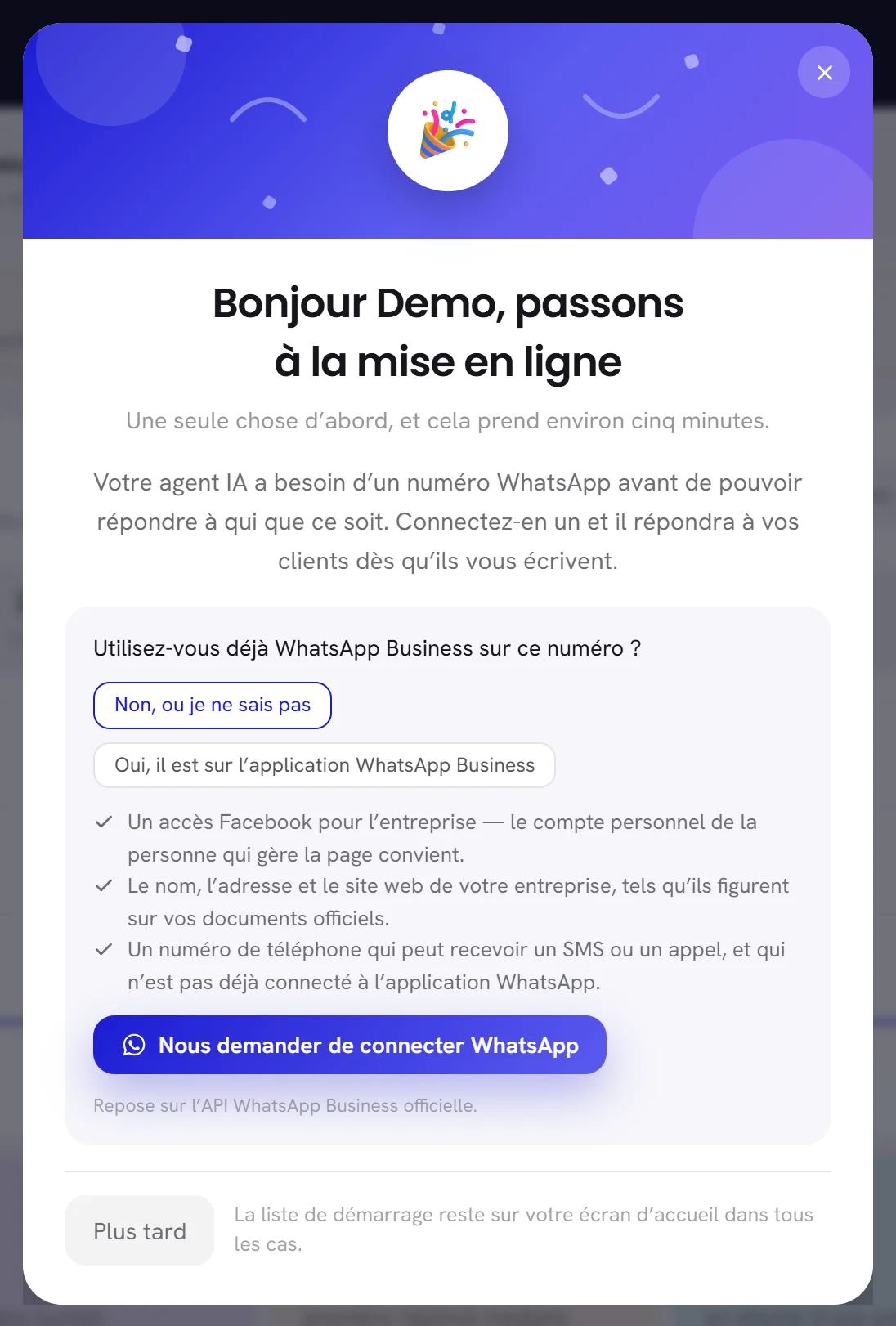
- Pour connecter votre numéro maintenant, répondez à la question Utilisez-vous déjà WhatsApp Business sur ce numéro ? puis sélectionnez le bouton situé dessous : Connecter WhatsApp, ou Nous demander de connecter WhatsApp si c’est notre équipe qui connecte le numéro pour vous. Connecter un numéro WhatsApp explique chaque étape.
- Pour le faire à un autre moment, sélectionnez Plus tard. La fenêtre ne s’affiche qu’une seule fois pour tout l’espace de travail et ne revient pas. La liste de démarrage, ainsi que la bannière en haut de chaque écran, gardent le même bouton.
Un collègue qui ne peut pas gérer les numéros voit le même accueil, avec ce message à la place du bouton : Demandez à votre administrateur de connecter WhatsApp.
Votre essai gratuit
Un nouvel espace de travail commence par un essai gratuit. Sous le nom de votre espace de travail, en haut du menu, un badge indique où il en est, par exemple Essai gratuit · 4 jours restants. Lorsque l’essai a une date de fin, une bannière en haut de chaque écran l’indique aussi, par exemple Votre essai gratuit se termine dans 4 jours., avec Mettre à niveau pour les personnes qui peuvent choisir une formule.
Ce que comprend un essai, sa durée et ce qui se passe à sa fin sont expliqués dans L’essai gratuit. Vos propres dates et votre formule se trouvent sur Formule et facturation, dans Paramètres.
Questions
Est-ce que mes collègues peuvent aussi s’inscrire ?
Non. Une seconde inscription ouvre un second espace de travail, distinct du premier. Ajoutez plutôt vos collègues depuis l’écran Équipe : chacun reçoit un compte dans votre espace de travail et un e-mail expliquant comment se connecter. Voir Ajouter un membre de l’équipe.
Le lien de l’e-mail indique qu’il a expiré. Que faire ?
Connectez-vous. Vous arrivez de nouveau sur Confirmez votre adresse e-mail : sélectionnez Renvoyer le lien pour obtenir un nouveau lien, valable une heure.
J’ai utilisé la mauvaise adresse pour m’inscrire.
Sur Confirmez votre adresse e-mail, sélectionnez Se déconnecter, puis inscrivez-vous de nouveau avec la bonne adresse. La première inscription n’a jamais été confirmée et ne peut pas être utilisée.
En quelle langue s’affiche la page d’inscription ?
Les pages qui précèdent la connexion n’ont pas de bouton de langue. Une fois dans l’application, choisissez votre langue avec le bouton en forme de globe, en haut de chaque écran : voir Se repérer dans l’application.