Les éléments de chaque écran
Chaque écran de xconversions est construit de la même façon. Le menu est la colonne sombre sur le côté. Un bandeau en haut indique le nom de l’écran où vous êtes et regroupe les outils toujours présents. Un bouton rond, dans le coin du bas, ouvre l’aide. Tout ce qui se trouve entre ces éléments appartient à l’écran lui-même.
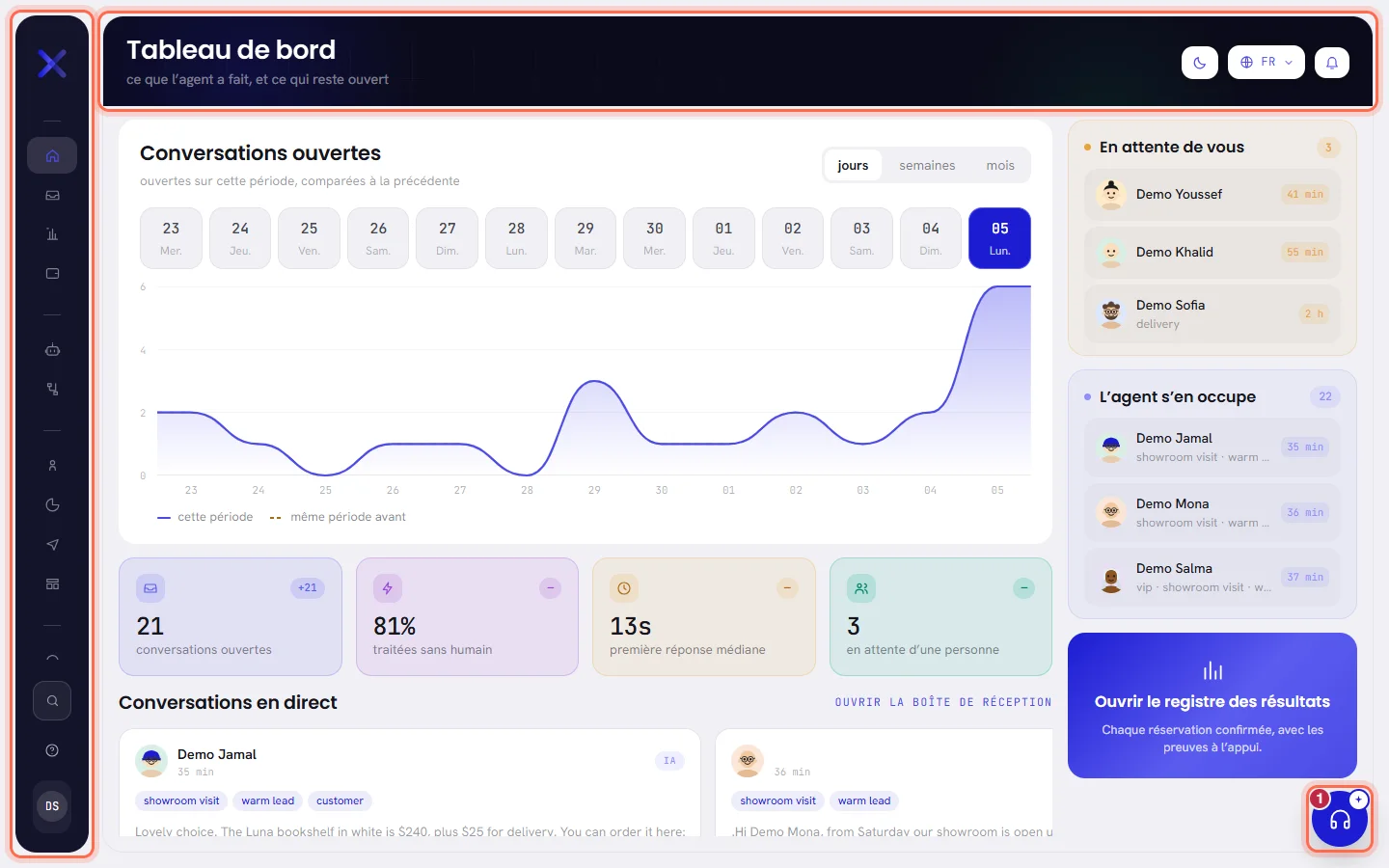
Le menu
Sur un ordinateur, le menu est replié en une colonne d’icônes. Il s’ouvre par-dessus la page quand vous le survolez ou que vous y accédez au clavier, et l’écran où vous êtes y est mis en évidence.
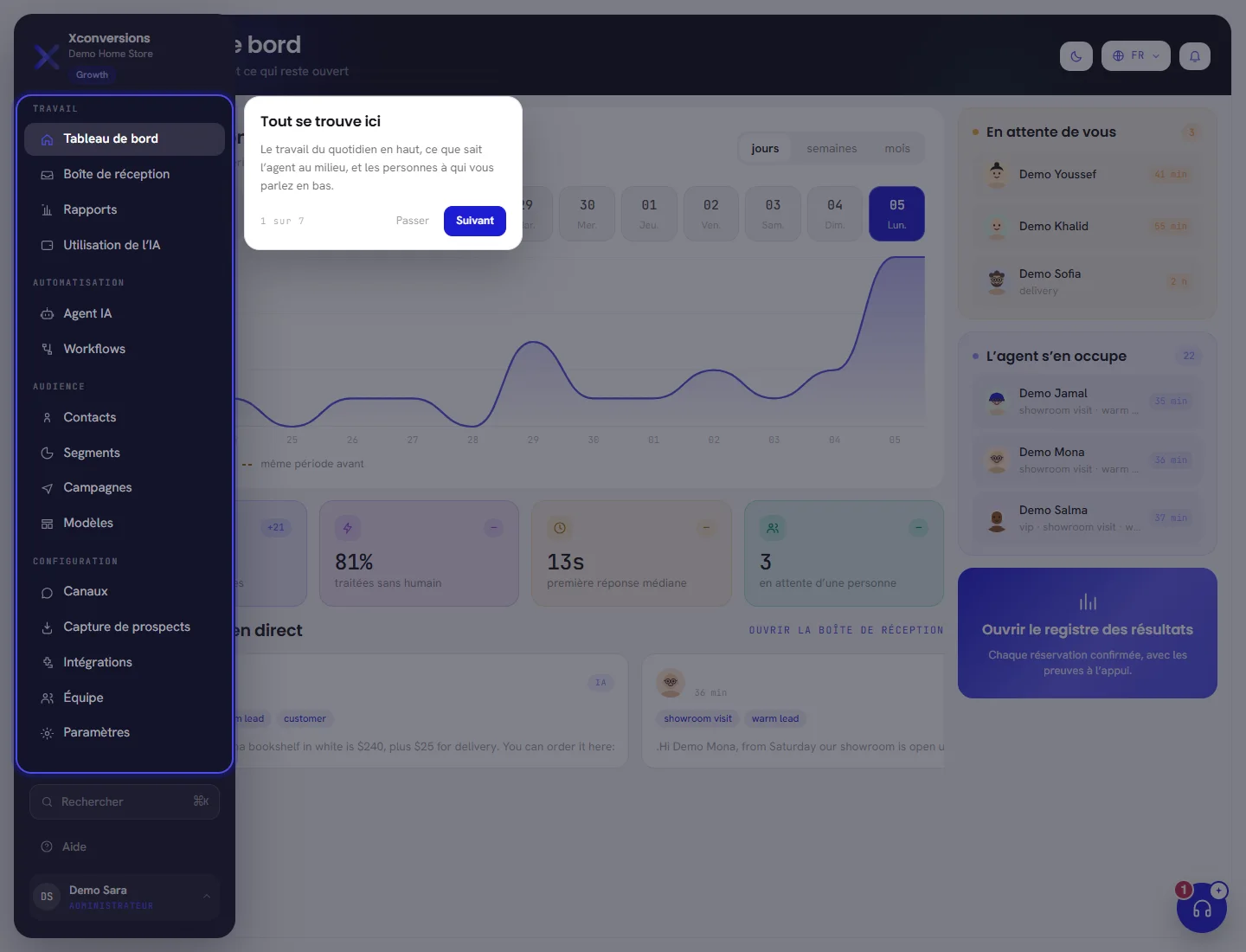
En haut se trouvent le nom du produit, le nom de votre espace de travail et un badge indiquant où en est votre espace de travail dans sa formule. Le badge ouvre Formule et facturation. En dessous, les entrées sont réparties en quatre groupes :
| Groupe | Entrées | À quoi elles servent |
|---|---|---|
| Travail | Tableau de bord, Boîte de réception, Rapports, Utilisation de l’IA, Registre | Le travail du jour : l’activité de votre numéro, vos conversations, ce qui a été envoyé et ce qui a reçu une réponse, ce que l’agent a consommé et ce qui vous a été débité et ce que vous avez payé. |
| Automatisation | Agent IA, Workflows | L’agent qui répond à vos clients et les relances qui partent toutes seules. |
| Audience | Contacts, Segments, Campagnes, Modèles | Les personnes à qui vous parlez, les groupes auxquels vous écrivez, ce que vous envoyez à de nombreux contacts et les messages que WhatsApp approuve à l’avance. |
| Configuration | Canaux, Équipe, Paramètres | Vos numéros WhatsApp, les personnes de votre espace de travail et votre profil, l’espace de travail et votre formule. |
Vous ne voyez que les entrées que vous avez le droit d’ouvrir, de sorte que le menu d’un collègue peut être plus court que le vôtre : Rôles et accès explique pourquoi. Un nouvel espace de travail a une entrée de plus tout en haut, Liste de démarrage, jusqu’à ce que ses quatre étapes soient faites.
En bas du menu se trouvent Rechercher, Aide et le bouton portant votre nom, qui ouvre votre menu de compte.
Le bandeau du haut

Le bandeau affiche le nom de l’écran, avec une ligne qui dit à quoi il sert. Sur certains écrans, il affiche aussi un chiffre avec son nom dessous, par exemple le nombre de conversations en attente dans la Boîte de réception. L’article consacré à chaque écran explique ce que compte son chiffre.
| À l’écran | À quoi cela sert |
|---|---|
| Changer de thème | La lune ou le soleil : bascule l’application entre le thème clair et le thème sombre. |
| Langue : Français | Le globe avec deux lettres : ouvre la liste des langues. |
| Notifications | La cloche : ouvre la liste de ce qui demande votre attention. Le nombre affiché dessus compte ce qui est nouveau depuis la dernière fois que vous l’avez ouverte. |
Rechercher
Appuyez sur Ctrl+K sous Windows, ou sur ⌘K sur un Mac. Ou sélectionnez Rechercher en bas du menu.
Une zone de recherche s’ouvre par-dessus l’écran, avec Un écran, un contact, un modèle… à l’intérieur.
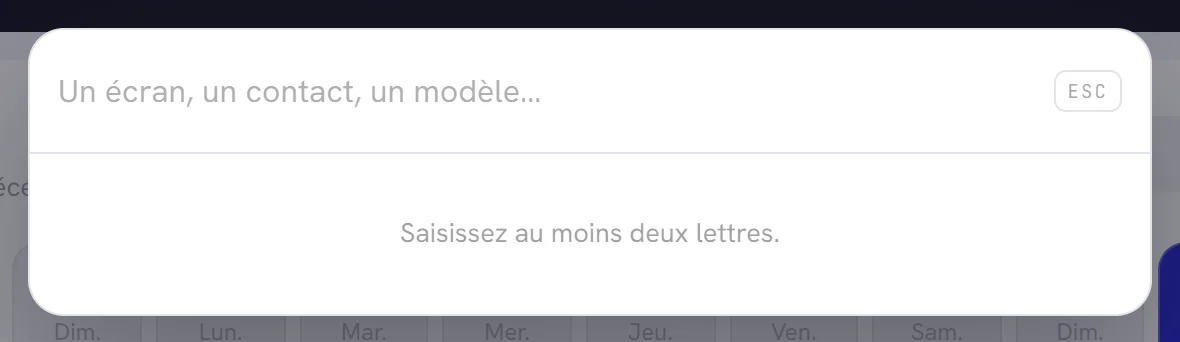
Saisissez au moins deux lettres.
Les résultats apparaissent au fur et à mesure de la saisie, en groupes : Écrans d’abord, puis Contacts, puis les modèles, les campagnes, les segments, les workflows, les connaissances de vos agents et vos agents, chacun sous son propre nom.
Déplacez-vous avec les flèches vers le haut et vers le bas, et appuyez sur Entrée pour ouvrir la ligne en surbrillance.
Un clic fonctionne aussi. Échap ferme la zone de recherche.
- Un écran se trouve par son nom tel qu’il apparaît dans le menu, dans la langue que vous avez choisie pour l’application.
- Un contact se trouve par son nom ou par son numéro de téléphone. Pour un numéro, saisissez les chiffres : les espaces et les tirets n’ont pas d’importance.
- Tout le reste se trouve par son nom.
- Chaque groupe affiche cinq résultats au maximum, et seulement pour les écrans que vous avez le droit d’ouvrir. Pour obtenir la liste complète, ouvrez l’écran et utilisez ses propres filtres.
- La recherche ne lit pas les messages. Pour retrouver une conversation, voir Retrouver une conversation.
| À l’écran | À quoi cela sert |
|---|---|
| Saisissez au moins deux lettres. | Affiché tant que vous n’avez pas saisi deux lettres. |
| Aucun résultat ne correspond. | Aucun écran, contact ou nom ne contient ce que vous avez saisi. |
| La recherche n’a pas abouti. Réessayez. | La recherche n’a pas pu joindre notre serveur. Vérifiez votre connexion et saisissez votre recherche à nouveau. |
La cloche
La cloche ouvre Notifications par-dessus l’écran où vous êtes : les conversations en attente d’une personne, les clients qui attendent votre réponse, les nouvelles conversations, ce que Meta a décidé pour vos modèles, et les informations sur votre portefeuille IA, votre essai, vos numéros et vos demandes à notre équipe. Chaque ligne ouvre l’élément concerné.
Ouvrir la liste revient à la lire : le nombre sur la cloche disparaît. Notifications décrit chaque type de ligne, et Paramètres des notifications explique comment recevoir des alertes dans votre navigateur et par e-mail.
Langue, et thème clair ou sombre
Sélectionnez le bouton en forme de globe dans le bandeau.
La liste est intitulée Langue. Chaque langue est écrite dans ses propres mots, avec son nom dans votre langue et son sens d’écriture dessous. Celle que vous utilisez est cochée.
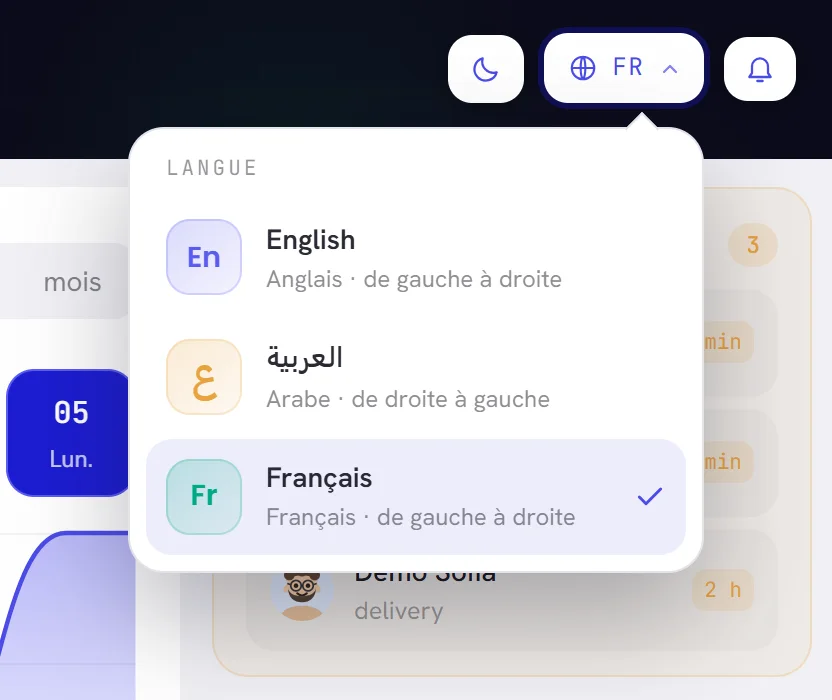
Choisissez English, العربية ou Français.
L’écran où vous êtes se recharge dans cette langue. L’arabe s’affiche de droite à gauche.
Ce choix ne concerne que vous : il ne change rien pour vos collègues, ni rien dans ce que reçoivent vos clients. Il est conservé sur ce navigateur tant que votre session reste ouverte. Les trois mêmes langues figurent dans votre menu de compte, et Votre profil propose ce choix sous l’intitulé Langue de l’interface, qui règle aussi la langue des e-mails que nous vous envoyons.
Changer de thème bascule entre le thème clair et le thème sombre de la même façon : pour vous, sur ce navigateur.
Votre menu de compte
Le bouton en bas du menu affiche votre photo ou vos initiales, votre nom et votre rôle. Sélectionnez-le pour ouvrir votre menu de compte.
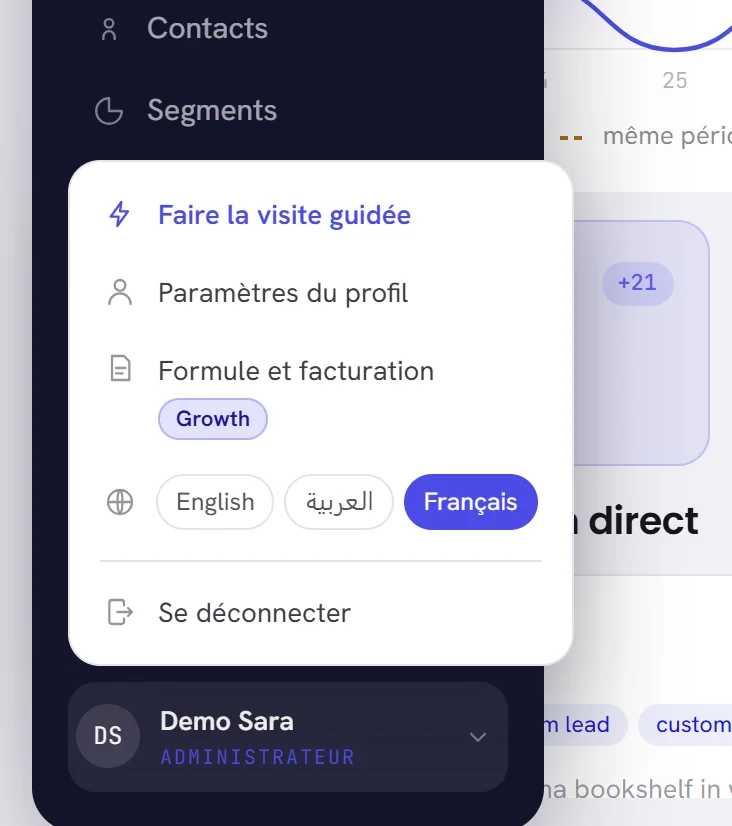
| À l’écran | À quoi cela sert |
|---|---|
| Faire la visite guidée | Relance la courte visite de l’écran. Voir Créer votre compte. |
| Paramètres du profil | Ouvre votre propre profil dans Paramètres : votre nom, votre photo, vos coordonnées. Voir Votre profil. |
| Formule et facturation | Ouvre la formule de votre espace de travail dans Paramètres. Le badge dessous indique où il en est : sa formule, ou ce qu’il reste de l’essai. Voir Vue d’ensemble des formules. |
| Langue | La ligne avec un globe : les trois langues, celle qui est utilisée étant remplie. |
| Se déconnecter | Ferme votre session sur ce navigateur. Voir Connexion, déconnexion et mot de passe. |
Aide
Il y a deux moyens d’obtenir de l’aide sur chaque écran.
- Le bouton rond dans le coin du bas, Obtenir de l’aide, ouvre le panneau d’aide : Xconversions AI répond d’abord, puis notre équipe. Un nombre sur le bouton indique combien de vos demandes ont une réponse que vous n’avez pas encore lue.
- Aide, en bas du menu, ouvre une courte liste. Centre d’aide ouvre ce centre d’aide. Contacter le support ouvre le même panneau d’aide, et Signaler un bug l’ouvre sur un nouveau signalement. Guides vidéo est grisé tant qu’il n’y a rien à ouvrir.
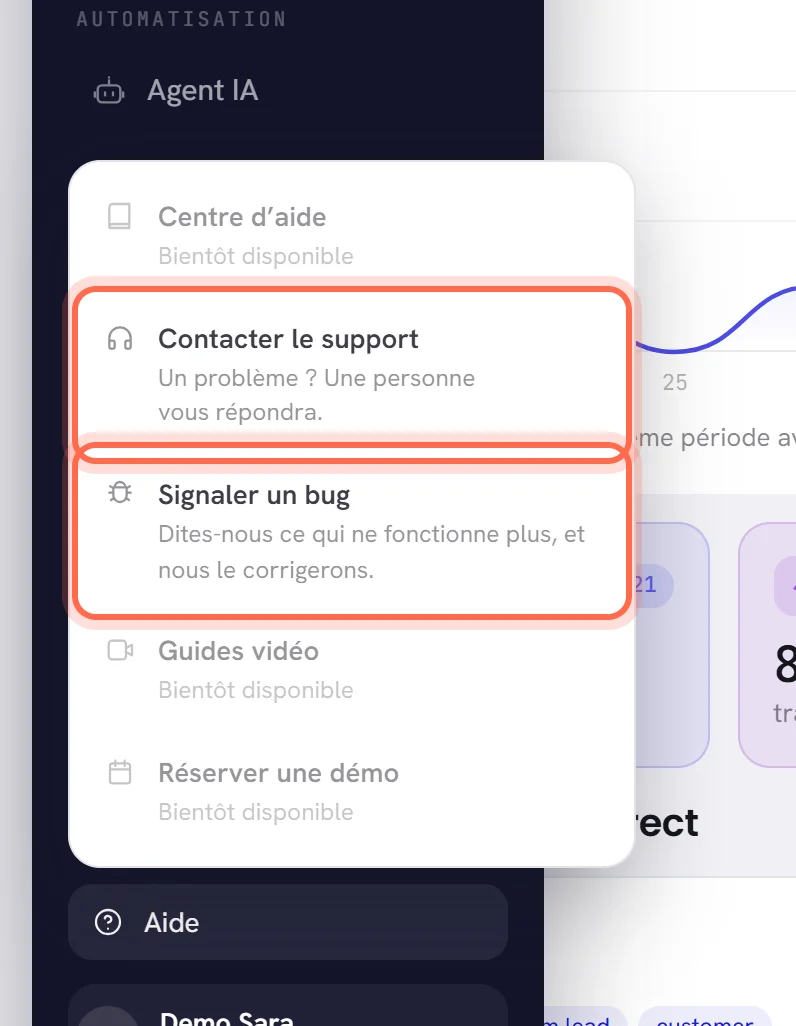
Obtenir de l’aide de notre équipe explique le panneau, et Suivre une demande ce qui se passe après l’envoi d’une demande.
Sur un téléphone
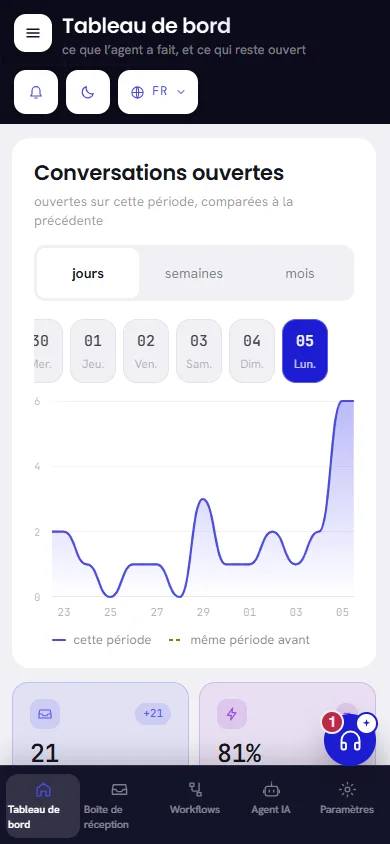
- Une barre en bas contient les écrans que vous ouvrez le plus : Tableau de bord, Boîte de réception, Workflows, Agent IA et Paramètres, dans la mesure où vous avez le droit de les ouvrir.
- Le bouton dans le coin du haut, Menu, ouvre tout le menu sous forme de panneau par-dessus l’écran, avec Fermer pour le refermer.
- La cloche, le bouton de thème et le bouton de langue se trouvent sous le nom de l’écran.
- Les fenêtres, la liste des notifications et le panneau d’aide s’ouvrent par-dessus tout l’écran, et la recherche le remplit.
- Le bouton d’aide reste dans le coin du bas, au-dessus de la barre.
Les bannières en haut de l’écran
Quand une situation concerne tout l’espace de travail et demande l’action de quelqu’un, une bannière le signale sous le bandeau, sur chaque écran, jusqu’à ce qu’elle soit traitée. Une bannière ne peut pas être fermée.
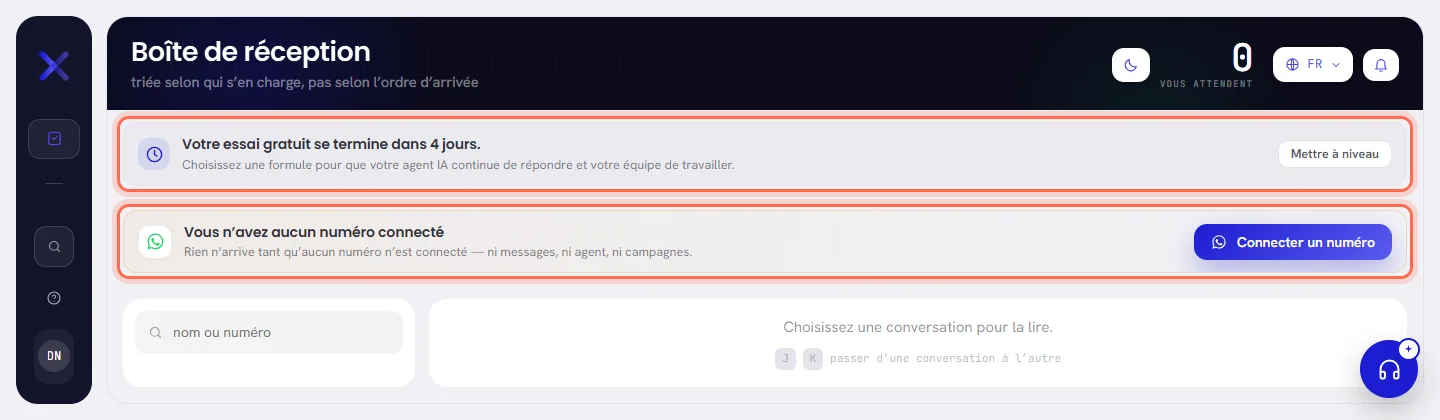
| Bannière | Ce que cela signifie | Que faire |
|---|---|---|
| Vous n’avez aucun numéro connecté | Aucun numéro WhatsApp n’est actif : aucun message ne peut donc arriver ni être envoyé. | Sélectionnez Connecter un numéro. Voir Connecter un numéro WhatsApp. |
| Meta examine votre numéro | Le numéro a été transmis à Meta et n’est pas encore actif. | Rien : il s’active tout seul. Suivre l’avancement ouvre Canaux. Voir Gérer vos numéros. |
| Votre numéro demande votre attention | WhatsApp a refusé le numéro. | Ouvrez Canaux pour voir pourquoi. Voir Problèmes de numéro. |
| Ouvrez l’application WhatsApp Business sur le téléphone | Un numéro que vous utilisez aussi dans l’application WhatsApp Business n’y a rien envoyé depuis plusieurs jours. Meta déconnecte un numéro dont l’application n’est pas ouverte. | Ouvrez l’application sur le téléphone. Vérifier le numéro ouvre Canaux. |
| +000 555 0300 ne peut pas encore envoyer de messages — son compte WhatsApp a besoin d’un moyen de paiement | Meta vous facture directement vos messages, et le compte WhatsApp de ce numéro n’a aucun moyen de paiement valide. | Sélectionnez Régulariser. Voir Ajouter un moyen de paiement chez Meta. |
| +000 555 0300 cesse d’envoyer dans 5 jours s’il n’est pas reconnecté | L’accès du numéro à WhatsApp est sur le point de se terminer, ou s’est terminé, et n’a pas pu être renouvelé automatiquement. | Sélectionnez Reconnecter. Voir Reconnecter un numéro. |
| Votre solde IA est faible : | Votre portefeuille IA est presque vide. Quand il est épuisé, la bannière le signale, puis indique que les réponses de l’IA sont en pause. | Sélectionnez Recharger. Voir Recharger votre portefeuille IA. |
| Votre essai gratuit se termine dans 4 jours. | Votre espace de travail est en essai gratuit avec une date de fin. La bannière passe à l’orange dans ses derniers jours. | Sélectionnez Mettre à niveau. Voir L’essai gratuit. |
| Votre essai est terminé, l’IA est en pause | L’essai est terminé et aucune formule n’est active. Les messages des clients arrivent toujours et sont conservés. | Sélectionnez Choisir une formule. Voir Choisir ou changer de formule. |
- Les bannières sur la connexion d’un numéro s’affichent pour les personnes qui gèrent les numéros.
- Les bannières sur un moyen de paiement, la reconnexion et l’essai s’affichent pour tout le monde. Leur bouton est réservé aux personnes qui peuvent agir ; tous les autres sont renvoyés vers la personne à solliciter.
- La bannière sur un solde IA faible ou épuisé s’affiche pour les personnes qui gèrent la facturation de l’espace de travail. Une fois les réponses de l’IA en pause, tout le monde la voit.
- Une fois l’essai terminé, sa bannière est la seule affichée jusqu’à ce qu’une formule soit choisie.