De quoi il s’agit
La Liste de démarrage est une page de quatre étapes, dans l’ordre où elles dépendent les unes des autres. Un nouvel espace de travail s’ouvre sur cette page, et vous y revenez à chaque connexion jusqu’à ce que les quatre étapes soient faites.
Rien n’y est coché à la main. Chaque étape est déterminée d’après ce qui se trouve dans votre espace de travail, à chaque ouverture de la page : elle apparaît comme faite parce que l’action a eu lieu, et redevient non faite si ce n’est plus le cas.
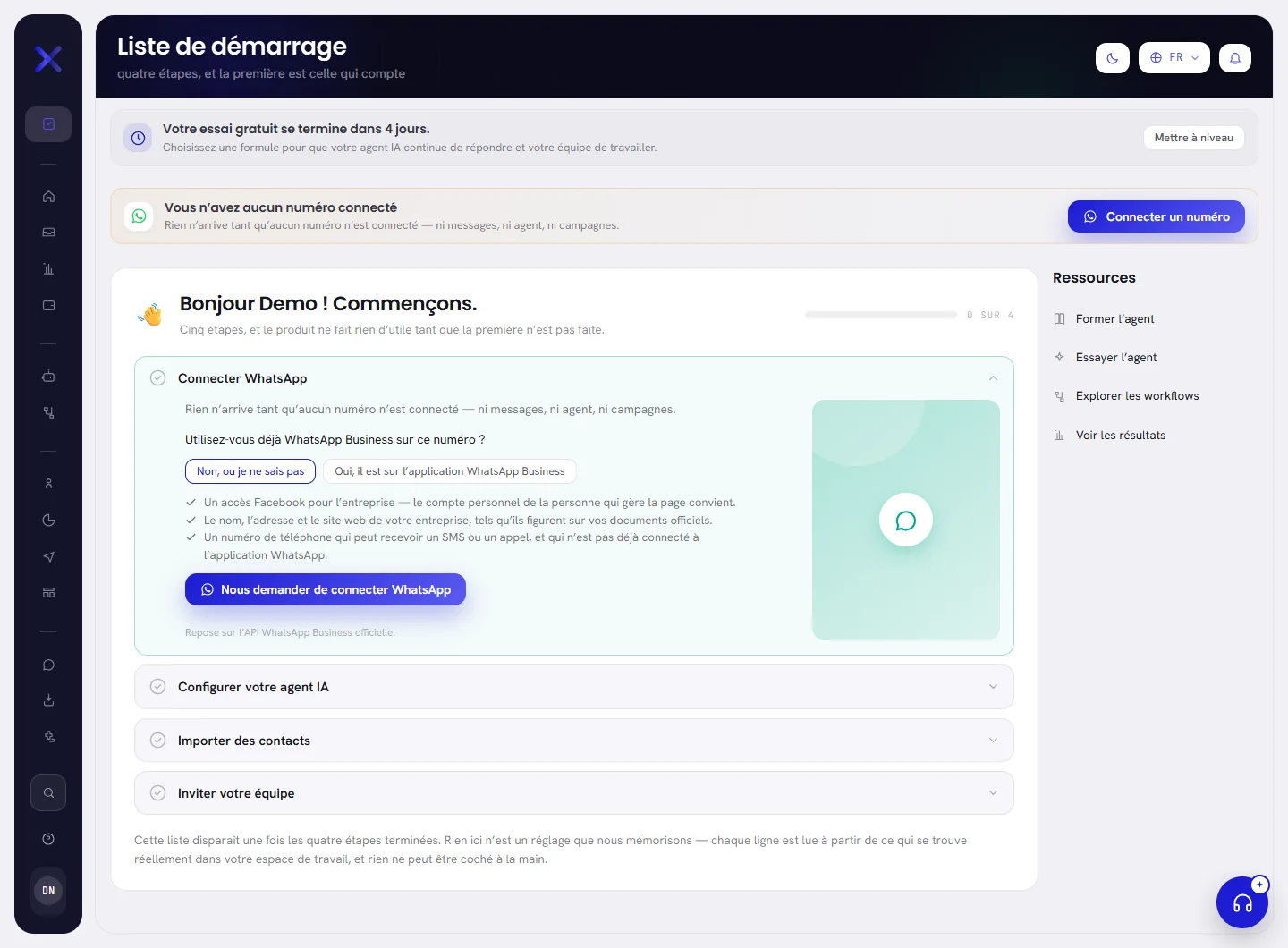
Les quatre étapes
| Étape | Elle est faite quand | Ce qu’elle contient |
|---|---|---|
| Connecter WhatsApp | Un numéro WhatsApp de votre espace de travail est connecté et actif. | La question Utilisez-vous déjà WhatsApp Business sur ce numéro ?, ce qu’il vous faut selon votre réponse, et le bouton qui lance la connexion : Connecter WhatsApp Business, ou Nous demander de connecter WhatsApp si c’est notre équipe qui connecte le numéro pour vous. |
| Configurer votre agent IA | Un agent est en ligne et a de quoi répondre : un document, une page web ou une question avec sa réponse. | Configurer l’agent, qui ouvre Agent IA. |
| Importer des contacts | Votre espace de travail compte au moins un contact : importé, ajouté à la main, ou créé parce qu’un client a écrit. | Importer des contacts, qui ouvre Contacts. |
| Inviter votre équipe | Il y a au moins deux personnes dans votre espace de travail. | Inviter quelqu’un, qui ouvre Équipe. |
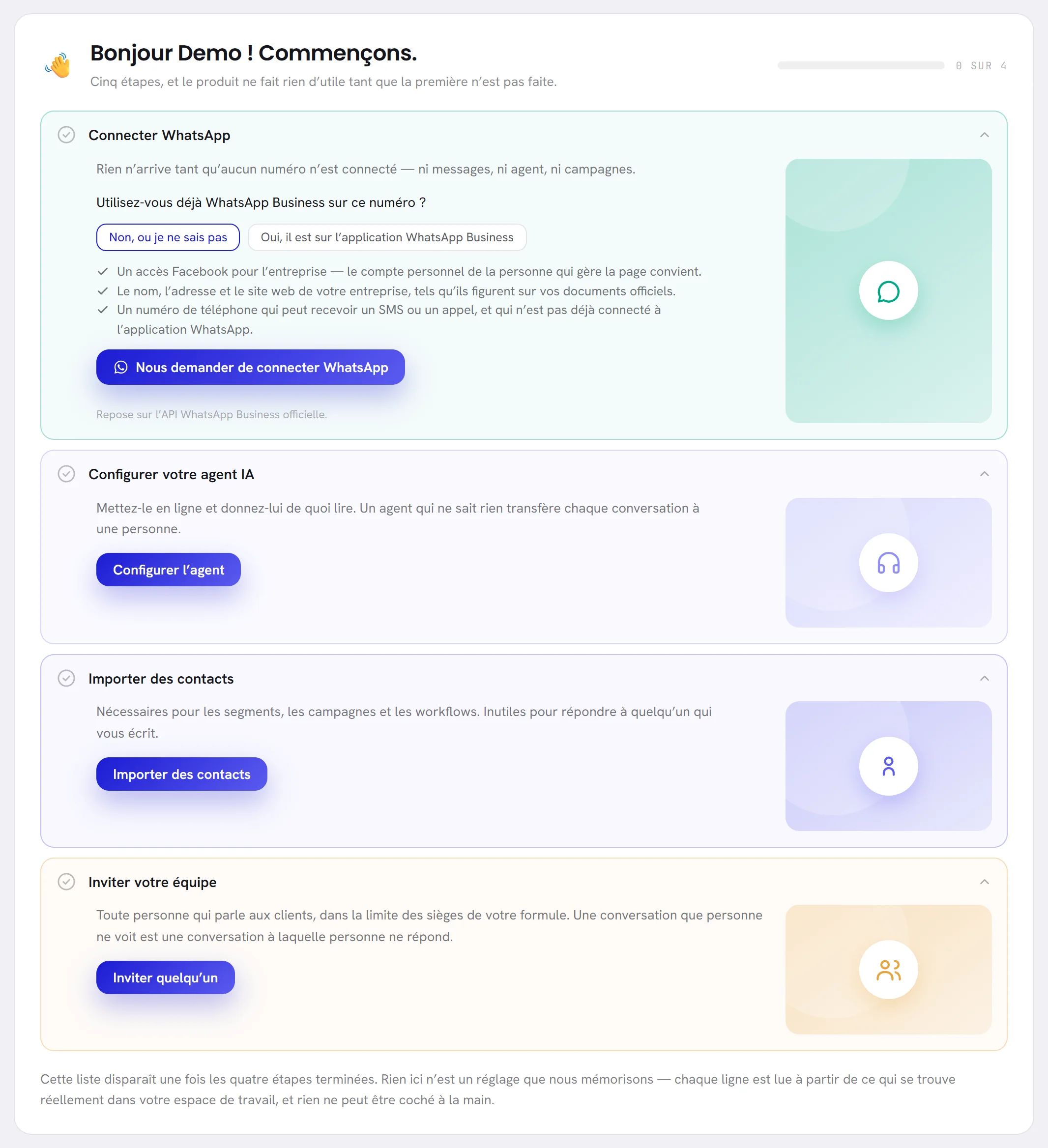
À faire dans cet ordre
Connectez votre numéro WhatsApp.
Rien n’arrive tant qu’un numéro n’est pas connecté : ni messages, ni agent, ni campagnes. Connecter un numéro WhatsApp explique chaque étape, et Ce qu’il vous faut avant de connecter un numéro indique ce qu’il faut préparer.
Pendant que le numéro est en cours de connexion, l’étape indique où il en est sous son nom : En attente de l’approbation du numéro par Meta, En attente d’un moyen de paiement sur le compte WhatsApp ou Votre numéro demande votre attention. Vous pouvez fermer la page pendant l’attente : le numéro s’active tout seul.
Configurez votre agent IA.
Créez l’agent, donnez-lui quelque chose à lire, puis mettez-le en ligne. Un agent qui ne sait rien transfère chaque conversation à une personne. Vous pouvez le faire pendant que Meta examine encore votre numéro. Commencez par Créer un agent IA, puis Connaissances.
Importez vos contacts.
Les contacts sont nécessaires pour les segments, les campagnes et les workflows. Ils ne le sont pas pour répondre à quelqu’un qui vous écrit : ce contact est créé automatiquement. Voir Importer des contacts.
Invitez votre équipe.
Ajoutez toutes les personnes qui parlent aux clients, dans la limite de votre formule : une conversation que personne ne voit est une conversation à laquelle personne ne répond. Voir Ajouter un membre de l’équipe.
Tout ce que contient la page
| À l’écran | À quoi cela sert |
|---|---|
| 0 sur 4 | La barre en haut à droite et le compteur à côté : le nombre d’étapes faites sur les quatre. |
| Fait. | Affiché à l’intérieur d’une étape terminée. Son cercle est plein, et elle n’a plus de bouton. |
| Quelqu’un avec plus de droits doit s’en charger. | Affiché à la place du bouton quand votre accès ne comprend pas l’écran vers lequel mène cette étape. Demandez à un administrateur de votre espace de travail. |
| Ressources | Des raccourcis sur le côté de la page. Vous ne voyez que ceux que vous avez le droit d’ouvrir. |
| Former l’agent | Ouvre les connaissances de votre agent IA : ce à partir de quoi il répond. |
| Essayer l’agent | Ouvre Agent IA, où vous pouvez discuter avec l’agent avant vos clients. |
| Explorer les workflows | Ouvre Workflows. |
| Voir les résultats | Ouvre Rapports. |
Dans le menu, et sur un téléphone
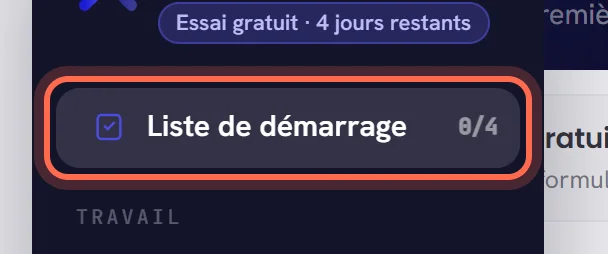
Tant qu’il reste des étapes, Liste de démarrage est la première entrée du menu, au-dessus de Tableau de bord, avec un compteur tel que 0/4 : étapes faites, sur quatre.
Sur un téléphone, l’entrée ouvre une courte fenêtre par-dessus l’écran où vous êtes : les mêmes quatre étapes, la raison de la suivante, et Ouvrir toute la liste de démarrage pour la page elle-même.
Quand les quatre étapes sont faites
L’entrée disparaît du menu, et à chaque connexion vous arrivez désormais sur le Tableau de bord. La page reste accessible à sa propre adresse et indique Tout est en place.
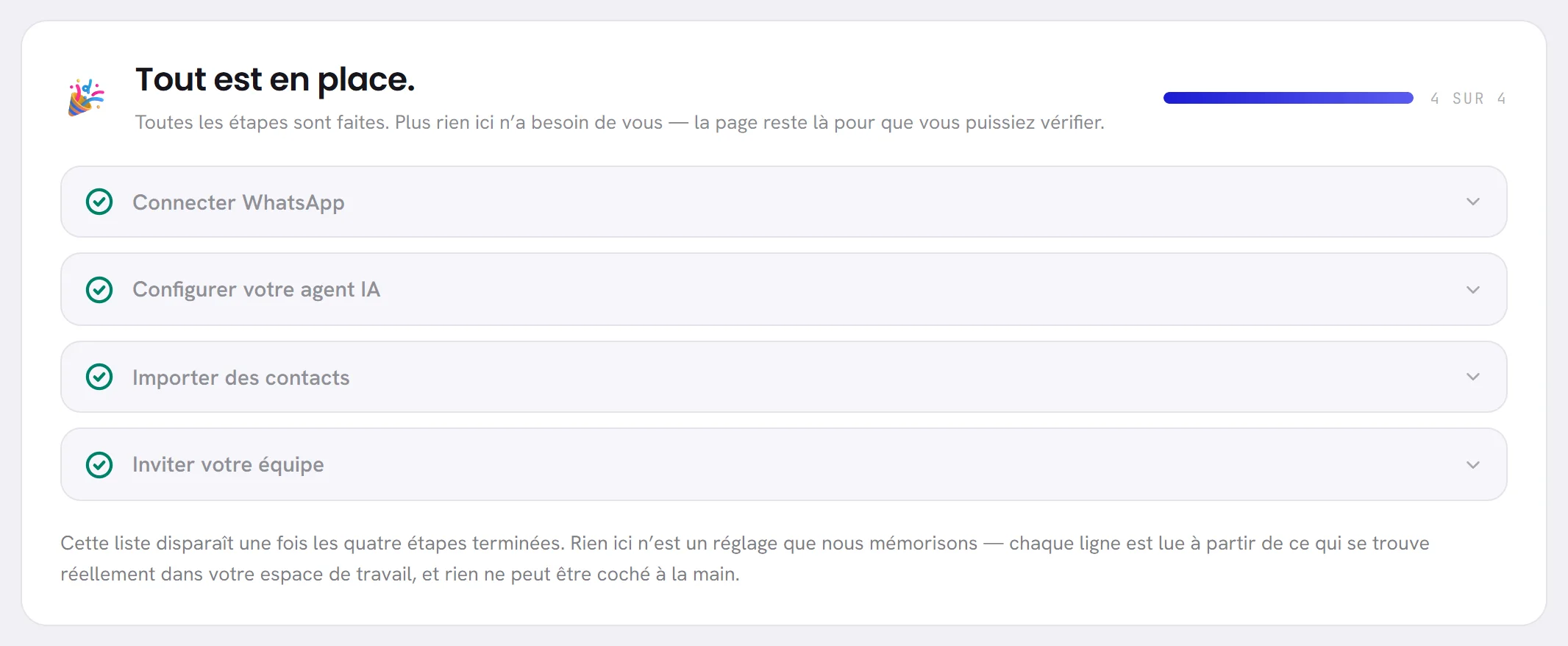
Si une étape n’est plus remplie par la suite, par exemple parce que votre seul numéro est déconnecté, l’entrée revient avec son compteur.
Bon à savoir
- La liste de démarrage s’affiche pour les personnes qui peuvent faire au moins une des étapes restantes. Chaque étape demande l’accès à l’écran vers lequel elle mène : Canaux, Agent IA, Contacts ou Équipe. Une personne qui n’a accès qu’aux conversations ne la voit pas et arrive sur le Tableau de bord. Rôles et accès indique qui peut ouvrir quoi.
- Tant qu’aucun numéro n’est actif, les personnes qui gèrent les numéros voient aussi une bannière en haut de chaque écran, Vous n’avez aucun numéro connecté, avec le même point d’entrée. Voir Se repérer dans l’application.
- La liste de démarrage ne vous empêche pas d’utiliser le reste de l’application. Tous les écrans s’ouvrent avant que les quatre étapes soient faites.