Se connecter
Dans les champs E-mail professionnel et Mot de passe, saisissez votre adresse e-mail et votre mot de passe.
Si un collègue vous a donné accès à l’espace de travail, les deux figurent dans l’e-mail que vous avez reçu à ce moment-là.
Cochez la case Rester connecté si l’appareil est le vôtre.
Son effet est décrit juste en dessous.
Sélectionnez Se connecter.
Vous arrivez sur la page que vous essayiez d’ouvrir, ou sur le Tableau de bord. Tant que la liste de démarrage de votre espace de travail comporte des étapes que vous pouvez faire, c’est là que vous arrivez à la place.
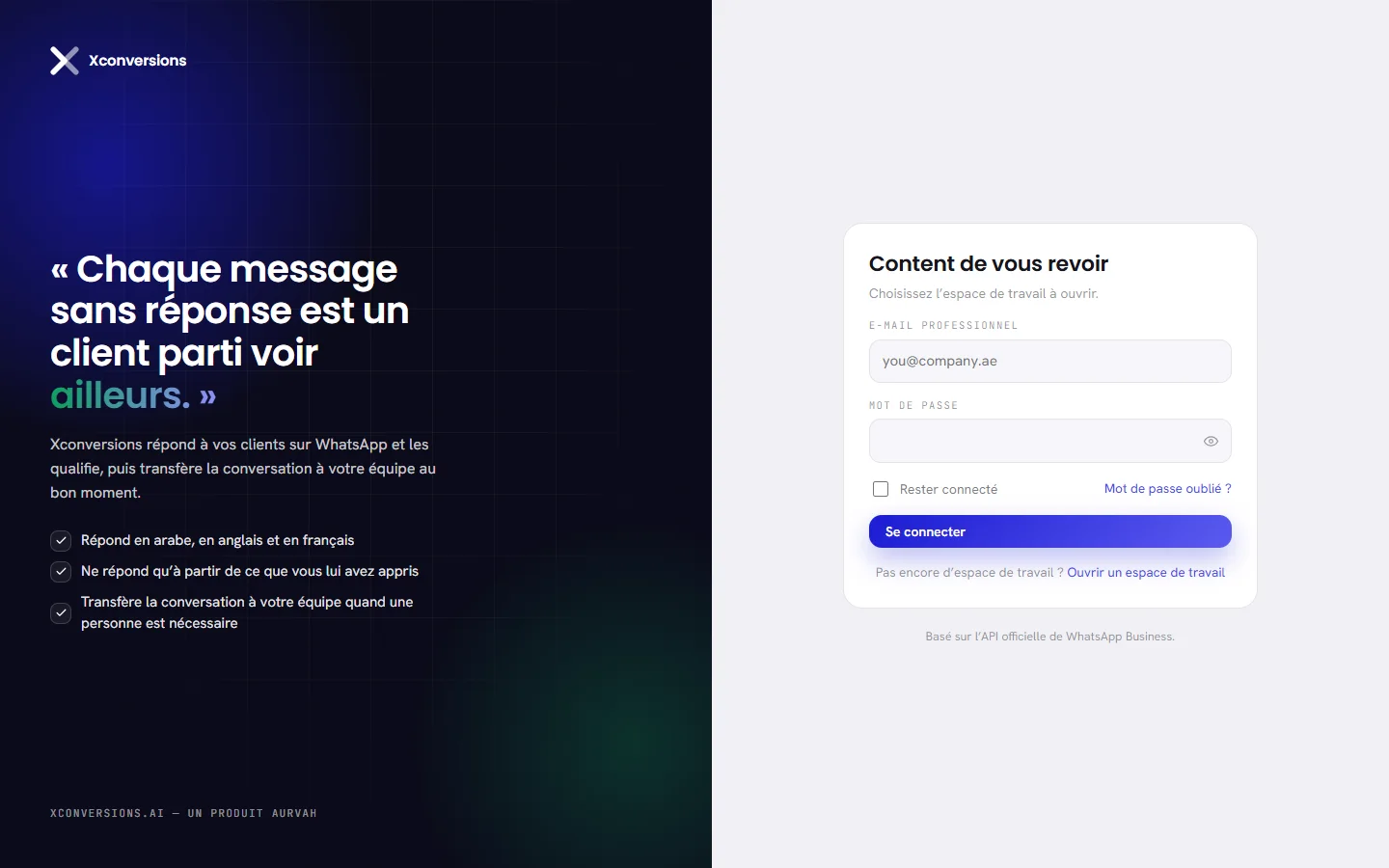
| À l’écran | À quoi cela sert |
|---|---|
| E-mail professionnel | L’adresse de votre compte. |
| Mot de passe | Votre mot de passe. L’œil à l’extrémité du champ, Afficher le mot de passe, montre ce que vous avez saisi. |
| Rester connecté | Garde votre session ouverte sur ce navigateur, même après sa fermeture. |
| Mot de passe oublié ? | Ouvre la page qui vous envoie un lien pour choisir un nouveau mot de passe. |
| Se connecter | Vérifie les deux informations et ouvre votre espace de travail. |
| Ouvrir un espace de travail | Pour une entreprise qui n’a pas encore d’espace de travail : ouvre la page d’inscription. Voir Créer votre compte. |
Si l’adresse ou le mot de passe est incorrect, le formulaire affiche « Ces identifiants ne correspondent à aucun compte. » Il affiche la même chose dans les deux cas, volontairement : il ne révèle jamais quelles adresses ont un compte. Après cinq essais erronés de suite, il vous demande d’attendre avant le suivant, une minute au plus.
Combien de temps votre session reste ouverte
- Si la case Rester connecté n’est pas cochée, votre session se ferme quand vous fermez le navigateur, ou après deux heures sans utiliser l’application.
- Avec cette case cochée, ce navigateur se souvient de vous jusqu’à ce que vous vous déconnectiez dessus, ou jusqu’à ce que toutes les autres sessions soient déconnectées depuis Paramètres.
Si vous avez oublié votre mot de passe
Sur la page de connexion, sélectionnez Mot de passe oublié ?
La page Réinitialisez votre mot de passe s’ouvre.
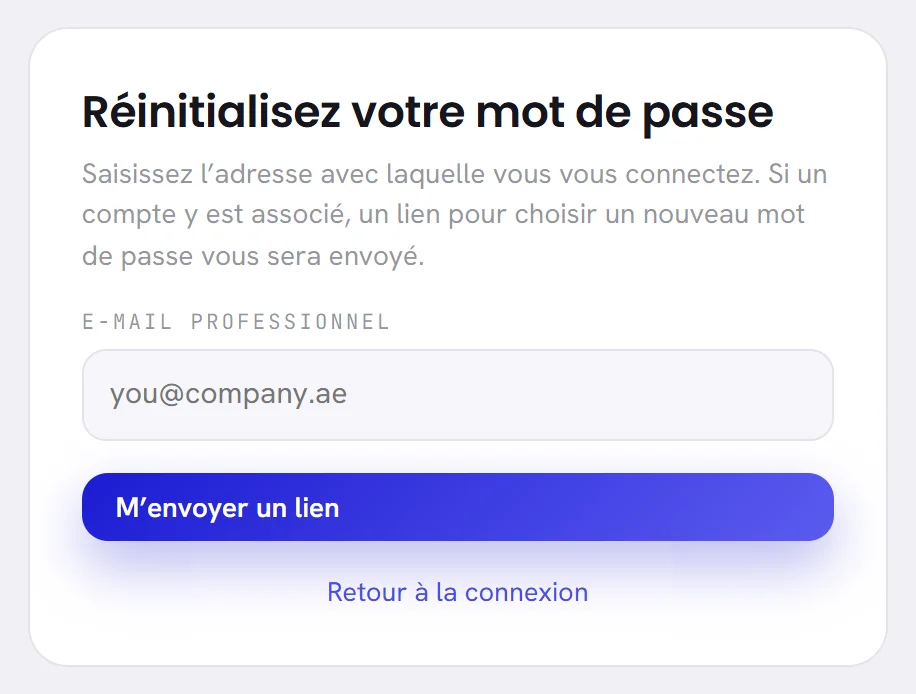
Saisissez l’adresse avec laquelle vous vous connectez et sélectionnez M’envoyer un lien.
La page répond Si cette adresse correspond à un compte, un lien est en route. Il ne fonctionne qu’une fois et reste valable une heure. Elle répond de la même façon, que l’adresse ait un compte ou non.
Ouvrez l’e-mail et sélectionnez Choisissez un nouveau mot de passe.
L’objet de l’e-mail reprend les mêmes mots.
Saisissez votre nouveau mot de passe dans le champ Nouveau mot de passe, puis à nouveau dans le champ Saisissez-le à nouveau.
La règle se trouve sous le premier champ : Au moins 10 caractères, et jamais exposé dans une fuite de données connue. La ligne devient verte dès que le mot de passe est assez long.
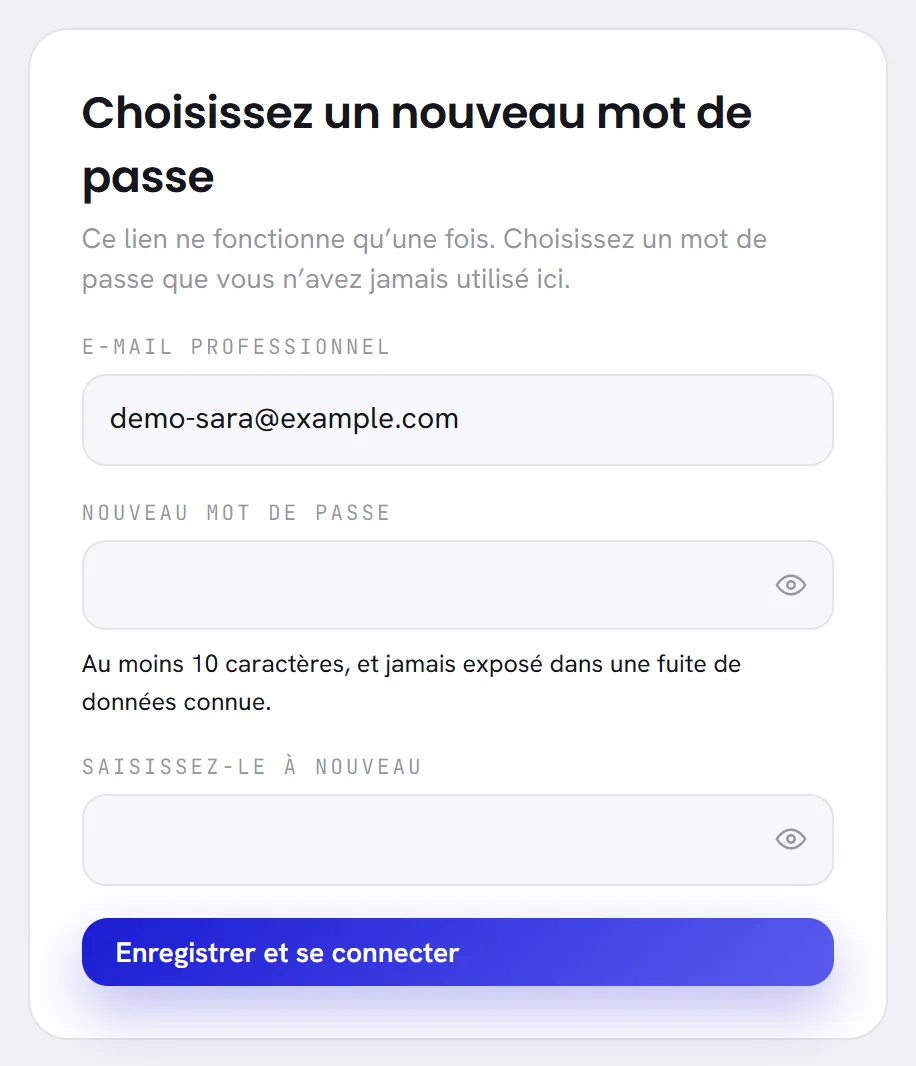
Sélectionnez Enregistrer et se connecter.
Vous revenez sur la page de connexion, qui affiche C’est fait. Connectez-vous avec votre nouveau mot de passe.
- Le lien ne fonctionne qu’une fois et reste valable une heure. Ensuite, la page affiche Ce lien a expiré ou a déjà été utilisé. Demandez-en un nouveau.
- Un seul lien est envoyé à une adresse par minute. Si vous en demandez un autre plus tôt, la page donne la même réponse et rien de plus n’est envoyé.
- Un nouveau mot de passe désactive Rester connecté sur tous les navigateurs où il était actif. Un navigateur ouvert sur votre compte à ce moment-là reste ouvert : pour fermer aussi ceux-là, voir Session ouverte sur plusieurs appareils.
Si vous connaissez votre mot de passe et voulez en changer, modifiez-le dans Paramètres, sous Sécurité → Modifier le mot de passe. Voir Paramètres de sécurité.
La double authentification
Si vous avez activé la double authentification, la connexion comporte une seconde étape : un code à six chiffres fourni par l’application d’authentification de votre téléphone. Il est demandé une fois à chaque connexion sur un navigateur.
Connectez-vous avec votre e-mail et votre mot de passe.
La page Une dernière étape s’ouvre et demande Les six chiffres qu’affiche votre application d’authentification.
Saisissez les six chiffres que votre application affiche en ce moment.
Le code est envoyé dès que le sixième chiffre est saisi. Continuer fait la même chose.
| À l’écran | À quoi cela sert |
|---|---|
| Utiliser plutôt un code de récupération | Pour le cas où vous n’avez pas votre téléphone. Il remplace les six cases par une seule, où vous saisissez l’un des codes de récupération qui vous ont été remis quand vous avez configuré la double authentification. Chaque code ne fonctionne qu’une fois. |
| Continuer | Envoie le code. |
| Se déconnecter plutôt | Quitte sans terminer la connexion. |
Un code erroné reçoit pour réponse Ce code n’est pas le bon. Vérifiez l’heure de votre téléphone, puis essayez celui qui s’affiche maintenant. Après cinq codes erronés de suite, vous devez attendre avant le prochain essai, une minute au plus.
Si la double authentification est obligatoire pour votre rôle et que vous ne l’avez pas configurée, la connexion vous mène à Configurer la double authentification avant que quoi que ce soit d’autre ne s’ouvre. La configuration, la désactivation et la création de nouveaux codes de récupération se trouvent dans Paramètres de sécurité.
Se déconnecter
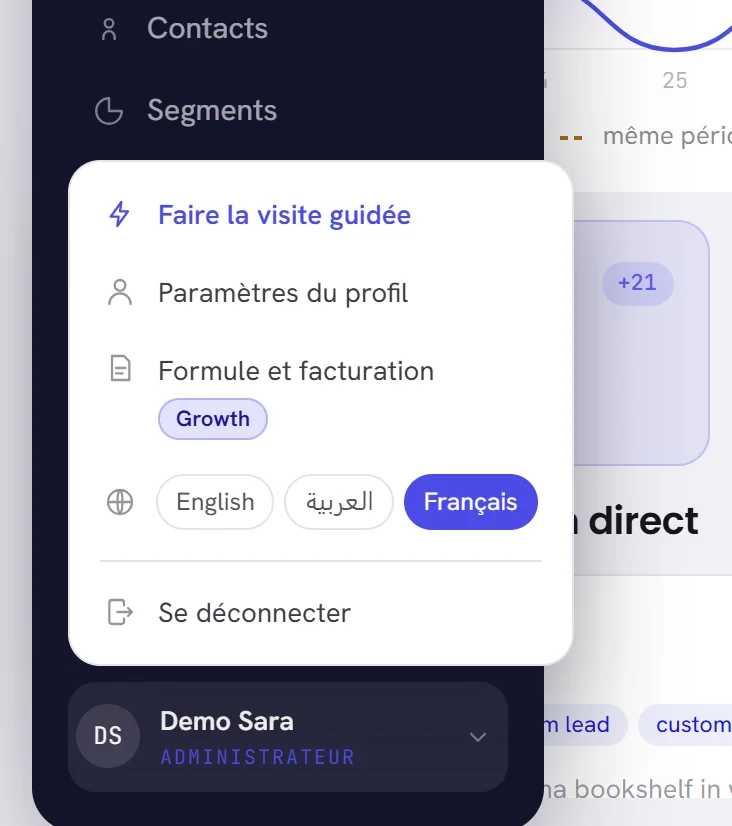
Ouvrez votre menu de compte : le bouton portant votre nom, en bas du menu.
Sélectionnez Se déconnecter.
Votre session est fermée sur ce navigateur uniquement, et vous revenez à la page de connexion.
Session ouverte sur plusieurs appareils
Vous pouvez avoir une session ouverte sur plusieurs navigateurs et appareils à la fois, par exemple un ordinateur au bureau et votre téléphone. Chacun a sa propre session, et se déconnecter sur l’un laisse les autres sessions ouvertes.
- Dans Paramètres, Sécurité liste tous les navigateurs sur lesquels votre compte est connecté, sous Où votre compte est connecté.
- Depuis cet endroit, vous pouvez déconnecter toutes les autres sessions d’un coup, après avoir saisi votre mot de passe : Déconnecter l’autre session. Utilisez cette option quand un appareil est perdu, ou quand vous pensez que quelqu’un d’autre a votre mot de passe, puis changez le mot de passe.
- Dans Paramètres, Profil affiche votre Dernière connexion, pour que vous puissiez voir si la connexion précédente était bien la vôtre.
Paramètres de sécurité décrit cet écran.
Questions
L’e-mail de réinitialisation n’arrive pas.
Regardez dans votre dossier de courrier indésirable, et vérifiez que vous avez saisi l’adresse avec laquelle vous vous connectez : la page donne la même réponse pour une adresse sans compte, et n’envoie rien. Attendez une minute avant de redemander. Si l’e-mail n’arrive toujours pas, écrivez à notre support.
Un collègue m’a donné accès. Où est mon mot de passe ?
Dans l’e-mail que vous avez reçu quand ce collègue vous a donné accès. Il a été créé pour vous : changez-le une fois dans l’application, dans Paramètres, sous Sécurité.
Puis-je utiliser une même adresse dans deux espaces de travail ?
Non. Une adresse correspond à un compte, et un compte ne fonctionne que dans un seul espace de travail.
Deux personnes peuvent-elles partager un même compte ?
Elles peuvent se connecter en même temps, mais tout ce qu’elles font est enregistré sous un seul nom. Ajoutez plutôt chaque personne depuis l’écran Équipe : voir Ajouter un membre de l’équipe.
J’ai perdu mon téléphone et mes codes de récupération.
Écrivez à notre support depuis l’adresse de votre compte. Sans le téléphone ni code de récupération, la seconde étape ne peut être réinitialisée que de notre côté.