Avant de commencer
- Choisir une formule est réservé aux personnes dont l’accès comprend L’espace de travail et la facturation. Les autres voient les formules, et une ligne qui indique qui peut choisir.
- Les formules se paient par virement bancaire. Rien ne se paie à l’écran.
- Notre équipe active votre formule à l’arrivée du virement.
Choisir une formule
Ouvrez Paramètres, puis Formule et facturation, et allez à Formules.
Pendant un essai gratuit, le bouton Choisir une formule de la première carte vous y amène.
Choisissez comment vous payez : Mensuel ou Annuel.
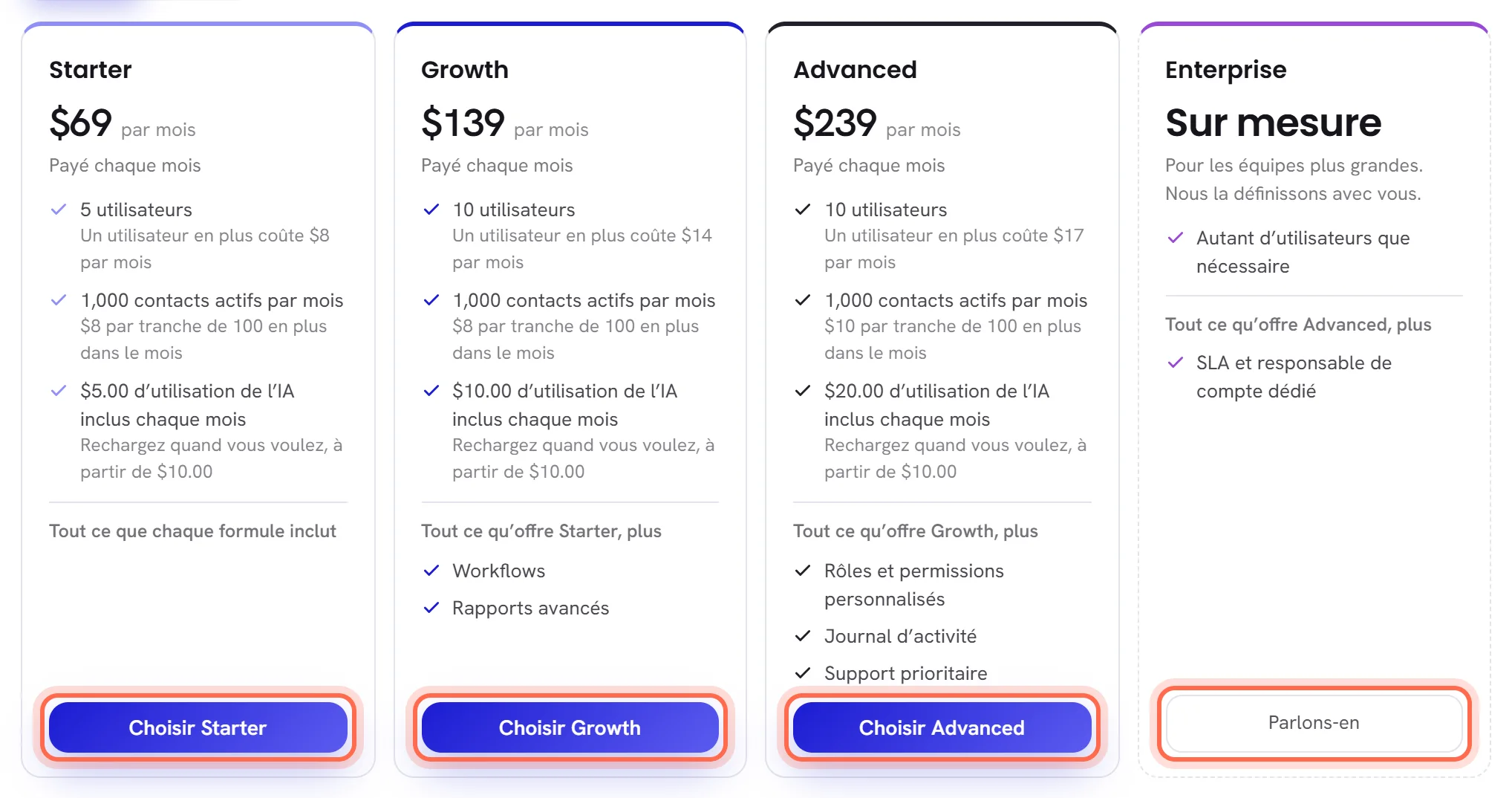
Les cartes affichent le prix pour l’option que vous avez choisie. Avec Annuel, une carte donne le prix par mois et le montant payé en une fois pour l’année.

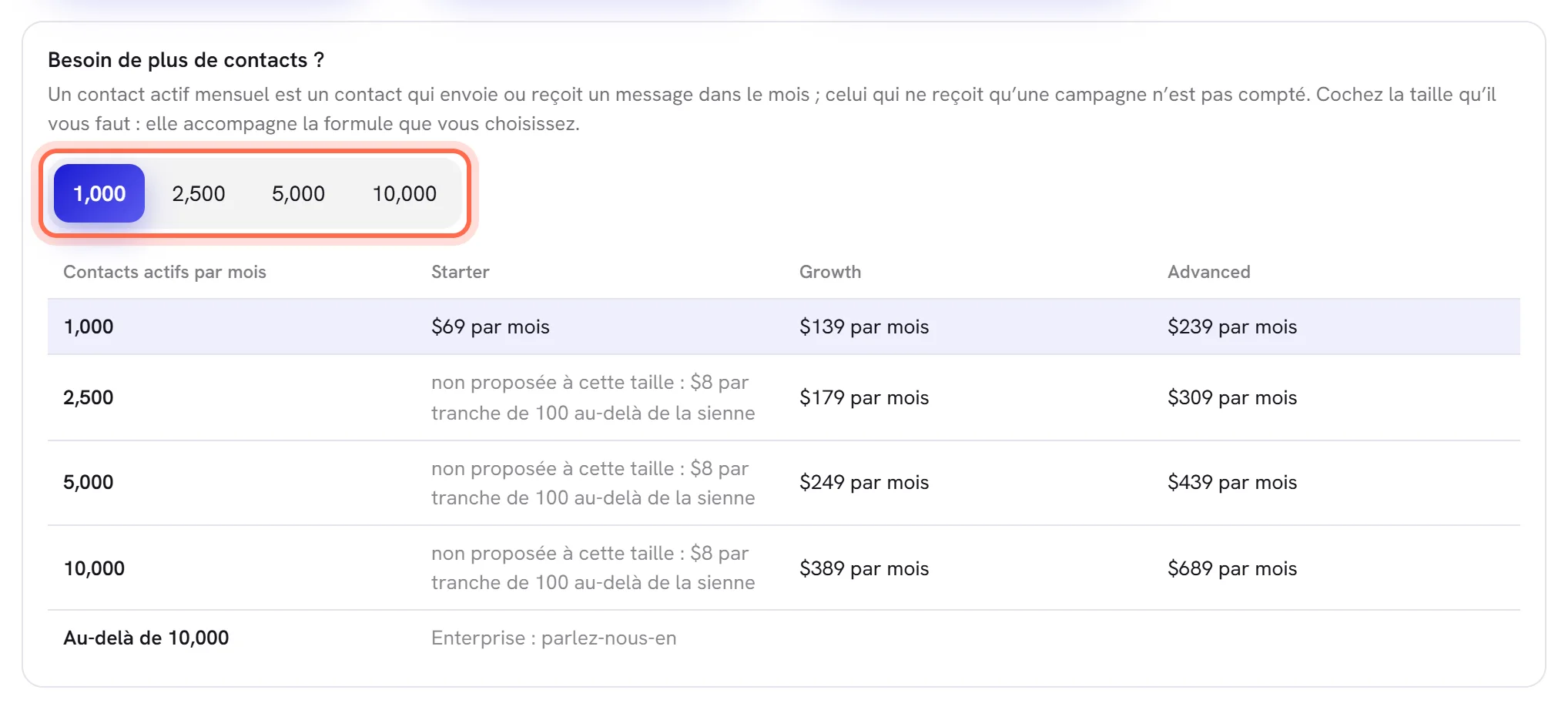
Si vous avez besoin de plus de contacts actifs par mois que ce que la formule comprend, cochez une taille sous Besoin de plus de contacts ?.
Le tableau donne le prix de chaque formule pour chaque taille. Une formule qui n’est pas vendue à la taille cochée est demandée à sa propre taille.
Appuyez sur le bouton en bas de la carte de la formule.
Il indique Choisir et le nom de la formule.
Lisez la carte qui apparaît : le montant, la référence et nos coordonnées bancaires.
Un message, Formule demandée, confirme la demande. La carte en dessous a pour titre la formule que vous avez demandée.
Montant correspond à un seul paiement : un mois, ou les douze mois d’une année. Référence est la référence de votre espace de travail. En dessous figurent nos coordonnées bancaires, ou une ligne vous demandant de nous écrire pour les obtenir.
Virez le montant depuis votre banque, en indiquant la référence sur le virement.
Nous activons votre formule à l’arrivée du virement, en général sous un à deux jours ouvrés.
D’ici là, le bouton de la carte de cette formule indique Demandée, et pendant un essai gratuit, la bannière indique que votre formule est demandée.
Une seule demande peut être en attente à la fois. Pour changer d’avis, appuyez sur le bouton d’une autre formule, ou changez la façon de payer ou la taille et appuyez de nouveau : la nouvelle demande remplace l’ancienne. Pour abandonner complètement une demande, écrivez au support.
Quand votre formule est active
- La première carte de Formule et facturation affiche le nom de la formule, son Statut et son Prix.
- Un espace de travail dont l’essai était terminé se rouvre aussitôt.
- Les limites deviennent celles de la formule : voir Limites de la formule.
- L’utilisation de l’IA que la formule comprend pour le mois est ajoutée à votre portefeuille IA, et vous pouvez recharger dès maintenant.
Changer de formule plus tard
Une fois que vous avez une formule, la carte Formules est la dernière de l’onglet. Votre formule porte la mention Votre formule et n’a pas de bouton. Pour en choisir une autre, suivez les mêmes étapes : appuyez sur son bouton, puis virez le montant indiqué, avec votre référence. Notre équipe l’active.
Le montant de la carte correspond à un seul paiement de la formule que vous avez demandée. Si vous êtes au milieu d’un mois ou d’une année que vous avez déjà payés, écrivez au support avant de faire le virement, afin que nous convenions de ce qui est dû.
Ce qu’il advient de ce que la nouvelle formule n’inclut pas
Rien de ce que vous avez n’est supprimé ni désactivé quand votre formule change.
| Ce que vous avez | Avec une formule qui ne l’inclut pas |
|---|---|
| Plus de personnes que la formule n’a d’utilisateurs | Tout le monde reste. Personne de plus ne peut être ajouté tant qu’il n’y a pas de place. |
| Plus de numéros WhatsApp que la formule n’en autorise, lorsqu’elle fixe une limite | Ils restent connectés. Aucun autre ne peut être connecté tant qu’il n’y a pas de place. |
| Workflows | Ils restent tels quels et continuent de fonctionner, et vous pouvez les désactiver ou les supprimer. Pour en créer un, en modifier un ou en activer un, il faut une formule qui comprend les workflows. |
| Rapports des équipes et des campagnes | Les rapports de vue d’ensemble, de livraison, de réponses et de consentement restent. Les rapports des équipes et des campagnes, ainsi que le téléchargement, demandent une formule avec rapports avancés. |
| L’accès propre à une personne | Chacun garde l’accès qu’il a. Pour le modifier case par case, il faut une formule qui comprend cette fonctionnalité. |
| Le journal d’activité | Tout continue d’être enregistré. Pour le lire et le télécharger, il faut une formule qui comprend cette fonctionnalité. |
| Une langue que parle votre agent | Celle-ci s’applique aussitôt : votre agent ne répond plus dans une langue que la formule n’inclut pas. |
Ajouter des utilisateurs à votre formule
Quand des utilisateurs peuvent être ajoutés à une formule, sa carte indique ce que coûte un utilisateur de plus par mois. Pour en ajouter un, écrivez au support : nous l’ajoutons à votre formule. Sièges, dans Formule et facturation, indique alors combien ont été ajoutés à ceux de votre formule.
Une formule convenue avec nous
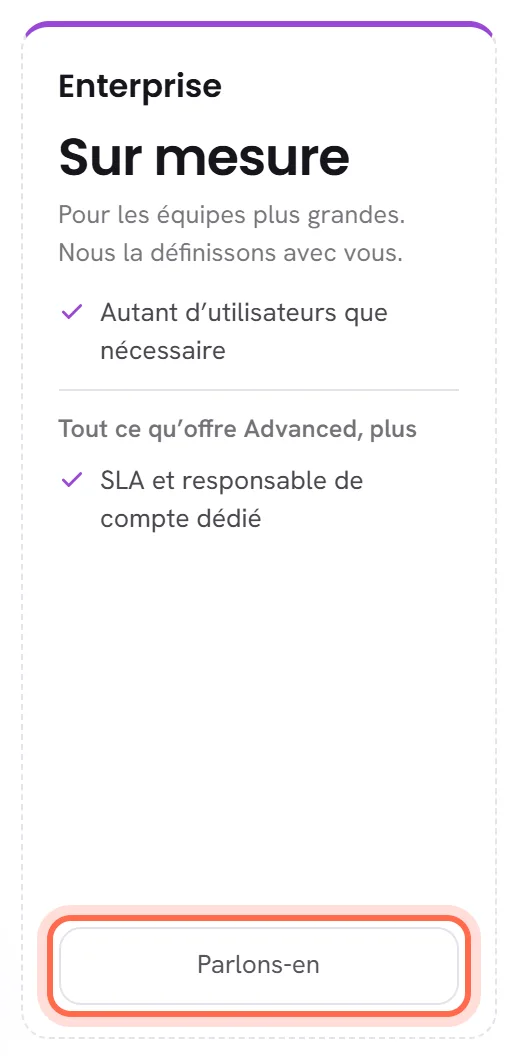
La dernière carte n’a pas de prix : elle indique Sur mesure. Appuyez sur Parlons-en. Il n’y a encore rien à virer. Notre équipe vous écrit pour convenir de ce dont vous avez besoin et de ce que cela coûte, puis active la formule.
Questions
Puis-je payer par carte ?
Pour l’instant, les formules se paient par virement bancaire.
Quelle référence dois-je indiquer sur le virement ?
La référence de votre espace de travail, sur la carte qui apparaît après votre demande. C’est la même que sur l’écran Utilisation de l’IA.
J’ai demandé la mauvaise formule.
Appuyez sur le bouton de la bonne. La nouvelle demande remplace la première.
La demande d’une formule est-elle consignée quelque part ?
Oui, dans le journal d’activité.