Créer un segment
Ouvrez Segments et cliquez sur Nouveau segment.
La fenêtre s’ouvre sur sa première étape, Détails.
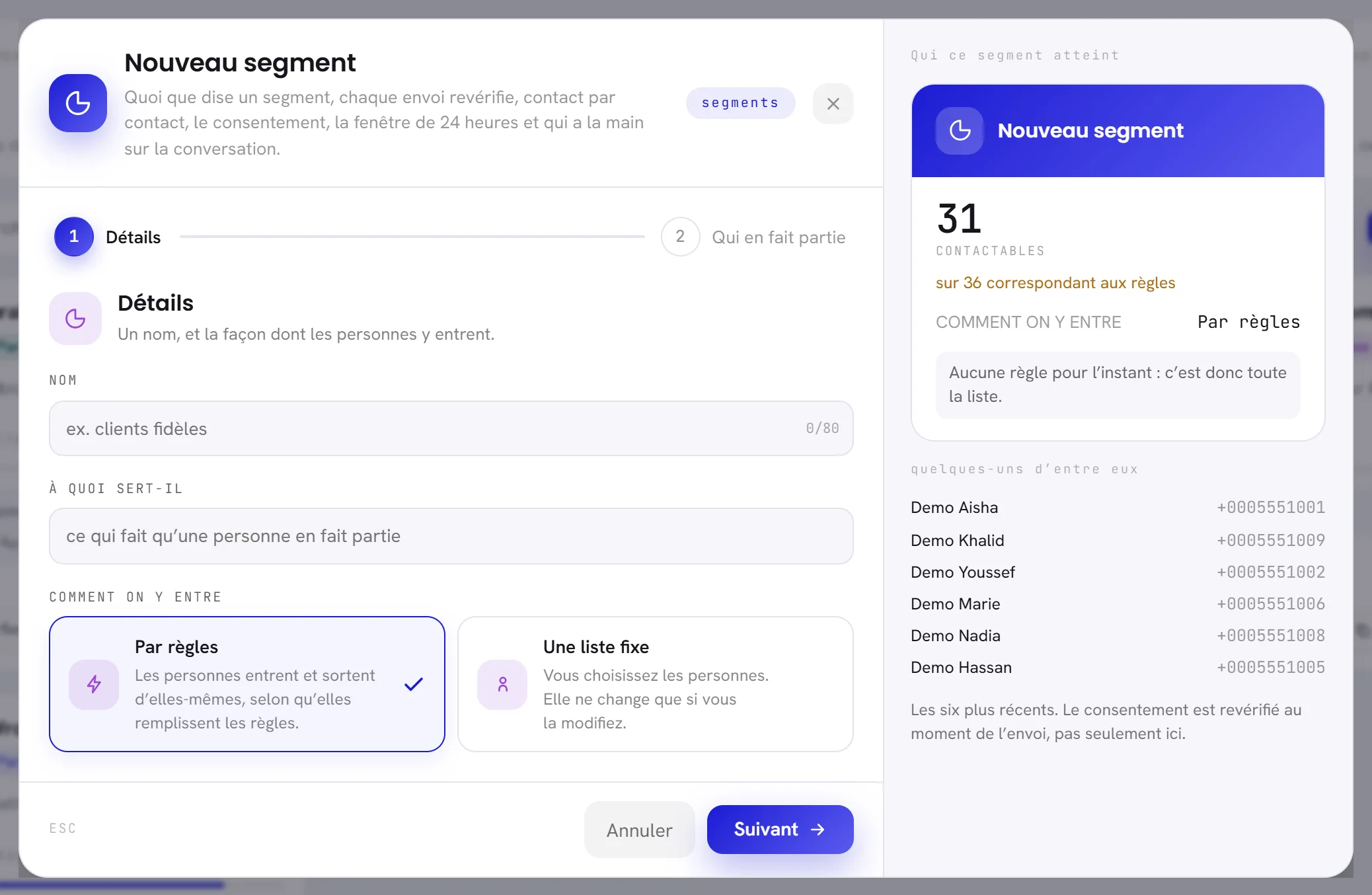
Sous Nom, saisissez un nom que vous reconnaîtrez quand vous choisirez le segment dans une campagne.
80 caractères au maximum. Deux segments ne peuvent pas avoir le même nom.
Sous À quoi sert-il, indiquez ce qui fait qu’un contact appartient à ce segment.
Facultatif, 200 caractères au maximum. Il s’affiche sur la carte du segment.
Sous Comment on y entre, choisissez Par règles ou Une liste fixe.
Par règles : les contacts entrent et sortent d’eux-mêmes selon qu’ils remplissent les règles. Une liste fixe : vous choisissez les contacts, et la liste ne change que lorsque vous la modifiez.
Cliquez sur Suivant.
La seconde étape, Qui en fait partie, est celle où vous écrivez les règles ou cochez les contacts. Les deux sont expliqués plus bas.
Cliquez sur Créer le segment.
La fenêtre se ferme et la carte du nouveau segment est entourée dans la liste.
Retour ramène à la première étape sans rien perdre. Annuler, le × et la touche Échap ferment la fenêtre sans créer le segment.
Écrire les règles
Pour un segment Par règles, la seconde étape présente ce qu’une règle peut demander sous Qu’ont-elles en commun ?
Cliquez sur une carte, par exemple Les étiquettes.
Une règle apparaît au-dessus des cartes, avec le curseur dans sa zone.
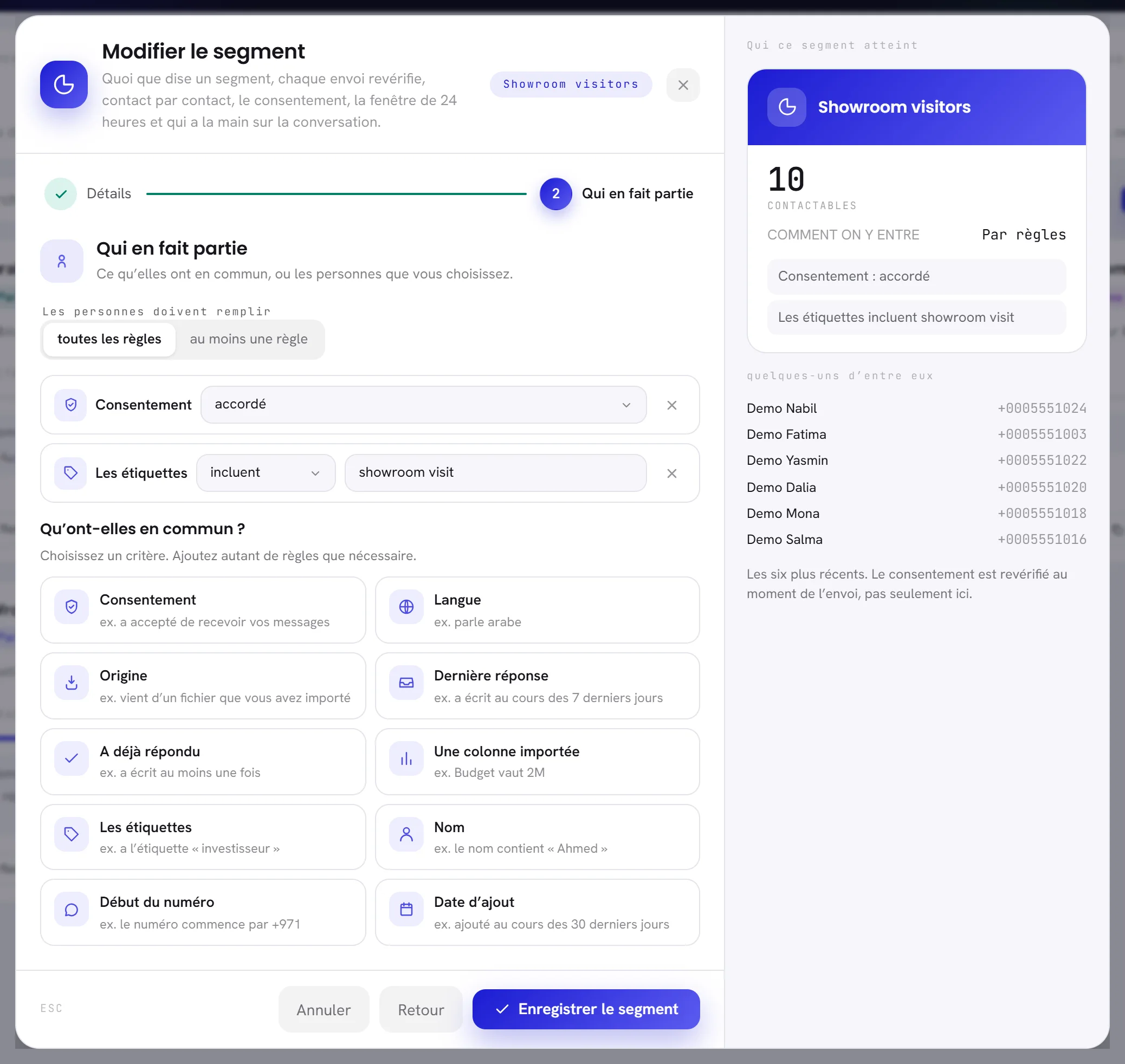
Complétez la règle.
Choisissez la comparaison quand la règle en a une, puis saisissez ou choisissez la valeur.
Ajoutez autant de règles que nécessaire, jusqu’à 12.
Le × au bout d’une règle la retire.
À partir de deux règles, choisissez sous Les personnes doivent remplir.
toutes les règles : un contact doit toutes les remplir. au moins une règle : en remplir une suffit.
| Règle | Comparaison | Valeur |
|---|---|---|
| Consentement | Aucune | accordé, retiré ou jamais demandé. |
| Langue | est, n’est pas | La langue du contact : anglais, arabe ou français. |
| Origine | est, n’est pas | L’origine du contact. Choisissez parmi les suggestions : Ajouté manuellement, Import de fichier, Message WhatsApp, Historique WhatsApp, ou toute autre source que portent vos contacts. |
| Dernière réponse | au cours des, pas au cours des | Un nombre de derniers jours, de 1 à 3650. « Réponses » signifie que le contact vous a écrit. pas au cours des correspond aussi aux contacts qui n’ont jamais écrit. |
| A déjà répondu | Aucune | oui ou non. |
| Une colonne importée | est, contient, est renseignée | D’abord le nom de la colonne, tel qu’il figurait dans le fichier que vous avez importé, puis la valeur. est renseignée n’a pas besoin de valeur. |
| Les étiquettes | incluent, n’incluent pas | Une étiquette, écrite exactement comme sur vos contacts. |
| Nom | contient | Une partie du nom du contact. |
| Début du numéro | Aucune | Les premiers caractères du numéro, par exemple +971. |
| Date d’ajout | au cours des, pas au cours des | Un nombre de derniers jours. |
- Sans aucune règle, le segment contient tous les contacts, et la fenêtre affiche Aucune règle pour l’instant : c’est donc toute la liste.
- Une étiquette doit correspondre exactement, et les étiquettes sont conservées en minuscules :
investorne trouve niInvestorniex-investor. Choisissez l’étiquette parmi les suggestions au fur et à mesure de votre saisie. - Une source choisie parmi les suggestions s’affiche sous forme de code court, dans la zone et sur la carte :
importpour Import de fichier,by handpour Ajouté manuellement. - Une valeur peut contenir jusqu’à 80 caractères, un nom de colonne jusqu’à 60.
Suivre le nombre au fil de la construction
Le côté droit de la fenêtre, Qui ce segment atteint, suit ce que vous faites. Le nombre est recalculé un instant après chaque modification : une règle qui ne correspond à personne affiche donc 0 avant même que vous enregistriez.
| À l’écran | À quoi cela sert |
|---|---|
| Contactables | Le grand nombre : les contacts qui remplissent les règles et à qui l’on peut envoyer une campagne aujourd’hui. |
| sur 36 correspondant aux règles | Affiché quand plus de contacts remplissent les règles qu’il n’y en a de contactables : tous ceux qui correspondent, consentement mis à part. |
| Comment on y entre | Le type que vous avez choisi à la première étape. |
| quelques-uns d’entre eux | Les six contacts les plus récents que le segment atteint, pour vérifier que les règles disent bien ce que vous vouliez. |
Entre les deux, la fenêtre détaille vos règles en toutes lettres, par exemple « Les étiquettes incluent showroom visit ».
Choisir les contacts vous-même
Pour Une liste fixe, la seconde étape est une liste de vos contacts à cocher.
Cochez chaque contact qui doit faire partie du segment.
Le compteur au-dessus de la liste, 5 dans la liste, suit vos coches, tout comme le nombre à droite.
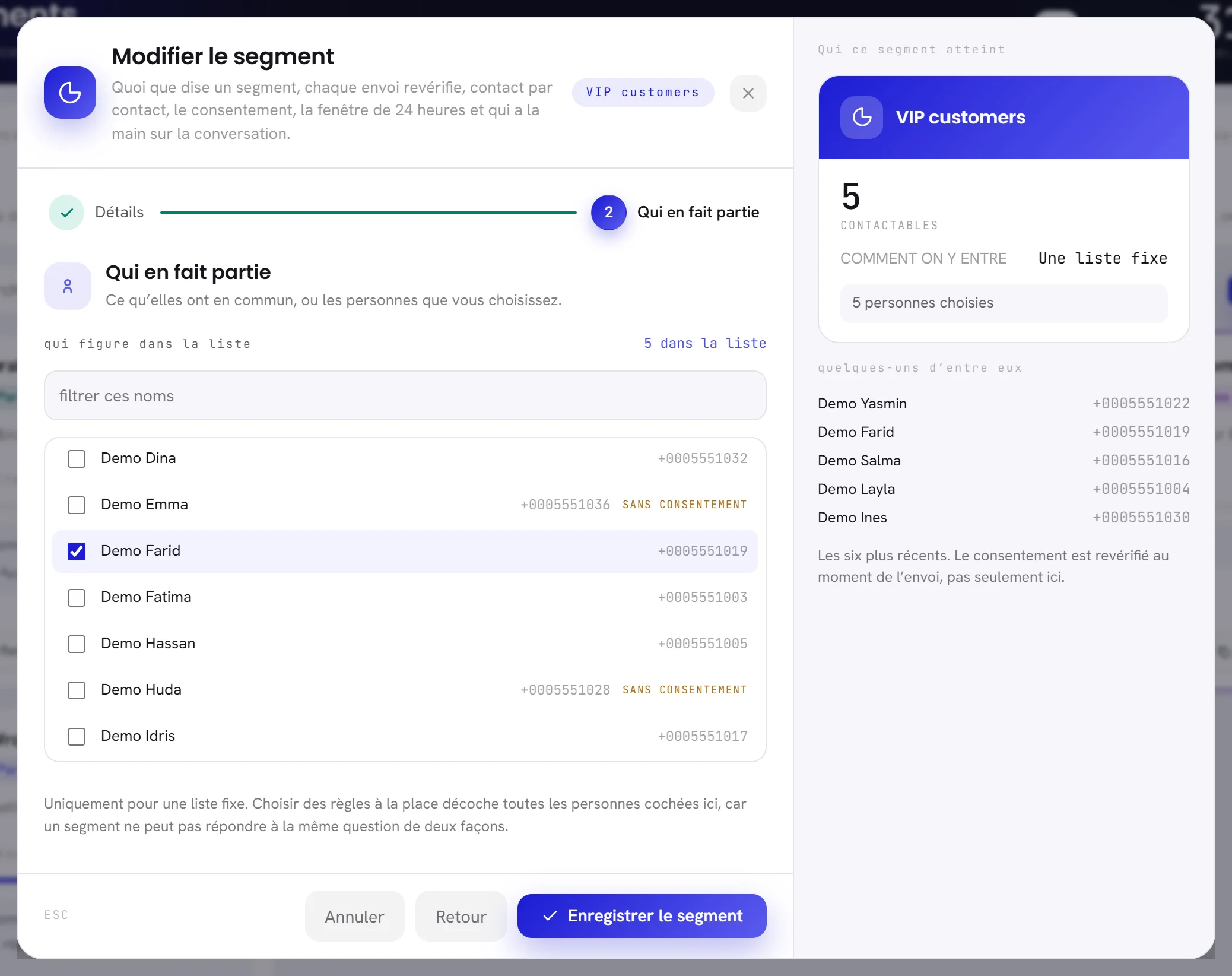
Pour trouver quelqu’un, saisissez votre recherche dans filtrer ces noms.
La liste se réduit aux noms et numéros qui correspondent. Les contacts que vous avez déjà cochés restent visibles.
Cliquez sur Créer le segment.
- Sans consentement à côté d’un contact signifie qu’une campagne ne peut pas lui écrire. Vous pouvez quand même le cocher : il compte à partir du jour où son consentement est enregistré.
- Un contact sans nom apparaît comme sans nom, avec son numéro.
- La liste propose vos 200 premiers contacts, par ordre alphabétique des noms. Si vous en avez davantage, une note l’indique. Pour une liste plus longue, donnez une étiquette à ces contacts et construisez le segment Par règles à partir de cette étiquette.
- Une liste fixe fige qui en fait partie, pas le consentement. Un contact qui se désinscrit sort du nombre le jour même.
Modifier, dupliquer ou supprimer un segment
Modifier. Sur la carte du segment, cliquez sur Modifier. La fenêtre Modifier le segment s’ouvre avec les réponses du segment.
- Les deux étapes sont ouvertes en même temps : cliquez sur Détails ou sur Qui en fait partie en haut pour aller directement à l’une ou à l’autre.
- Enregistrer le segment est présent aux deux étapes : une petite modification n’oblige donc pas à passer par l’autre étape.
- Modifier Comment on y entre ne conserve qu’une moitié. Un segment transformé en liste fixe perd ses règles, et une liste fixe transformée en règles perd ses contacts cochés.
- Une campagne déjà lancée garde les contacts qu’elle a retenus. Une campagne que vous lancez plus tard utilise le segment tel qu’il est à ce moment-là.
Dupliquer. Sur la carte, cliquez sur Dupliquer. La copie apparaît dans la liste, nommée comme l’original avec « Copier » à la fin, et reprend la même description et les mêmes règles.
Supprimer. Sur la carte, cliquez sur la corbeille.
L’application demande Supprimer ce segment ? Les campagnes déjà envoyées ne sont pas affectées.
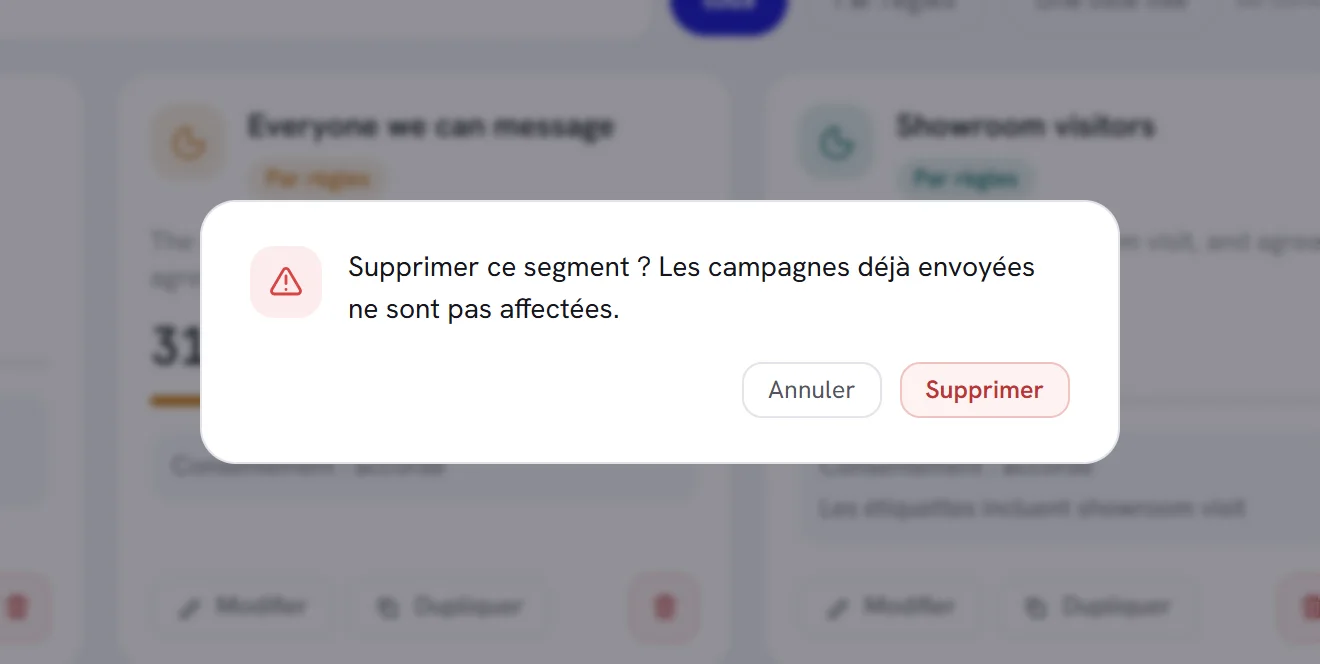
Cliquez sur Supprimer.
Le segment a disparu. Ses contacts ne sont pas touchés. Une campagne qui l’utilisait et n’a pas encore été lancée n’a plus d’audience tant que vous n’avez pas choisi un autre segment.
Pourquoi une campagne peut écrire à moins de contacts
Le nombre est exact au moment où vous le consultez. Une campagne retient les contacts contactables au moment où vous la lancez, et cette liste ne change plus ensuite, alors que le segment continue de changer. De plus :
- Les contacts qui remplissent les règles mais n’ont donné aucun consentement, ou se sont désinscrits, ne sont jamais comptés ni contactés. La carte indique combien il y en a.
- Le consentement est vérifié de nouveau juste avant chaque message. Un contact qui se désinscrit pendant l’envoi d’une campagne ne reçoit rien.
- Une campagne avec un modèle marketing ignore les contacts qui ont désactivé les messages marketing de votre entreprise dans WhatsApp.
- Un contact sans valeur pour l’un des blancs du modèle, par exemple sans nom, est ignoré.
La façon dont le consentement est enregistré, et ce que fait une désinscription, sont expliqués dans Consentement et désinscriptions. Ce qu’une campagne a fait avec chaque contact se trouve dans Résultats d’une campagne.
Bon à savoir
- Si un nom est déjà utilisé par un autre segment, la fenêtre se rouvre avec la raison en haut. Changez le nom et enregistrez de nouveau : rien de ce que vous avez saisi n’est perdu.
- À la première étape, appuyer sur Entrée dans une zone fait passer à la seconde. À la seconde étape, cela crée ou enregistre le segment, comme le bouton.
- Rien n’est enregistré tant que vous n’avez pas cliqué sur Créer le segment ou sur Enregistrer le segment.