Ce qu’est le journal d’activité
Le journal d’activité est le registre de ce qui est fait dans votre espace de travail : chaque modification faite via l’application, chaque connexion, chaque téléchargement de vos données et chaque visite de notre équipe d’assistance. Pour chacun, il conserve qui l’a effectué, avec quel rôle, ce qui a été fait et sur quoi, quand, et depuis quelle adresse internet et quel appareil.
Il répond à des questions comme : qui a supprimé ce contact, qui a changé notre fuseau horaire, cette connexion était-elle celle de l’un des nôtres.
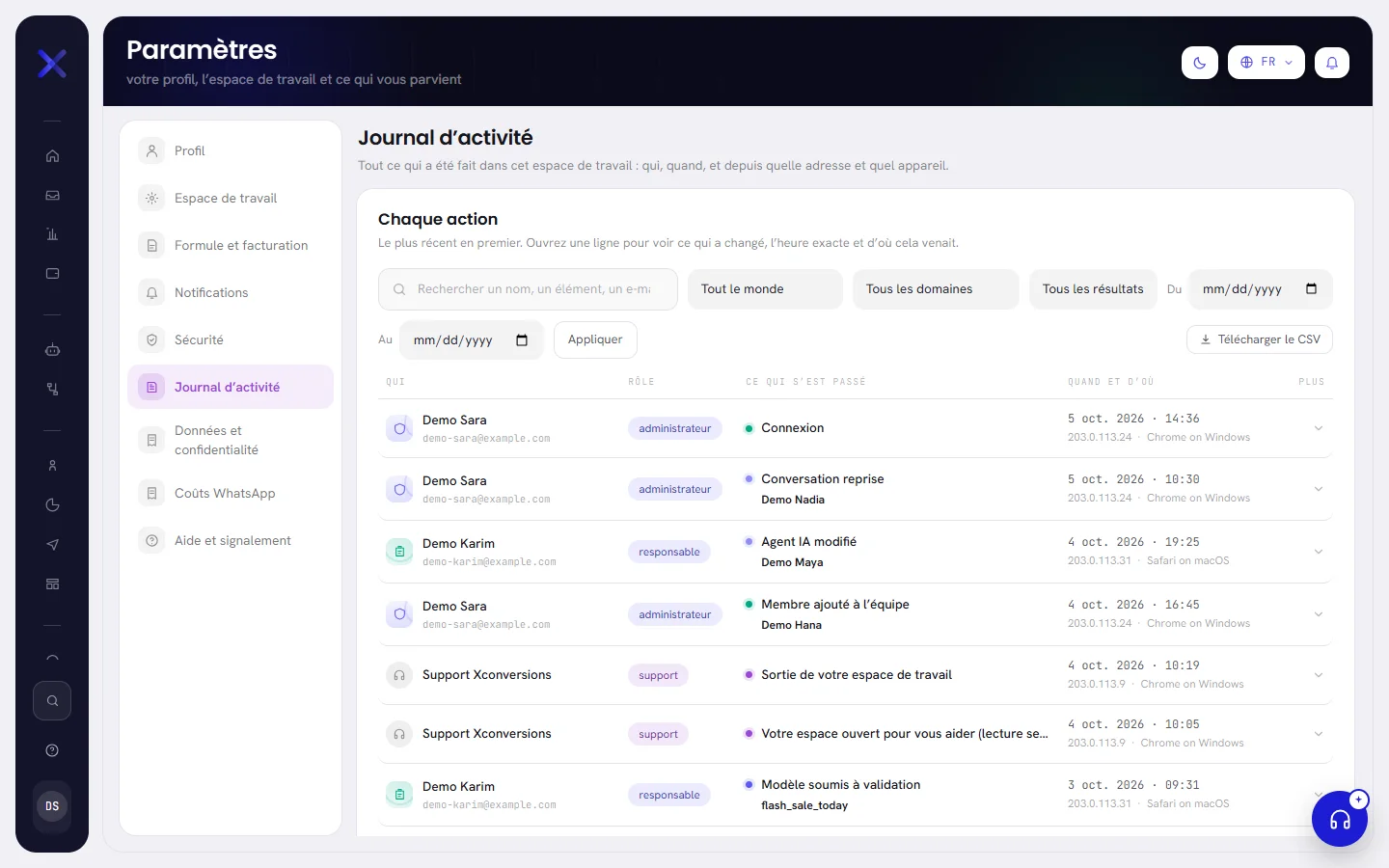
L’onglet Journal d’activité de Paramètres n’existe que pour les personnes qui gèrent l’espace de travail, et pouvoir le lire dépend de votre formule : voir Qui peut le lire.
Lire le journal
La carte s’appelle Chaque action. La ligne la plus récente est en haut, et le tableau comporte cinq colonnes :
| À l’écran | À quoi cela sert |
|---|---|
| Qui | Le nom et l’e-mail de la personne, tels qu’ils étaient à ce moment-là : le journal se lit de la même façon après qu’une personne a changé de nom ou est partie. Une visite de notre équipe d’assistance apparaît sous notre nom, et non sous celui d’une personne. |
| Rôle | Le rôle qu’elle avait à ce moment-là : administrateur, responsable ou agent. Nos propres lignes indiquent support. |
| Ce qui s’est passé | Ce qui a été fait, décrit avec des mots, après un point de couleur : vert pour un ajout, rouge pour quelque chose de supprimé ou qui a échoué, ambre pour quelque chose de mis en pause ou refusé. Puis ce sur quoi cela a été fait (le nom de la campagne, du modèle, du membre de l’équipe), le nombre lorsqu’il y en avait plusieurs, et ce à quoi cela se rattache. Une ligne qui n’a pas abouti porte aussi Refusé ou Échec. |
| Quand et d’où | La date et l’heure, selon l’heure de l’espace de travail, puis l’adresse internet et l’appareil : le navigateur et le système. |
| Plus | La flèche qui ouvre la ligne. |
Le journal affiche 50 lignes par page. Sous le tableau, Retour et Suivant permettent de parcourir les pages, à côté d’une ligne qui indique quelles lignes vous consultez et combien il y en a.
Un espace de travail où rien n’a encore été enregistré affiche une phrase à la place du tableau, indiquant que les modifications, les connexions et les téléchargements y apparaissent au fur et à mesure.
Ouvrir une ligne pour voir ce qui a changé
Cliquez sur une ligne pour l’ouvrir, et cliquez de nouveau dessus pour la fermer.

| À l’écran | À quoi cela sert |
|---|---|
| Résultat | Fait ; Refusé, lorsqu’une règle, une autorisation manquante ou un formulaire non rempli a refusé l’action ; ou Échec, lorsque quelque chose s’est mal passé de notre côté et que rien n’a été modifié. |
| Pourquoi | Pour une ligne refusée ou qui a échoué : la raison, telle qu’elle a été donnée à la personne. |
| Zone | La partie de l’application à laquelle elle appartient. |
| Heure exacte | De nouveau la date et l’heure, avec le fuseau horaire. |
| Adresse IP | L’adresse internet d’où l’action a été envoyée. |
| Appareil | Le navigateur et le système. |
Entre ces éléments, la ligne énumère ce qui a changé. Pour un paramètre court qui a un sens en lui-même, comme un nom, un rôle, un fuseau horaire, la devise ou un interrupteur, elle affiche l’ancienne valeur barrée et la nouvelle à côté. Pour le reste, elle nomme le champ et indique modifié, sans le texte.
Certaines lignes portent une ou deux informations de plus : l’e-mail et le rôle avec lesquels quelqu’un a été ajouté, le numéro qui a été connecté, la catégorie et la langue d’un modèle, l’heure à laquelle une campagne est programmée pour être envoyée.
Trouver une ligne
Définissez un ou plusieurs filtres, dans la rangée au-dessus du tableau.
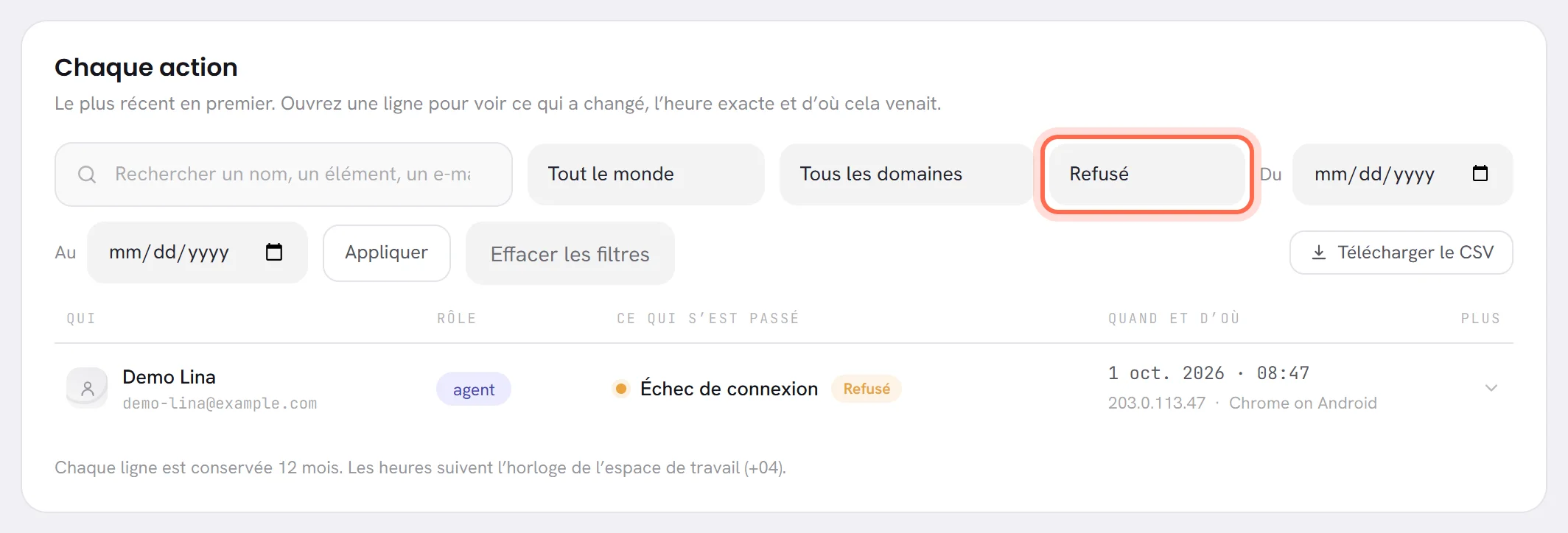
Sélectionnez Appliquer.
Le tableau affiche les lignes qui correspondent à tous les filtres. Les filtres sont conservés dans l’adresse de la page : un journal filtré peut donc être ajouté aux favoris, ou envoyé à un collègue qui a accès à l’onglet.
Sélectionnez Effacer les filtres pour tout revoir.
Le lien n’est présent que lorsqu’un filtre est défini.
| À l’écran | À quoi cela sert |
|---|---|
| Rechercher un nom, un élément, un e-mail ou une adresse IP | La zone de recherche. Elle cherche dans le nom de ce sur quoi l’action a porté, dans le nom et l’e-mail de la personne qui l’a faite, et dans l’adresse internet. Une partie de mot suffit. |
| Tout le monde | La liste des personnes. Choisissez-en une pour ne voir que ses lignes. Elle contient toutes les personnes qui apparaissent dans le journal, y compris celles qui sont parties depuis, et notre équipe d’assistance une fois qu’elle est venue. |
| Tous les domaines | La liste des domaines. Choisissez une partie de l’application : elles figurent dans le tableau ci-dessous. |
| Tous les résultats | La liste des résultats : Fait, Refusé ou Échec. |
| Du | Le premier jour à afficher. |
| Au | Le dernier jour à afficher, inclus. Les jours sont comptés selon l’heure de l’espace de travail. |
| Appliquer | Applique les filtres. |
| Effacer les filtres | Les retire tous. |
| Télécharger le CSV | Télécharge les lignes que les filtres laissent : voir Télécharger le journal. |
Lorsque rien ne correspond, le tableau est remplacé par Aucune ligne ne correspond à ces filtres.
Ce qui est enregistré
Le journal est regroupé en domaines, les mêmes que ceux proposés par le filtre :
| Domaine | Ce qu’il enregistre |
|---|---|
| Compte et connexion | Les connexions, y compris celles qui ont échoué et celles d’un navigateur resté connecté ; les déconnexions ; un e-mail confirmé ; un mot de passe réinitialisé ou changé ; une modification du profil ou de la photo d’une personne ; la double authentification activée ou désactivée, un code erroné, un code de récupération utilisé, de nouveaux codes de récupération ; d’autres navigateurs déconnectés ; et l’ouverture de l’espace de travail. |
| Équipe | Un membre ajouté ou retiré, l’accès d’un membre modifié, une équipe créée, modifiée ou supprimée, et qui en fait partie. |
| Paramètres de l’espace | Une modification sur l’onglet Espace de travail, une modification des notifications ou des heures de silence, et un signalement de problème envoyé. |
| Formule et facturation | Une formule demandée, des jours d’essai supplémentaires demandés, un forfait de configuration demandé, une recharge du portefeuille IA demandée ou annulée, et un débit contesté dans le registre. |
| Boîte de réception | Une prise de main sur une conversation, son attribution, son déplacement vers une équipe ou le fait de rendre la main à l’agent IA, et une réponse envoyée par une personne. La ligne nomme le contact, jamais le texte. |
| Contacts | Un contact ajouté, modifié ou effacé, une importation, et un segment créé, modifié, dupliqué ou supprimé. |
| Campagnes | Une campagne créée, modifiée, lancée, mise en pause, reprise, annulée, dupliquée ou retirée, et ses messages en échec relancés. |
| Modèles | Un modèle créé, modifié, soumis pour examen ou supprimé. |
| Workflows | Un workflow créé, modifié, activé ou désactivé, ou supprimé. |
| Agents IA | Un agent créé, modifié, dupliqué, mis en ligne, mis en pause ou supprimé, ses modifications publiées, une version restaurée, et chaque modification de ses compétences et de ses connaissances. |
| Numéros et intégrations | Un numéro WhatsApp connecté, déconnecté ou demandé, et une aide demandée pour le paiement chez Meta. |
| Téléchargements | Chaque fichier sorti de l’espace de travail : les contacts, un rapport, les workflows, l’historique du portefeuille IA, un reçu, les lignes du registre, et ce journal. |
| Tickets de support | Une demande ouverte auprès de notre équipe d’assistance, et votre réponse à la question de savoir si elle a été résolue. Jamais ce qui a été écrit. |
| Accès du support | Chaque fois que notre équipe d’assistance a ouvert votre espace de travail pour aider, et quand elle est repartie. La ligne indique Votre espace ouvert pour vous aider (lecture seule). |
Ce qui n’est pas dans le journal : consulter un écran, ce que votre agent IA envoie de lui-même, ce qu’une campagne ou un workflow envoie, et tout ce que fait un client.
Ce que le journal laisse de côté volontairement
- Il ne conserve jamais le texte d’un message, les instructions ou les connaissances de votre agent IA, un mot de passe, un code de récupération ou une clé.
- Il ne conserve jamais le numéro de téléphone d’un client. Un contact est désigné par son nom, ou par les quatre derniers chiffres de son numéro lorsqu’il n’en a pas.
- Pour une modification d’un contact, il conserve quel champ a changé, jamais ce qu’il contient.
- Lorsqu’un contact est effacé, son nom est retiré de chaque ligne qui le concerne. Les lignes restent, et indiquent un contact effacé.
Télécharger le journal
Filtrez le journal sur ce que vous voulez conserver, ou laissez-le sans filtre pour tout avoir.
Sélectionnez Télécharger le CSV.
Le fichier contient toutes les lignes que les filtres laissent, et pas seulement la page affichée à l’écran. Son nom est
activity-log-suivi de la date.
Ses colonnes sont : quand (selon l’heure de l’espace de travail), qui, son e-mail, son rôle, le domaine, ce qui s’est passé, l’élément, ce à quoi il se rattache, le résultat, pourquoi, les modifications, les détails, l’adresse IP et l’appareil. Il s’ouvre dans Excel et dans des programmes similaires, dans la langue dans laquelle vous utilisez l’application.
Le téléchargement du journal est lui-même inscrit dans le journal.
Qui peut le lire, et ce qu’il faut pour cela
- L’onglet n’apparaît que pour un administrateur, ou pour une personne dont l’accès inclut L’espace de travail et la facturation. Personne d’autre ne le voit, car il contient les connexions et les adresses de tout le monde.
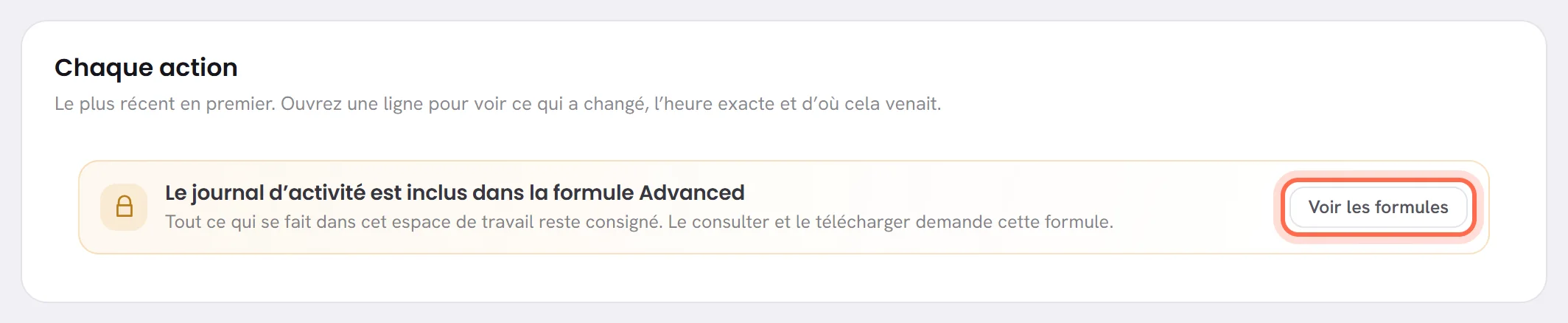
- La lecture et le téléchargement du journal dépendent de votre formule. Avec une formule qui ne l’inclut pas, l’onglet est toujours là, et à la place du tableau un message indique que le journal d’activité est fourni avec une autre formule, avec Voir les formules à côté pour les personnes qui peuvent choisir une formule. Formule et facturation montre ce que comprend votre formule.
- Le journal est écrit quelle que soit votre formule. Le jour où votre formule l’inclut, les lignes d’avant sont là pour être lues.
- Une ligne est conservée 12 mois, puis supprimée.
- Les heures suivent l’heure de l’espace de travail, et la note sous le tableau en indique le fuseau.
Puis-je supprimer une ligne ?
Non. Personne dans l’espace de travail ne peut modifier ni supprimer une ligne. Une ligne disparaît d’elle-même après 12 mois.
Une personne a quitté l’entreprise. Puis-je toujours voir ce qu’elle a fait ?
Oui. Ses lignes restent, sous le nom qu’elle avait, et elle reste dans la liste des personnes du filtre.
Une connexion affiche une adresse que je ne connais pas.
L’adresse est la connexion internet qu’a utilisée la personne : un domicile, un réseau mobile ou un café donnent une adresse différente de celle du bureau. Si l’appareil ne fait pas partie des siens non plus, demandez-lui. Si ce n’était pas elle, faites-lui changer son mot de passe et déconnecter ses autres navigateurs depuis l’onglet Sécurité.