Ce qu’est l’onglet Sécurité
L’onglet Sécurité concerne la façon dont vous accédez à votre compte, et il ne concerne que vous. Il comporte trois cartes : votre mot de passe, les navigateurs sur lesquels votre compte est connecté, et la double authentification.
Il n’y a pas de barre d’enregistrement ici. Chaque action prend effet à l’instant où vous la faites, et chacune demande d’abord votre mot de passe actuel, afin que quelqu’un qui trouverait votre écran ouvert ne puisse pas vous empêcher d’accéder à votre propre compte.
Modifier votre mot de passe
Ouvrez Paramètres, puis Sécurité.
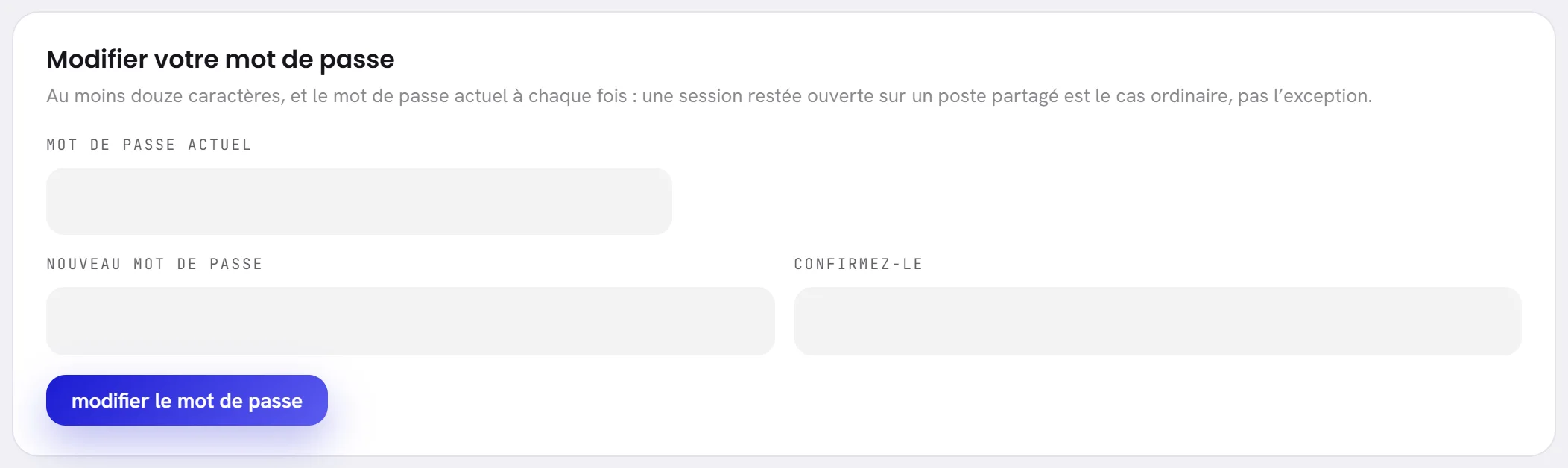
Saisissez votre mot de passe dans Mot de passe actuel.
Saisissez le nouveau dans Nouveau mot de passe, puis à nouveau dans Confirmez-le.
Il doit comporter au moins douze caractères, et les deux saisies doivent être identiques.
Sélectionnez modifier le mot de passe.
La carte répond Mot de passe modifié. Si le mot de passe actuel est incorrect, ou si le nouveau est trop court, la raison est indiquée sous le champ et rien ne change.
Si vous avez oublié votre mot de passe actuel, vous ne pouvez pas le changer ici. Déconnectez-vous et utilisez le lien de la page de connexion : voir Se connecter et réinitialiser votre mot de passe.
Activer la double authentification
Avec la double authentification, la connexion nécessite votre mot de passe et un code à six chiffres fourni par une application sur votre téléphone. Une personne qui découvre votre mot de passe ne peut toujours pas entrer sans le téléphone.
Il vous faut une application d’authentification sur votre téléphone. N’importe laquelle convient : l’écran de configuration cite Google Authenticator, 1Password, Authy et Bitwarden.
Sur l’onglet Sécurité, dans la carte Double authentification, sélectionnez Activer la double authentification.
L’écran de configuration s’ouvre : Configurer la double authentification.

Ouvrez votre application d’authentification, ajoutez un compte et scannez le QR code affiché à l’écran.
Si vous ne pouvez pas le scanner, saisissez dans l’application la clé affichée sous ou saisir la clé à la main. C’est le même secret.
Saisissez les six chiffres que votre application affiche maintenant.
L’écran les envoie dès que le sixième chiffre est saisi. S’il répond que le code n’est pas correct, vérifiez que l’heure de votre téléphone est exacte, puis saisissez le code qui s’affiche maintenant : un code ne dure que peu de temps.
Après cinq codes erronés de suite, l’écran vous fait attendre jusqu’à une minute avant l’essai suivant.
Conservez vos codes de récupération.
L’écran suivant, Vos codes de récupération, affiche huit codes. Chacun vous permet d’entrer une fois, sans votre téléphone. C’est la seule fois où ils sont affichés. Imprimez-les, ou sélectionnez Tout copier et collez-les dans un gestionnaire de mots de passe.
Sélectionnez ensuite Ouvrir la console pour retourner dans l’application.
Pour quitter l’écran de configuration sans activer la double authentification, sélectionnez Pas maintenant.
Se connecter quand la double authentification est activée
Après votre e-mail et votre mot de passe, un écran appelé Une dernière étape demande les six chiffres que votre application affiche. Saisissez-les ; l’écran les envoie au sixième chiffre, ou sélectionnez Continuer. Le code vous est demandé une fois par session : après une déconnexion, ou après la fermeture du navigateur, la connexion suivante le redemande.
Si votre téléphone n’est pas avec vous, sélectionnez Utiliser plutôt un code de récupération et saisissez l’un de vos huit codes. Un code de récupération ne fonctionne qu’une fois, et l’onglet Sécurité affiche ensuite un code restant de moins.
Se déconnecter plutôt vous ramène à la page de connexion.
Gérer vos codes de récupération, ou désactiver la double authentification
Une fois la double authentification activée, sa carte sur l’onglet Sécurité présente deux informations et deux actions :
| À l’écran | À quoi cela sert |
|---|---|
| État | Indique que la double authentification est activée, et depuis quelle date et quelle heure. |
| Codes de secours restants | Combien de vos huit codes vous n’avez pas encore utilisés. À deux codes ou moins, un avertissement en dessous vous invite à générer un nouveau jeu. |
| Générer de nouveaux codes | Saisissez votre mot de passe dans la zone Mot de passe actuel située à côté, puis sélectionnez ce bouton. Un nouveau jeu de huit codes s’affiche, une seule fois, et les anciens cessent de fonctionner. Utilisez-le quand il vous reste peu de codes, ou quand vous les avez perdus. |
| La désactiver | Saisissez votre mot de passe dans la zone Mot de passe actuel située à côté, puis sélectionnez ce bouton. La carte répond La double authentification est désactivée. et votre mot de passe est de nouveau tout ce qu’il faut pour vous connecter. |
Quand la double authentification est obligatoire
xconversions peut imposer la double authentification à un rôle : administrateurs, responsables ou agents. Cela se décide pour toute la plateforme, pas sur cet écran. Lorsqu’elle est imposée à votre rôle :
- l’écran de configuration s’ouvre à votre connexion, et rien d’autre ne s’ouvre tant que vous n’avez pas activé la double authentification. La seule autre issue est Se déconnecter plutôt ;
- le bouton La désactiver est remplacé par une ligne indiquant que la double authentification est imposée à votre rôle et ne peut pas être désactivée ici.
Lorsqu’elle n’est pas exigée de vous, la double authentification relève de votre choix, et vous pouvez la désactiver à tout moment.
Voir où votre compte est connecté, et déconnecter vos autres navigateurs
Où votre compte est connecté répertorie les navigateurs connectés à votre compte en ce moment, celui que vous utilisez en premier, puis les plus récemment utilisés. Chaque ligne indique le navigateur et le système (Chrome et Windows, par exemple), l’adresse internet depuis laquelle il se connecte, et sa dernière activité. Le navigateur que vous utilisez porte la mention ce navigateur.
Une ligne que vous ne reconnaissez pas signifie que quelqu’un d’autre est peut-être dans votre compte. Déconnectez tous les autres navigateurs :
Saisissez votre mot de passe dans Mot de passe actuel, sous la liste.
Sélectionnez le bouton rouge, déconnecter l’autre session.
Lorsqu’il y en a plusieurs, le bouton indique combien. Tous les navigateurs sauf celui que vous utilisez sont déconnectés d’un coup, y compris ceux qui étaient réglés pour rester connectés. La carte répond Toutes les autres sessions sont déconnectées.
Modifiez votre mot de passe.
Sinon, la personne qui le connaissait peut se reconnecter.
Lorsque le navigateur que vous utilisez est le seul, la carte indique C’est le seul navigateur connecté à votre compte. et il n’y a pas de bouton.
Tout ce que contient l’onglet
| À l’écran | À quoi cela sert |
|---|---|
| Mot de passe actuel | Demandé par chaque action de cet onglet : modifier le mot de passe, déconnecter les autres sessions, générer de nouveaux codes de récupération, désactiver la double authentification. Chacune a sa propre zone, à côté de son propre bouton. |
| Nouveau mot de passe | Au moins douze caractères. |
| Confirmez-le | Le nouveau mot de passe une seconde fois. |
| modifier le mot de passe | Le modifie immédiatement. |
| Où votre compte est connecté | Les navigateurs connectés à votre compte, avec l’adresse et la dernière activité de chacun. |
| ce navigateur | Marque le navigateur que vous utilisez en ce moment. |
| déconnecter l’autre session | Rouge. Déconnecte tous les navigateurs sauf celui-ci. Affiché uniquement lorsqu’il y en a un autre. |
| Double authentification | La carte de la deuxième étape de votre connexion. Tant qu’elle est désactivée, elle l’indique et propose Activer la double authentification. |
| Activer la double authentification | Ouvre l’écran de configuration. |
| État | Affiché une fois la double authentification activée : depuis quand. |
| Codes de secours restants | Affiché une fois la double authentification activée : combien de codes inutilisés il vous reste. |
| Générer de nouveaux codes | Remplace vos codes de récupération par un nouveau jeu de huit codes. |
| La désactiver | Rouge. Désactive la double authentification. Non proposé lorsque la double authentification est imposée à votre rôle. |
Bon à savoir
- Tout le monde dans l’espace de travail a cet onglet, et il ne concerne jamais que son propre compte.
- Les connexions, les échecs de connexion, les changements de mot de passe et chaque événement de double authentification sont inscrits dans le journal d’activité de l’espace de travail, où les personnes qui gèrent l’espace de travail peuvent les lire. Le journal ne contient jamais de mot de passe ni de code.
Mon code à six chiffres est refusé.
Vérifiez que l’heure de votre téléphone est réglée automatiquement, puis saisissez le code qui s’affiche maintenant. Après cinq codes erronés, attendez une minute.
J’ai un nouveau téléphone.
Connectez-vous avec l’un de vos codes de récupération. Si la double authentification est votre choix, désactivez-la sur l’onglet Sécurité et configurez-la à nouveau sur le nouveau téléphone. Si elle est imposée à votre rôle, ou si vous n’avez plus de code, écrivez à l’assistance.
J’ai perdu mes codes de récupération.
Générez un nouveau jeu avec Générer de nouveaux codes sur l’onglet Sécurité. Les codes perdus cessent de fonctionner.