À quoi servent les paramètres
Les paramètres réunissent deux sortes d’éléments. Les uns ne concernent que vous : votre nom et votre photo, votre mot de passe, les alertes que vous recevez. Les autres appartiennent à tout l’espace de travail : son nom, sa devise, son fuseau horaire, ses heures de silence et sa formule.
Ouvrez Paramètres depuis le menu, sous Configuration. Pour accéder directement à vos informations personnelles, ouvrez le menu du compte en bas du menu (vos initiales ou votre photo) et sélectionnez Paramètres du profil.
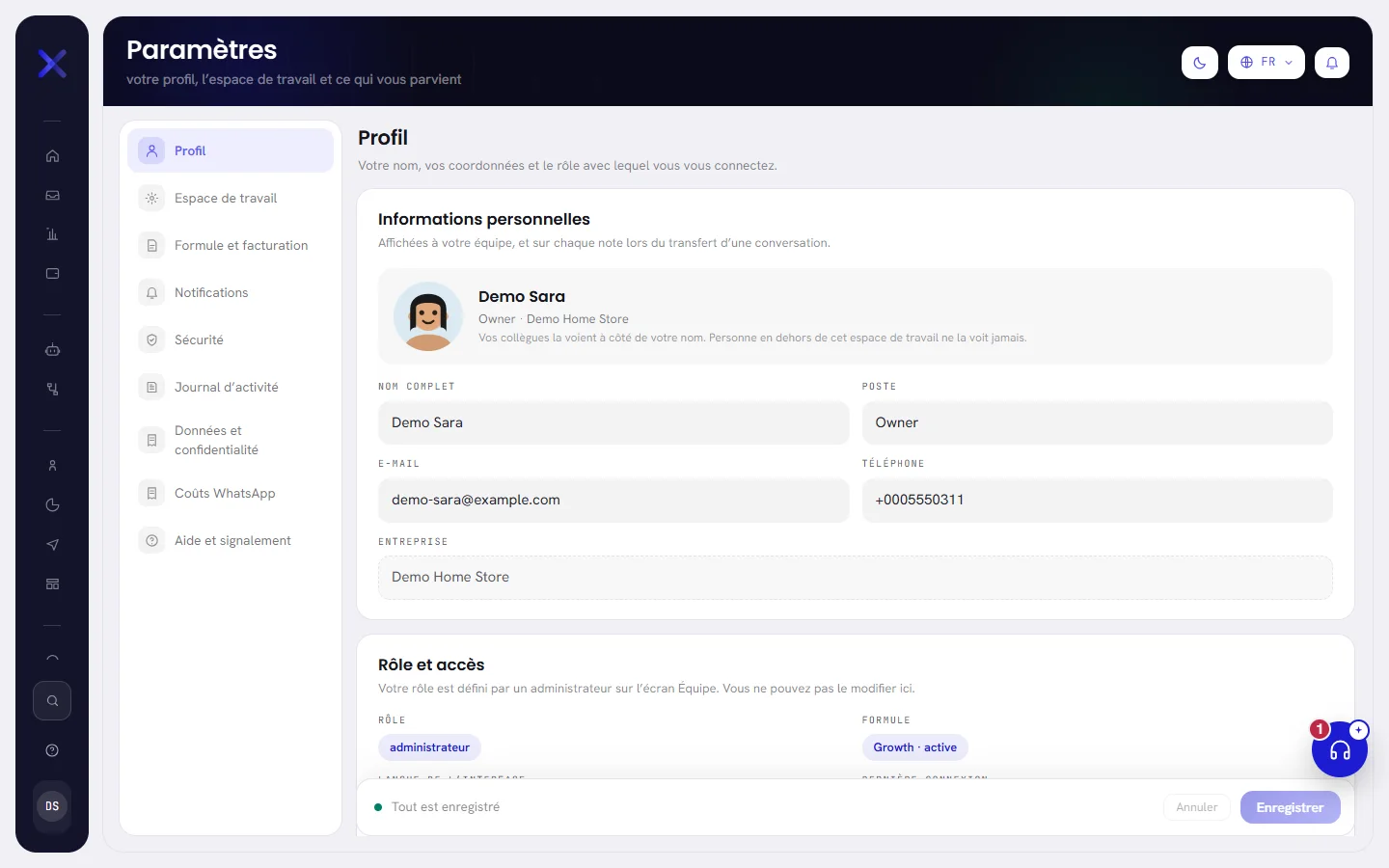
Les onglets sont listés sur le côté. Celui que vous choisissez s’ouvre à côté de la liste sous la forme d’une colonne de cartes, chacune regroupant les champs qui vont ensemble. Chaque onglet a sa propre adresse : vous pouvez donc ajouter l’un d’eux à vos favoris ou en envoyer le lien à un collègue.
Les onglets, un par un
| Onglet | Ce qu’il contient | À qui il s’adresse | En savoir plus |
|---|---|---|---|
| Profil | Votre nom, votre photo, vos coordonnées, votre langue et votre thème. | Tout le monde, chacun pour son propre compte. | Votre profil |
| Espace de travail | Le nom de l’entreprise, sa devise, son fuseau horaire et la façon d’écrire les dates. | Tout le monde peut le consulter. Le modifier est réservé aux personnes qui gèrent l’espace de travail. | Paramètres de l’espace de travail |
| Formule et facturation | Votre formule, ce qu’elle comprend et la part que vous en utilisez. | Tout le monde peut le consulter. | Présentation des formules |
| Notifications | Les alertes du navigateur, le récapitulatif par e-mail et les heures de silence de l’espace de travail. | Tout le monde, pour ses propres alertes et son propre récapitulatif. Les heures de silence sont réservées aux personnes qui gèrent l’espace de travail. | Paramètres des notifications |
| Sécurité | Votre mot de passe, la double authentification et les navigateurs sur lesquels votre compte est connecté. | Tout le monde, chacun pour son propre compte. | Paramètres de sécurité |
| Journal d’activité | Qui a fait quoi dans l’espace de travail, quand et d’où. | Uniquement les personnes qui gèrent l’espace de travail : personne d’autre n’a cet onglet. Pouvoir le lire dépend de votre formule. | Journal d’activité |
| Données et confidentialité | Les fichiers que vous pouvez télécharger, ce que l’application conserve et l’identifiant de l’espace de travail. | Tout le monde. Un téléchargement n’est proposé qu’à une personne qui peut ouvrir l’écran dont il provient. | Données et confidentialité |
| Coûts WhatsApp | Un calculateur de ce que Meta facturera pour vos messages. | Tout le monde. | Calculateur de coûts WhatsApp |
| Aide et signalement | Un formulaire pour signaler un problème, les raccourcis clavier et un plan des autres écrans de configuration. | Tout le monde. | Plus bas dans cette page |
L’enregistrement, et ce qui se passe si vous quittez la page
Profil, Espace de travail et Notifications sont des formulaires : vous modifiez ce que vous voulez sur l’onglet, puis vous enregistrez une seule fois. Une barre en bas de l’onglet vous indique où vous en êtes.

| À l’écran | À quoi cela sert |
|---|---|
| Tout est enregistré | Rien sur l’onglet ne diffère de ce qui est enregistré. Les deux boutons sont grisés. |
| 1 modification non enregistrée | La barre compte les paramètres que vous avez modifiés depuis l’ouverture de l’onglet et prend la couleur ambre. Un paramètre ne compte qu’une fois, même si vous l’avez modifié plusieurs fois, et le remettre comme il était le retire du compte. |
| Annuler | Remet chaque champ de l’onglet tel qu’il était à son ouverture. Rien n’est envoyé. |
| Enregistrer | Enregistre tout l’onglet d’un seul coup. La barre affiche ensuite Enregistré. |
Certaines actions n’attendent pas la barre, car les effectuer, c’est déjà décider : choisir ou retirer votre photo, changer de thème, changer votre mot de passe, activer ou désactiver la double authentification, déconnecter vos autres navigateurs et envoyer un signalement. Chacune prend effet dès l’instant où vous l’effectuez.
Sécurité, Données et confidentialité, Coûts WhatsApp, Journal d’activité et Aide et signalement n’ont aucune barre : rien n’y est enregistré sous forme de formulaire.
Qui peut modifier quoi
- Votre compte personnel ne concerne que vous : Profil, vos alertes et votre récapitulatif sur Notifications, et Sécurité. Chaque personne ne voit et ne modifie que ses propres paramètres.
- Les paramètres de l’espace de travail s’appliquent à tout le monde : tout ce qui se trouve sur Espace de travail, et les heures de silence sur Notifications. Ils peuvent être modifiés par un administrateur, ou par toute personne dont l’accès inclut L’espace de travail et la facturation. Ce centre d’aide désigne ces personnes par l’expression « les personnes qui gèrent l’espace de travail ».
- Tous les autres peuvent consulter les paramètres de l’espace de travail, grisés, mais ne peuvent pas les modifier.
- L’onglet Journal d’activité ne figure dans la liste que pour les personnes qui gèrent l’espace de travail.
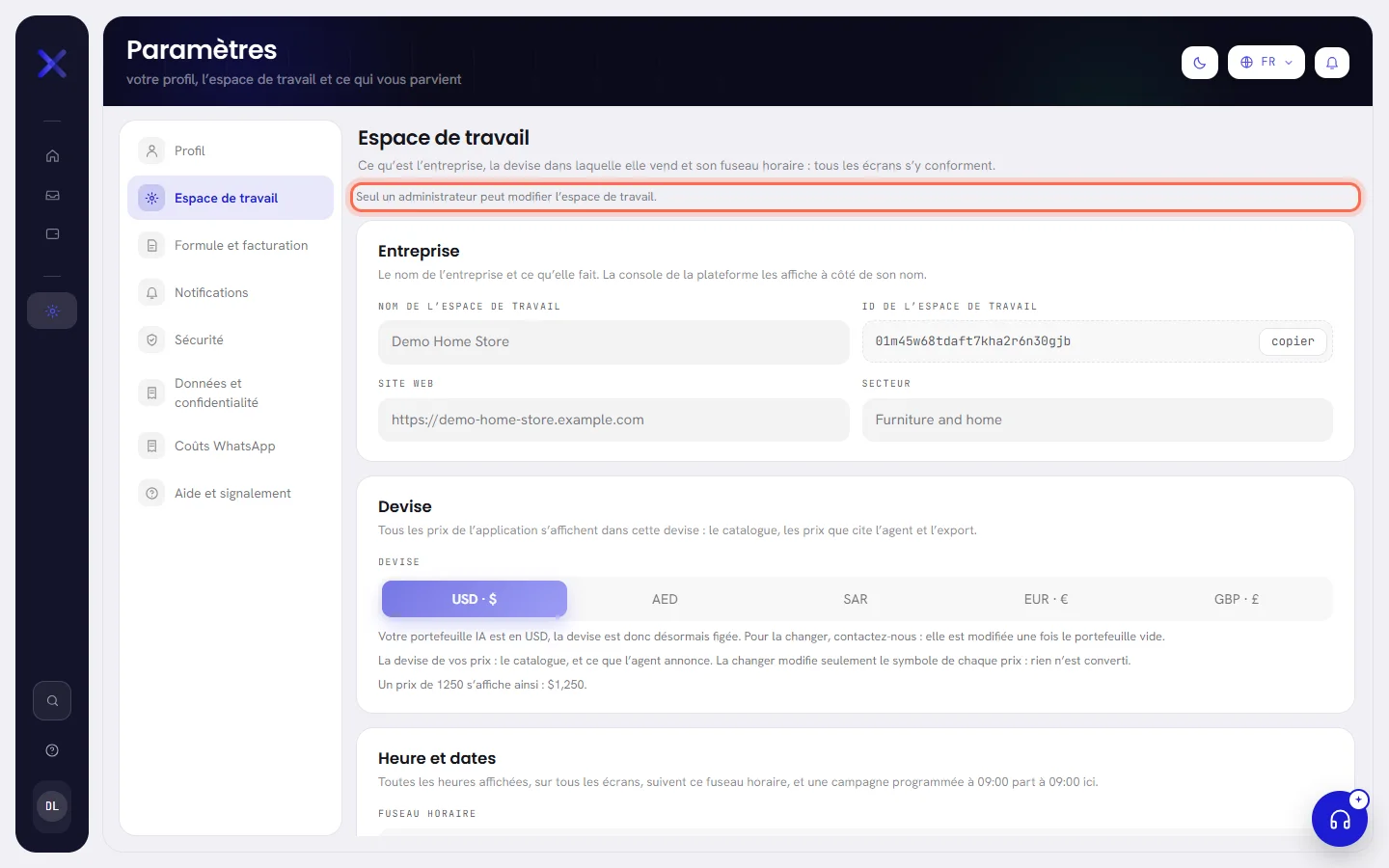
Les rôles et les accès se définissent sur l’écran Équipe : voir Rôles et accès.
L’onglet Aide et signalement
Le dernier onglet sert à nous dire que quelque chose ne va pas, et l’application y répertorie les touches auxquelles elle répond.
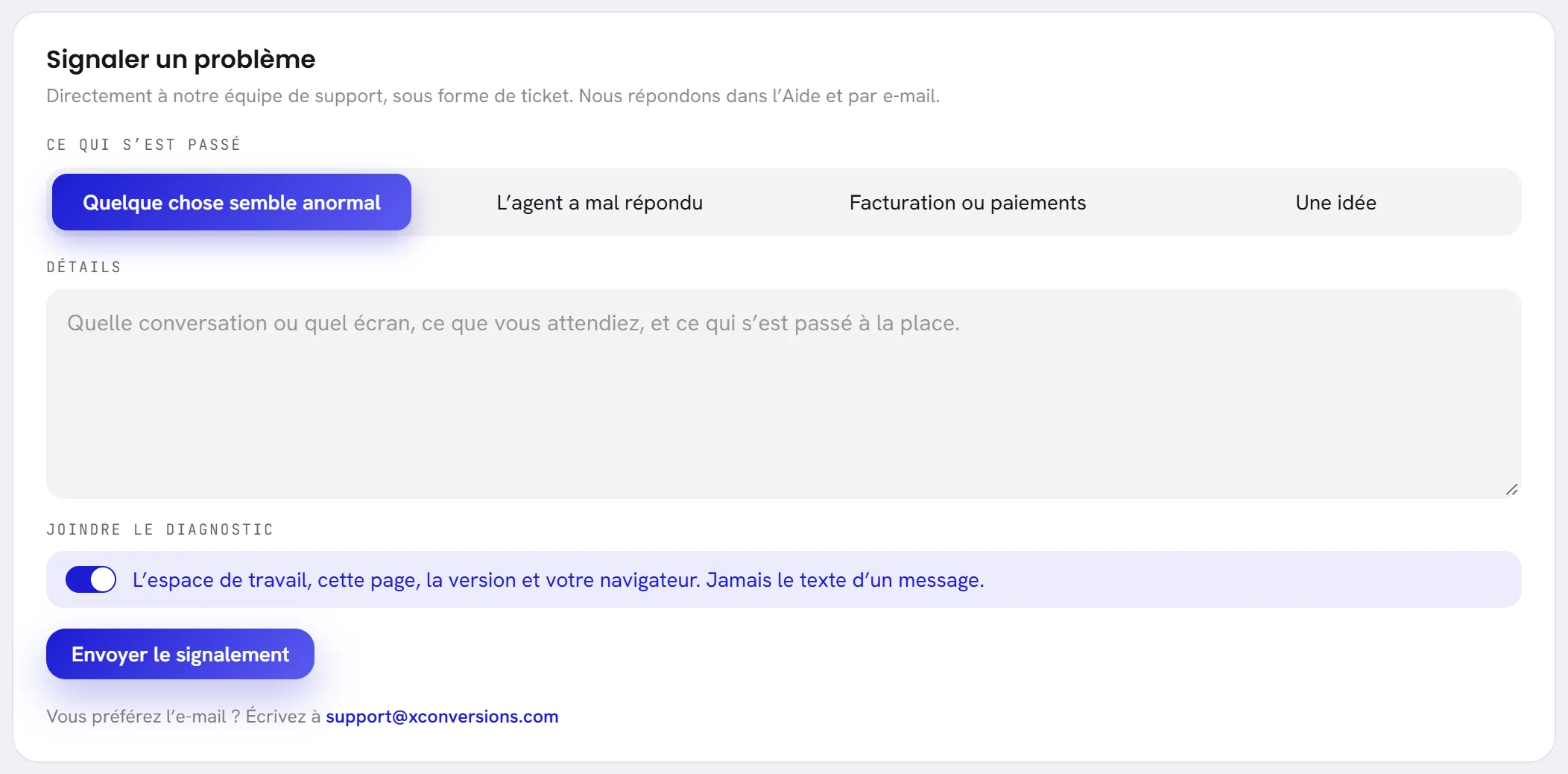
Signaler un problème envoie votre message à notre équipe d’assistance sous la forme d’une demande que vous pouvez suivre. Choisissez ce qui s’est passé, décrivez-le sous Détails, puis sélectionnez Envoyer le signalement. L’onglet affiche alors la référence de votre demande et un lien, Ouvrir le ticket. Obtenir de l’aide explique le formulaire champ par champ, et Suivre une demande explique où arrive la réponse. Sous le formulaire se trouve l’adresse à laquelle écrire si vous préférez l’e-mail.
La carte Clavier répertorie les touches qui fonctionnent sur tous les écrans :
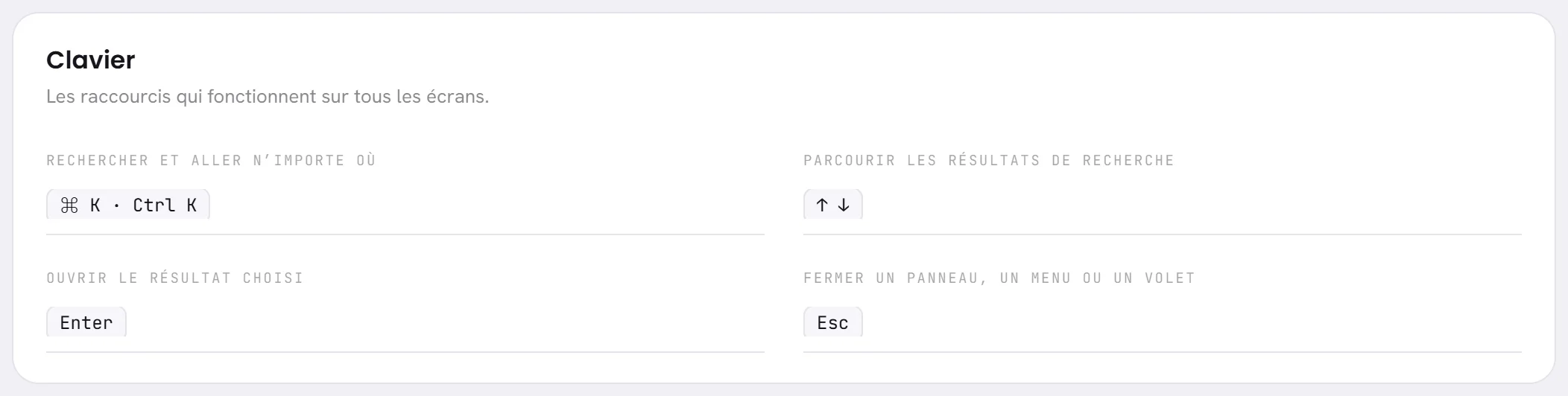
| À l’écran | À quoi cela sert |
|---|---|
| Rechercher et aller n’importe où | Ctrl et K ensemble, ou ⌘ et K sur un Mac. Ouvre la recherche depuis n’importe quel écran. Voir Se repérer dans l’application. |
| Parcourir les résultats de recherche | Les touches fléchées ↑ et ↓. |
| Ouvrir le résultat choisi | Enter. |
| Fermer un panneau, un menu ou un volet | Esc. |
Lorsqu’il y a des guides à lire, une carte Guides les répertorie, chacun avec un bouton Ouvrir qui l’ouvre dans un nouvel onglet du navigateur.
Où trouver quoi est un plan des autres écrans qui ont leurs propres paramètres, comme Canaux pour vos numéros WhatsApp, Équipe pour les personnes et leurs accès, Connaissances pour ce que votre agent IA peut dire, et Modèles. Une carte ouvre son écran et porte la mention Fait une fois cette partie configurée : un numéro est connecté et fonctionne, une deuxième personne a rejoint l’équipe, l’agent a de quoi lire, un modèle existe.
Questions
Je ne vois pas l’onglet Journal d’activité.
L’onglet n’apparaît que pour un administrateur, ou pour une personne dont l’accès inclut L’espace de travail et la facturation. Adressez-vous aux personnes qui gèrent votre espace de travail.
J’ai modifié quelque chose, mais la modification n’a pas été conservée.
Elle n’a pas été enregistrée. Sur Profil, Espace de travail et Notifications, une modification n’est conservée que si vous sélectionnez Enregistrer, et si vous quittez l’onglet avant, elle est perdue sans avertissement.
Les champs de l’onglet Espace de travail sont grisés.
Vous pouvez consulter les paramètres de l’espace de travail, mais pas les modifier, et la ligne en haut de l’onglet l’indique. Un administrateur peut les modifier ou vous donner l’accès qui le permet.