Ce qu’est l’onglet Profil
Profil est le premier onglet de Paramètres, et celui qui s’ouvre avec Paramètres du profil dans le menu du compte. Il contient ce que l’application sait de vous en tant que personne. Il ne concerne que vous : personne d’autre dans l’espace de travail ne peut le modifier, et rien de ce qu’il contient ne change le fonctionnement de l’espace de travail pour vos collègues.
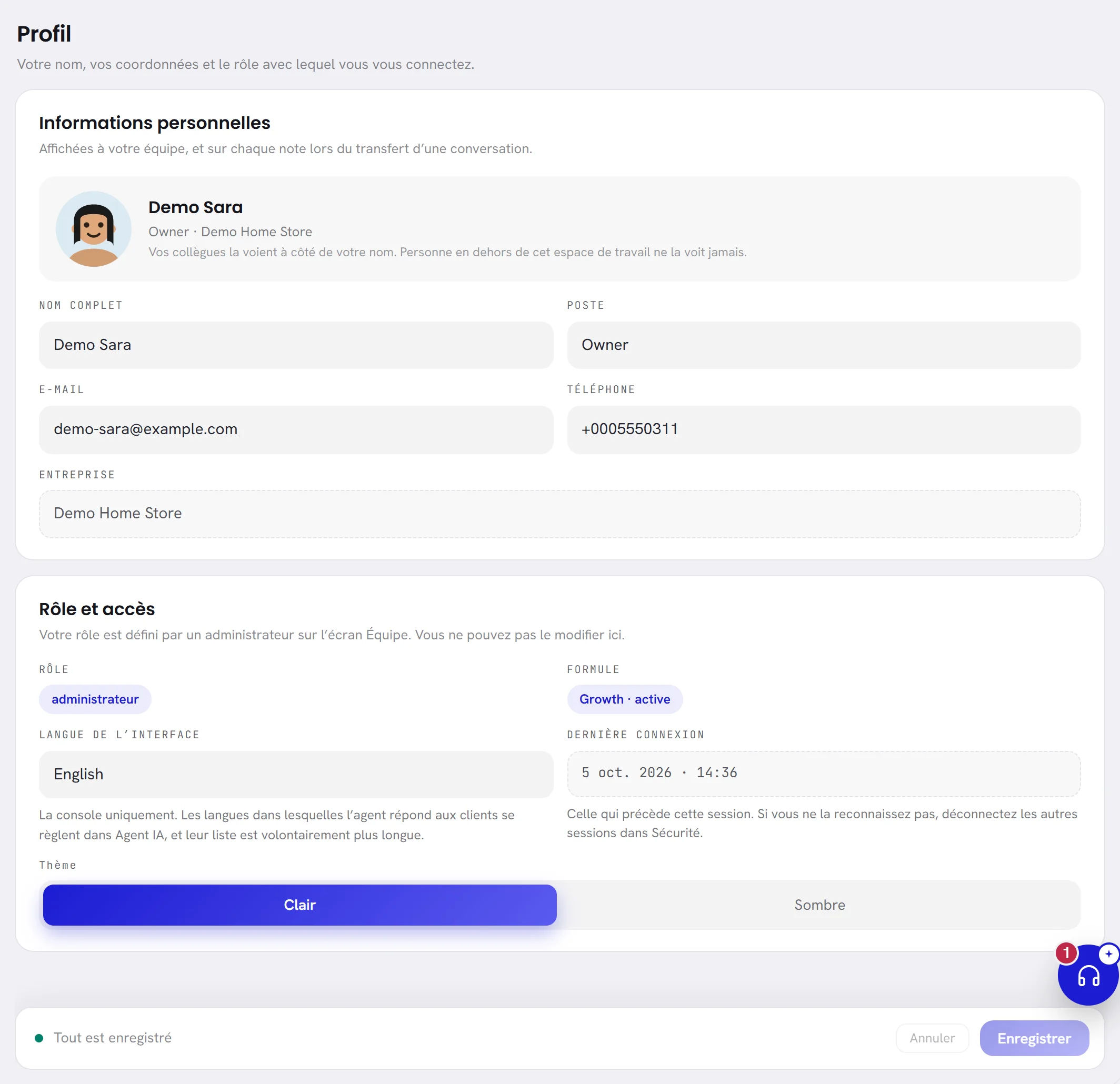
Modifier votre nom et vos coordonnées
Ouvrez Paramètres, puis Profil.
Modifiez ce que vous souhaitez sous Informations personnelles.
Votre nom complet et votre e-mail sont obligatoires. Le poste et le numéro de téléphone sont facultatifs.
Sélectionnez Enregistrer dans la barre en bas de l’onglet.
La barre affiche Enregistré. Si quelque chose est refusé, la raison est indiquée sous le champ concerné et rien n’est enregistré : corrigez-le puis enregistrez à nouveau.
Ajouter, changer ou retirer votre photo
Cliquez sur l’image ronde en haut de Informations personnelles.
Tant que vous n’avez pas ajouté de photo, c’est un visage dessiné. Si vous posez le pointeur dessus, un appareil photo apparaît avec les mots Choisir une photo.

Choisissez un fichier JPG, PNG ou WebP de 5 Mo maximum.
La photo est enregistrée dès que vous la choisissez : il n’y a rien à confirmer et la barre d’enregistrement n’intervient pas. Elle est recadrée en carré autour de son centre, donc choisissez une image où votre visage est au centre.
Pour revenir au visage dessiné, sélectionnez Retirer la photo.
Le bouton n’est présent que lorsque vous avez une photo.
Un fichier trop volumineux, ou qui n’est pas une image que l’application peut lire, est refusé avec une phrase à côté de l’image, et votre photo actuelle est conservée.
Choisir votre langue et votre thème
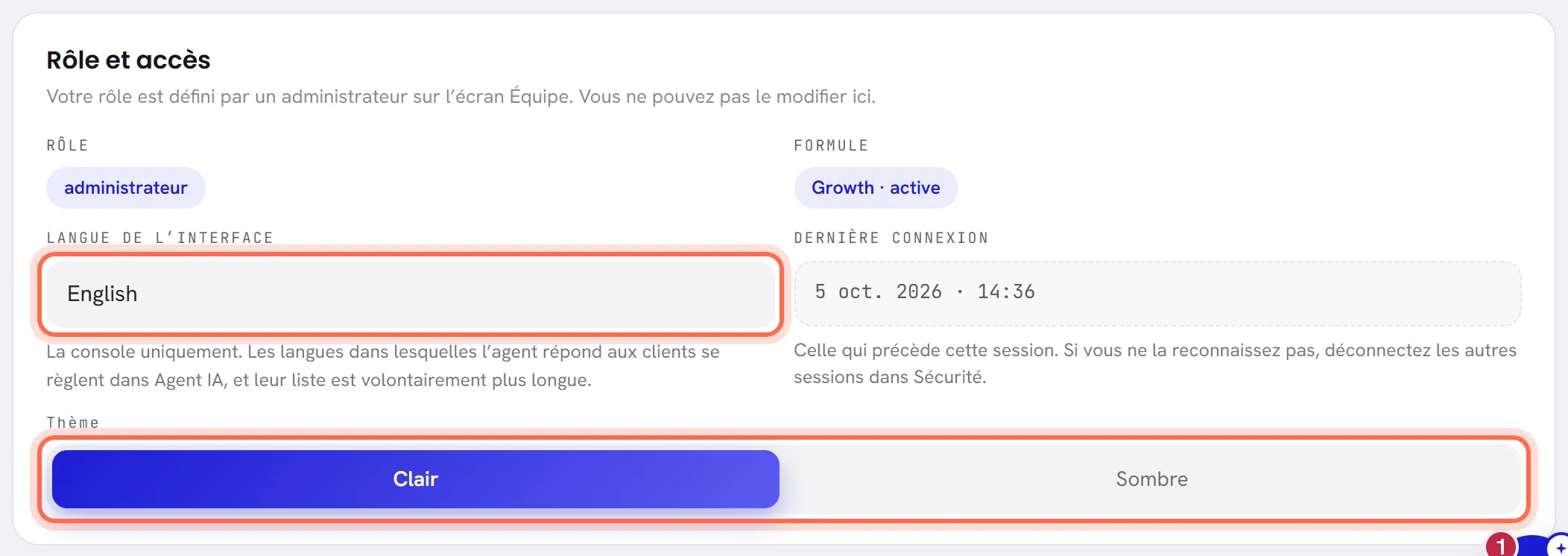
Langue de l’interface est la langue dans laquelle vous lisez l’application : l’anglais, l’arabe ou le français. Choisissez-la et enregistrez l’onglet. L’application change aussitôt, et dès lors les e-mails qu’elle vous envoie, comme le récapitulatif quotidien, sont rédigés dans cette langue.
Le bouton de langue en haut de chaque écran change aussi la langue, pour la session en cours, sans modifier ce qui est enregistré ici. Une nouvelle connexion s’ouvre en anglais tant que vous n’avez pas choisi à nouveau votre langue avec ce bouton.
Votre langue concerne ce que vous lisez. Elle ne change pas la langue dans laquelle votre agent IA répond aux clients : l’agent répond dans la langue dans laquelle chaque client écrit.
Thème fait basculer l’application entre Clair et Sombre. Il s’applique dès que vous cliquez, pour la session en cours, et c’est le même commutateur que le bouton en forme de lune et de soleil en haut de chaque écran. Une nouvelle connexion démarre avec le thème clair. Rien de ce que voit un client ne change.
Tout ce que contient l’onglet
| À l’écran | À quoi cela sert |
|---|---|
| Choisir une photo | L’image ronde. Cliquez dessus pour ajouter une photo : JPG, PNG ou WebP, 5 Mo maximum. Enregistrée immédiatement. |
| Retirer la photo | Retire votre photo et ramène le visage dessiné. Affiché uniquement lorsque vous avez une photo. |
| Nom complet | Obligatoire, 80 caractères au maximum. Le nom que voient vos collègues. |
| Poste | Facultatif, 80 caractères au maximum. Affiché sous votre nom en haut de cet onglet, avant le nom de l’espace de travail. |
| Obligatoire. L’adresse avec laquelle vous vous connectez, et celle à laquelle l’application vous écrit. Elle ne doit pas appartenir à un autre compte. | |
| Téléphone | Facultatif. Un numéro auquel on peut vous joindre : des chiffres, avec ou sans + devant, des espaces, des points, des tirets ou des parenthèses. |
| Entreprise | Le nom de l’espace de travail. Il ne peut pas être modifié ici : les personnes qui gèrent l’espace de travail le modifient sur l’onglet Espace de travail. |
| Rôle | Votre rôle dans l’espace de travail : administrateur, responsable ou agent. Il se définit sur l’écran Équipe et ne peut pas être modifié ici. Voir Rôles et accès. |
| Formule | La formule de l’espace de travail et son état, en essai ou active par exemple. Le détail se trouve sur l’onglet Formule et facturation. |
| Langue de l’interface | La langue dans laquelle vous lisez l’application. Enregistrée avec l’onglet. |
| Dernière connexion | La date et l’heure de votre connexion précédente, à l’heure de l’espace de travail. Lors de votre toute première session, elle indique c’est votre première connexion. Si vous ne la reconnaissez pas, ouvrez Sécurité, déconnectez vos autres sessions et changez votre mot de passe. |
| Thème | Clair ou Sombre, appliqué immédiatement. |
| Annuler | Remet les champs comme ils étaient à l’ouverture de l’onglet. |
| Enregistrer | Enregistre ensemble votre nom, votre poste, votre e-mail, votre téléphone et votre langue. |
Ce que voient vos collègues et vos clients
- Vos collègues voient votre nom sur l’écran Équipe, sur les conversations qui vous sont attribuées dans la boîte de réception, et à côté de ce que vous avez fait dans le journal d’activité. Ils voient votre photo à côté de votre nom sur l’écran Équipe.
- Votre poste et votre numéro de téléphone ne sont affichés que sur cet onglet.
- Vos clients n’en voient rien. Une réponse que vous rédigez dans la boîte de réception est envoyée depuis le numéro WhatsApp de l’entreprise exactement comme vous l’avez saisie : votre nom et votre photo ne sont pas ajoutés. Ce que voit un client, c’est le profil WhatsApp de votre entreprise.
Le nom sous lequel votre agent IA se présente lui est propre et se définit avec l’agent : voir Profil et instructions de l’agent.
Bon à savoir
- Tout le monde dans l’espace de travail a cet onglet, quel que soit son rôle.
- Une adresse e-mail correspond à un compte : une adresse qu’un autre compte utilise déjà est refusée.
- Toute modification de votre profil ou de votre photo est inscrite dans le journal d’activité de votre espace de travail.
Puis-je modifier mon propre rôle ?
Non. Les rôles et les accès se modifient sur l’écran Équipe, par une personne qui peut gérer l’équipe. Voir Rôles et accès.
Pourquoi ma photo est-elle coupée ?
Une photo est recadrée en carré autour de son centre, puis affichée en cercle. Choisissez une image où votre visage est au centre.
L’application est de nouveau en anglais après ma connexion.
Une nouvelle connexion s’ouvre en anglais. Choisissez votre langue avec le bouton de langue en haut de l’écran. La langue enregistrée sur cet onglet détermine toujours la langue de vos e-mails.