Où se trouvent vos demandes
Chaque demande que vous faites reste dans le panneau Aide. Appuyez sur le bouton d’aide rond dans le coin inférieur, Obtenir de l’aide : sous le champ, la liste Vos tickets les affiche, en commençant par celle où il s’est passé quelque chose en dernier.
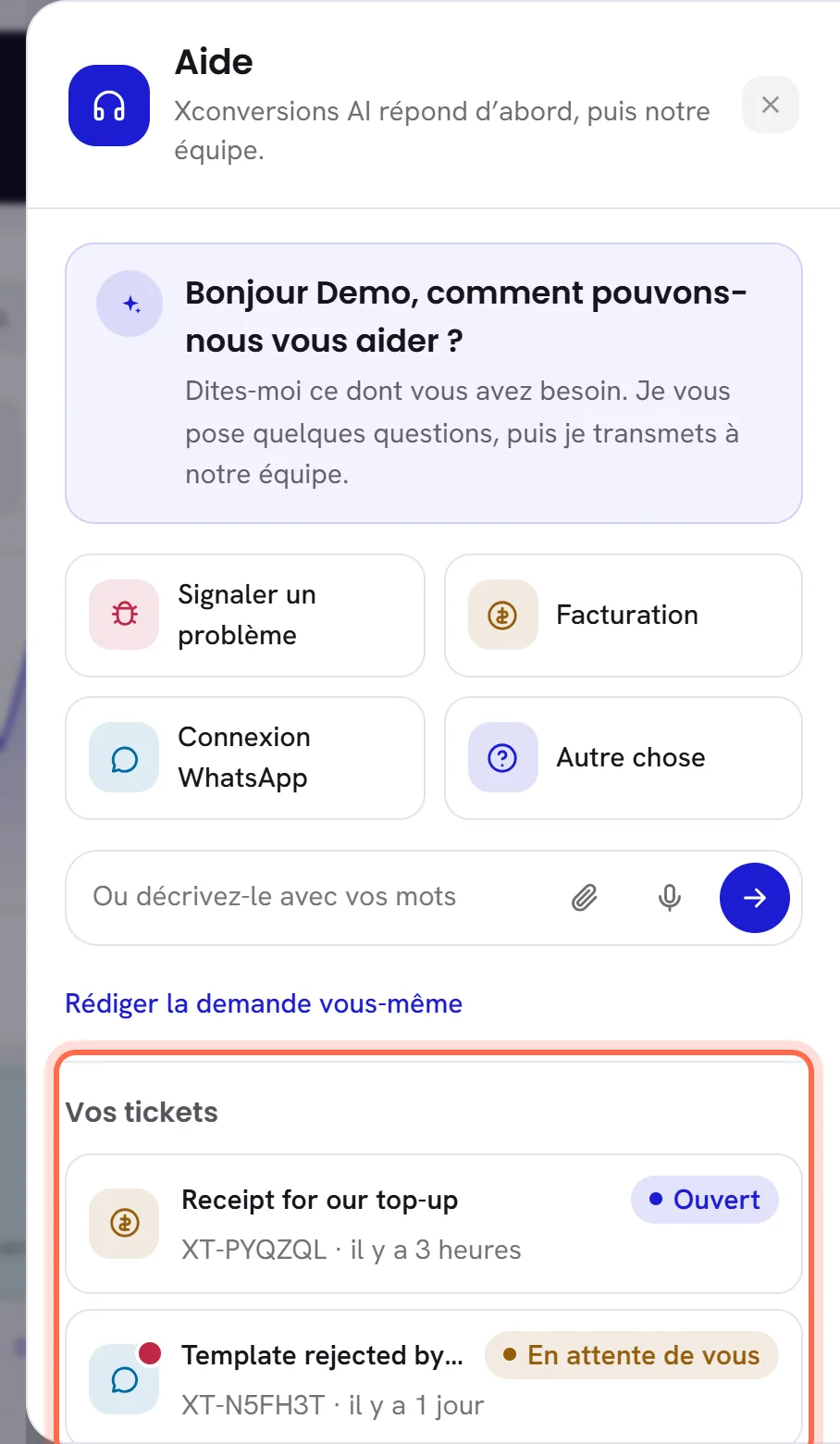
- Chaque ligne indique le titre de la demande, son statut, sa référence, par exemple
XT-7KQ4MX, et le temps écoulé depuis la dernière activité. Son icône et sa couleur indiquent à quelle partie de notre équipe elle est allée. - Une demande sur laquelle notre équipe a écrit depuis la dernière fois que vous l’avez ouverte porte une pastille. Le nombre sur le bouton rond compte ces demandes.
- La liste affiche huit demandes à la fois. Retour et Suivant permettent de la parcourir, et la ligne entre les deux indique où vous en êtes, par exemple Page 1 sur 2.
- Une demande qui n’a pas encore de titre apparaît sous le nom Demande sans titre.
Ouvrir une demande
Appuyez sur sa ligne dans Vos tickets.
Le panneau affiche la demande : son titre, sa référence et sa destination en haut, avec son statut à côté.
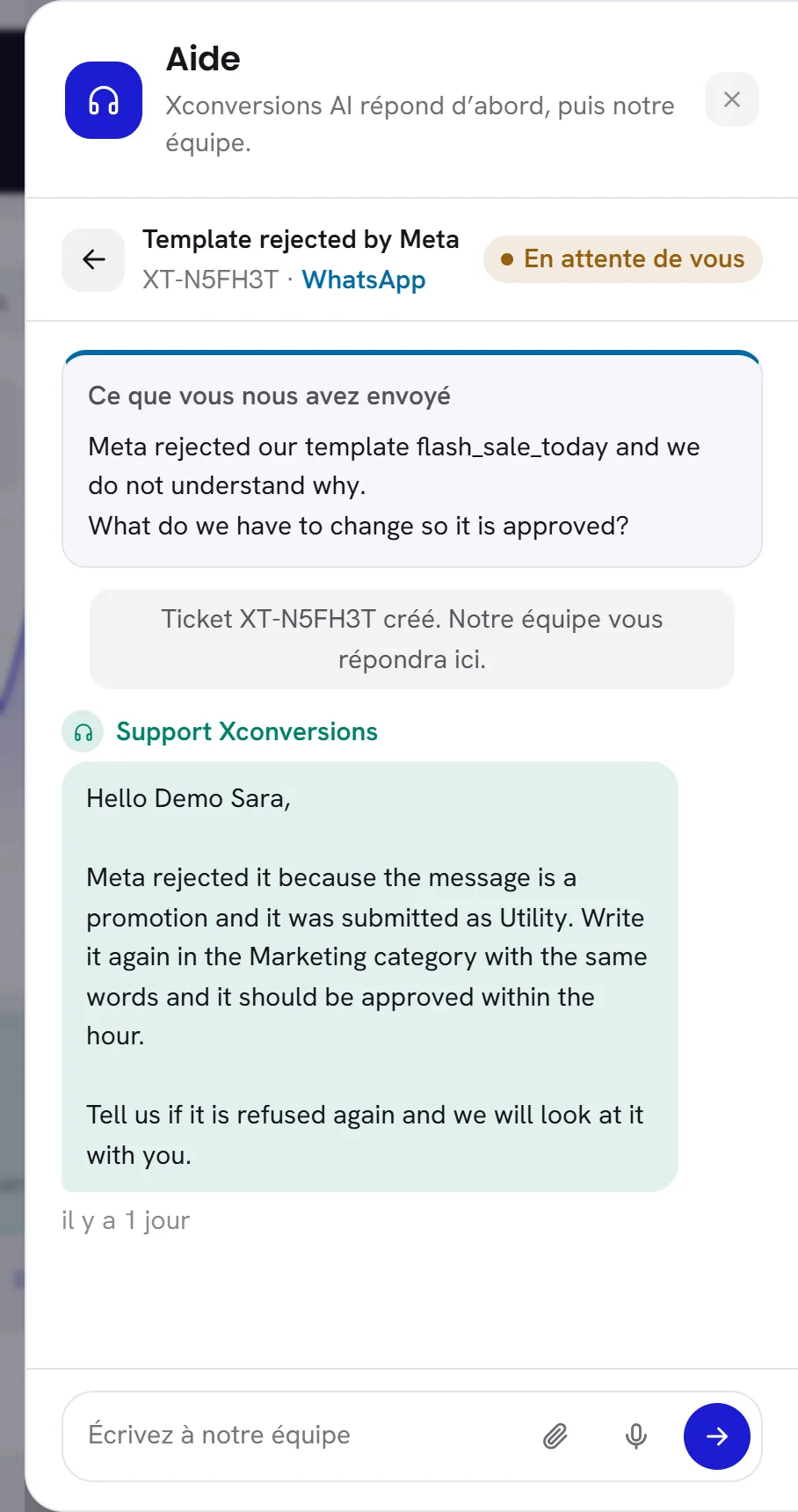
Lisez depuis le haut.
Ce que vous nous avez envoyé est votre demande telle que notre équipe l’a reçue. En dessous, la conversation se déroule de la ligne la plus ancienne à la plus récente : vos messages d’un côté, les réponses de l’autre.
Une réponse de notre équipe est signée de l’équipe de support, jamais du nom d’une personne. Ce qui est arrivé à la demande est indiqué dans une ligne au milieu, par exemple Notre équipe a marqué ce ticket comme résolu.
Ouvrez ce qui accompagne un message.
Une image s’affiche et s’ouvre en taille réelle, un message vocal se lit dans le panneau, et tout autre fichier est téléchargé.
Appuyez sur la flèche en haut, Retour à vos tickets, pour revenir à la liste.
Ouvrir une demande marque ses réponses comme lues. Tant que le panneau est ouvert, une nouvelle réponse de notre équipe apparaît d’elle-même.
Ce que signifie chaque statut
| À l’écran | À quoi cela sert |
|---|---|
| Pas encore envoyé | Vous l’avez commencée sans l’envoyer. Elle n’a pas de référence, et vous seul la voyez. |
| Ouvert | Elle est entre les mains de notre équipe : c’est à nous de répondre. |
| En attente de vous | Notre équipe a répondu et attend votre réponse. |
| Résolu | Notre équipe la considère comme traitée et vous demande si c’est bien le cas. |
| Fermé | Elle est terminée. On ne peut plus rien y écrire. |
| Répondu | Elle n’a jamais été envoyée : un article d’aide y a répondu, et vous l’avez confirmé. |
Répondre à notre équipe
Ouvrez la demande.
Écrivez dans le champ en bas, Écrivez à notre équipe.
Ajoutez une capture d’écran, un fichier ou un message vocal avec le trombone et le microphone si cela peut aider. Les limites sont les mêmes que pour une nouvelle demande : voir Captures d’écran, fichiers et messages vocaux.
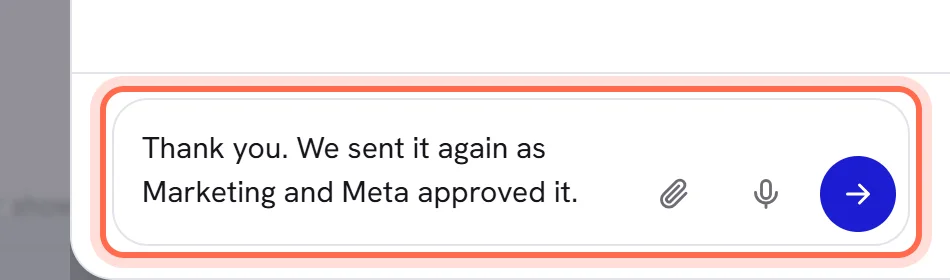
Appuyez sur Entrée, ou sur la flèche, Envoyer.
Maj+Entrée passe à la ligne.
Écrire sur une demande au statut En attente de vous ou Résolu la fait repasser au statut Ouvert : c’est de nouveau à notre équipe de répondre.
Indiquer si c’est résolu
Lorsque notre équipe marque une demande comme résolue, son statut devient Résolu et le panneau demande Est-ce résolu ? Sous la question, il indique combien de temps la demande attend votre réponse, par exemple Sans nouvelles de vous, ce ticket se ferme tout seul dans 7 jours.
| À l’écran | À quoi cela sert |
|---|---|
| Oui, c’est résolu | Ferme la demande. Le panneau affiche Confirmé comme résolu. Ce ticket est fermé. |
| Non, pas encore | Rouvre la demande : Pas encore résolu : ce ticket est rouvert. Dites ensuite dans le champ ce qui ne va toujours pas, afin que notre équipe sache où chercher. |
Si personne ne répond à la question dans ce délai, la demande se ferme d’elle-même, et l’indique : Ce ticket a été fermé : personne ne nous a dit qu’il n’était pas résolu.
Réouverture et demandes fermées
- Une demande au statut Résolu est rouverte en appuyant sur Non, pas encore, ou en écrivant dessus.
- On ne peut pas écrire sur une demande au statut Fermé. Le panneau affiche Ce ticket est fermé. Pour autre chose, ouvrez une nouvelle demande. Si elle concerne le même sujet, indiquez l’ancienne référence dans la nouvelle demande.
- Notre équipe peut rouvrir une demande de son côté. Vous lisez alors Ce ticket a été rouvert. dans la conversation.
Ce qui arrive par e-mail
Trois e-mails accompagnent une demande, pour que vous n’ayez pas à garder l’application ouverte. Ils sont envoyés à la personne qui l’a ouverte, à l’adresse avec laquelle elle se connecte, dans sa langue.
| Quand | Son bouton | |
|---|---|---|
| Votre demande est bien arrivée | Lorsque vous envoyez une demande. Il indique la référence. | Suivre la demande |
| Notre support a répondu | Lorsque notre équipe répond. La réponse elle-même figure dans l’e-mail. | Ouvrir la demande |
| Est-ce résolu ? | Lorsque notre équipe marque la demande comme résolue. | Répondre oui ou non |
Les fichiers ne sont pas envoyés par e-mail. Lorsqu’une réponse est accompagnée de fichiers, l’e-mail indique combien, et vous les ouvrez dans l’application.
La page qu’ouvre l’e-mail
Le bouton de chaque e-mail ouvre la page propre à la demande dans votre navigateur, sans que vous ayez à vous connecter.
- Elle affiche le titre de la demande, sa référence, sa destination, le jour où elle a été envoyée et son statut, puis Ce que vous nous avez envoyé, les réponses de notre équipe, ce que vous avez écrit ensuite et ce qui s’est passé entre-temps.
- Elle n’affiche pas votre échange avec Xconversions AI avant l’envoi de la demande. Les fichiers sont comptés, pas affichés, par exemple 2 fichiers ont été envoyés avec ce message. Ouvrez la demande dans l’application pour les voir.
- Lorsque la demande est au statut Résolu, la page demande Est-ce résolu ? et vous pouvez y répondre : Oui, c’est résolu, ou Non, pas encore avec quelques mots dans Qu’est-ce qui ne va toujours pas ? (facultatif).
- Tout le reste s’écrit dans l’application. Ouvrir l’application vous mène à la demande dans le panneau d’aide, après connexion si vous n’êtes pas connecté, et la page indique Pour écrire à notre équipe, ouvrez l’Aide dans l’application.
Le lien fonctionne tant que la demande est ouverte, et pendant 30 jours après sa fermeture. La page d’une demande fermée indique le jour, par exemple Cette page reste ouverte jusqu’au 12 novembre 2026. Passé ce délai, la demande reste dans l’application.
Comment l’application vous prévient
- Le nombre sur le bouton d’aide rond compte vos demandes qui ont une réponse que vous n’avez pas ouverte.
- La cloche liste ce qu’a fait notre équipe, pendant deux semaines ou jusqu’à ce que vous répondiez : Notre support a répondu · XT-7KQ4MX, Résolu : est-ce bien le cas ? · XT-7KQ4MX ou Fermé · XT-7KQ4MX. Appuyer sur la ligne ouvre la demande dans le panneau d’aide.
Notifications décrit la cloche.
Qui voit quelles demandes
- Vous voyez les demandes que vous avez ouvertes.
- Une personne dont l’accès comprend L’espace de travail et la facturation voit aussi toutes les demandes envoyées depuis l’espace de travail, avec le nom du collègue qui l’a ouverte, et peut répondre à n’importe laquelle. Les administrateurs ont cet accès, sauf s’il a été modifié : voir Rôles et accès.
- Une demande au statut Pas encore envoyé n’est vue que par la personne qui l’a rédigée.
- Les e-mails sont envoyés à la personne qui a ouvert la demande, pas au reste de l’espace de travail.
Questions
Je ne retrouve pas l’e-mail contenant le lien.
Vous n’en avez pas besoin. Ouvrez le panneau d’aide dans l’application : la demande se trouve dans Vos tickets, avec tout ce que la page affiche, et plus encore.
Un collègue a ouvert la demande. Puis-je la suivre ?
Seulement si votre accès comprend L’espace de travail et la facturation. Sinon, demandez au collègue, ou à une personne qui a cet accès, de vous dire où elle en est.
Puis-je retirer une demande que j’ai envoyée ?
Non, une demande envoyée ne peut pas être supprimée. Écrivez dessus qu’elle n’est plus nécessaire, afin que notre équipe puisse la fermer.
La demande s’est fermée d’elle-même, et le problème n’est pas résolu.
Ouvrez une nouvelle demande et indiquez l’ancienne référence. Notre équipe y retrouve la précédente.