Où trouver l’aide
L’aide est à portée de clic sur chaque écran : le bouton d’aide rond dans le coin inférieur, Obtenir de l’aide. Il ouvre le panneau Aide par-dessus l’écran où vous êtes, pour que vous puissiez poser votre question sans quitter votre travail.
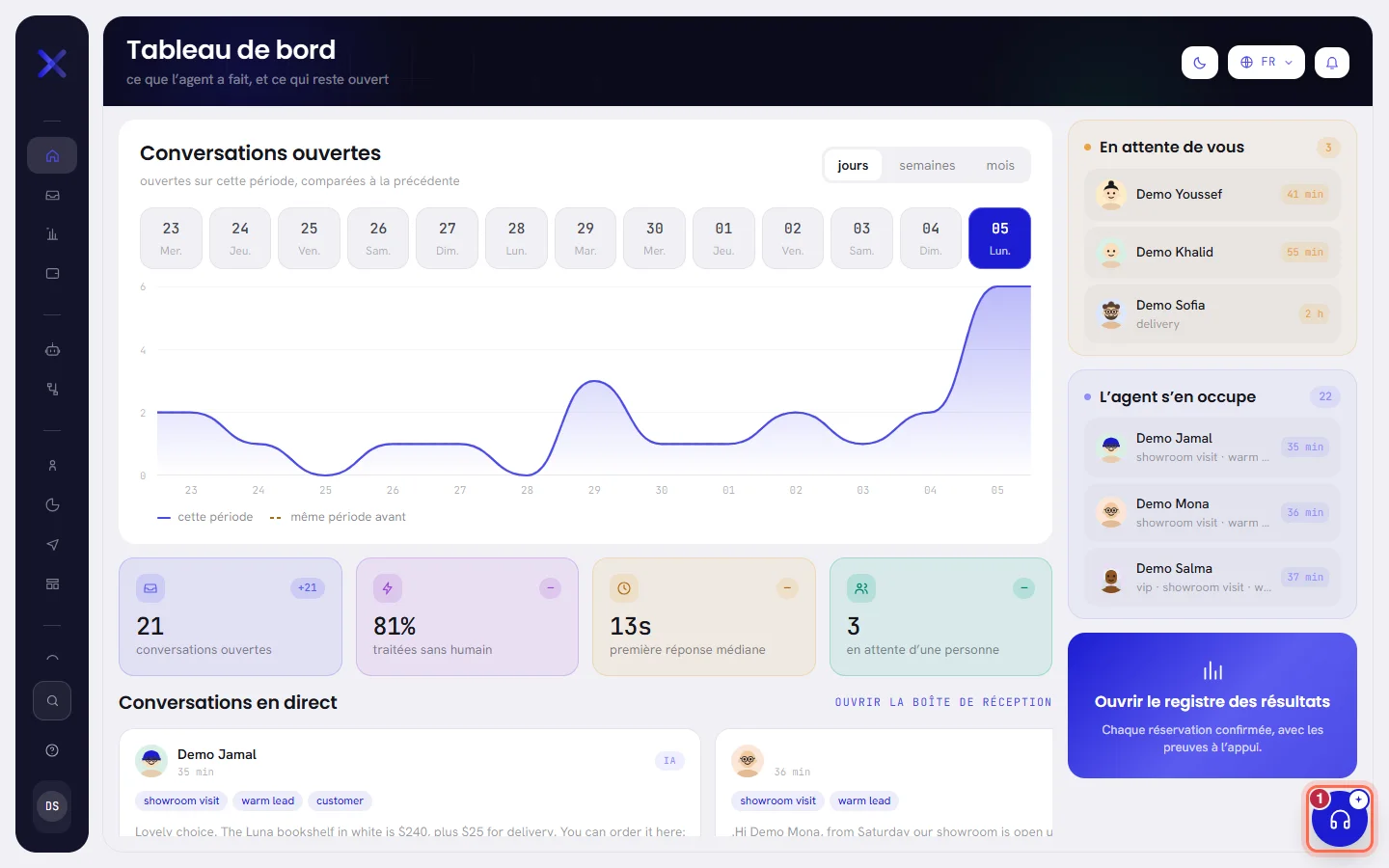
Le panneau explique son fonctionnement en une ligne : Xconversions AI répond d’abord, puis notre équipe. Xconversions AI est notre assistant. Il comprend ce dont vous avez besoin, répond à ce que couvrent nos articles d’aide et transmet le reste à notre équipe de support sous la forme d’une demande accompagnée d’une référence. Une personne de notre équipe répond à chaque demande envoyée.
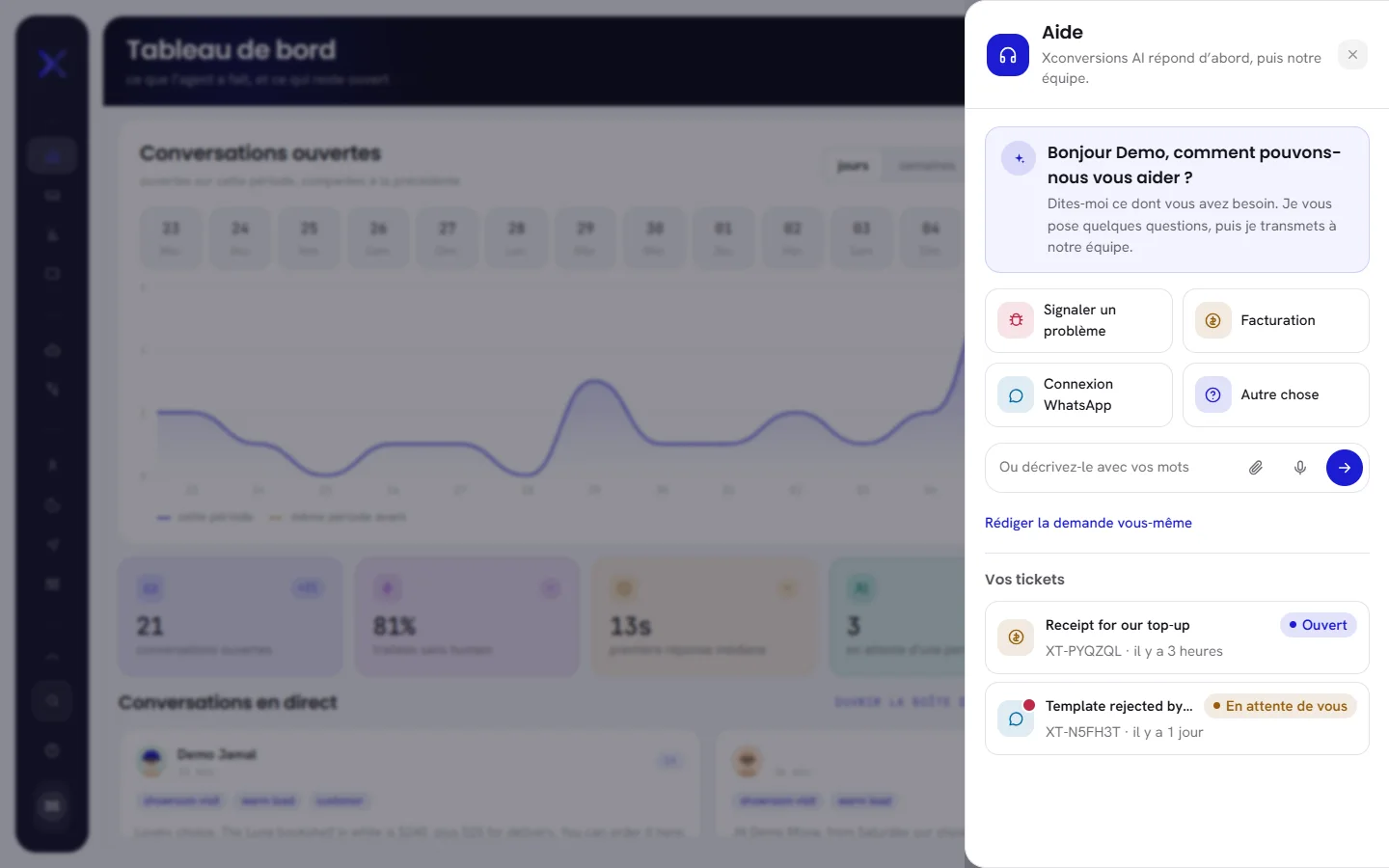
Le même panneau s’ouvre depuis Aide, en bas du menu : Contacter le support l’ouvre comme le fait le bouton, et Signaler un bug l’ouvre sur un nouveau signalement de problème.
Demander de l’aide
Appuyez sur Obtenir de l’aide, le bouton d’aide rond dans le coin inférieur.
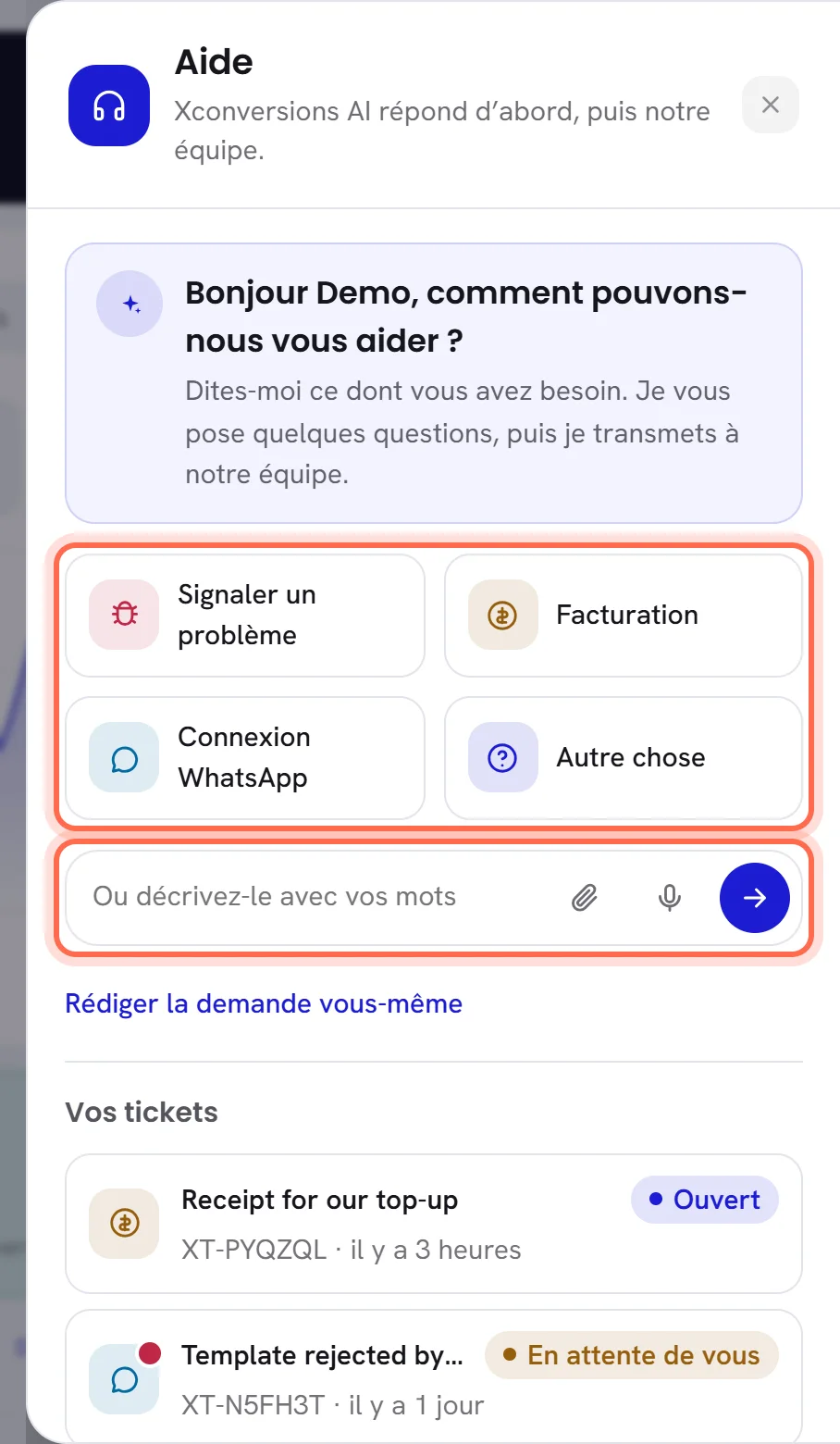
Le panneau vous accueille, par exemple Bonjour Demo, comment pouvons-nous vous aider ?
Dites de quoi il s’agit.
Appuyez sur l’un des quatre sujets : Signaler un problème, Facturation, Connexion WhatsApp ou Autre chose.
Ou écrivez-le dans le champ, Ou décrivez-le avec vos mots, puis appuyez sur Entrée. Maj+Entrée passe à la ligne. Un message peut compter jusqu’à 2 000 caractères.
Répondez aux questions.
Xconversions AI demande ce dont notre équipe aura besoin, une question à la fois. Sous une question, il peut proposer des réponses sur lesquelles appuyer ; vous pouvez toujours saisir la vôtre dans Écrivez votre réponse.
Vérifiez le résumé.
Quand il a ce dont notre équipe a besoin, le panneau affiche Vérifiez le résumé : C’est ce que notre équipe lira. Corrigez ce qui n’est pas juste. Vous pouvez modifier ce texte. Il doit compter au moins 10 caractères et peut en contenir 4 000.
En dessous, la ligne Il sera transmis à : nomme la partie de notre équipe à laquelle la demande est destinée. Pour ajouter quelque chose avant l’envoi, écrivez-le dans Ajoutez un détail.
Appuyez sur Créer le ticket.
La demande est envoyée et reçoit sa référence. Le panneau l’indique, par exemple Ticket XT-7KQ4MX créé. Notre équipe vous répondra ici. Un e-mail portant la même référence vous est également envoyé.
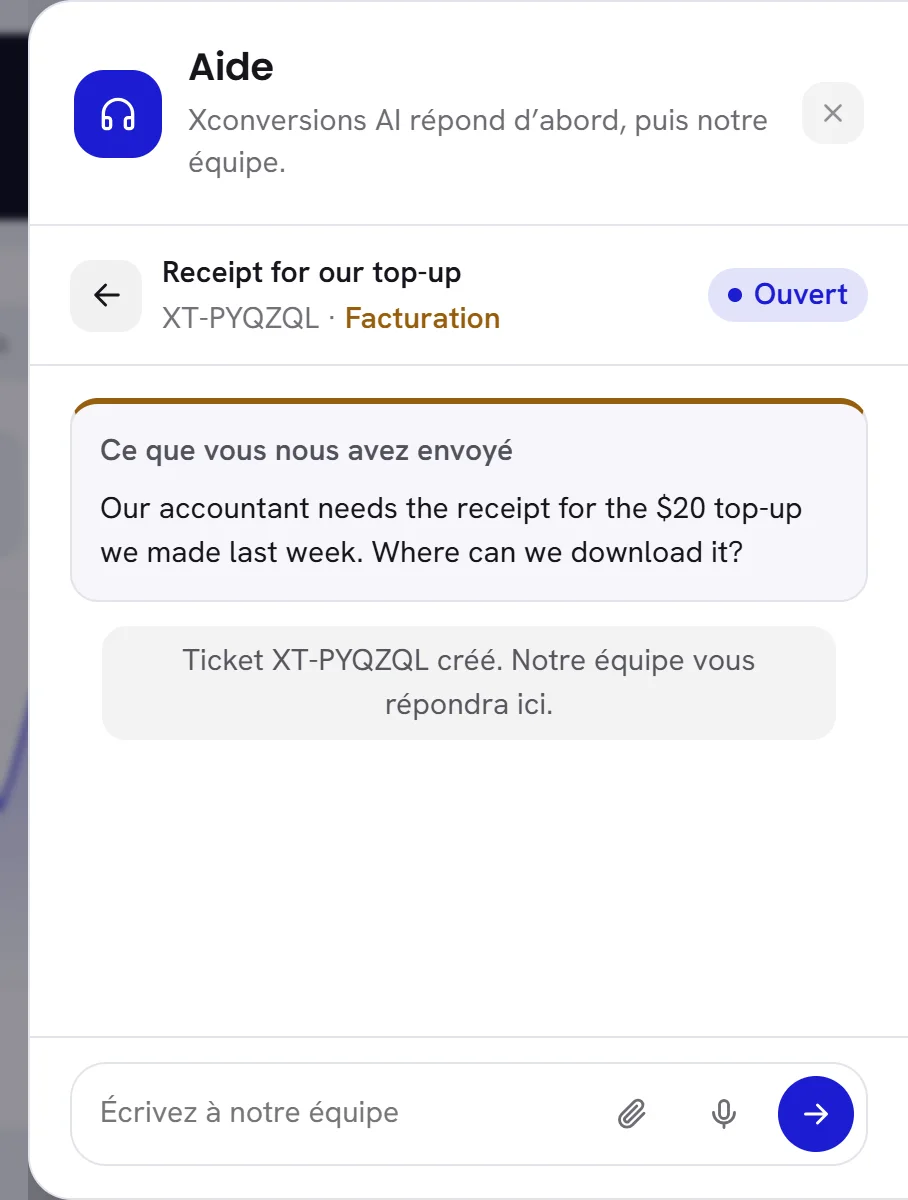
Une référence commence par XT-, suivi de six lettres et chiffres. Elle désigne cette demande et aucune autre : indiquez-la chaque fois que vous nous écrivez à propos du même sujet.
La suite est décrite dans Suivre une demande.
Quand Xconversions AI répond seul
Le message d’accueil indique à quoi s’attendre. Dites-moi ce dont vous avez besoin. Je réponds à ce que couvrent nos articles d’aide, et je transmets le reste à notre équipe. signifie qu’il peut répondre à certaines questions sur-le-champ. Dites-moi ce dont vous avez besoin. Je vous pose quelques questions, puis je transmets à notre équipe. signifie qu’il se contente de préparer votre demande.
Lorsque l’un de nos articles d’aide répond à votre question, Xconversions AI vous donne cette réponse en quelques phrases. En dessous, la ligne D’après notre article d’aide : nomme l’article dont elle est tirée, et le panneau demande Cela a-t-il résolu le problème ?
| À l’écran | À quoi cela sert |
|---|---|
| Oui, c’est résolu | Termine la conversation à ce stade. Rien n’est envoyé à notre équipe. Elle reste dans votre liste, marquée Répondu, avec la ligne Résolu grâce à un article d’aide. Aucun ticket n’a été nécessaire. |
| J’ai encore besoin d’aide | Xconversions AI cesse de répondre à partir des articles dans cette conversation et recueille à la place ce dont notre équipe a besoin. |
| Posez une autre question… | Le champ sous la réponse : écrivez une autre question, ou ajoutez des précisions sur la même. |
En dehors de ce que dit un article, Xconversions AI n’explique ni ne conseille : il pose des questions et transmet. Si sa réponse n’est pas celle dont vous aviez besoin, dites-le et une personne prend le relais.
Ce qu’on vous demande, et où va une demande
Chaque demande va à une partie de notre équipe. Xconversions AI la choisit d’après ce que vous décrivez et ne demande que ce dont cette partie a besoin.
| Elle va à | Quand elle concerne | Ce qu’on vous demande |
|---|---|---|
| Votre numéro ou Meta : connexion ou reconnexion, un numéro affiché comme déconnecté, des messages ou des campagnes non envoyés ou non reçus, un modèle qui n’a pas été approuvé, le moyen de paiement chez Meta. | Quel numéro. Ce qui ne va pas. Depuis quand. Le message d’erreur exact, s’il y en a un. | |
| Facturation | Votre formule ou votre essai, un paiement ou un virement bancaire, une recharge de votre portefeuille IA, un débit, un reçu. | De quoi il s’agit. Ce qui s’est passé, ou ce que vous voulez changer. La référence du paiement ou de la recharge, si vous en avez une. |
| Bug | L’application elle-même : une page d’erreur, une page qui ne se charge pas, un bouton qui ne fait rien, un chiffre erroné. | Quel écran. Ce que vous avez fait et ce qui s’est mal passé. Si cela arrive à chaque fois. Ce que vous attendiez. Le message d’erreur ou sa référence, s’il y en a un. |
| Technique | La configuration : les réponses ou les connaissances de votre agent, l’import de contacts, une campagne, un workflow ou un modèle qui ne fait pas ce que vous avez défini. | Quelle partie. Ce que vous avez configuré et ce qui se passe à la place. Ce que vous essayez d’obtenir. |
| Assistance générale | Tout le reste : comment faire quelque chose, votre compte ou votre connexion, votre équipe et ses accès, une suggestion. | Ce dont vous avez besoin. |
| À trier par notre équipe | Xconversions AI n’a pas pu déterminer où classer la demande. | Rien de plus : une personne de notre équipe la lit et la trie. |
On ne vous demande pas ce que l’application sait déjà : votre espace de travail, où en est votre formule, vos numéros WhatsApp et leur état, et la page que vous aviez ouverte.
Rédiger la demande vous-même
Si vous préférez ne pas répondre à des questions, rédigez la demande en une seule fois.
Sur la première vue du panneau, appuyez sur Rédiger la demande vous-même.
Choisissez le sujet dans De quoi s’agit-il ?
Les choix sont WhatsApp, Facturation, Bug, Technique, Assistance générale et Autre chose. Avec Autre chose, la demande est triée de notre côté.
Écrivez dans le champ De quoi avez-vous besoin ?
Dites ce qui s’est passé, où, et ce que vous attendiez. Au moins 10 caractères, 4 000 au maximum.
Ajoutez des fichiers sous Ajoutez une capture d’écran, un fichier ou un message vocal s’ils peuvent aider.
La ligne à côté indique les limites : Jusqu’à 5 fichiers, 10 Mo chacun.
Appuyez sur Envoyer à notre équipe.
La demande est envoyée et reçoit sa référence.
Le panneau passe aussi de lui-même à ce formulaire lorsque Xconversions AI ne peut pas continuer, par exemple après un long échange. Il affiche L’assistant ne peut pas continuer pour le moment. Rédigez votre demande ci-dessous et notre équipe la recevra., et ce que vous avez déjà écrit est copié dans le formulaire.
Captures d’écran, fichiers et messages vocaux
Une capture de l’écran ou les mots exacts de l’erreur font souvent gagner une journée de questions. Tout ce que vous ajoutez attend au-dessus du champ et part avec votre prochain message. Un ajout peut aussi partir seul, sans aucun texte.
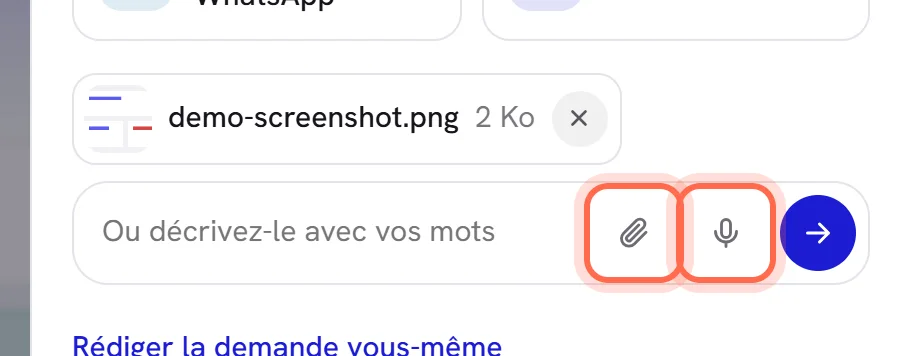
| À l’écran | À quoi cela sert |
|---|---|
| Joindre un fichier | Le trombone : choisissez des fichiers sur votre appareil. Vous pouvez aussi coller une capture d’écran dans le champ, ou déposer des fichiers n’importe où sur le panneau. |
| Enregistrer un message vocal | Le microphone, affiché lorsque votre navigateur peut enregistrer. Votre navigateur demande l’autorisation la première fois. |
| Enregistrement | Affiché avec la durée tant que le microphone est actif. Un message vocal s’arrête de lui-même au bout de deux minutes, et il est conservé. |
| Utiliser | Termine l’enregistrement et le conserve, prêt à être envoyé. |
| Annuler | Termine l’enregistrement et le supprime. |
| Retirer | La croix sur un fichier en attente : le retire avant l’envoi. |
| Ce que Xconversions AI a entendu | Sous un message vocal que vous avez envoyé : ce qui en a été compris, par écrit, pour que vous puissiez le vérifier. |
- Jusqu’à 5 fichiers peuvent accompagner un message, chacun de 10 Mo au maximum. Une demande peut contenir 40 fichiers au total.
- Les images (JPEG, PNG, WebP, GIF), les PDF, les fichiers texte (.txt, .log, .csv) et les enregistrements vocaux peuvent être envoyés. Les autres types sont refusés.
- Pendant que vous échangez avec Xconversions AI, il lit le texte d’une capture d’écran et ce qui est dit dans un message vocal, et répond à ce qui lui a été envoyé.
Lorsqu’un élément ne peut pas être envoyé, le panneau en indique la raison sous le champ :
- 5 fichiers au maximum à la fois.
- Un fichier peut faire jusqu’à 10 Mo.
- Ce type de fichier ne peut pas être envoyé : les images, les PDF, les fichiers texte et les messages vocaux le peuvent.
- Ce ticket contient déjà 40 fichiers.
- Cela fait beaucoup de fichiers en quelques minutes. Réessayez dans un instant.
- Le microphone n’a pas pu être utilisé. Autorisez-le dans votre navigateur, ou joignez un enregistrement.
Ce qui accompagne une demande
Le panneau l’indique sous la conversation : Envoyé automatiquement avec la demande : votre espace de travail, votre nom, la page où vous étiez et votre navigateur. S’y ajoutent l’état de votre formule et celui de vos numéros WhatsApp, afin que notre équipe n’ait pas besoin de vous écrire pour le demander.
Ce que vos clients ont écrit et vos contacts ne font jamais partie d’une demande.
Demandes que vous n’avez pas envoyées
Une conversation que vous avez commencée sans l’envoyer reste dans votre liste, marquée Pas encore envoyé. Vous seul la voyez. Ouvrez-la pour reprendre là où vous vous étiez arrêté.
- Supprimer, en haut d’une demande non envoyée, la supprime après avoir demandé Supprimer cette demande ? Rien ne parvient à notre équipe.
- La liste conserve vos cinq demandes non envoyées les plus récentes. En commencer une autre supprime la plus ancienne.
- Une demande déjà envoyée ne peut pas être supprimée.
Bon à savoir
- Toute personne d’un espace de travail peut demander de l’aide, quel que soit son rôle.
- Une personne peut envoyer 10 demandes par heure. Au-delà, le panneau affiche Vous avez ouvert plusieurs tickets en une heure. Complétez l’un d’eux, ou réessayez plus tard.
- Le panneau reste tel quel lorsque vous passez d’un écran à l’autre, et se rouvre sur la conversation dans laquelle vous étiez.
- Dans Paramètres, l’onglet Aide et signalement contient un formulaire intitulé Signaler un problème. Ce que vous envoyez depuis ce formulaire devient aussi une demande, avec une référence, et se suit dans le même panneau. Voir Présentation des paramètres.
- Si vous préférez écrire un e-mail, écrivez à notre support.
Questions
Xconversions AI est-il identique à mon agent IA ?
Non. Votre agent IA répond à vos clients sur WhatsApp. Xconversions AI est notre assistant, pour vous : il travaille de notre côté et ne consomme rien de votre portefeuille IA.
Puis-je joindre une personne sans passer par les questions ?
Oui. Appuyez sur Rédiger la demande vous-même, puis envoyez la demande : une personne de notre équipe lit chaque demande envoyée.
Dans quelle langue puis-je écrire ?
La vôtre. Xconversions AI répond dans la langue dans laquelle vous lisez l’application, et vous suit si vous écrivez dans une autre.
J’ai fermé le panneau en cours de route. Tout est-il perdu ?
Non. Rouvrez le panneau : il revient à la conversation dans laquelle vous étiez. Si vous vous êtes déconnecté entre-temps, elle figure dans votre liste sous la mention Pas encore envoyé.